
Cara Menyisipkan Kotak Teks di Google Docs – Panduan Cepat
Pelajari cara menyisipkan kotak teks di Google Docs menggunakan alat drawing atau tabel. Cocok untuk callout, kutipan, dan tata letak kustom.
This guide provides a step-by-step process to help you how to add a text box into your Google Docs document.
Follow these instructions to easily create and customize text boxes for your content.
Google Docs doesn’t have a direct “text box” button, but you can easily insert one using the Drawing tool.
Step-by-Step Guide
Open Your Document
Navigate to the Google Doc where you want the text box.
Insert a Drawing
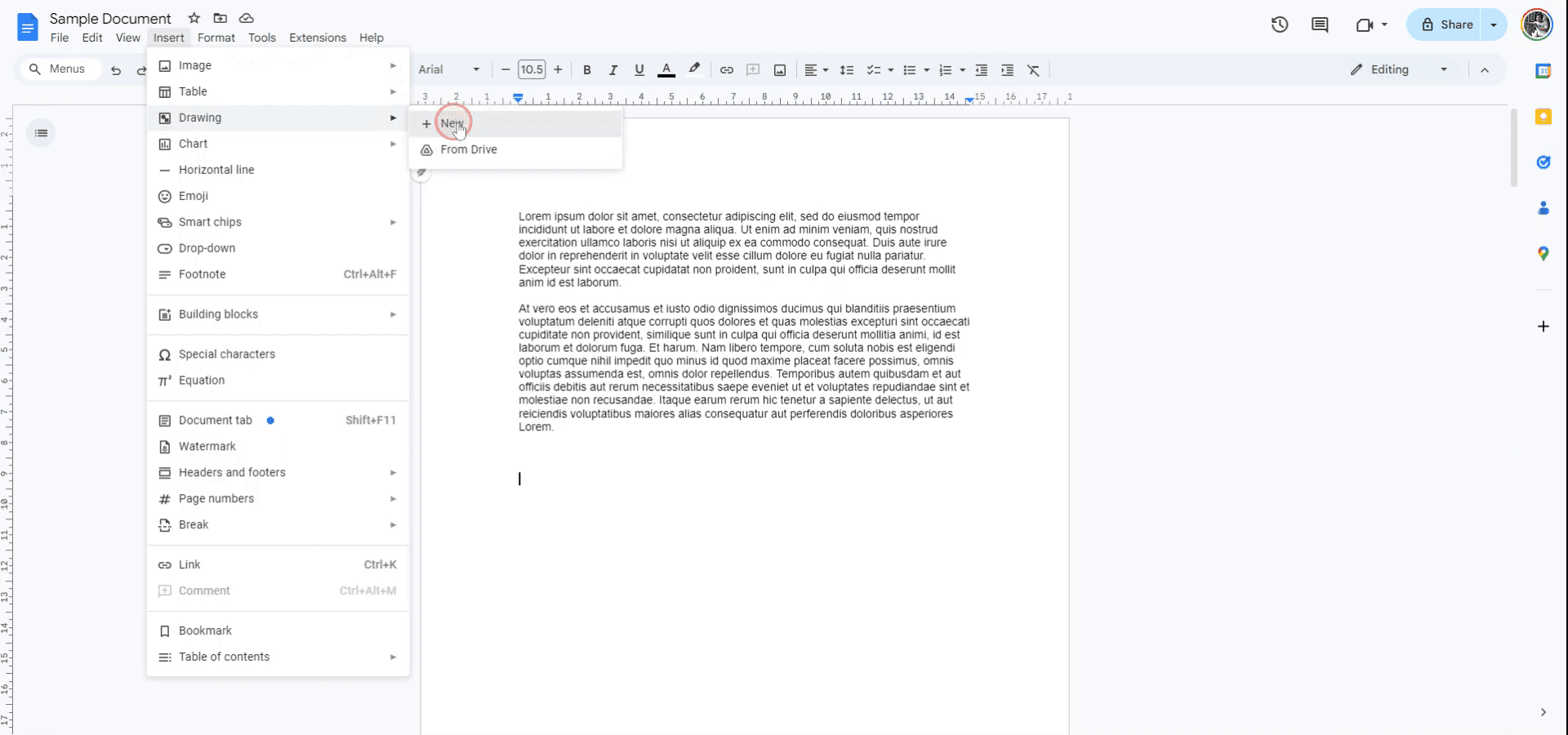
Click on Insert > Drawing > + New to open the Drawing dialog box.
Add a Text Box
In the Drawing toolbar, click the Text box icon (a "T" in a box).
Click and drag on the canvas to draw your text box.
Enter and Format Text
Type your text inside the box.
Use the formatting tools to adjust font size, color, alignment, etc.
Save and Insert
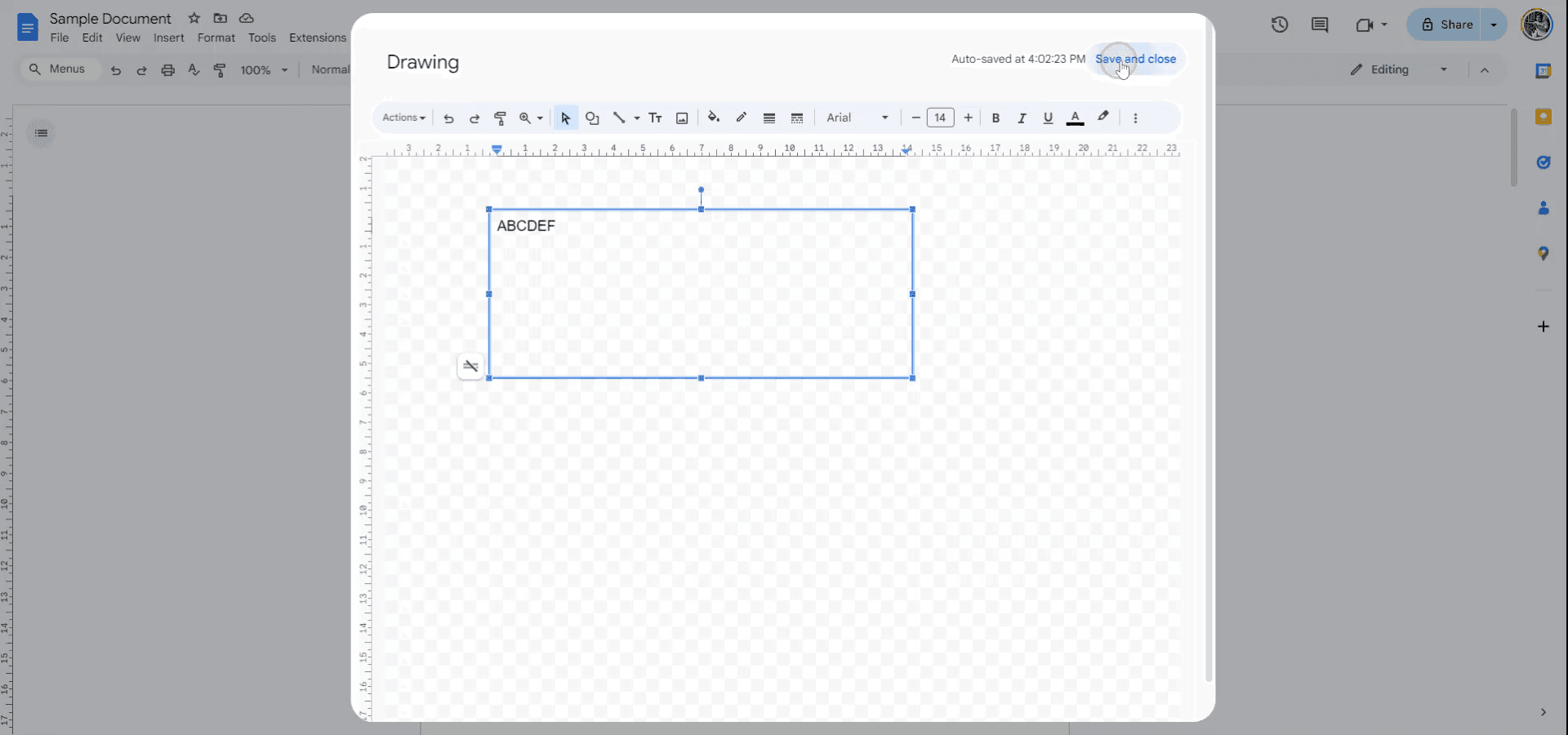
Once done, click “Save and Close”. The text box will be embedded into your document.
Step-by-Step Guide: How To Insert Text Box in Google Docs
Step 1
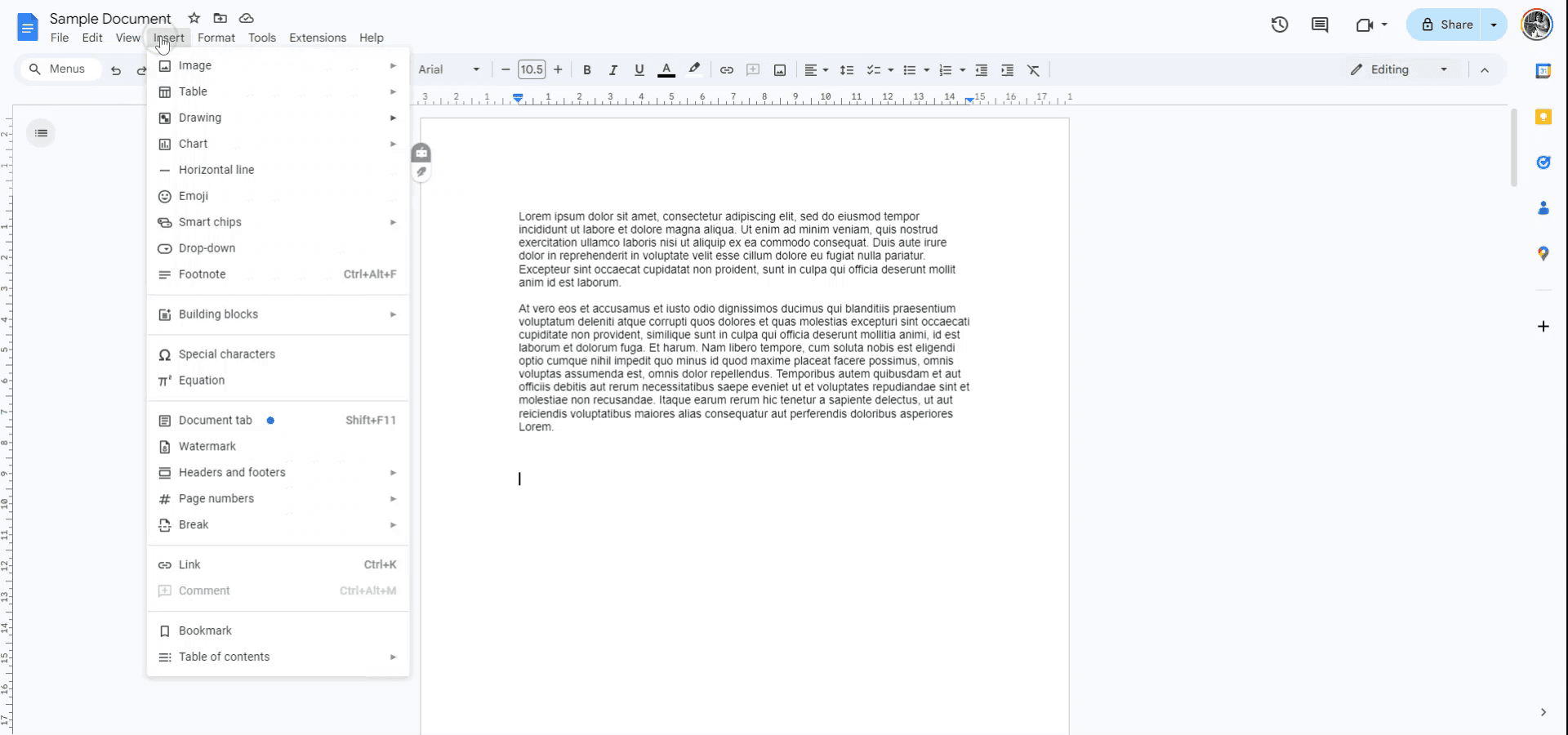
To insert a text box in Google Docs, begin by opening the document where you would like to add the text box. Next, navigate to the "Insert" menu.
Step 2
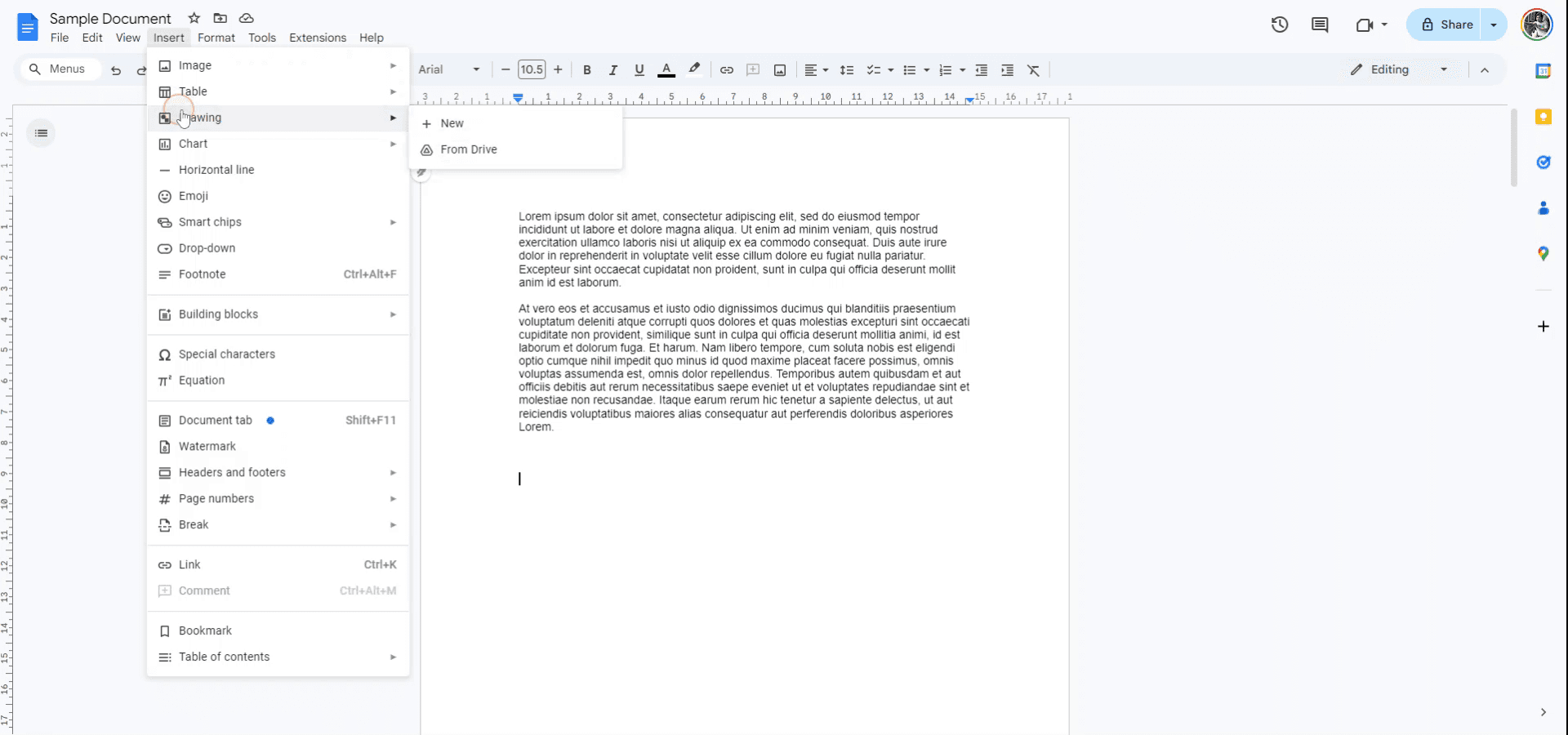
Within the "Insert" menu, select the "Drawing" option.
Step 3
Choose "New" from the drawing submenu to open a new drawing window.
Step 4
In the drawing window, select the "Text box" tool from the actions toolbar. Draw the text box to your desired size and enter the text. Once satisfied, click on "Save and Close" to insert the text box into your document.
Tips pro untuk menyisipkan kotak teks di google docs
Gunakan Alat Gambar: Buka Sisipkan > Gambar > Baru, lalu gunakan opsi Kotak teks untuk membuat kotak teks yang dapat disesuaikan dengan pemformatan lanjutan.
Atur Ukuran dan Posisi: Setelah menyisipkan kotak teks, klik dan seret sudutnya untuk mengubah ukurannya. Gunakan opsi Posisi untuk menyempurnakan penempatannya di halaman.
Tambahkan Warna Latar: Agar kotak teks lebih menonjol, gunakan opsi Warna isi di alat Gambar untuk menambahkan warna latar.
Susun Bertumpuk Kotak Teks: Gunakan opsi Atur > Urutan di alat Gambar untuk menumpuk beberapa kotak teks, sehingga elemen yang tepat muncul di bagian paling atas.
Gunakan Toolbar untuk Pemformatan Cepat: Setelah kotak teks disisipkan, gunakan toolbar untuk memformat teks, mengubah ukuran font, warna, dan perataan agar sesuai kebutuhan Anda.
Kesalahan umum cara menyisipkan kotak teks di google docs
Fleksibilitas Terbatas di Luar Alat Gambar: Kotak teks yang disisipkan melalui alat Gambar tidak dapat dengan mudah dipindahkan atau diubah ukurannya langsung di dokumen.
Perbaikan: Sesuaikan kotak teks di dalam alat Gambar itu sendiri sebelum menyisipkannya ke dokumen.Perataan Tidak Konsisten: Kotak teks mungkin tidak sejajar dengan konten lain, terutama saat mengubah ukuran atau memposisikannya kembali.
Perbaikan: Gunakan opsi Posisi untuk menyesuaikan perataan kotak teks secara presisi terhadap bagian dokumen lainnya.Teks Meluber: Teks di dalam kotak teks bisa meluber atau tidak muat jika ukurannya terlalu kecil.
Perbaikan: Ubah ukuran kotak teks atau sesuaikan ukuran teks di dalam kotak agar semuanya muat dengan benar.Warna Latar Tidak Terlihat saat Dicetak: Beberapa warna latar pada kotak teks mungkin tidak muncul saat dicetak.
Perbaikan: Uji pratinjau cetak sebelum menyelesaikan dokumen Anda untuk memastikan warna latar terlihat dan dapat dicetak.Sulit Mengedit Setelah Disisipkan: Setelah disisipkan, mengedit atau menyesuaikan kotak teks bisa jadi sulit, terutama jika Anda bekerja dengan banyak elemen.
Perbaikan: Klik dua kali pada kotak teks untuk membuka kembali alat Gambar agar pengeditan dan modifikasi lebih mudah.
FAQ Umum untuk menyisipkan kotak teks di google docs
Bagaimana cara menyisipkan kotak teks di Google Docs?
Buka Sisipkan > Gambar > Baru, lalu klik opsi Kotak teks untuk membuat kotak teks Anda.Bisakah saya mengubah ukuran kotak teks setelah menyisipkannya?
Ya, Anda dapat mengubah ukuran kotak teks dengan mengklik dan menyeret sudutnya setelah kotak tersebut disisipkan ke dokumen.Bisakah saya menambahkan warna atau gaya pada kotak teks?
Ya, Anda dapat menambahkan warna latar, menyesuaikan gaya border, dan memformat teks di dalam kotak teks menggunakan alat Gambar.Bisakah saya menyisipkan beberapa kotak teks di Google Docs?
Ya, Anda dapat menyisipkan sebanyak mungkin kotak teks yang diperlukan dengan mengulangi proses melalui alat Gambar.Mengapa kotak teks saya tidak muncul dengan benar di dokumen?
Pastikan kotak teks diposisikan dengan benar dan Anda telah mengubah ukurannya dengan tepat. Anda dapat menyesuaikan perataan dan posisi di opsi Posisi untuk kontrol yang lebih baik.Cara screen record di mac?
Untuk screen record di Mac, Anda dapat menggunakan Trupeer AI. Ini memungkinkan Anda menangkap seluruh layar dan menyediakan kemampuan AI seperti menambahkan avatar AI, menambahkan voiceover, menambahkan zoom in dan out pada video. Dengan fitur terjemahan video AI dari trupeer, Anda dapat menerjemahkan video ke 30+ bahasa.Cara menambahkan avatar AI ke screen recording?
Untuk menambahkan avatar AI ke screen recording, Anda perlu menggunakan alat screen recording AI. Trupeer AI adalah alat screen recording berbasis AI yang membantu Anda membuat video dengan beberapa avatar, sekaligus membantu Anda membuat avatar Anda sendiri untuk video tersebut.Cara screen record di windows?
Untuk screen record di Windows, Anda dapat menggunakan Game Bar bawaan (Windows + G) atau alat AI yang lebih canggih seperti Trupeer AI untuk fitur yang lebih lanjut, seperti avatar AI, voiceover, terjemahan, dll.Cara menambahkan voiceover ke video?
Untuk menambahkan voiceover ke video, unduh ekstensi chrome trupeer ai. Setelah mendaftar, unggah video Anda dengan suara, pilih voiceover yang diinginkan dari trupeer, lalu ekspor video hasil edit Anda.Bagaimana cara melakukan Zoom pada screen recording?
Untuk melakukan zoom selama screen recording, gunakan efek zoom di Trupeer AI yang memungkinkan Anda melakukan zoom in dan out pada momen-momen tertentu, sehingga meningkatkan dampak visual dari konten video Anda.
Bacaan yang Disarankan
Technical Documentation Generator
Perangkat lunak knowledge base
Cara Menambahkan Subjudul di Google Docs
Cara Menggunakan Temukan dan Ganti di Google Docs
Cara Mengetik Simbol TM (™) di Google Docs
Tutorial Terkait



