
Cara Menambahkan Checkbox di Google Docs – Panduan Format Cepat
Pelajari cara menambahkan checkbox di Google Docs untuk daftar tugas, formulir, atau pelacakan tugas. Ikuti langkah-langkah sederhana ini untuk memasukkan checkbox interaktif atau statis dengan mudah.
This guide provides a step-by-step process for inserting checkboxes into a Google Doc.
By following these instructions, users can easily convert selected text into checkable items, making it simple to create lists or to-do items within a document.
You can insert a checkbox in Google Docs using a keyboard shortcut, the Format menu, or the toolbar. The quickest way is by typing [] (two square brackets with no space) and hitting the spacebar. You can also turn existing text into a checklist by using the Format menu.
Using the Keyboard Shortcut:
Type
[]without any space between the brackets.Press the spacebar.
A checkbox will appear automatically. You can type your list item and hit Enter to add another checkbox.
Using the Format Menu:
Highlight the text you want to turn into a checklist.
Go to Format > Bullets & numbering > Checklist.
Pick your preferred checkbox style — with or without a strikethrough.
Using the Toolbar:
Find the checklist icon in the toolbar (a small square with a checkmark).
Click it to insert checkboxes into your selected text or convert a list into a checklist.
Click the small arrow next to the icon to see more style options, like adding strikethrough on checked items.
Additional Notes:
If you don’t see the checklist icon, click the More button (three vertical dots) in the toolbar to reveal hidden tools.
On mobile, the process is pretty much the same — just use taps instead of clicks.
Step-by-Step Guide: How To Insert Checkbox In Google Docs
Step 1
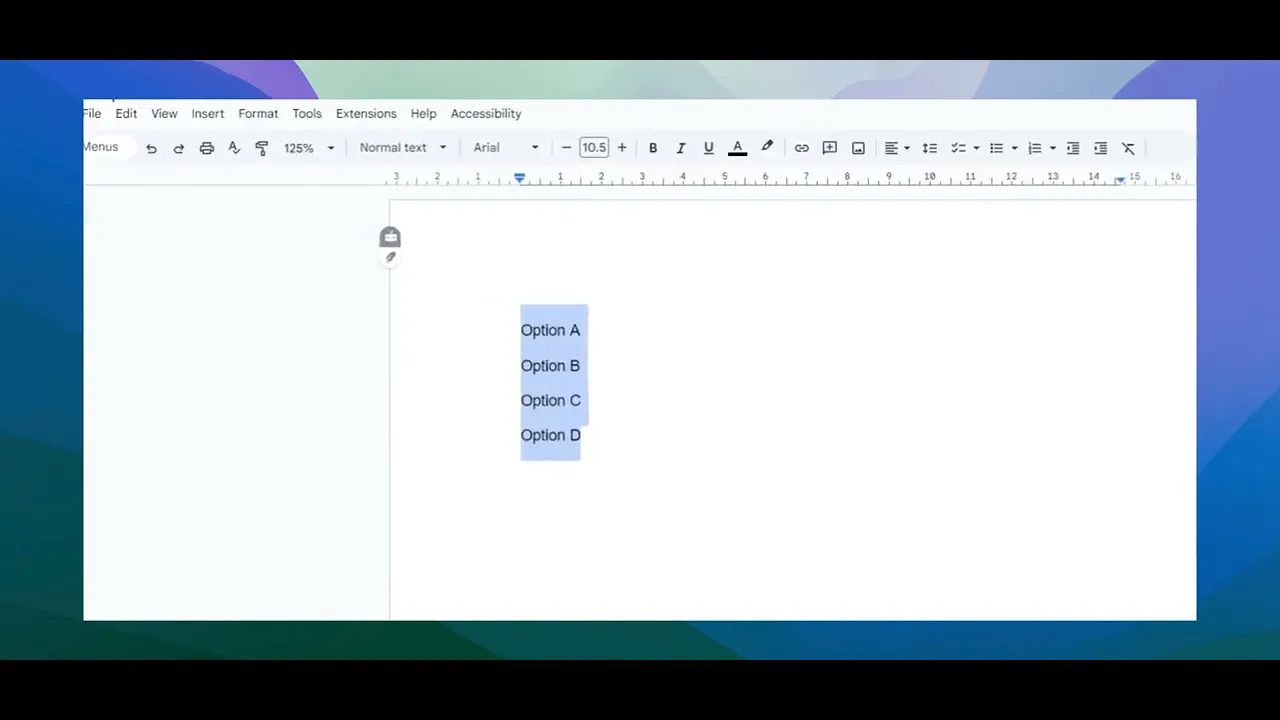
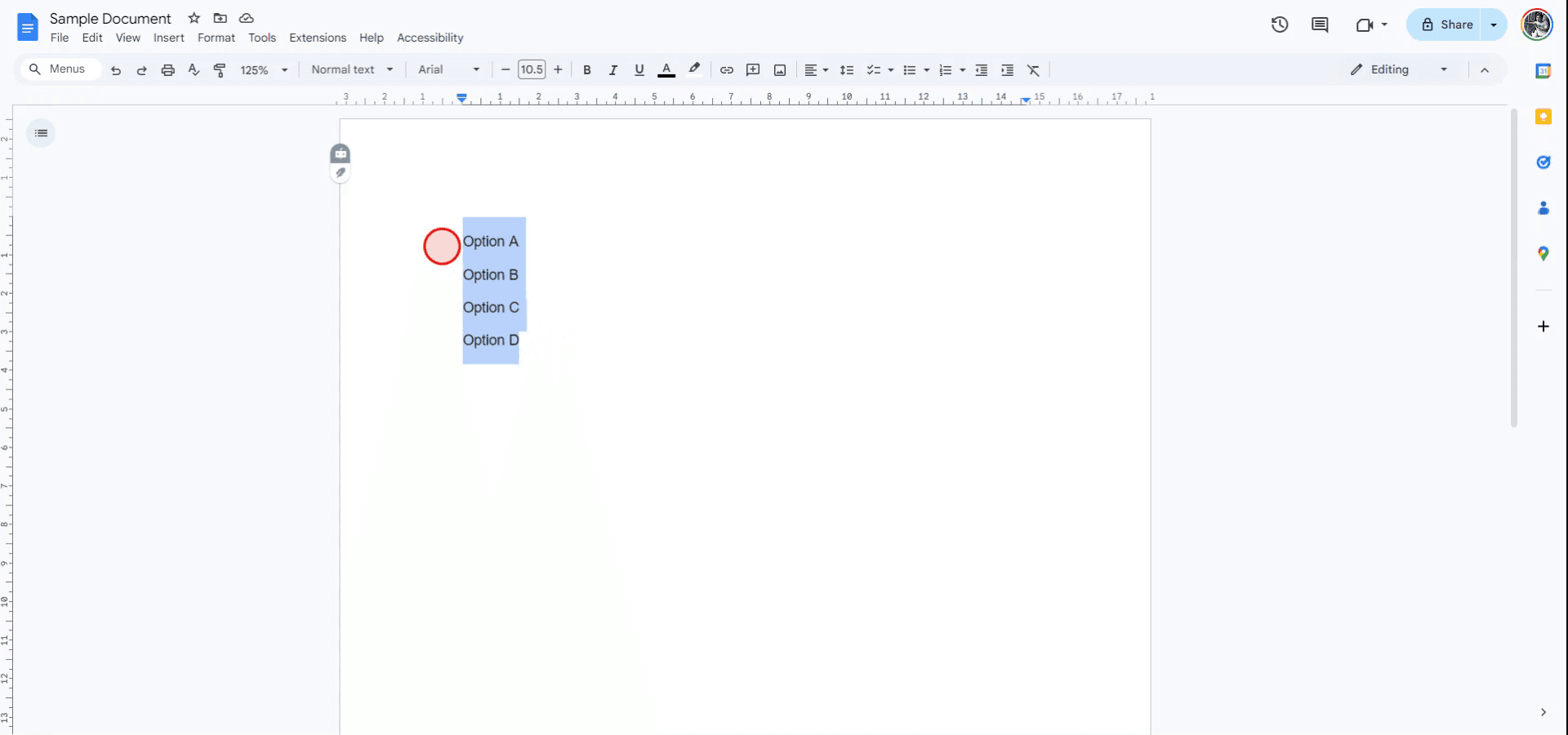
To begin, open the Google Document in which you wish to insert checkboxes. After opening the document, select the text where you want the checkboxes to appear.
Step 2
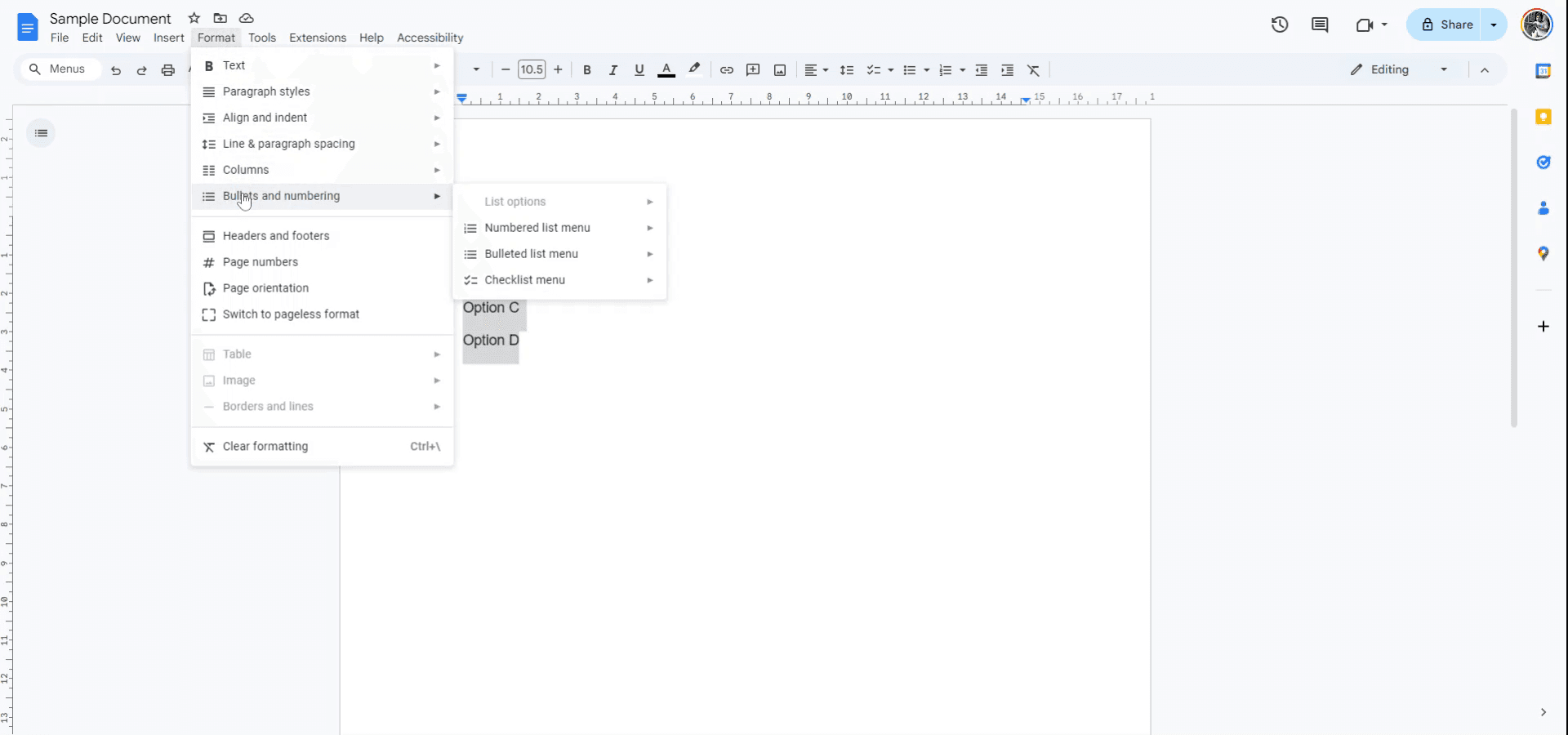
With the text selected, navigate to the 'Format' menu. From the drop-down menu, locate the 'Bullets and Numbering' option.
Step 3
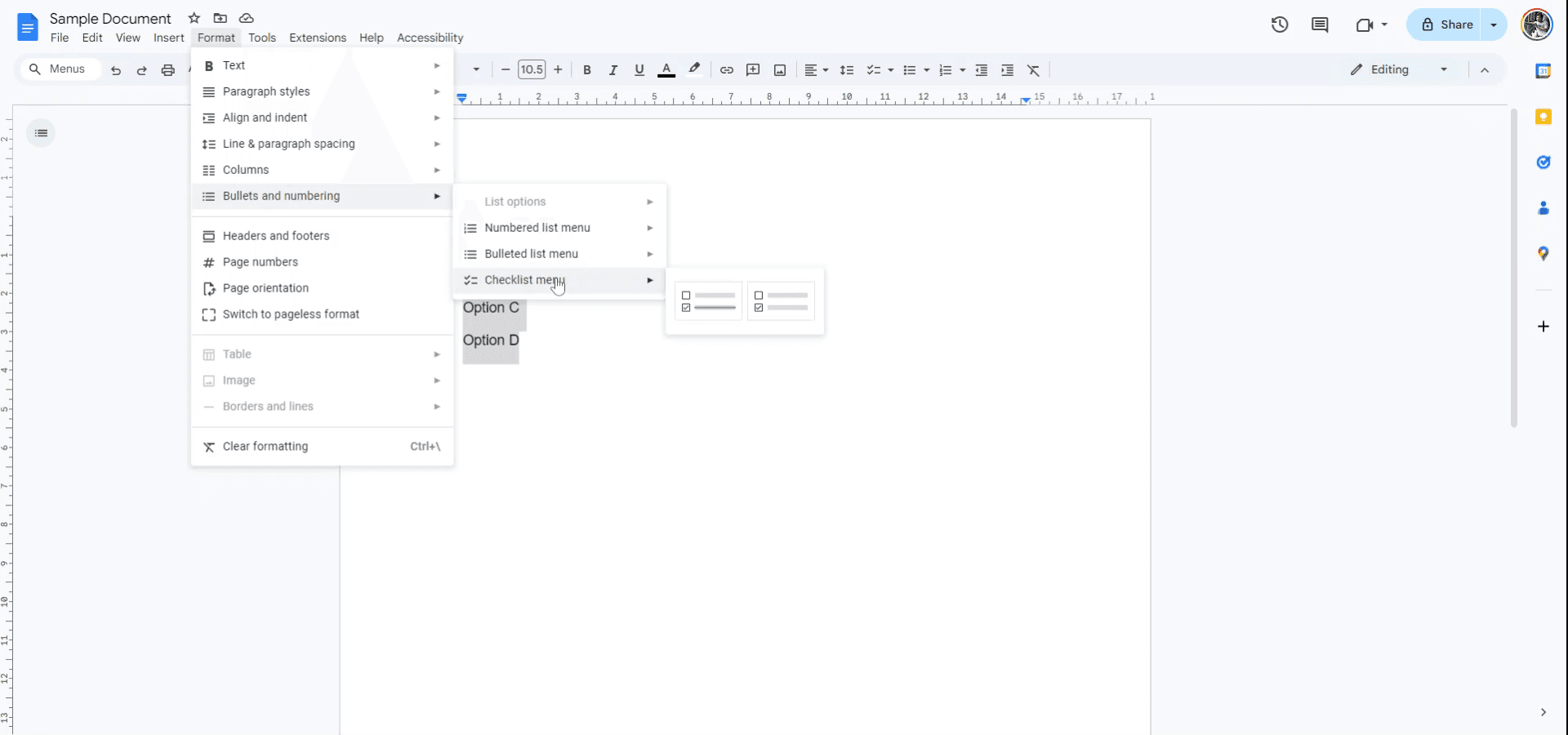
Within the 'Bullets and Numbering' sub-menu, choose the 'Checklist' option to convert the selected text into checkboxes.
You will now have two choices: one option allows for a checkbox to be crossed out when checked, and the other option displays a regular checkbox.
The selected text will now display the checkboxes according to your choice.
Tips Pro agar berhasil menyisipkan kotak centang di google docs
Gunakan Fitur Kotak Centang Bawaan: Untuk menyisipkan kotak centang, buka Insert > Checkbox. Ini akan otomatis menyisipkan kotak centang interaktif yang dapat dicentang atau tidak dicentang di Google Docs.
Buat Daftar Interaktif: Gunakan kotak centang dalam daftar berpoin atau sebagai daftar tugas dengan menambahkan kotak centang sebelum setiap item untuk membuat daftar to-do atau checklist.
Shortcut Keyboard untuk Kotak Centang: Gunakan Ctrl + Shift + 8 (Windows) atau Cmd + Shift + 8 (Mac) untuk menambahkan daftar kotak centang dengan cepat ke dokumen Anda.
Kustomisasi Daftar Kotak Centang: Anda dapat menyesuaikan ukuran, font, dan gaya item daftar kotak centang agar kotak centang Anda lebih menonjol atau sesuai dengan desain keseluruhan dokumen.
Gunakan Kotak Centang di Google Docs untuk Kolaborasi: Kotak centang sangat cocok untuk dokumen kolaboratif, memungkinkan beberapa pengguna menandai tugas sebagai selesai atau mencentang item pada checklist bersama.
Kekeliruan umum dan cara menghindarinya untuk Menyisipkan kotak centang di google docs
Kotak Centang Tidak Muncul saat Dicetak atau Diekspor: Kotak centang interaktif mungkin tidak tampil dengan benar saat dokumen dicetak atau diekspor sebagai PDF.
Perbaikan: Gunakan kotak centang non-interaktif atau pastikan dokumen dilihat dalam format yang mendukung fitur interaktif.Penghapusan Kotak Centang Secara Tidak Sengaja: Mudah untuk menghapus kotak centang secara tidak sengaja saat mengedit dokumen.
Perbaikan: Pastikan Anda hanya memilih kotak centangnya saja, bukan seluruh baris atau paragraf, agar kotak centang tidak terhapus.Kotak Centang Tidak Selaras dengan Teks: Terkadang kotak centang bisa tidak sejajar dengan teks, terutama pada dokumen besar dengan beberapa kolom.
Perbaikan: Pastikan penyelarasan yang tepat dengan menyesuaikan format daftar atau menggunakan tabel agar item tetap sejajar dengan baik.Kotak Centang Tidak Dicentang dengan Benar: Di lingkungan kolaboratif, kotak centang mungkin tidak terlihat dicentang saat orang lain mengedit dokumen.
Perbaikan: Muat ulang dokumen atau pastikan setiap kolaborator memiliki akses edit dan menggunakan versi Google Docs yang kompatibel.Sulit Mengelola Daftar Kotak Centang yang Besar: Checklist yang panjang bisa menjadi sulit dikelola atau terlihat terlalu membebani secara visual.
Perbaikan: Pecah daftar menjadi bagian yang lebih kecil atau gunakan heading untuk mengelompokkan tugas terkait, agar tetap terorganisasi dan mudah dinavigasi.
FAQ Umum untuk Menyisipkan Kotak Centang di Google Docs
Bagaimana cara menyisipkan kotak centang di Google Docs?
Buka Sisipkan > Kotak centang untuk menambahkan kotak centang interaktif. Sebagai alternatif, gunakan Ctrl + Shift + 8 (Windows) atau Cmd + Shift + 8 (Mac) untuk membuat daftar kotak centang dengan cepat.Bisakah saya membuat daftar periksa dengan kotak centang di Google Docs?
Ya, Anda dapat menyisipkan kotak centang dalam daftar berpoin atau bernomor untuk membuat daftar periksa bagi tugas atau item.Apakah kotak centang di Google Docs bisa diinteraksikan?
Ya, kotak centang di Google Docs bersifat interaktif dan dapat dicentang atau tidak saat melihat dokumen dalam mode pengeditan.Bagaimana cara memformat daftar kotak centang di Google Docs?
Setelah menyisipkan kotak centang, Anda dapat menyesuaikan font, ukuran, dan perataan teks di samping kotak centang agar sesuai dengan gaya dokumen.Bisakah saya mencetak kotak centang dari Google Docs?
Kotak centang bersifat interaktif di dalam Google Docs, tetapi jika Anda ingin kotak centang tampil dengan benar saat dicetak, pastikan dokumen diformat dengan tepat untuk pencetakan (pertimbangkan kotak centang non-interaktif untuk pencetakan).Cara merekam layar di mac?
Untuk merekam layar di Mac, Anda dapat menggunakan Trupeer AI. Ini memungkinkan Anda menangkap seluruh layar dan menyediakan kemampuan AI seperti menambahkan avatar AI, menambahkan voiceover, menambahkan zoom in dan out pada video. Dengan fitur terjemahan video AI dari trupeer, Anda dapat menerjemahkan video ke 30+ bahasa.Cara menambahkan avatar AI ke rekaman layar?
Untuk menambahkan avatar AI ke rekaman layar, Anda perlu menggunakan alat perekam layar AI. Trupeer AI adalah alat perekam layar berbasis AI yang membantu Anda membuat video dengan beberapa avatar, sekaligus membantu Anda membuat avatar Anda sendiri untuk video tersebut.Cara merekam layar di windows?
Untuk merekam layar di Windows, Anda dapat menggunakan Game Bar bawaan (Windows + G) atau alat AI tingkat lanjut seperti Trupeer AI untuk fitur yang lebih canggih, seperti avatar AI, voiceover, terjemahan, dll.Cara menambahkan voiceover ke video?
Untuk menambahkan voiceover ke video, unduh ekstensi chrome trupeer ai. Setelah mendaftar, unggah video Anda dengan suara, pilih voiceover yang diinginkan dari trupeer, lalu ekspor video hasil edit Anda.Bagaimana cara melakukan Zoom pada rekaman layar?
Untuk melakukan zoom saat merekam layar, gunakan efek zoom di Trupeer AI yang memungkinkan Anda melakukan zoom in dan out pada momen-momen tertentu, sehingga meningkatkan dampak visual dari konten video Anda.
Bacaan yang Disarankan
Technical Documentation Generator
Perangkat lunak knowledge base
Cara Menambahkan Menu Drop-Down di Google Docs
Cara Menambahkan Subjudul di Google Docs
Cara Mengetik Simbol TM (™) di Google Docs
Tutorial Terkait


