
Cara Mendapatkan Notifikasi Saat Seseorang Mengedit Dokumen Google
Ingin tahu kapan Google Doc Anda diedit? Pelajari cara menyiapkan notifikasi email atau menggunakan pelacakan komentar dan peringatan riwayat versi dalam panduan singkat ini.
Panduan ini menyediakan proses sederhana untuk mengaktifkan notifikasi di google docs, sehingga pengguna dapat menerima peringatan setiap kali ada perubahan pada dokumen.
Ada dua cara sederhana agar Anda dapat menerima notifikasi ini.
Google Docs memungkinkan Anda mendapatkan notifikasi melalui email saat ada perubahan pada dokumen. Berikut cara menyiapkannya:
1. Buka Google Doc
Buka dokumen yang ingin Anda menerima notifikasi perubahan.
2. Akses Pengaturan Notifikasi
Opsi A: Klik Tools > Notification settings dari menu bagian atas.
Opsi B: Klik ikon Comment history (gelembung percakapan) di pojok kanan atas, lalu klik ikon lonceng untuk notifikasi.
3. Aktifkan Notifikasi Perubahan
Di bagian "Edits", pilih:
"Added or removed content" – untuk menerima email saat seseorang membuat perubahan pada konten.
"None" – untuk menghentikan notifikasi perubahan.
4. Simpan Perubahan
Pengaturan disimpan secara otomatis. Anda sekarang akan menerima pembaruan email berdasarkan preferensi yang Anda pilih.
Panduan Langkah demi Langkah: Cara Mendapatkan Notifikasi Saat Seseorang Mengedit Google Doc
Metode 1
Langkah 1
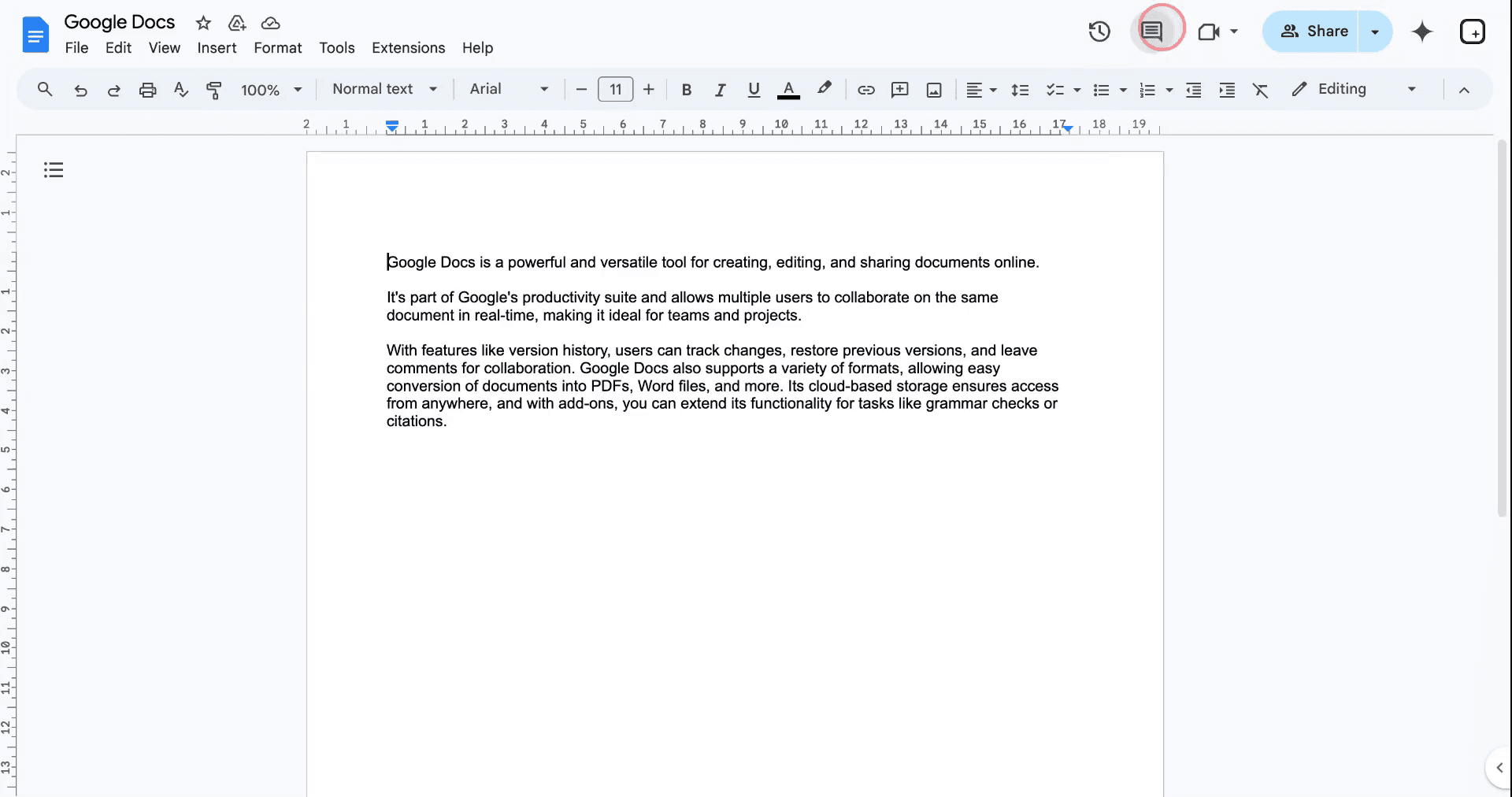
Mulailah dengan mengklik tombol "Show all comments" yang terletak di pojok kanan atas antarmuka Google Docs.
Langkah 2
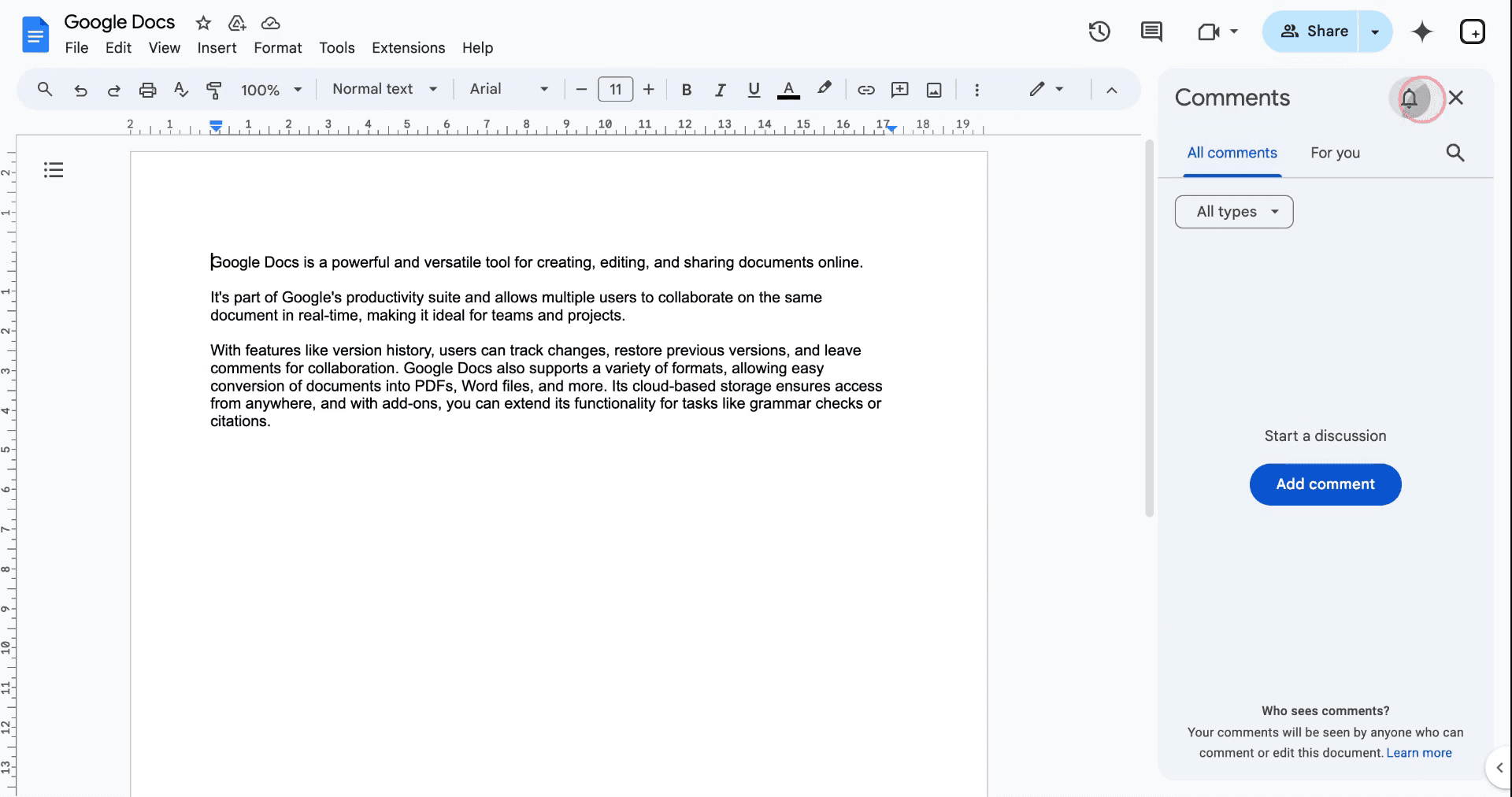
Selanjutnya, klik ikon lonceng untuk membuka pengaturan notifikasi.
Langkah 3
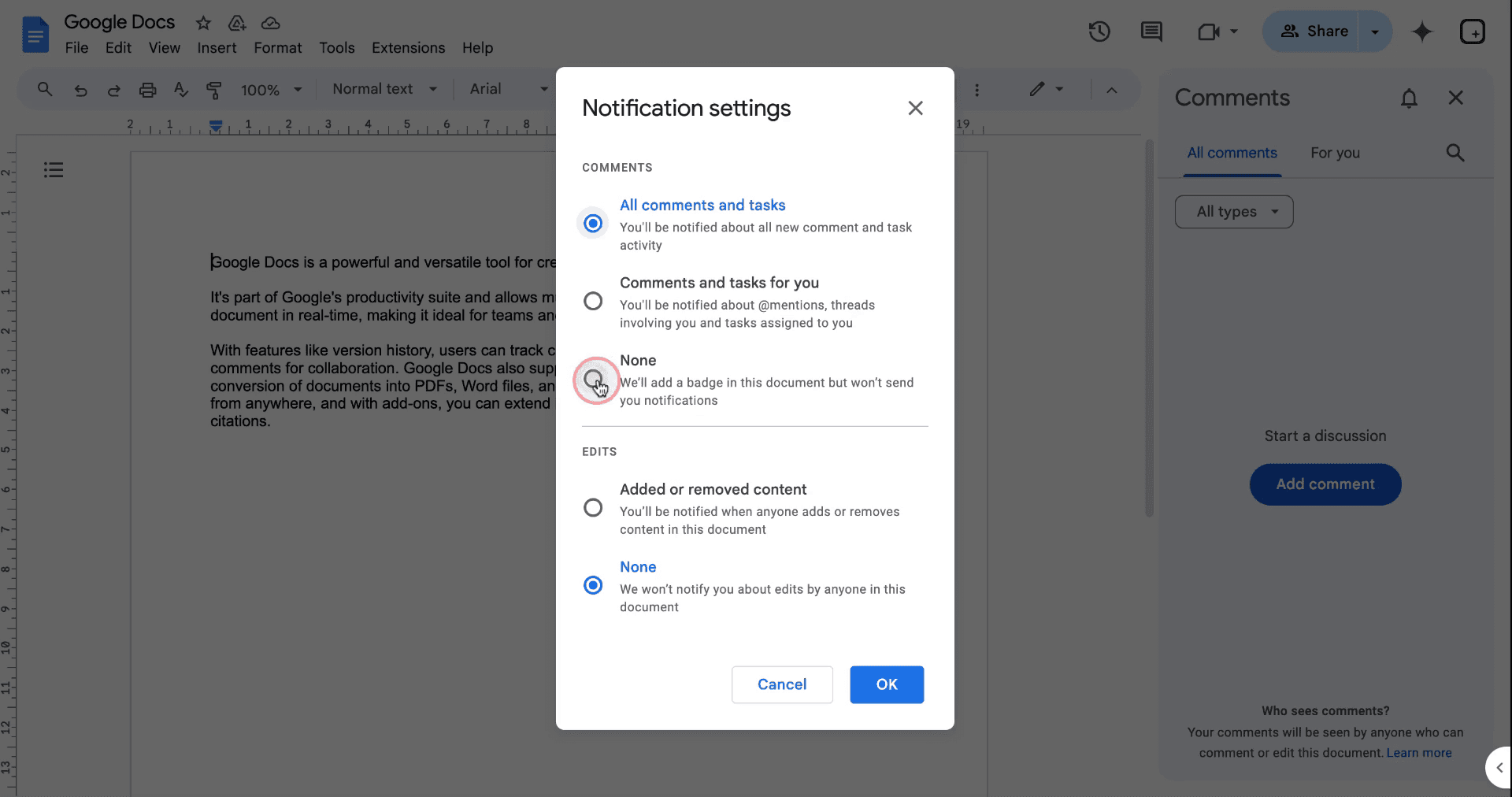
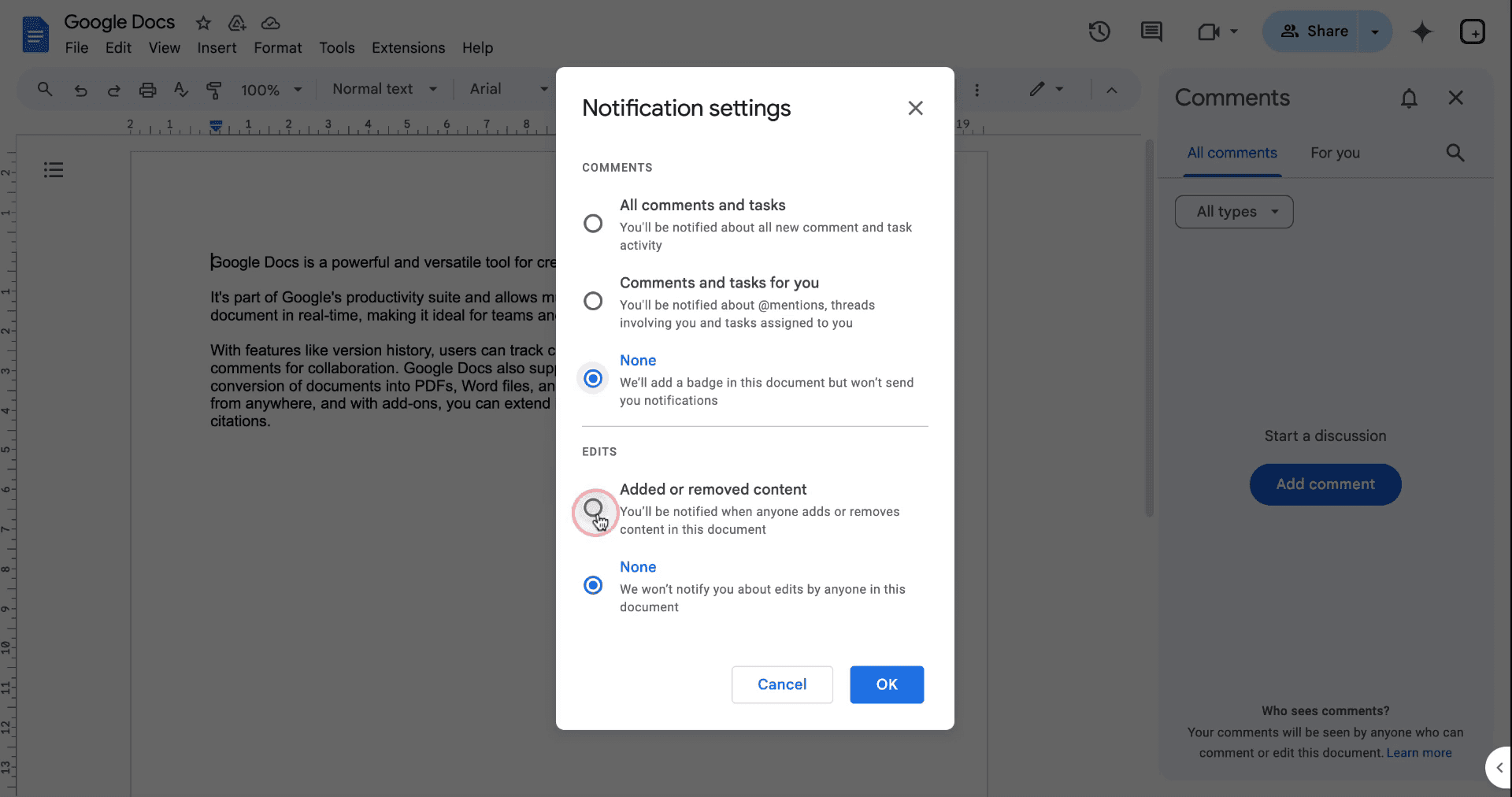
Sebuah jendela baru akan muncul, menampilkan beberapa opsi notifikasi. Pilih "None" jika Anda tidak ingin menerima notifikasi untuk komentar atau tugas.
Langkah 4
Untuk menerima notifikasi saat dokumen diedit, pilih opsi yang memungkinkan peringatan saat konten ditambahkan atau dihapus.
Langkah 5
Konfirmasikan pilihan Anda dengan mengklik "OK."
Setelah dikonfigurasi, Anda akan menerima notifikasi setiap kali ada pengeditan, yang merinci siapa yang membuat perubahan, waktu perubahan, dan jenis pengeditannya.
Metode 2
Langkah 1
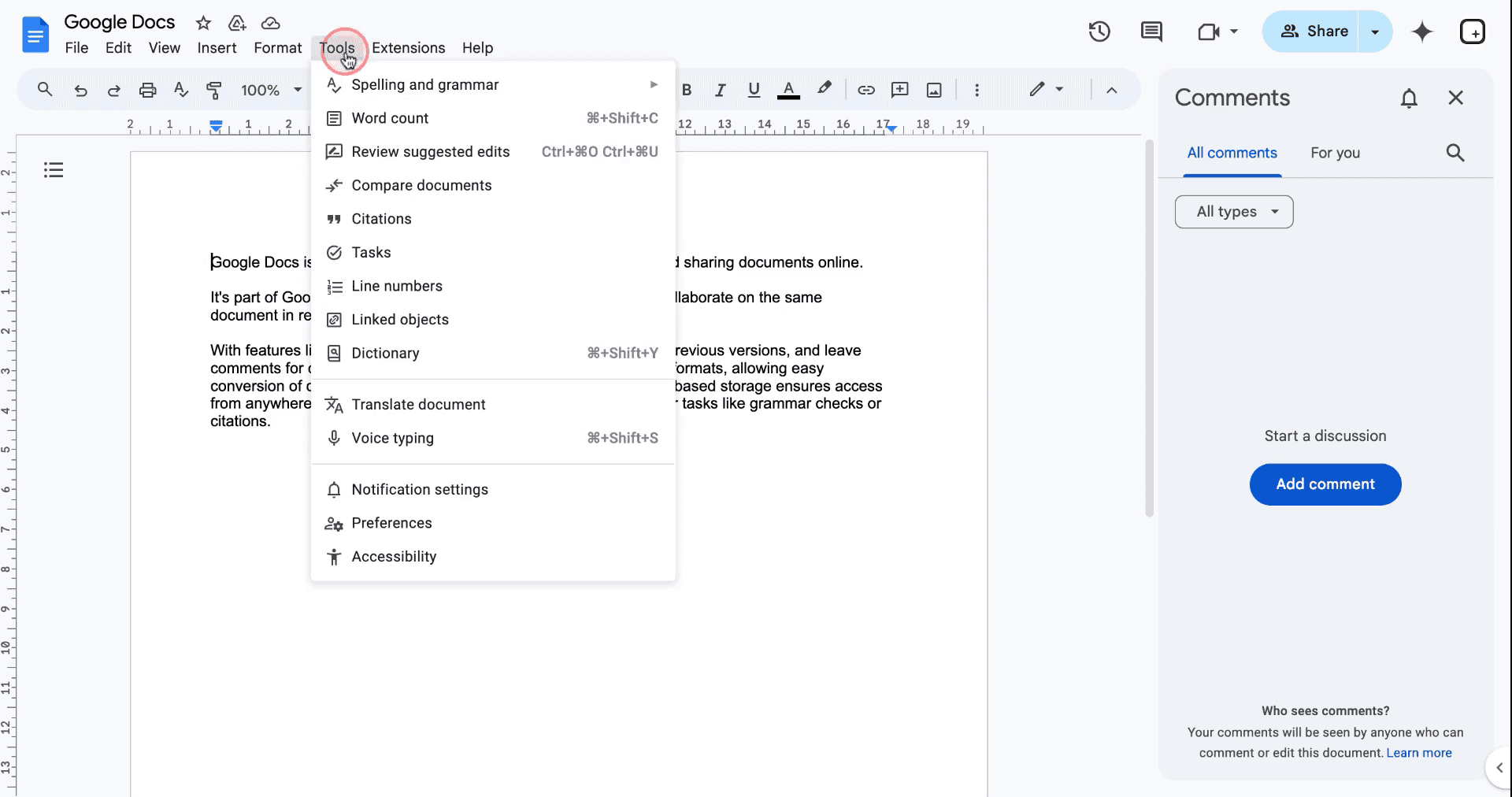
Sebagai alternatif, klik opsi "Tools" di bilah menu.
Langkah 2
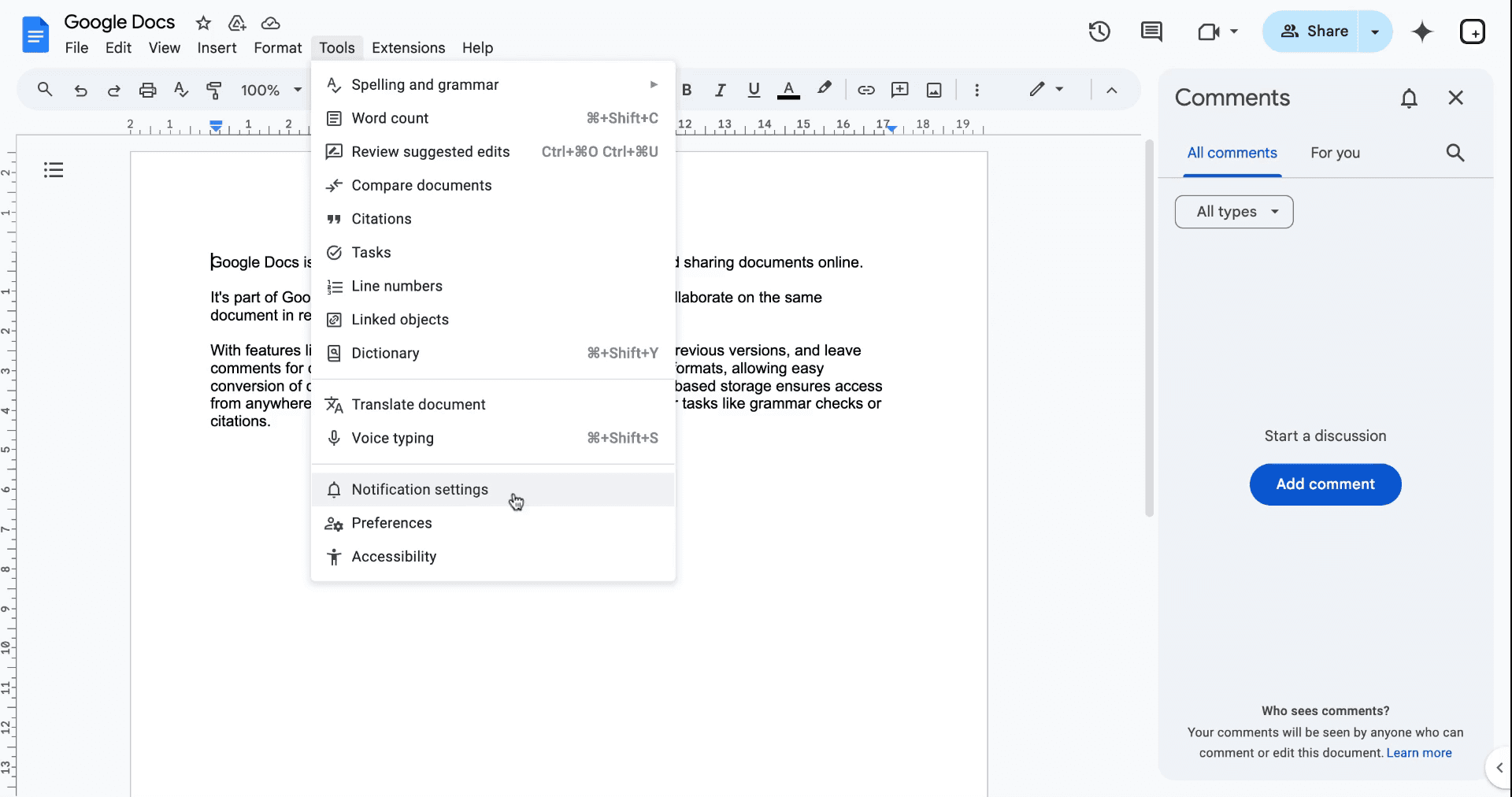
Klik "Notification settings". Kotak pengaturan Notifications akan terbuka dan Anda dapat mengulangi proses lainnya.
Tips pro agar berhasil mendapatkan notifikasi saat seseorang mengedit google docs
Tips agar berhasil mendapatkan notifikasi saat seseorang mengedit google docs
Aktifkan Notifikasi Email: Buka Tools > Notification rules, lalu pilih untuk menerima notifikasi saat ada perubahan apa pun dilakukan atau saat komentar ditambahkan.
Gunakan Aplikasi Google Drive: Instal aplikasi Google Drive di ponsel Anda untuk notifikasi push setiap kali seseorang mengedit dokumen.
Atur Notifikasi yang Spesifik: Pilih Daily atau Hourly Digest untuk menghindari kewalahan oleh terlalu banyak notifikasi.
Periksa Pengaturan Notifikasi Secara Berkala: Pastikan preferensi email Anda selalu terbaru di Google Drive Settings agar tidak ketinggalan peringatan apa pun.
Bagikan ke Grup Tertentu: Bagikan dokumen Anda ke tim kecil atau orang-orang tertentu untuk memastikan notifikasinya relevan dan tidak terasa seperti spam.
Kekeliruan umum dan cara menghindarinya agar bisa mendapatkan notifikasi saat seseorang mengedit google docs
Notifikasi Masuk ke Spam: Email dengan notifikasi edit bisa berakhir di folder spam.
Perbaikan: Tandai notifikasi Google Docs sebagai "Not Spam" di email Anda agar tidak ketinggalan.Terlalu Banyak Notifikasi: Menerima notifikasi untuk setiap edit kecil bisa menjadi kewalahan.
Perbaikan: Gunakan opsi Daily Digest di Notification rules untuk membatasi frekuensi.Notifikasi Tidak Terkirim: Terkadang, pengaturan notifikasi bisa tidak sengaja dimatikan.
Perbaikan: Periksa ulang pengaturan notifikasi Anda melalui Tools > Notification rules untuk memastikan semuanya aktif.Notifikasi untuk Komentar Terlewat: Komentar bisa terlewat jika hanya edit yang diberi notifikasi.
Perbaikan: Aktifkan notifikasi untuk keduanya—edit dan komentar—agar pembaruan lengkap.Notifikasi Tidak Berfungsi di Dokumen Bersama: Notifikasi mungkin tidak dipicu jika Anda bukan pemilik atau tidak memiliki izin edit.
Perbaikan: Pastikan Anda memiliki akses untuk mengedit atau memberi komentar pada dokumen agar bisa menerima notifikasi.
FAQ Umum untuk cara mendapatkan notifikasi saat seseorang mengedit Google Docs
Bagaimana cara mendapatkan notifikasi saat seseorang mengedit Google Doc saya?
Buka Tools > Notification rules dan pilih kapan Anda ingin menerima notifikasi untuk edit atau komentar.Bisakah saya mendapatkan notifikasi untuk komentar di Google Doc saya?
Ya, di Notification rules, pilih "Any comment" untuk mendapatkan notifikasi setiap kali seseorang memberi komentar.Bagaimana cara menghentikan notifikasi untuk edit Google Docs?
Di Notification rules, pilih None untuk jenis notifikasi yang ingin Anda nonaktifkan.Bisakah saya mendapatkan notifikasi melalui ponsel?
Ya, instal aplikasi Google Drive dan aktifkan notifikasi push untuk pembaruan.Seberapa sering saya akan menerima notifikasi untuk perubahan di Google Docs?
Anda dapat memilih Immediate, Hourly, atau Daily Digest di Notification rules untuk mengatur frekuensi.Cara screen record di mac?
Untuk screen record di Mac, Anda dapat menggunakan Trupeer AI. Ini memungkinkan Anda menangkap seluruh layar dan menyediakan kemampuan AI seperti menambahkan avatar AI, menambahkan voiceover, menambahkan zoom in dan out di video. Dengan fitur terjemahan video AI dari trupeer, Anda dapat menerjemahkan video ke 30+ bahasa.Cara menambahkan avatar AI ke screen recording?
Untuk menambahkan avatar AI ke screen recording, Anda perlu menggunakan alat screen recording AI. Trupeer AI adalah alat screen recording berbasis AI yang membantu Anda membuat video dengan beberapa avatar, sekaligus membantu Anda membuat avatar Anda sendiri untuk video tersebut.Cara screen record di windows?
Untuk screen record di Windows, Anda dapat menggunakan Game Bar bawaan (Windows + G) atau alat AI canggih seperti Trupeer AI untuk fitur yang lebih lanjut, seperti avatar AI, voiceover, terjemahan, dll.Cara menambahkan voiceover ke video?
Untuk menambahkan voiceover ke video, unduh ekstensi chrome trupeer ai. Setelah mendaftar, unggah video Anda dengan suara, pilih voiceover yang diinginkan dari trupeer, lalu ekspor video Anda yang sudah diedit.Bagaimana cara melakukan Zoom pada screen recording?
Untuk melakukan zoom saat screen recording, gunakan efek zoom di Trupeer AI yang memungkinkan Anda melakukan zoom in dan out pada momen tertentu, sehingga meningkatkan dampak visual konten video Anda.
Bacaan yang Disarankan
Technical Documentation Generator
Cara Menambahkan Subjudul di Google Docs
Cara Menggunakan Find and Replace di Google Docs
Cara Mengetik Simbol TM (™) di Google Docs
Tutorial Terkait



