
Cara Membalik Teks di Canva – Panduan Flip Horizontal & Vertikal
Pelajari cara membalik teks di Canva secara horizontal atau vertikal menggunakan trik yang mudah. Panduan ini membantu Anda membuat efek teks yang dicerminkan atau diputar dengan mudah.
Dokumen ini menguraikan proses sederhana untuk membalik teks di Canva.
Ikuti langkah-langkah ini untuk menyisipkan teks, mengunduh desain Anda, dan menyesuaikannya sesuai preferensi Anda.
Panduan Langkah demi Langkah:
Buka Desain Anda:
Mulailah dengan membuka proyek Canva tempat Anda ingin membalik teks.Pilih Kotak Teks:
Klik kotak teks yang berisi teks yang ingin Anda balik.Temukan Alat Flip:
Di bilah alat pada editor, cari opsi "Flip".Pilih Cara Membalik:
Flip Horizontal – Ini mencerminkan teks Anda dari kiri ke kanan.
Flip Vertikal – Ini membalik teks Anda terbalik.Sesuaikan Jika Diperlukan:
Setelah dibalik, Anda dapat memindahkan, mengubah ukuran, atau mengubah gaya teks agar sesuai dengan desain Anda.
Panduan Langkah demi Langkah: Cara Membalik Teks di Canva
Langkah 1
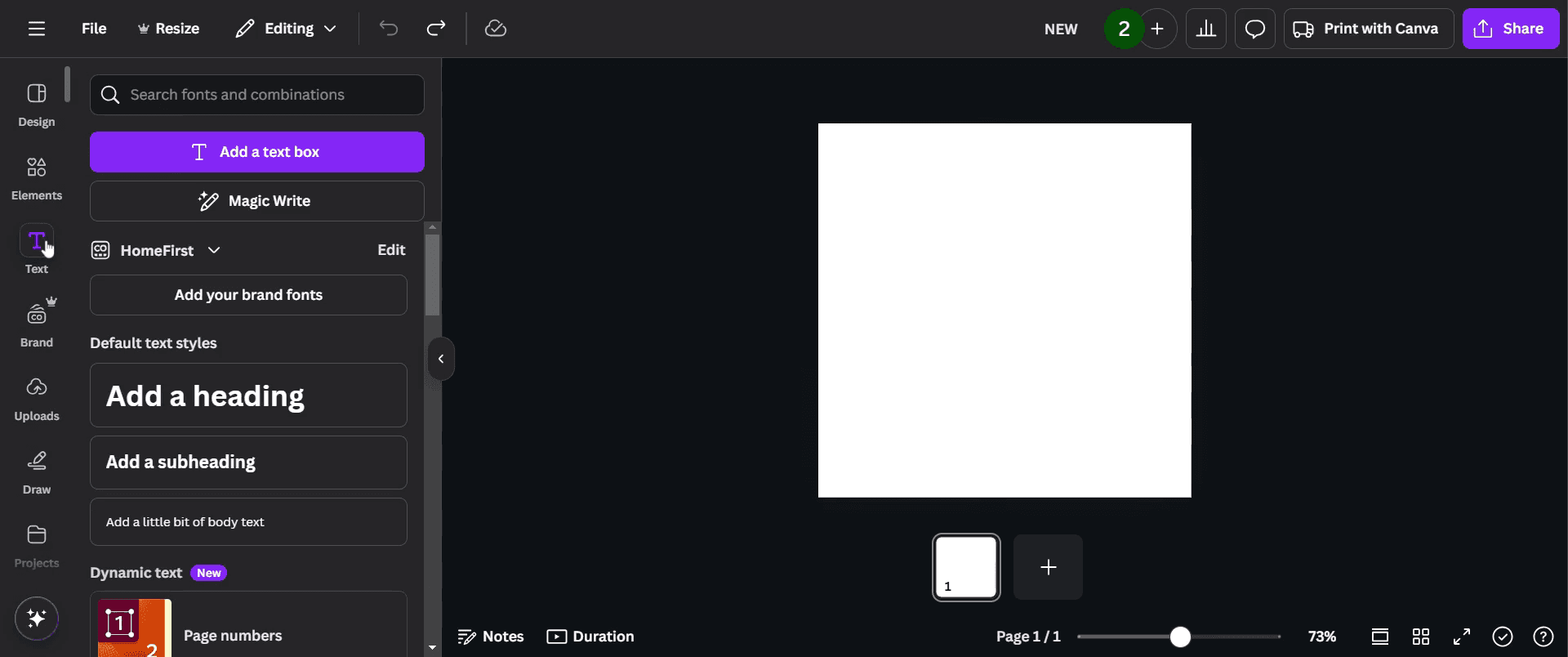
Untuk memulai, buka bilah alat di Canva lalu klik opsi 'Text'.
Langkah 2
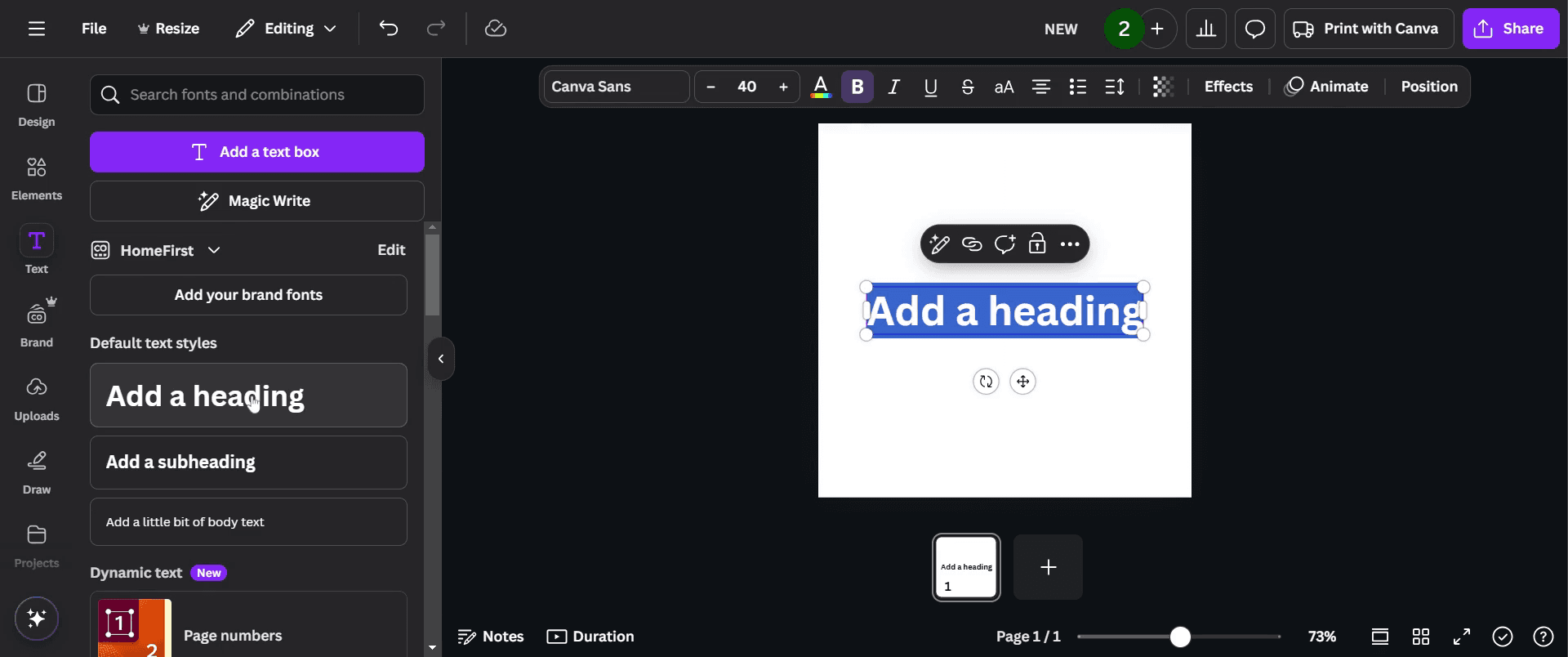
Selanjutnya, pilih 'Add a heading.'
Langkah 3
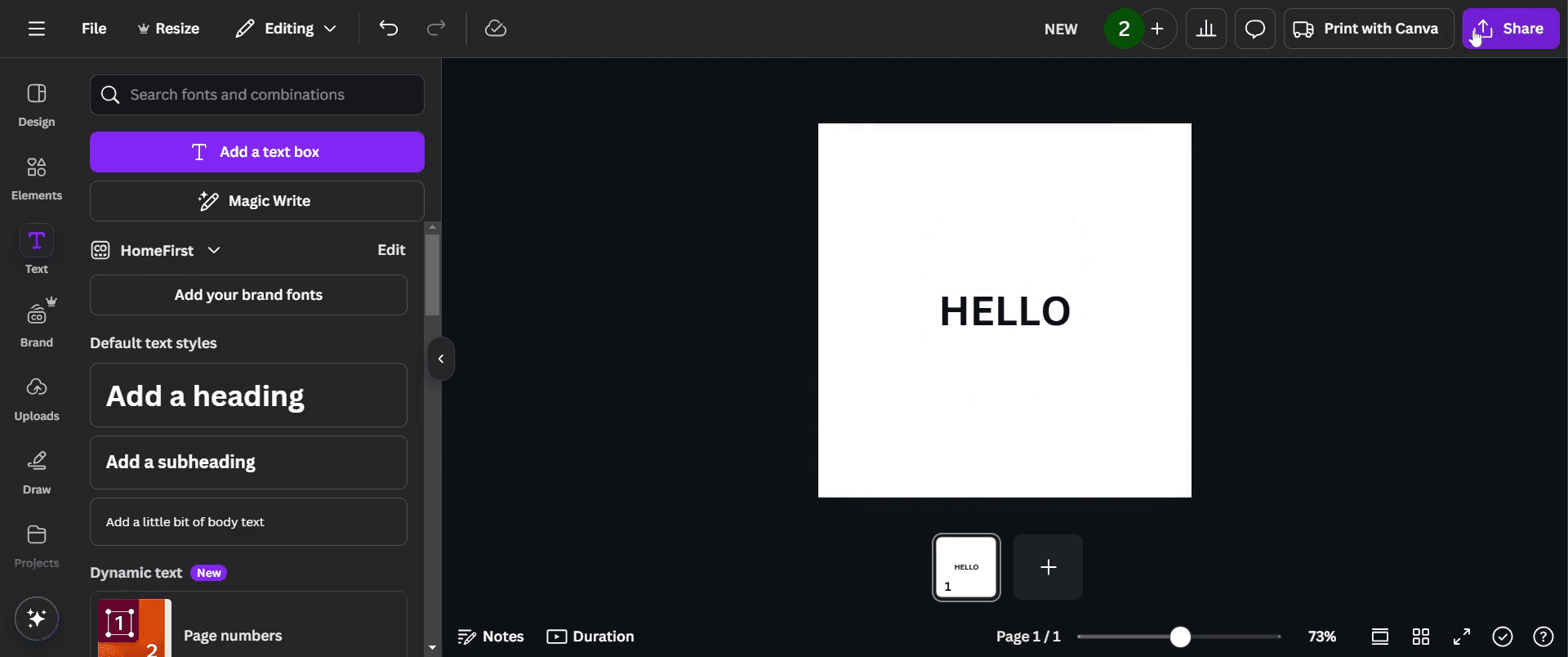
Setelah Anda menambahkan heading yang Anda inginkan, lanjutkan dengan mengklik tombol 'Share'.
Langkah 4
Berikutnya, unduh desain Anda dengan memilih opsi unduhan. Klik 'Download' untuk memulai proses pengunduhan.
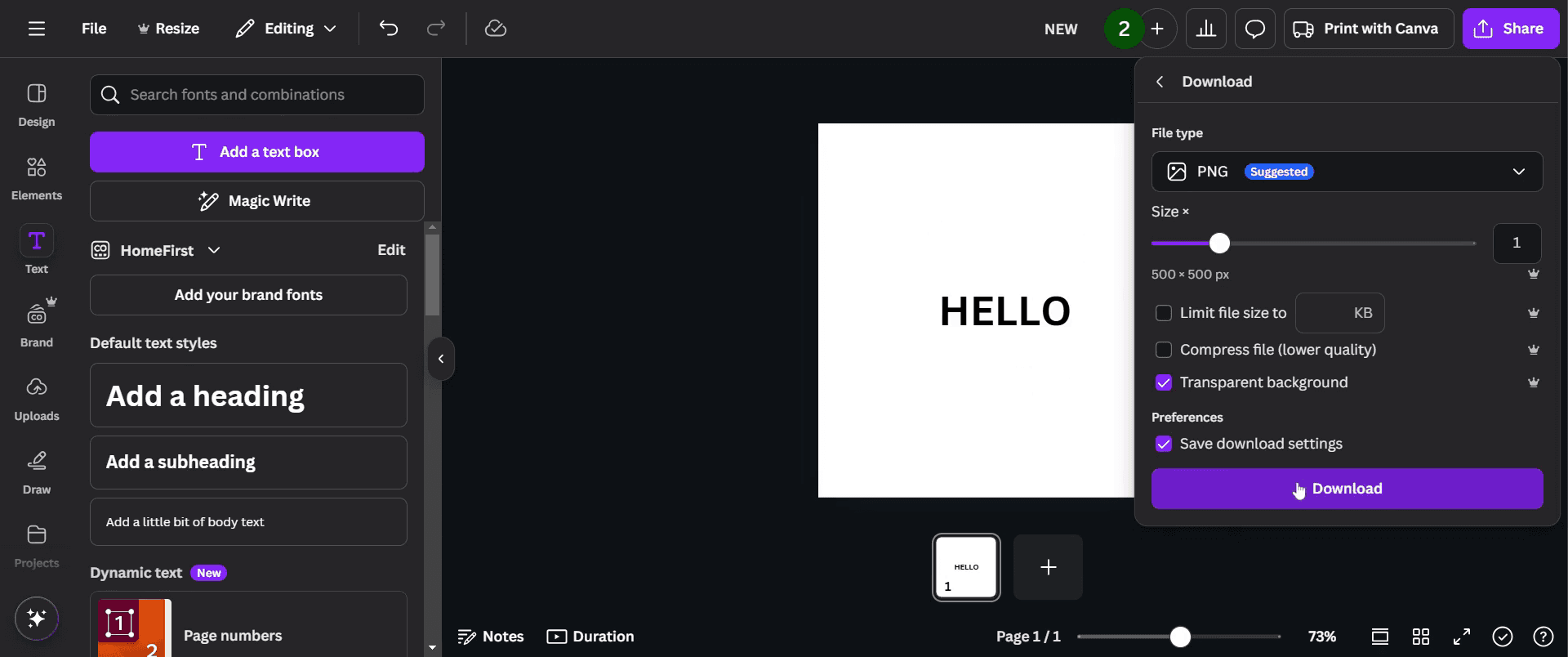
Langkah 5
Buka bagian uploads lalu klik 'Uploads.'
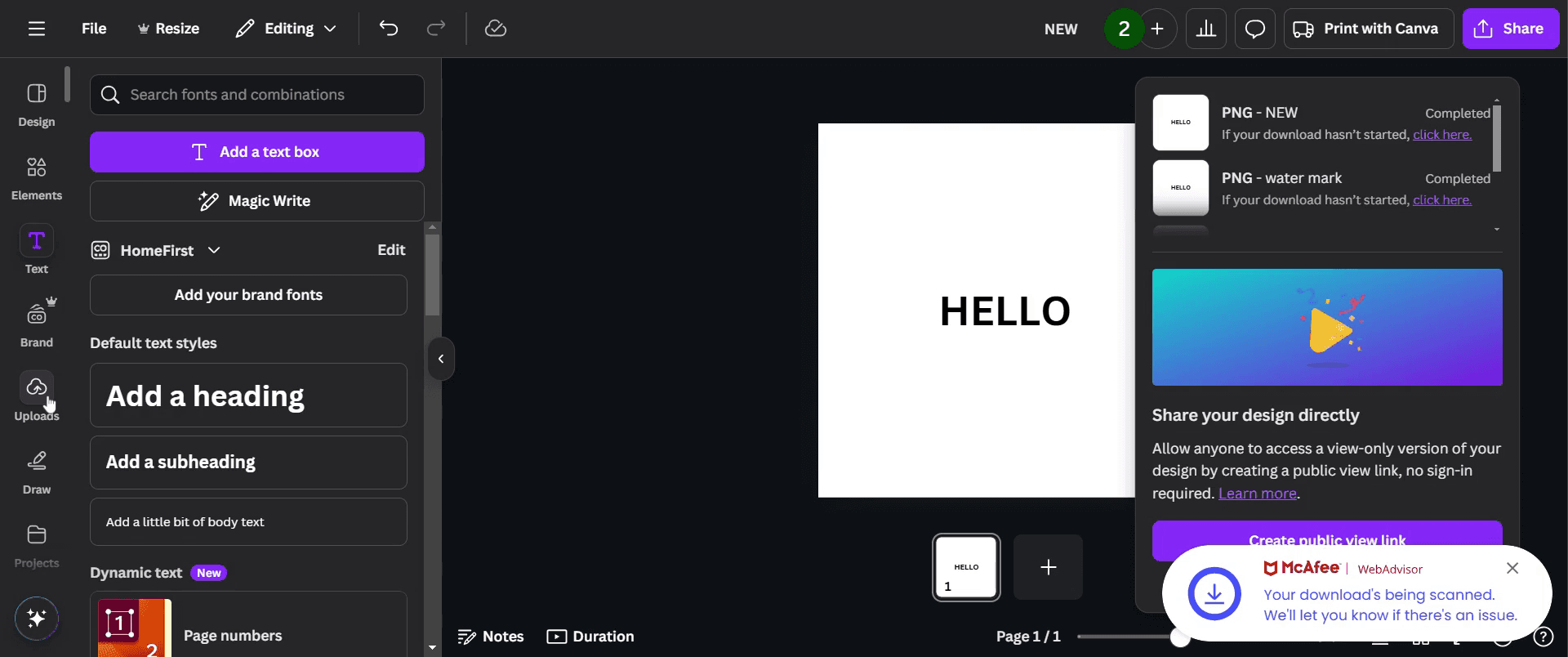
Langkah 6
Pilih 'Upload files.' Setelah file berhasil diunggah.
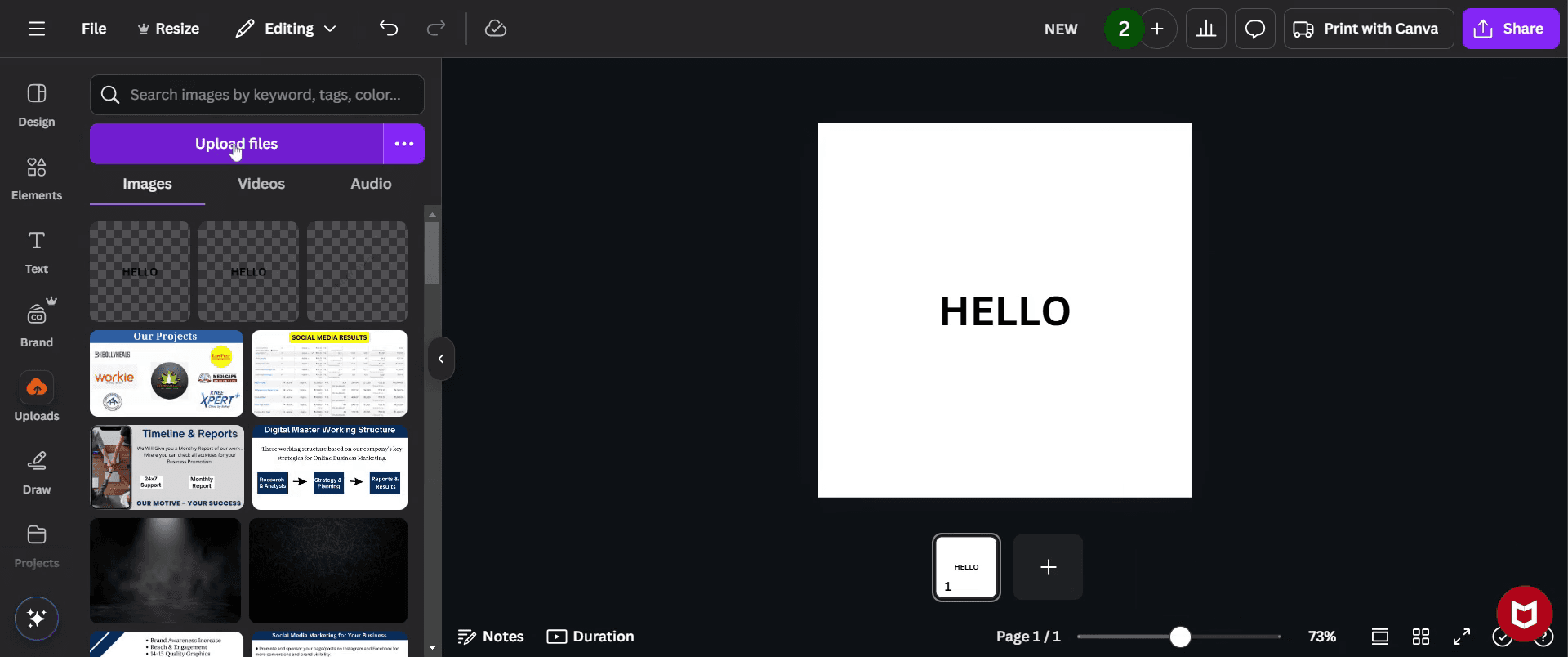
Langkah 7
Sesuaikan elemen yang diunggah agar sesuai kebutuhan Anda. Perlu diketahui bahwa ini mungkin memerlukan sedikit waktu untuk disempurnakan.
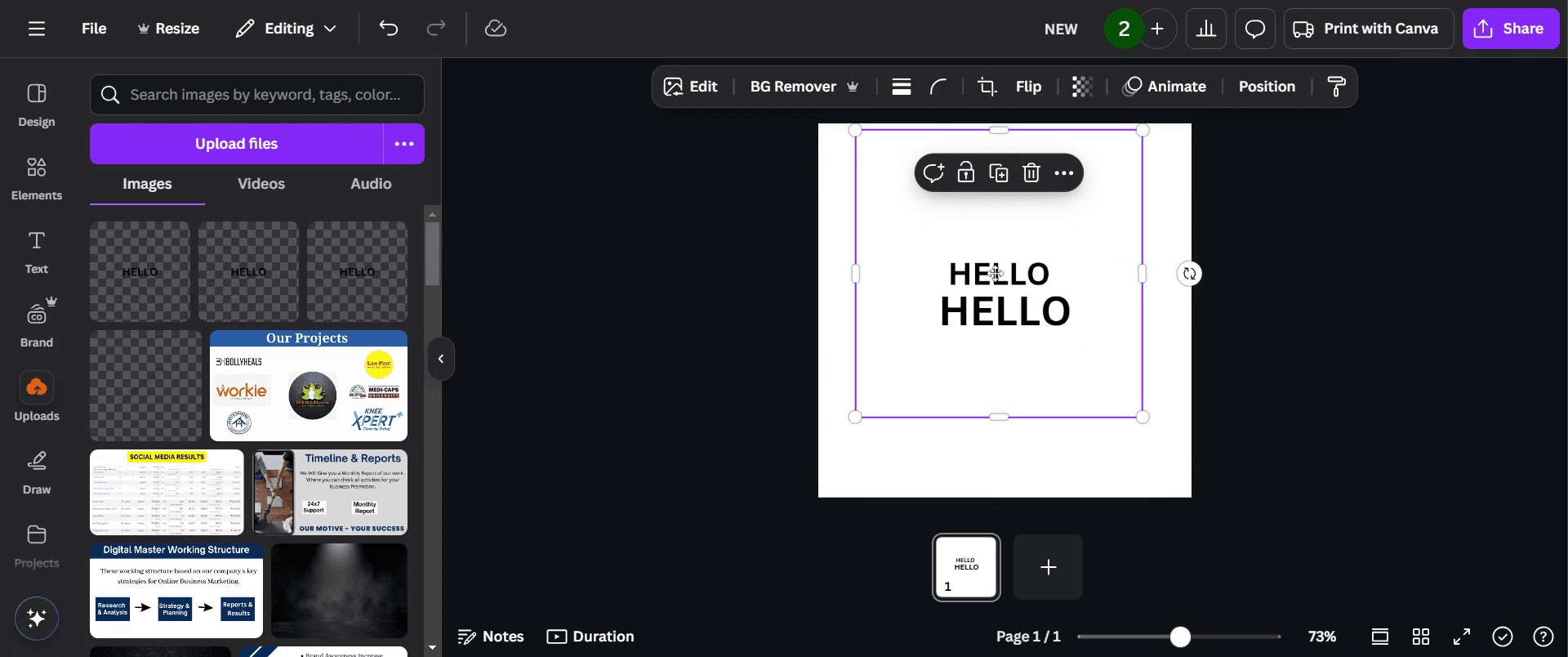
Langkah 8
Terakhir, pilih opsi 'Flip'
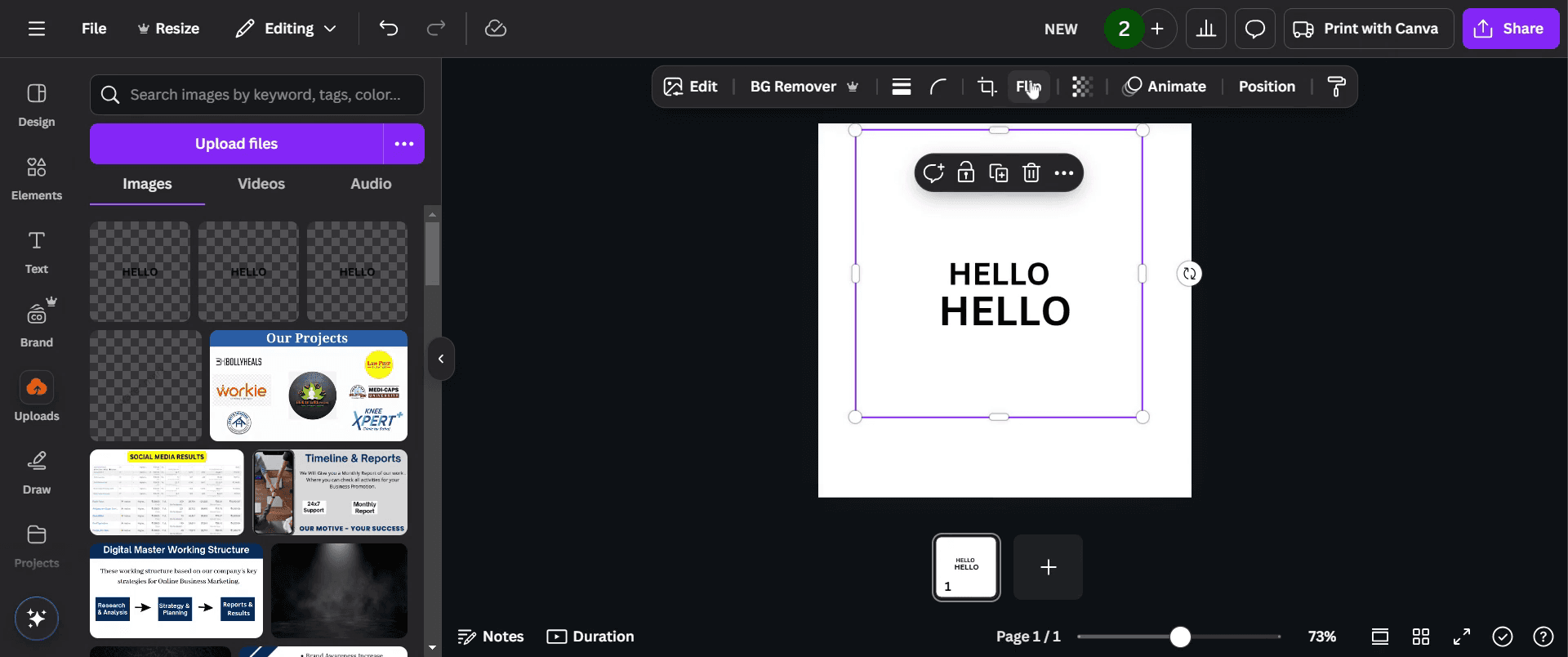
Langkah 9
Lalu pilih 'Flip horizontal' untuk menyesuaikan orientasi.
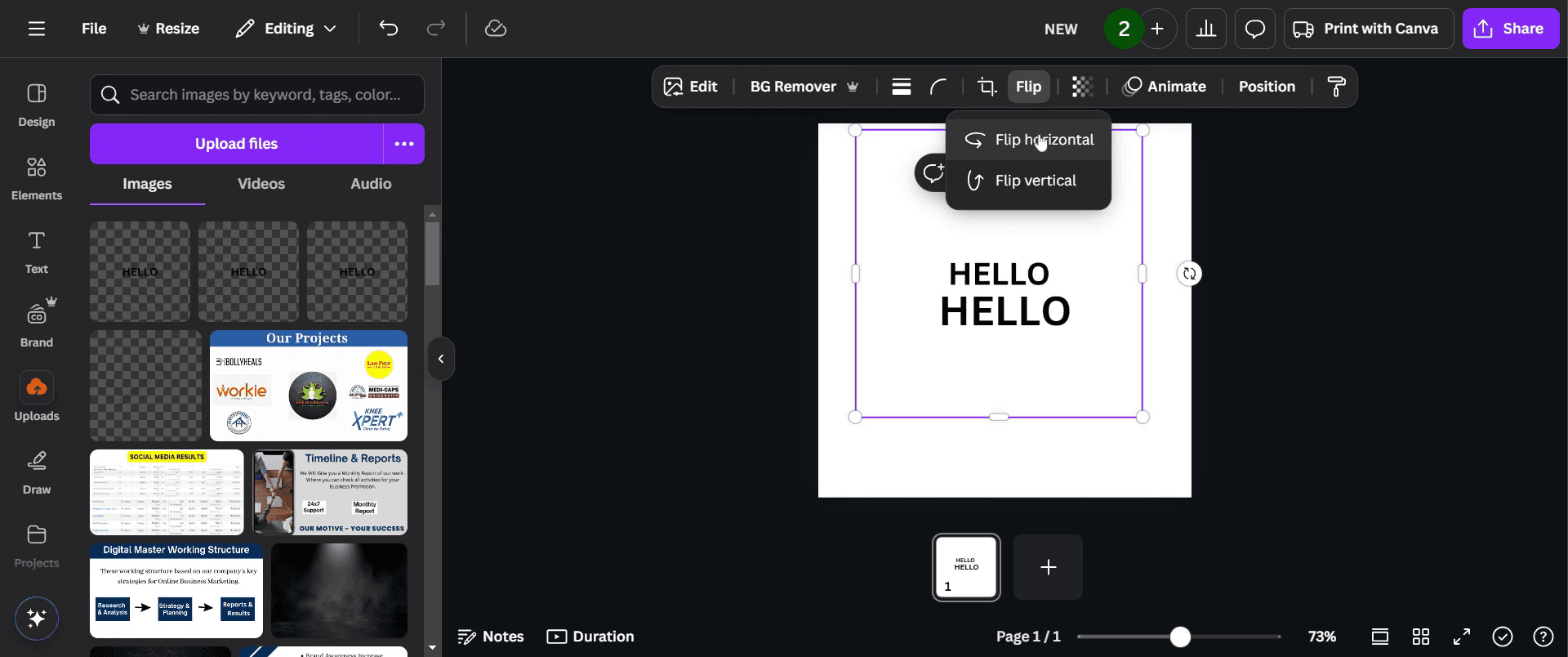
Langkah 10
Terakhir, tampilannya seperti ini; Anda bisa melihat teks normal dan teks yang dibalik keduanya.
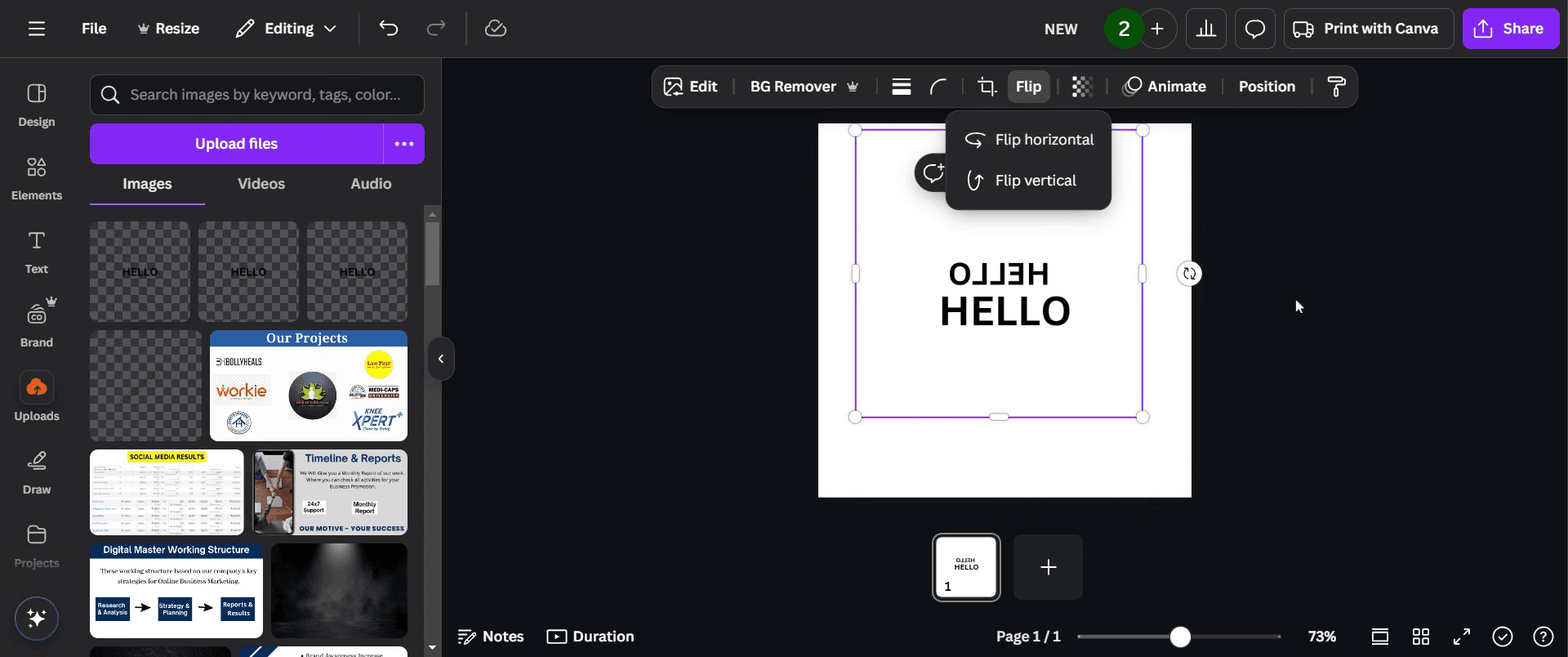
Pro-tips untuk membalik teks di Canva
Pilih kotak teks, lalu klik opsi Flip di bilah alat untuk membaliknya secara horizontal atau vertikal.
Jika opsi Flip tidak tersedia untuk teks, ubah teks menjadi gambar dengan mengunduhnya sebagai PNG, lalu unggah kembali dan balikkan.
Gunakan pegangan rotasi untuk menyesuaikan orientasi teks secara manual agar kontrol lebih presisi.
Kesalahan umum & cara menghindarinya saat membalik teks di Canva
Opsi Flip tidak tersedia, sehingga teks tidak bisa dibalik secara langsung; ubah dulu menjadi gambar.
Masalah keterbacaan teks; setelah dibalik, pastikan teks tetap jelas dan sejajar dengan benar.
Kehilangan kemampuan mengedit; setelah diubah menjadi gambar, teks tidak bisa diedit, jadi simpan salinan kotak teks aslinya.
FAQ Umum untuk membalik teks di Canva
Bisakah saya membalik teks tanpa mengonversinya menjadi gambar?
Tidak, Canva tidak mendukung pembalikan teks secara langsung. Anda harus menyimpan teks terlebih dahulu sebagai gambar, lalu membaliknya.Apakah membalik teks akan memengaruhi font dan format?
Jika Anda mengonversinya menjadi gambar, format tetap sama, tetapi teks tidak lagi dapat diedit.Bisakah saya mencerminkan teks di Canva?
Ya, dengan mengonversinya menjadi gambar dan membaliknya secara horizontal, Anda dapat membuat efek teks cermin.Bagaimana cara memutar teks, bukan membaliknya?
Pilih kotak teks dan gunakan pegangan rotasi untuk memutarnya ke sudut yang Anda inginkan.Apakah ada cara untuk membalik teks di Canva tanpa kehilangan kemampuan edit?
Tidak, setelah teks dikonversi menjadi gambar untuk dibalik, teks tidak dapat diedit lagi sebagai teks.Bagaimana cara merekam layar di mac?
Untuk merekam layar di Mac, Anda dapat menggunakan Trupeer AI. Ini memungkinkan Anda menangkap seluruh layar dan menyediakan kemampuan AI seperti menambahkan avatar AI, menambahkan voiceover, menambahkan zoom in dan out di video. Dengan fitur terjemahan video AI dari trupeer, Anda dapat menerjemahkan video ke 30+ bahasa.Bagaimana cara menambahkan avatar AI ke rekaman layar?
Untuk menambahkan avatar AI ke rekaman layar, Anda perlu menggunakan alat perekam layar AI. Trupeer AI adalah alat perekam layar berbasis AI yang membantu Anda membuat video dengan beberapa avatar, sekaligus membantu Anda membuat avatar Anda sendiri untuk video tersebut.Bagaimana cara merekam layar di windows?
Untuk merekam layar di Windows, Anda dapat menggunakan Game Bar bawaan (Windows + G) atau alat AI yang lebih canggih seperti Trupeer AI untuk fitur yang lebih lanjut, seperti avatar AI, voiceover, terjemahan, dll.Bagaimana cara menambahkan voiceover ke video?
Untuk menambahkan voiceover ke video, unduh ekstensi chrome trupeer ai. Setelah mendaftar, unggah video Anda dengan suara, pilih voiceover yang diinginkan dari trupeer, lalu ekspor video Anda yang sudah diedit.Bagaimana cara melakukan Zoom pada rekaman layar?
Untuk melakukan zoom saat merekam layar, gunakan efek zoom di Trupeer AI yang memungkinkan Anda melakukan zoom in dan out pada momen-momen tertentu, sehingga meningkatkan dampak visual dari konten video Anda.
Orang juga bertanya
Technical Documentation Generator
Cara Mengatur Jarak Antar Huruf di Canva
Cara Menambahkan Font ke Canva
Tutorial Terkait


