

Cara Membalik Gambar di Figma
Pelajari cara membalik gambar di Figma menggunakan alat yang sederhana. Panduan langkah demi langkah untuk mencerminkan, memutar, dan menyesuaikan gambar agar penyelarasan desain menjadi sempurna.
Untuk membalik gambar di Figma, pilih gambarnya, lalu gunakan pintasan keyboard Shift+H untuk membalik secara horizontal atau Shift+V untuk membalik secara vertikal, atau klik kanan dan pilih "Flip horizontal" atau "Flip vertical" dari menu
Berikut penjelasan yang lebih rinci:
1. Pilih gambarnya: Klik pada gambar yang ingin Anda balik di dalam desain Figma Anda.
2. Balik Secara Horizontal:
Pintasan keyboard: Tekan Shift + H.
Menu klik kanan: Klik kanan pada gambar dan pilih "Flip horizontal".
3. Balik Secara Vertikal:
Pintasan keyboard: Tekan Shift + V.
Menu klik kanan: Klik kanan pada gambar dan pilih "Flip vertical".
Metode alternatif menggunakan panel Design:
Pilih gambarnya: Seperti sebelumnya, klik pada gambar untuk memilihnya.
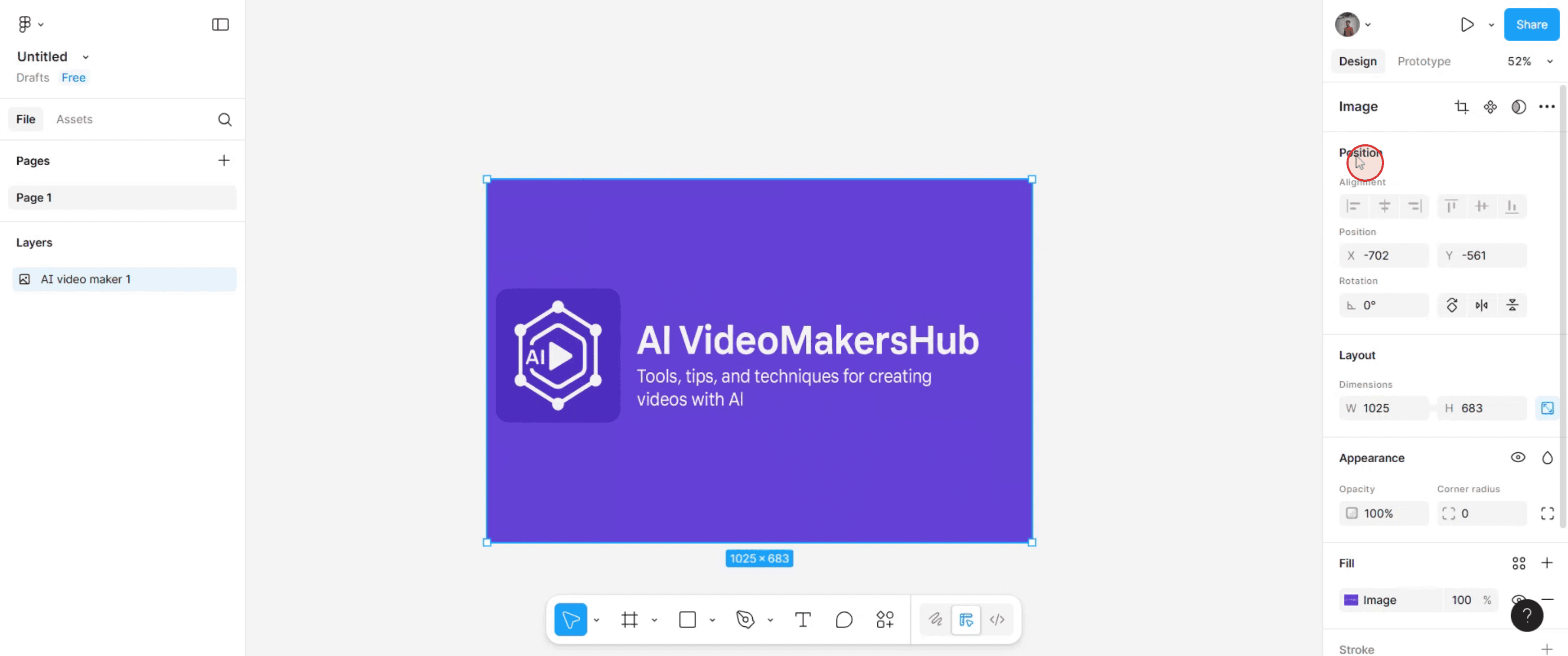
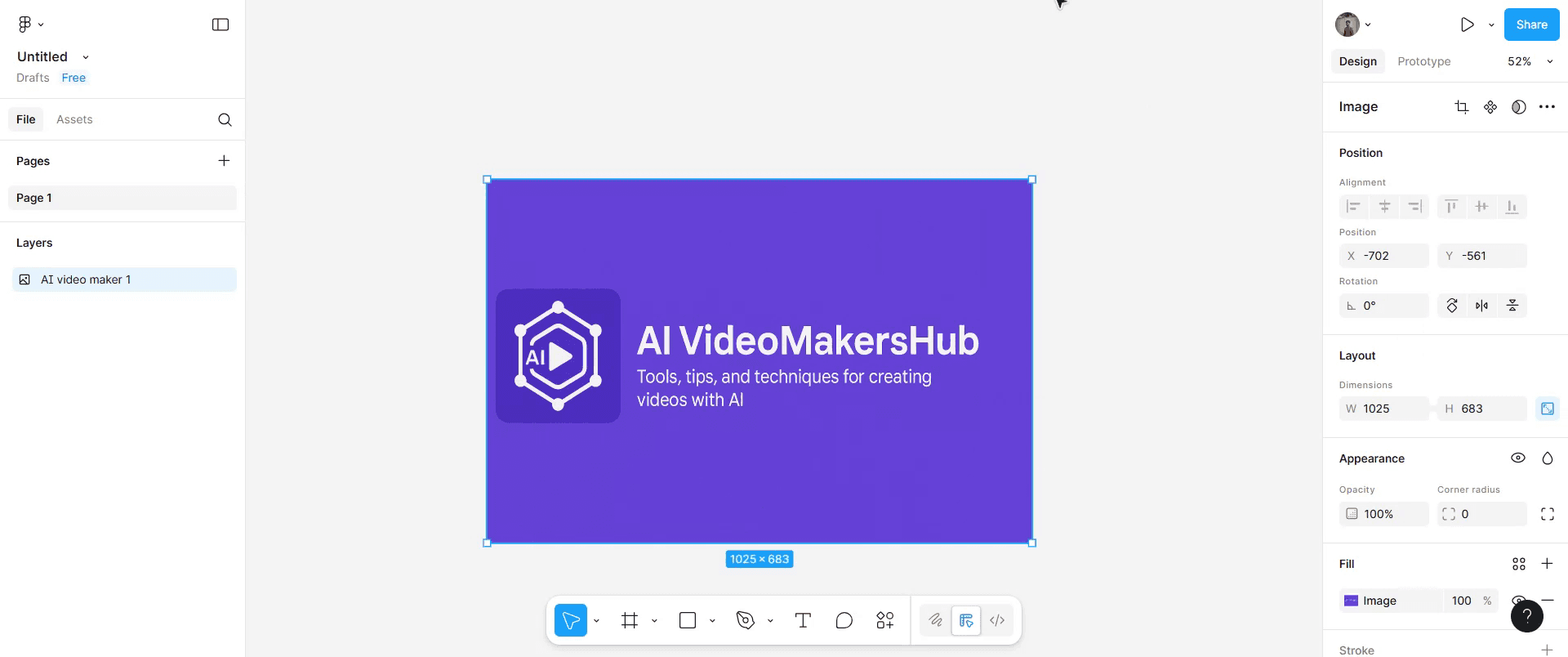
Temukan bagian Position: Di panel Design sebelah kanan, cari bagian "Position".
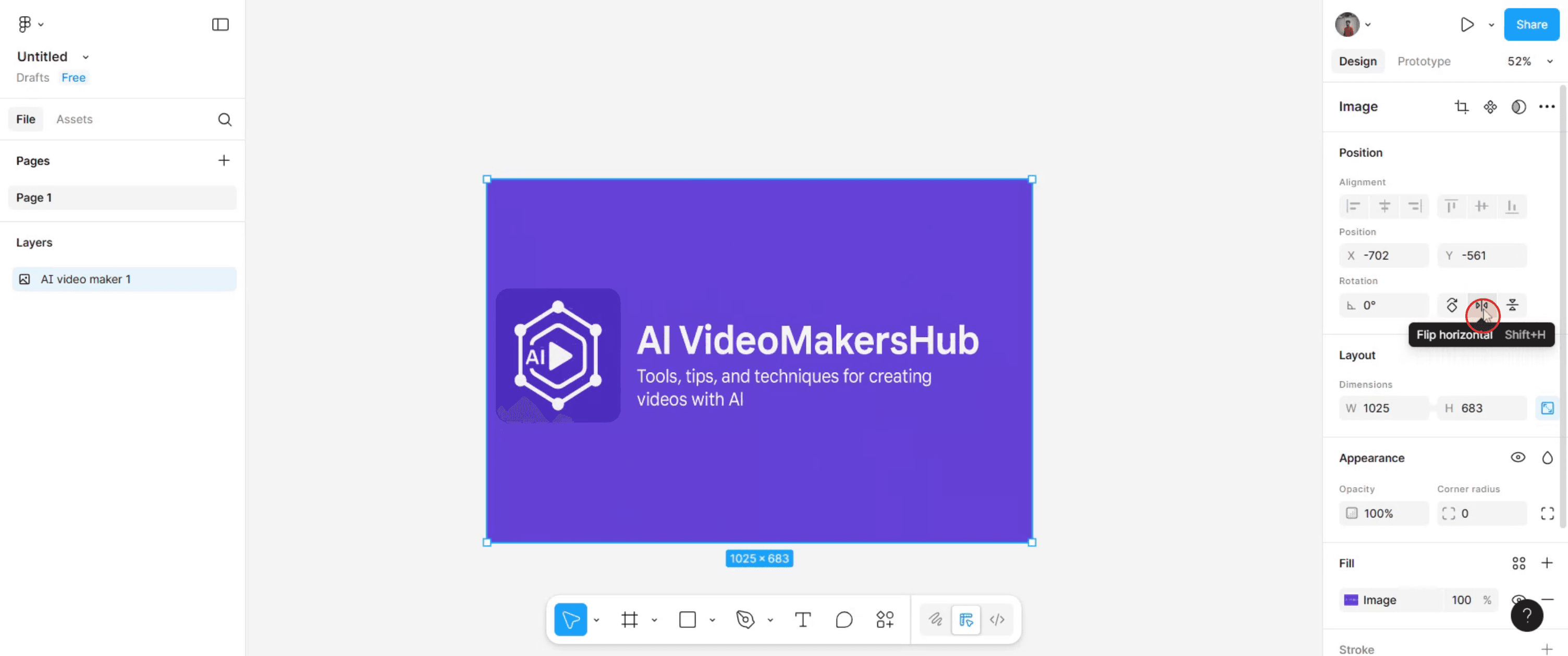
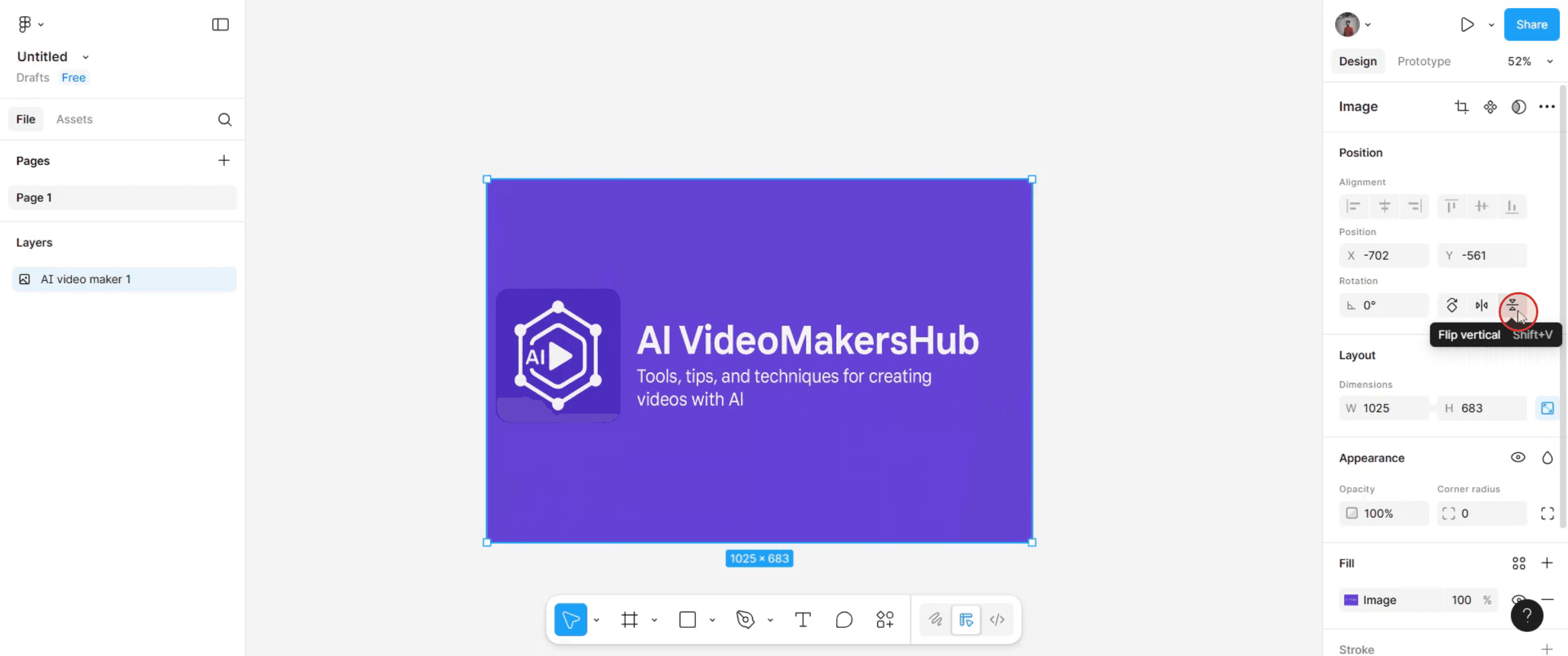
Balik: Klik ikon "Flip Horizontal" atau "Flip Vertical" di dalam bagian "Position".
Panduan Langkah demi Langkah: Cara Membalik Gambar di Figma
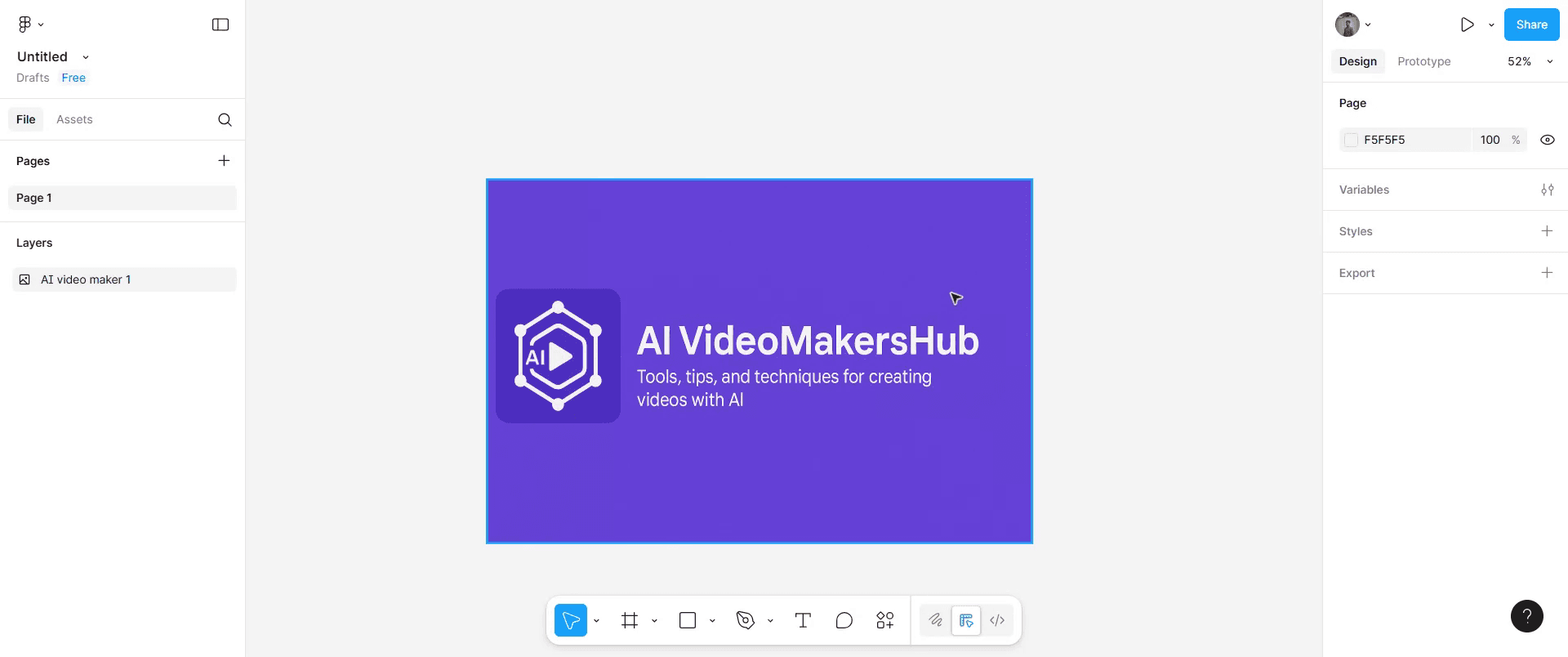
Langkah 1
Di kanvas desain Figma Anda, temukan dan klik gambar yang ingin Anda balik.
Langkah 2
Setelah itu, buka panel di sisi kanan dan temukan bagian Position di bawah tab Design.
Langkah 3
Klik ikon 'Flip Horizontal' jika Anda ingin membalik gambar yang dipilih ke kiri atau kanan.
Langkah 4
Di satu sisi, klik ikon 'Flip Vertical' jika Anda ingin membaliknya ke atas atau ke bawah.
Langkah 5
Setelah menyelesaikan langkah-langkah ini, gambar yang dipilih akan dibalik sesuai input Anda.
Tips Pro untuk Membalik Gambar di Figma
Pilih gambar yang ingin Anda balik
Klik layer gambar di kanvas Figma Anda atau pilih dari panel Layers.Buka opsi toolbar
Lihat toolbar bagian atas untuk alat transform.Gunakan ikon flip
Klik ikon Flip Horizontal atau Flip Vertical untuk membalik gambar ke arah yang diinginkan.Gunakan metode klik kanan
Klik kanan pada gambar, buka Transform, lalu pilih Flip Horizontal atau Flip Vertical.Balik menggunakan pintasan
Gunakan pintasan keyboard Shift + H untuk flip horizontal dan Shift + V untuk flip vertikal agar alur kerja Anda lebih cepat.Sesuaikan posisi jika diperlukan
Setelah dibalik, atur ulang posisi gambar agar tetap sejajar dalam desain Anda.
Kesalahan Umum dan Cara Menghindarinya
Membalik layer yang salah
Pastikan hanya layer gambar yang dimaksud yang dipilih sebelum membalik.Gambar tampak terdistorsi
Pastikan Anda tidak juga sedang menskalakan gambar saat membalik.Objek yang dikelompokkan ikut terbalik
Ubah grup elemen jika Anda ingin membalik hanya gambar, bukan layer lain di dalam grup.Tersalah memutar alih-alih membalik
Gunakan alat flip khusus, bukan memutar manual 180°, karena rotasi dapat memengaruhi posisi.Kehilangan keselarasan gambar
Gunakan alat perataan setelah membalik untuk menjaga tata letak yang konsisten.
FAQ Umum tentang Membalik Gambar di Figma
Bagaimana cara membalik gambar secara horizontal di Figma?
Pilih gambar, klik ikon Flip Horizontal di toolbar, atau tekan Shift + H.Bagaimana cara membalik gambar secara vertikal di Figma?
Pilih gambar, klik ikon Flip Vertical di toolbar, atau tekan Shift + V.Bisa membalik beberapa gambar sekaligus?
Ya, pilih semua gambar sekaligus lalu gunakan alat flip atau pintasan.Apakah membalik akan memengaruhi kualitas gambar?
Tidak, membalik gambar di Figma tidak merusak (non-destructive) dan mempertahankan kualitas.Bisa membalik gambar di Figma mobile?
Tidak, alat untuk membalik hanya tersedia di versi desktop atau web Figma.Cara screen record di mac?
Untuk screen record di Mac, Anda bisa menggunakan Trupeer AI. Ini memungkinkan Anda menangkap seluruh layar dan menyediakan kemampuan AI seperti menambahkan avatar AI, menambahkan voiceover, menambahkan zoom in dan out pada video. Dengan fitur terjemahan video AI dari trupeer, Anda dapat menerjemahkan video ke 30+ bahasa.Cara menambahkan avatar AI ke screen recording?
Untuk menambahkan avatar AI ke screen recording, Anda perlu menggunakan alat screen recording AI. Trupeer AI adalah alat screen recording berbasis AI yang membantu Anda membuat video dengan beberapa avatar, sekaligus membantu Anda membuat avatar Anda sendiri untuk video tersebut.Cara screen record di windows?
Untuk screen record di Windows, Anda bisa menggunakan Game Bar bawaan (Windows + G) atau alat AI canggih seperti Trupeer AI untuk fitur yang lebih lanjut, seperti avatar AI, voiceover, terjemahan, dll.Cara menambahkan voiceover ke video?
Untuk menambahkan voiceover ke video, unduh ekstensi chrome trupeer ai. Setelah mendaftar, unggah video Anda dengan suara, pilih voiceover yang diinginkan dari trupeer, lalu ekspor video hasil edit Anda.Bagaimana cara melakukan Zoom pada screen recording?
Untuk melakukan zoom saat screen recording, gunakan efek zoom di Trupeer AI yang memungkinkan Anda melakukan zoom in dan out pada momen-momen tertentu, sehingga meningkatkan dampak visual konten video Anda.
Bacaan yang Disarankan
Technical Documentation Generator
Tutorial Terkait


