
Cara Memudarkan Tepi Foto di Canva
Ikuti instruksi ini untuk mendapatkan tampilan gambar yang rapi dan profesional.
Ingin memberi gambar Anda tampilan yang lembut dan profesional dengan tepi yang memudar secara halus? Canva memudahkan dengan bingkai gradien atau alat blur. Berikut dua cara cepat untuk melakukannya:
Metode 1: Menggunakan Bingkai Gradien
Tambahkan Foto Anda
Buka proyek Canva Anda dan unggah atau seret foto yang ingin Anda kerjakan.Cari Bingkai Gradien
Buka tab “Elements” dan ketik “gradient frame” atau “fade frame.”
Cari yang memiliki bagian tengah transparan dan tepi yang memudar.Posisi & Ukuran Ulang
Seret bingkai gradien ke atas foto Anda dan sesuaikan agar menutupi tepinya. Anda dapat menduplikasi bingkai dan membaliknya untuk tampilan yang lebih seimbang di semua sisi.Atur Efek dengan Lebih Detail
Mainkan tingkat transparansi, layering, dan posisi untuk mendapatkan efek tepi yang memudar dengan tepat.
Metode 2: Menggunakan Alat Blur
Pilih Foto
Klik pada gambar yang ingin Anda buat lebih lembut.Terapkan Blur
Klik “Edit Image”, lalu gulir untuk menemukan alat “Blur”.
Gunakan slider untuk mengatur seberapa lembut tepinya.
Panduan Langkah demi Langkah: Cara Memudarkan Tepi Foto di Canva
Langkah 1
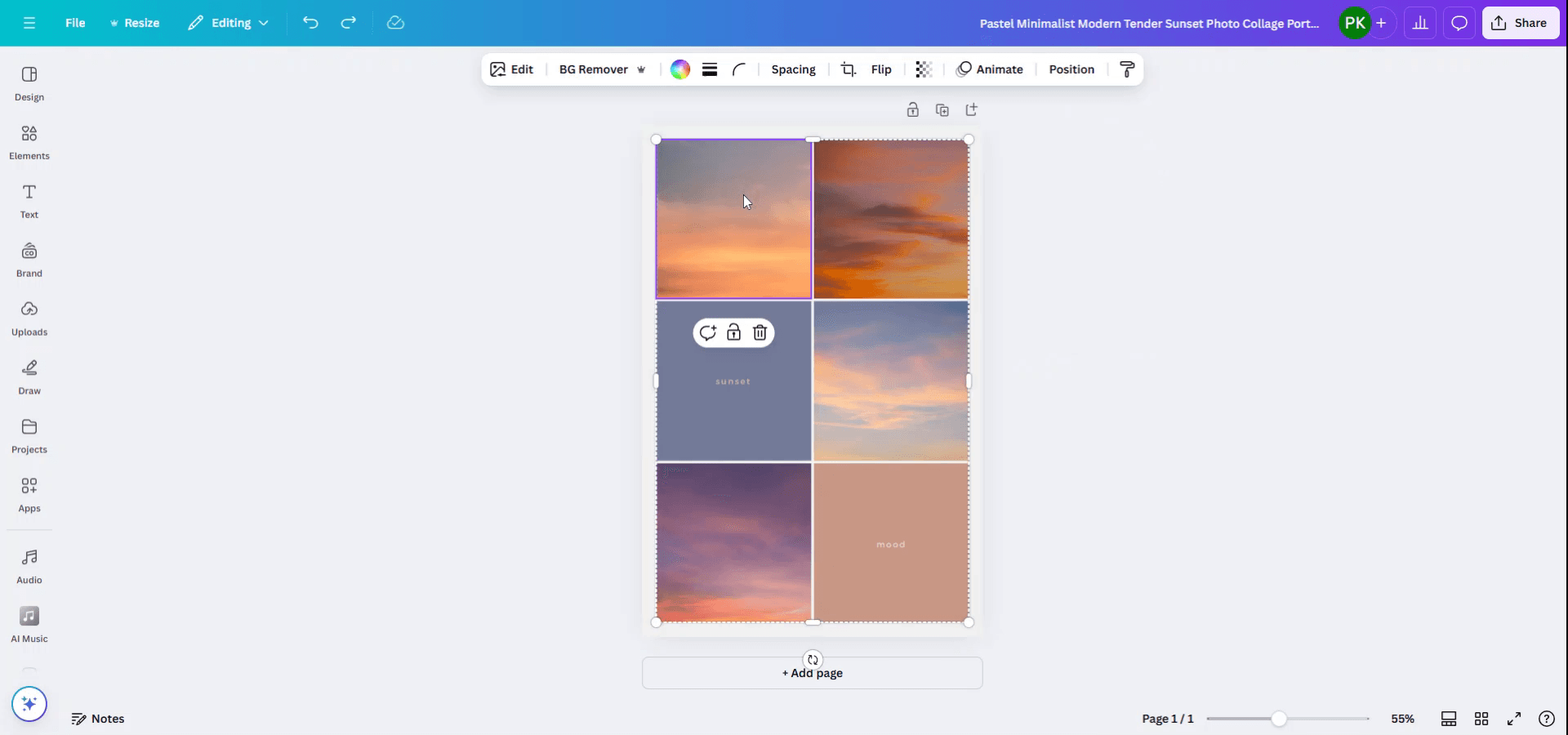
Buka desain kolase tempat Anda ingin membuat foto memiliki tepi yang lembut.
Mulailah dengan membuka desain Anda di Canva dan memilih foto tertentu yang memerlukan tepi yang lembut.
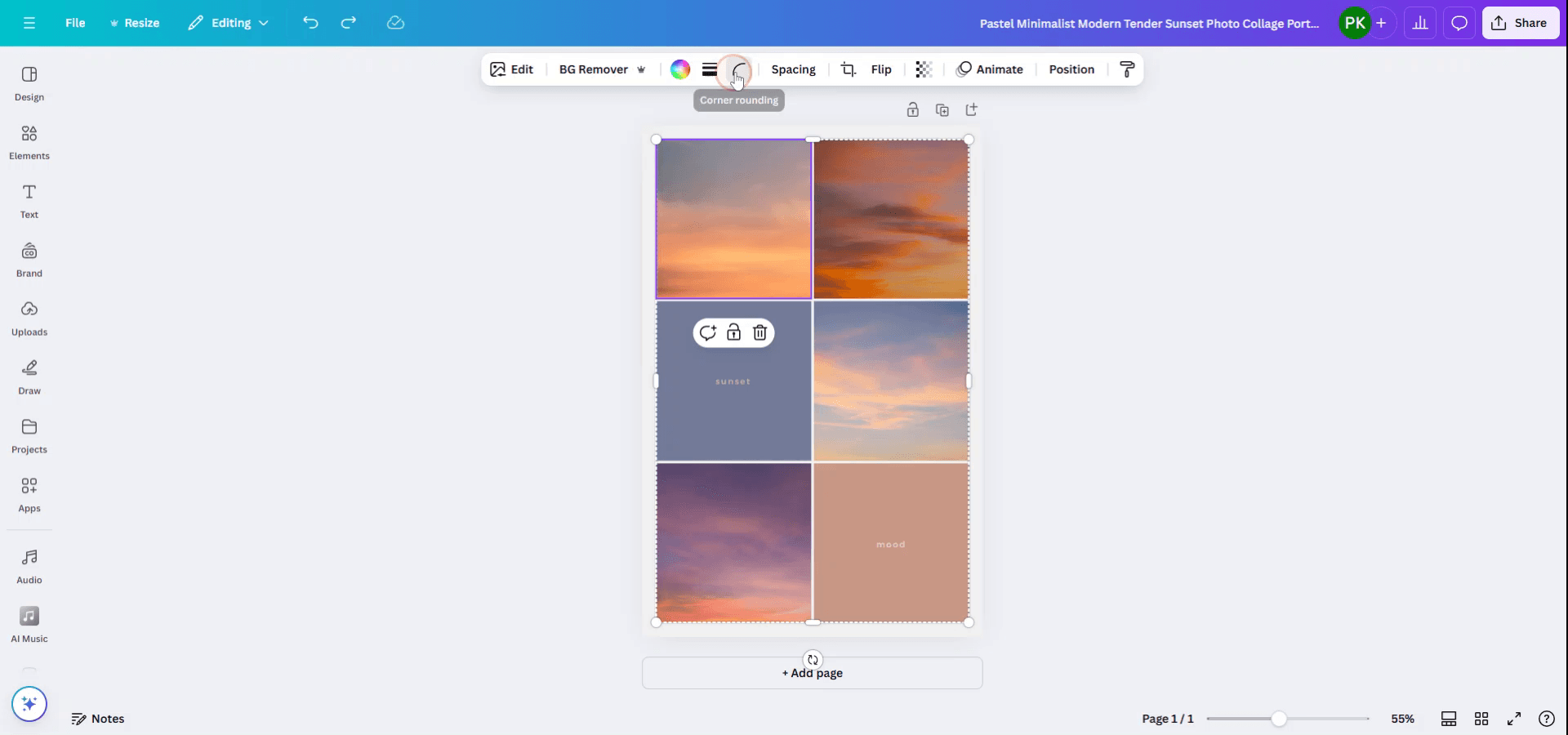
Langkah 2
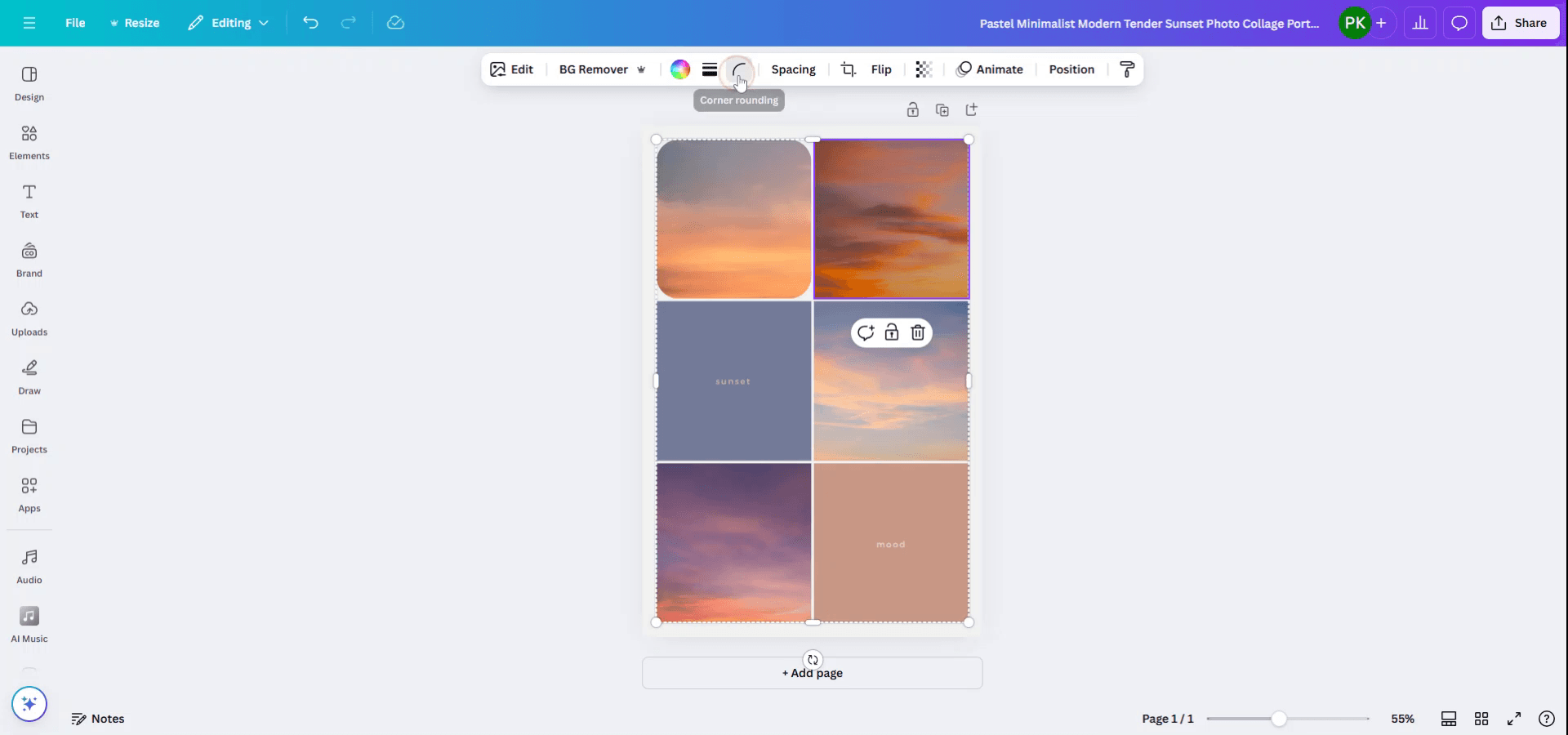
Setelah foto dipilih, buka menu bagian atas lalu klik opsi pembulatan sudut untuk mulai menyesuaikan tepi foto.
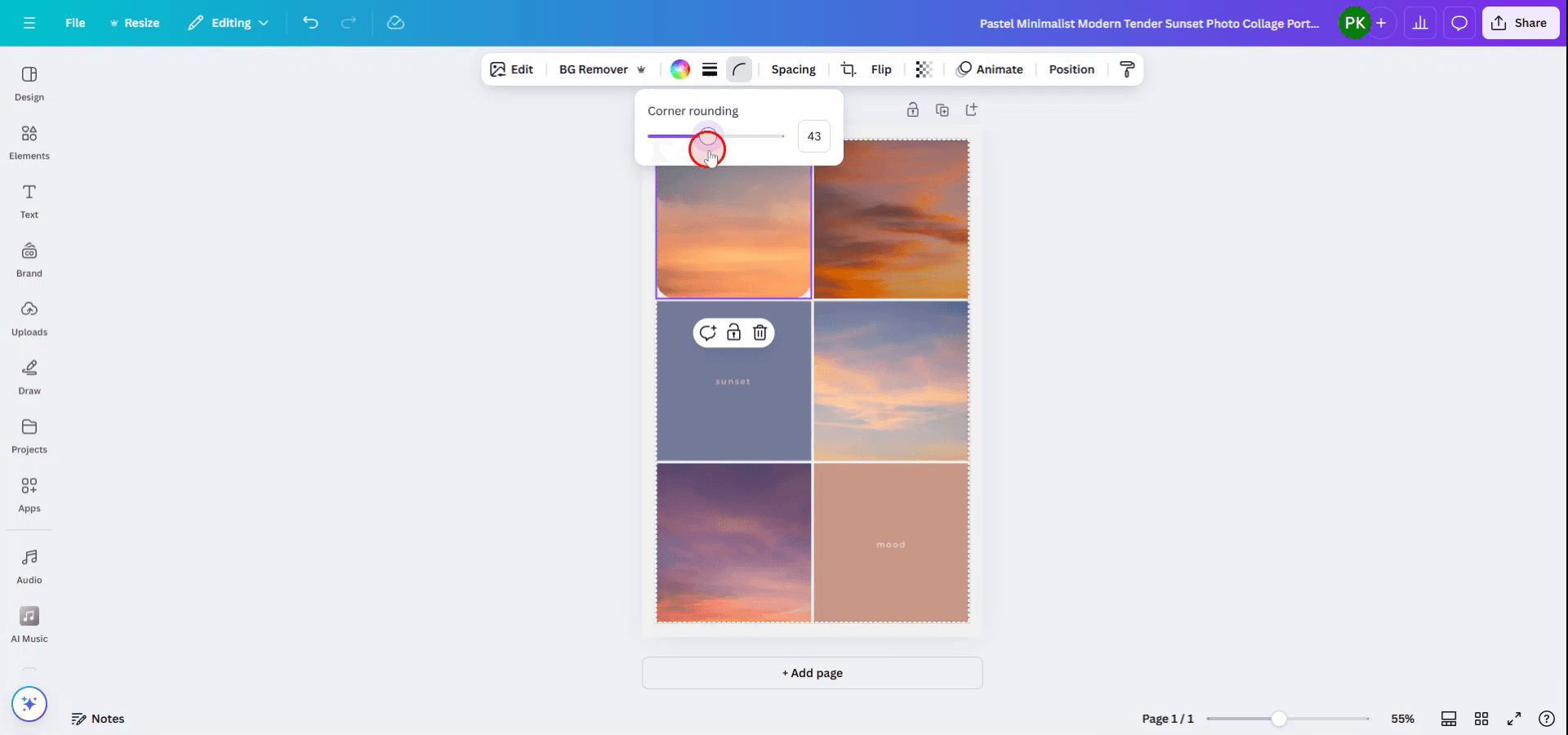
Langkah 3
Gunakan alat slider untuk menentukan tingkat kebulatan yang Anda inginkan untuk tepinya.
Langkah 4
Lanjutkan ke foto berikutnya dan terapkan proses yang sama pada setiap gambar agar tampilannya tetap konsisten.
Ulangi proses untuk semua foto agar tampilan seragam di seluruh desain Anda.
Tips pro untuk memudarkan tepi foto di Canva
Gunakan Bingkai dengan Tepi Membulat:
Canva menawarkan berbagai bingkai dengan tepi yang lembut dan membulat. Cukup buka “Elements,” cari “Frames,” lalu pilih gaya bingkai dengan sudut membulat untuk membuat tepi yang lembut di sekitar foto Anda.Terapkan Efek “Rounded Corners”:
Jika Anda menggunakan gambar persegi atau persegi panjang, Anda bisa menerapkan efek “Rounded Corners”. Klik pada gambar, lalu gunakan penggeser sudut untuk menyesuaikan tingkat kebulatan dan memberi tampilan yang lembut di tepinya.Gunakan Border Gradien:
Buat efek fade yang lembut di sekitar gambar Anda dengan menambahkan border gradien. Caranya, gunakan latar belakang gradien transparan yang bisa Anda lapiskan di belakang foto untuk menghasilkan transisi yang halus dari gambar ke latar belakang.Blur Tepi untuk Fokus yang Lembut:
Metode lain adalah memburamkan tepi foto Anda. Gunakan opsi “Effects” untuk menerapkan blur pada tepi gambar, sambil menjaga bagian tengah tetap tajam dan area di sekitarnya menjadi lebih lembut.Coba Bereksperimen dengan Mask:
Canva memungkinkan Anda mem-mask gambar ke berbagai bentuk. Anda bisa memilih bentuk lingkaran atau bentuk kustom untuk mem-mask foto Anda, dan secara otomatis akan memiliki tepi yang lembut.
Kesalahan umum dan cara menghindarinya untuk memudarkan tepi foto di Canva
Tepi Terlalu Keras pada Foto:
Pastikan untuk menggunakan bingkai dengan sudut membulat atau menerapkan efek sudut membulat pada gambar Anda agar transisinya lebih halus.Ketidaksesuaian Posisi Elemen Kolase:
Pastikan semua gambar sejajar dengan benar dan memiliki jarak yang tepat dalam tata letak kolase. Gunakan alat grid atau alignment untuk ketelitian.Terlalu Sering Menggunakan Efek Blur:
Jangan menerapkan blur terlalu banyak, karena dapat mengurangi fokus pada gambar Anda. Blur yang halus pada tepinya biasanya lebih efektif.Latar Belakang Tidak Cocok dengan Tepi yang Lembut:
Pilih latar belakang yang melengkapi tepi lembut pada gambar Anda. Hindari latar belakang yang terlalu ramai karena dapat mengalihkan perhatian dari foto.Terlalu Banyak Layer atau Efek:
Jaga desain tetap sederhana. Terlalu banyak layer atau efek dapat membuat kolase terlihat berantakan. Gunakan satu atau dua efek yang halus untuk hasil terbaik.
FAQ Umum tentang cara memudarkan tepi foto di Canva
Bagaimana cara membuat tepi foto saya terlihat lembut di Canva?
Anda dapat menerapkan efek "Rounded Corners", menggunakan bingkai dengan tepi membulat, atau memudarkan tepi dengan opsi "Effects" dari Canva.Bisakah saya menerapkan tepi yang lembut ke beberapa foto sekaligus?
Ya, Anda dapat menerapkan sudut membulat atau menggunakan bingkai yang sama untuk beberapa foto agar menghasilkan tepi lembut yang seragam di kolase Anda.Bisakah saya menambahkan bingkai dengan tepi lembut di sekeliling foto dengan bentuk kustom?
Ya, gunakan fitur masking dari Canva untuk membuat bentuk kustom, seperti lingkaran, dan tepinya akan otomatis terlihat lembut.Apa cara terbaik untuk menggabungkan foto dengan tepi lembut dalam sebuah kolase?
Gunakan bingkai dengan sudut membulat dan sejajarkan gambar Anda untuk membuat kolase yang menyatu, sehingga tepi lembut setiap foto berpadu dengan mulus.Apakah gratis membuat kolase foto dengan tepi lembut di Canva?
Ya, Canva menyediakan alat dan elemen gratis seperti bingkai dan sudut membulat yang memungkinkan Anda membuat kolase foto dengan tepi lembut.Cara screen record di mac?
Untuk screen record di Mac, Anda dapat menggunakan Trupeer AI. Ini memungkinkan Anda menangkap seluruh layar dan menyediakan kemampuan AI seperti menambahkan avatar AI, menambahkan voiceover, menambahkan zoom in dan out pada video. Dengan fitur terjemahan video AI dari trupeer, Anda dapat menerjemahkan video ke 30+ bahasa.Cara menambahkan avatar AI ke screen recording?
Untuk menambahkan avatar AI ke screen recording, Anda perlu menggunakan alat screen recording AI. Trupeer AI adalah alat screen recording berbasis AI yang membantu Anda membuat video dengan beberapa avatar, sekaligus membantu Anda membuat avatar Anda sendiri untuk video tersebut.Cara screen record di windows?
Untuk screen record di Windows, Anda dapat menggunakan Game Bar bawaan (Windows + G) atau alat AI tingkat lanjut seperti Trupeer AI untuk fitur yang lebih canggih, seperti avatar AI, voiceover, terjemahan, dll.Cara menambahkan voiceover ke video?
Untuk menambahkan voiceover ke video, unduh ekstensi chrome trupeer ai. Setelah mendaftar, unggah video Anda dengan suara, pilih voiceover yang diinginkan dari trupeer, lalu ekspor video hasil edit Anda.Bagaimana cara melakukan Zoom pada screen recording?
Untuk melakukan zoom saat screen recording, gunakan efek zoom di Trupeer AI yang memungkinkan Anda melakukan zoom in dan out pada momen-momen tertentu, sehingga meningkatkan dampak visual dari konten video Anda.
Bacaan yang Disarankan
Technical Documentation Generator
Cara menyematkan kode html di Canva
Cara mengubah gambar menjadi halaman mewarnai di Canva
Cara memudarkan animasi di Canva
Tutorial Terkait


