
Cara Mengatur Double Spasi di Google Docs
Butuh double spasi di Google Docs? Pelajari cara tercepat untuk menerapkan double spasi ke seluruh dokumen atau teks pilihan Anda hanya dengan beberapa klik.
Di panduan ini, Anda akan mempelajari cara memberi spasi ganda di Google Docs. Ada dua metode sederhana untuk memastikan spasi ganda di Google Docs.
Untuk memberi spasi ganda pada teks di Google Docs, Anda dapat menggunakan alat Line & Paragraph Spacing dari toolbar atau menu Format. Berikut caranya:
Metode 1: Menggunakan Toolbar
Buka Google Doc Anda di browser.
Sorot teks yang ingin Anda beri spasi ganda.
Klik ikon Line & Paragraph Spacing (huruf "A" dengan panah vertikal) di toolbar.
Pilih Double dari menu dropdown.
Metode 2: Menggunakan Menu Format
Buka dokumen Anda dan sorot teks yang diinginkan.
Buka menu Format di bagian atas.
Pilih Line & Paragraph Spacing > Double.
Untuk Menerapkan Spasi Ganda ke Seluruh Dokumen
Tekan Ctrl+A (Cmd+A di Mac) untuk memilih semua teks.
Gunakan salah satu metode di atas untuk menerapkan spasi ganda di seluruh dokumen.
Panduan Langkah demi Langkah: Cara Memberi Spasi Ganda di Google Docs
Langkah 1
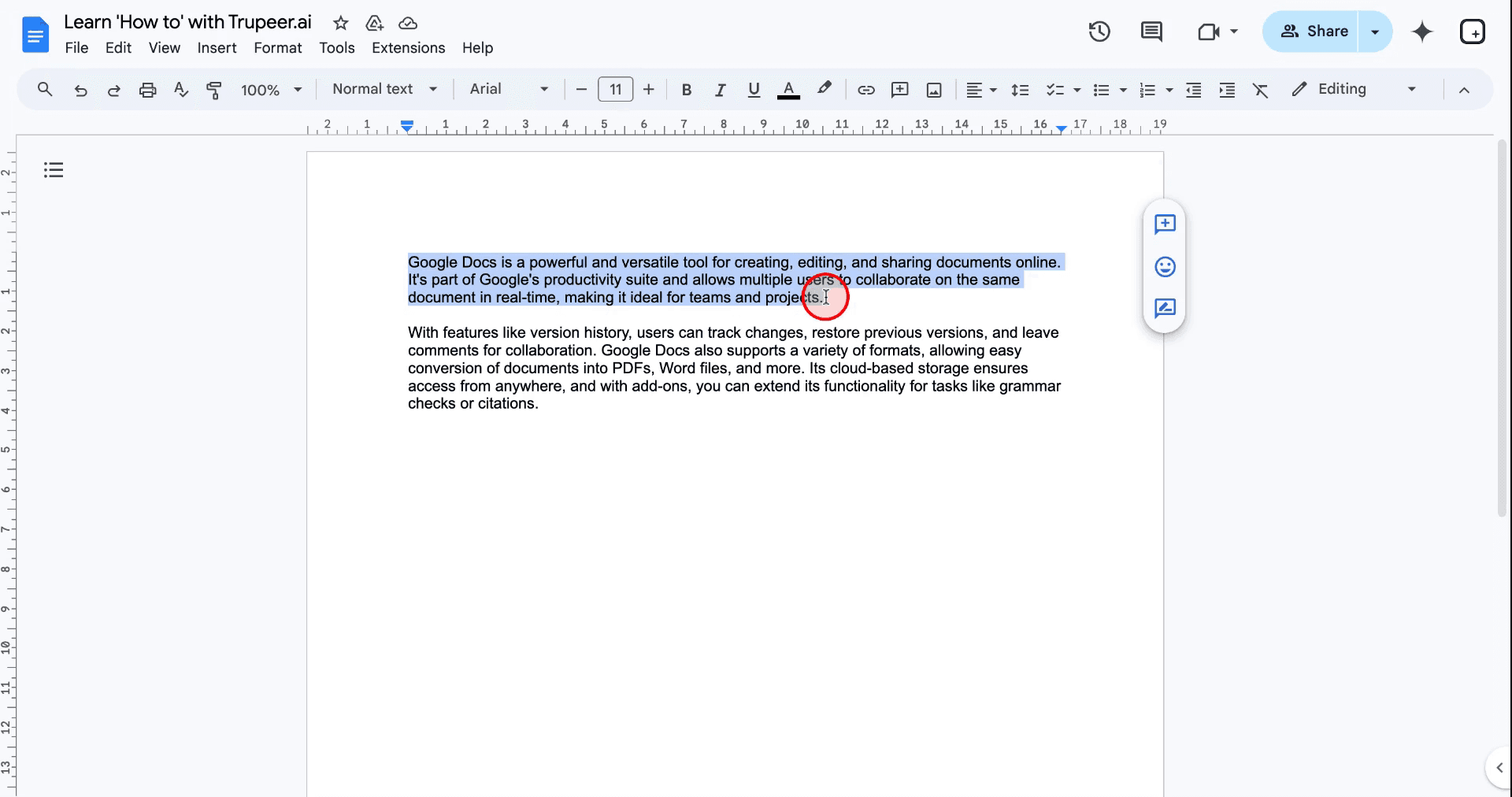
Pertama, pilih teks yang ingin Anda beri spasi ganda.
Langkah 2
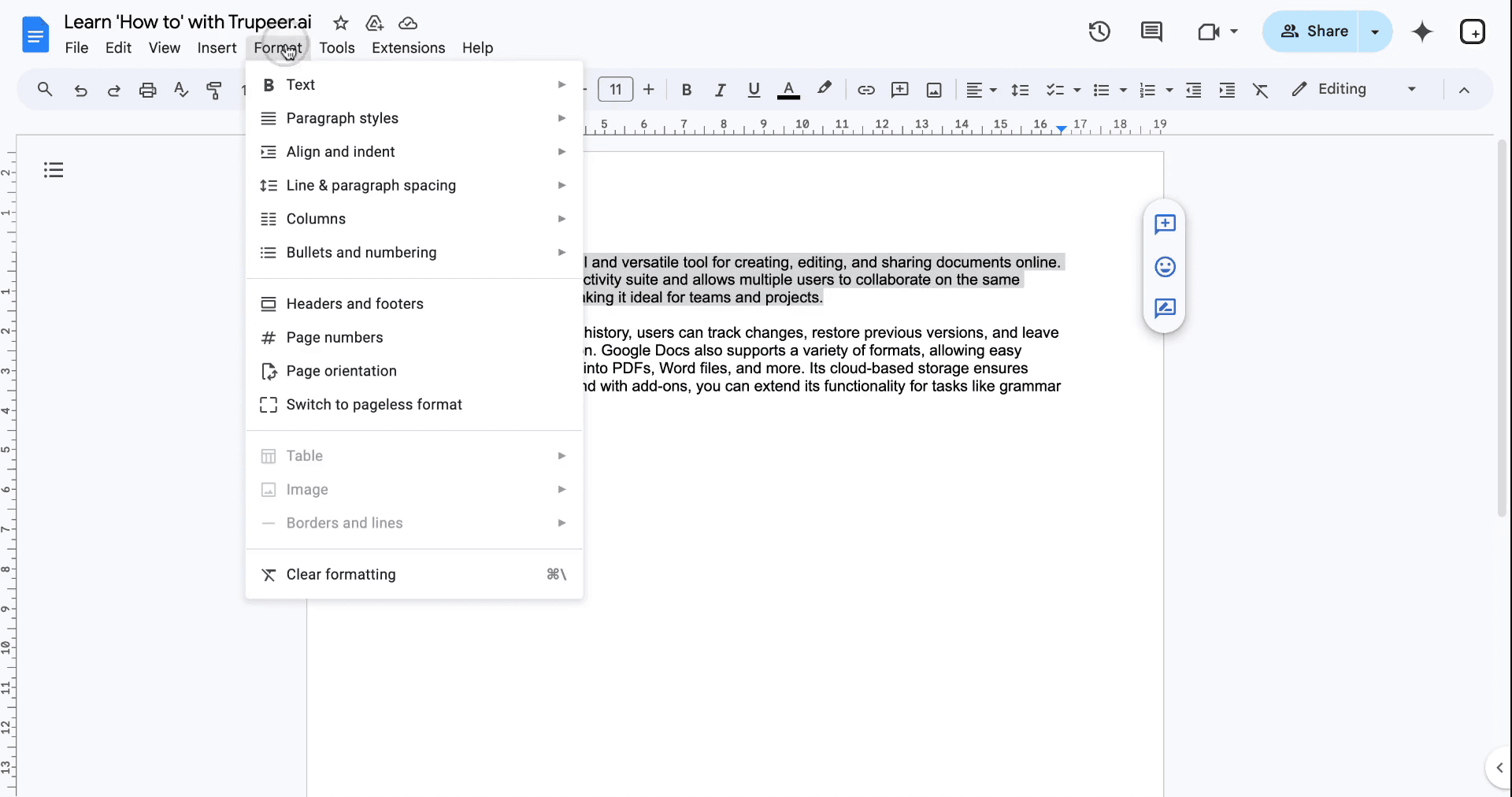
Selanjutnya, klik opsi menu "Format" yang terletak di toolbar.
Langkah 3
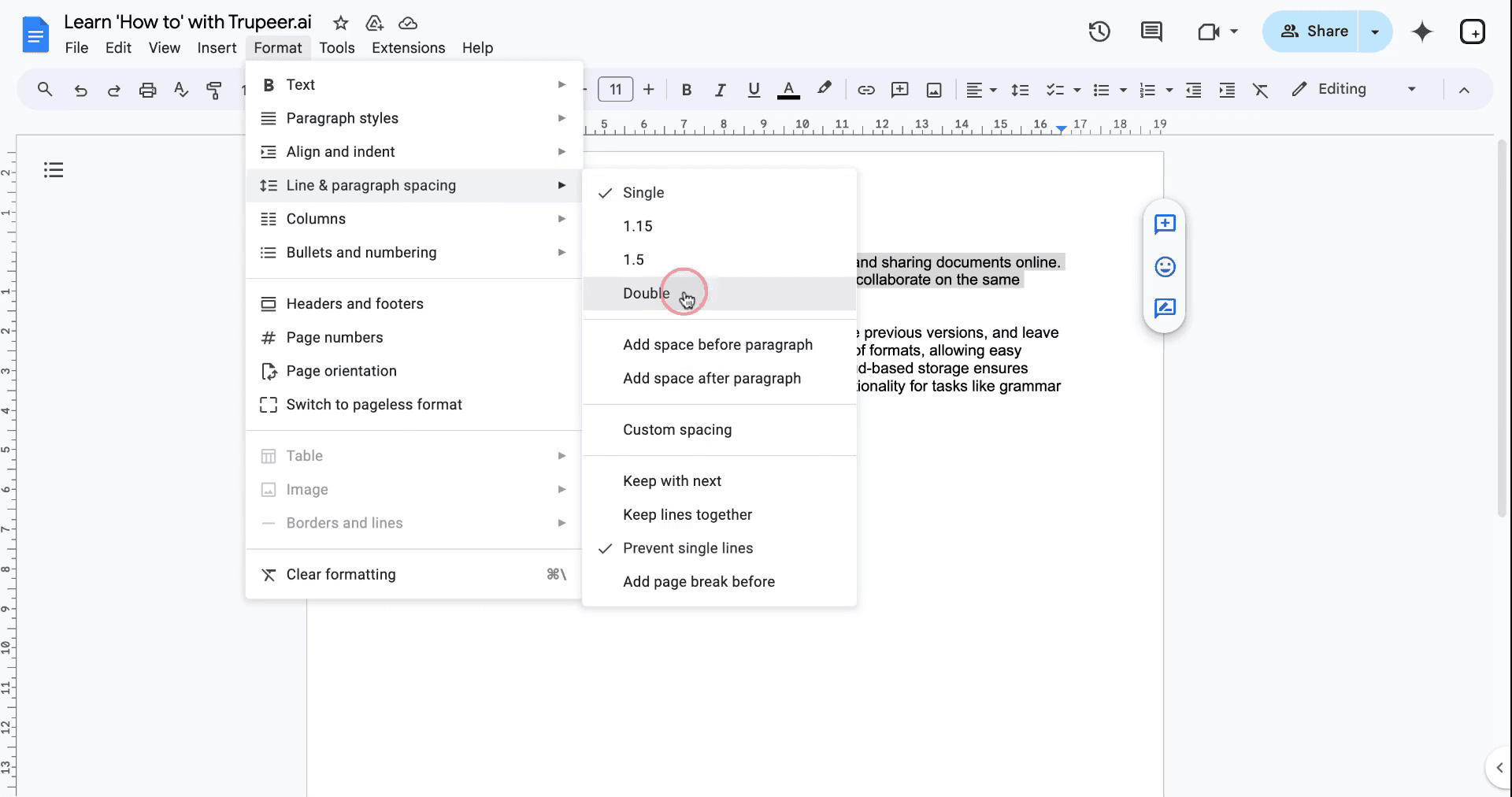
Dari menu dropdown, arahkan kursor ke "Line & paragraph spacing" lalu pilih "Double" untuk menerapkan perubahan.
Langkah 4
Sebagai alternatif, ada metode lain untuk memberi spasi ganda di Google Docs. Dengan teks masih dipilih, klik "Line & paragraph spacing" di bilah navigasi.
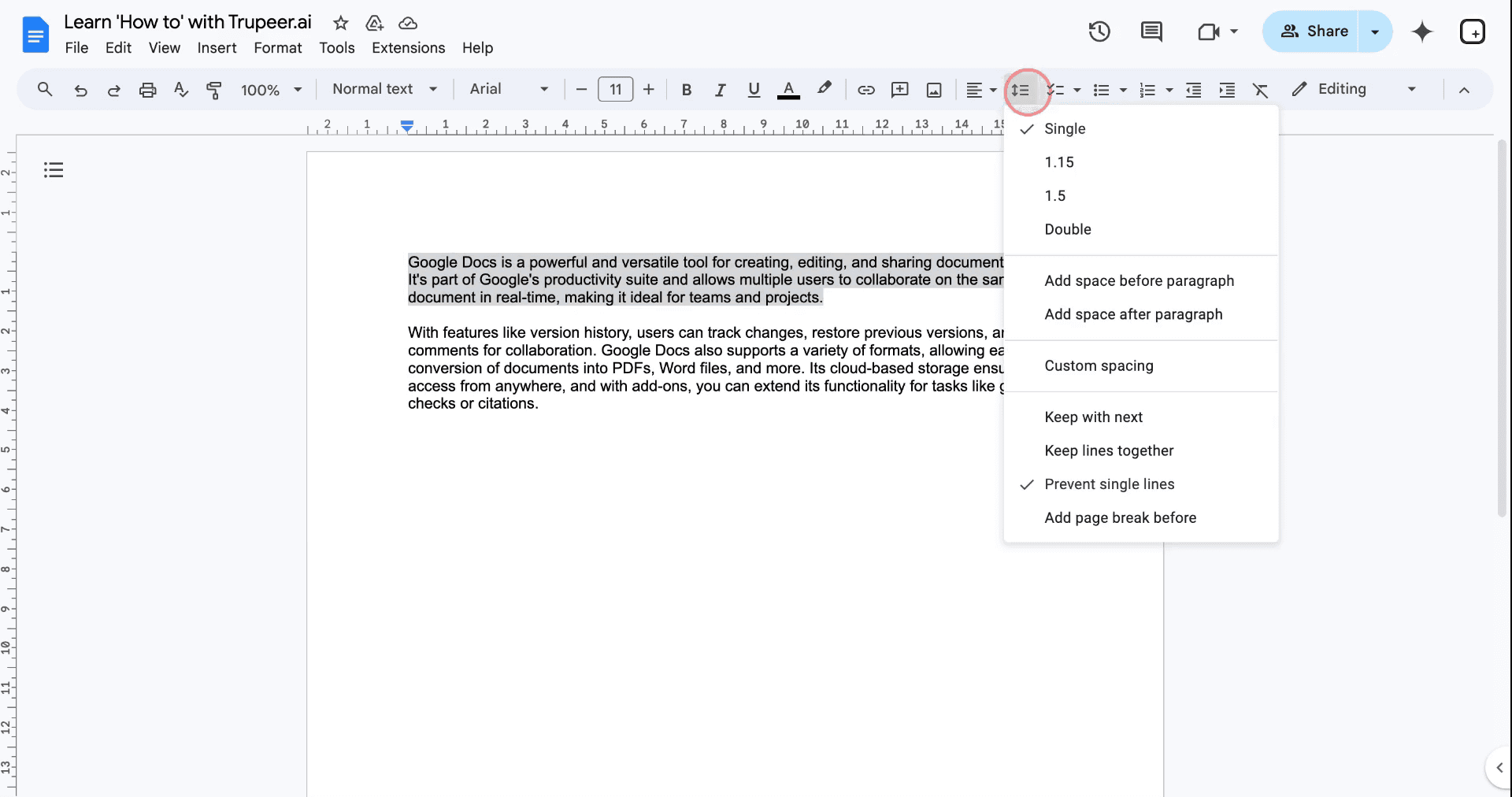
Langkah 5
Pilih "Double" dari opsi untuk menerapkan spasi ganda pada teks Anda.
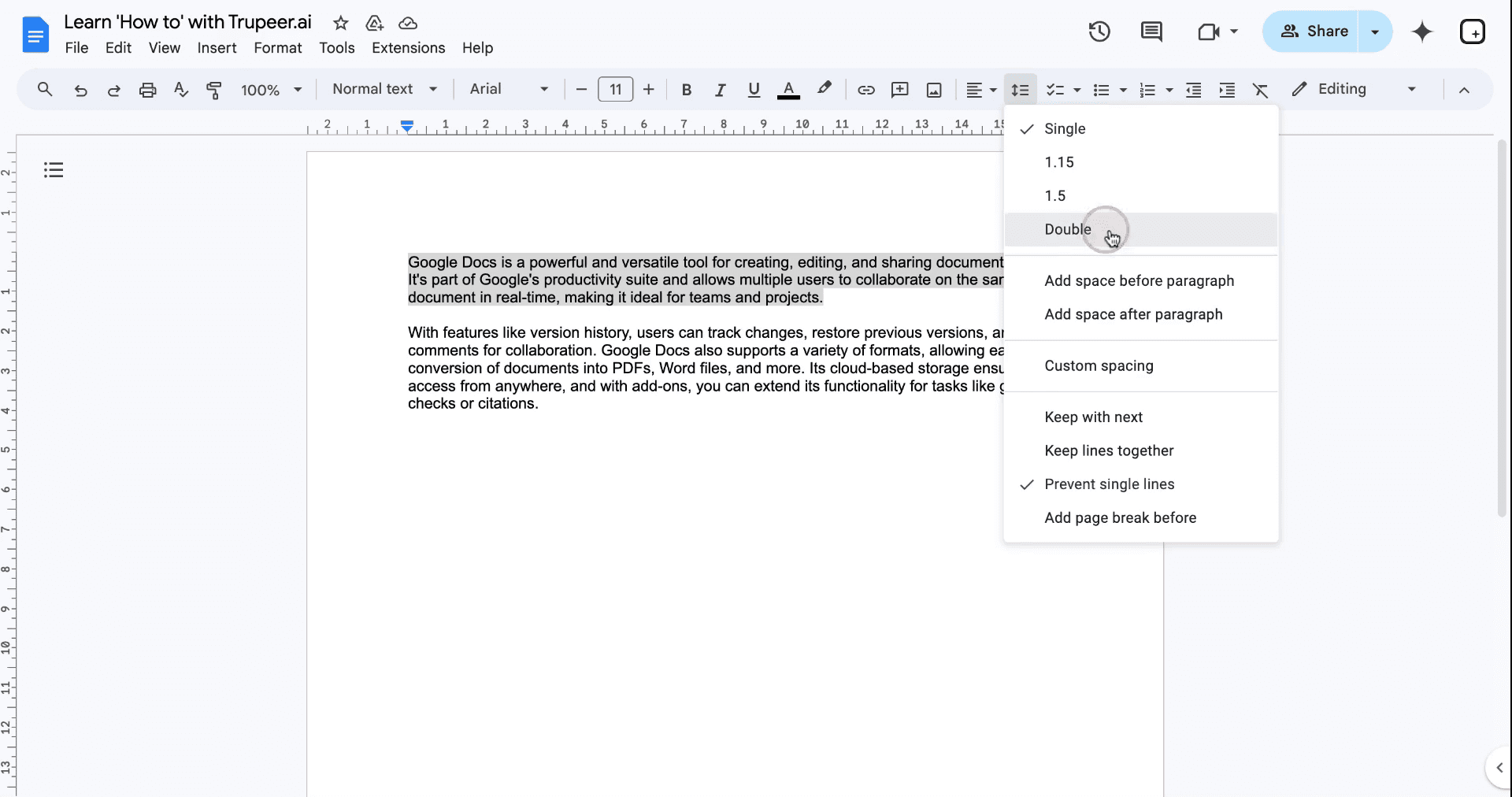
FAQ Umum untuk Menambahkan Spasi Ganda di Google Docs
Bagaimana cara memberi spasi ganda pada teks?
Pilih teks, lalu buka Format > Line & paragraph spacing > Double.
Bagaimana cara memberi spasi ganda untuk seluruh dokumen?
Tekan Ctrl + A (atau Command + A) untuk memilih semua, lalu terapkan spasi ganda.Bisakah saya mengatur spasi ganda sebagai default?
Ya, buka Styles > Options > Save as my default styles setelah menerapkan spasi ganda.Bagaimana cara memeriksa apakah teks sudah diberi spasi ganda?
Sorot teks dan verifikasi di bawah Format > Line & paragraph spacing.Bisakah saya menyesuaikan spasi khusus?
Ya, gunakan Format > Line & paragraph spacing > Custom spacing untuk nilai tertentu.
Tips profesional agar berhasil menambahkan spasi ganda di Google Docs:
Shortcut untuk seluruh dokumen: Gunakan Ctrl + A (Windows) atau Command + A (Mac) untuk memilih semua teks sebelum menerapkan spasi ganda.
Set sebagai gaya default: Setelah memberi spasi ganda, buka Styles > Options > Save as my default styles untuk dokumen mendatang.
Spasi khusus: Gunakan Format > Line & paragraph spacing > Custom spacing untuk kontrol yang lebih presisi atas jarak antar baris dan paragraf.
Periksa spasi secara visual: Aktifkan View > Show ruler untuk memastikan spasi konsisten di seluruh dokumen.
Terapkan secara selektif: Beri spasi ganda pada bagian tertentu dengan menyorot teks, bukan seluruh dokumen.
Kesalahan Umum dan Cara Menghindarinya Saat Menambahkan Spasi Ganda ke Google Docs
Kenapa spasi ganda tidak diterapkan ke teks saya di Google Docs?
Biasanya ini terjadi saat tidak ada teks yang dipilih. Pastikan untuk menyorot bagian tertentu atau tekanCtrl + A(atauCommand + Adi Mac) untuk memilih seluruh dokumen sebelum mengubah pengaturan spasi.Apakah spasi ganda diterapkan ke semua dokumen mendatang secara otomatis?
Tidak. Jika Anda tidak menyimpannya sebagai default, spasi ganda hanya berlaku untuk dokumen saat ini. Untuk menjadikannya default, buka Styles > Options > Save as my default styles.Kenapa jarak terlihat tidak rata di seluruh dokumen saya?
Jarak yang tidak konsisten sering kali disebabkan oleh penyesuaian manual pada jeda baris atau spasi. Selalu gunakan Format > Line & paragraph spacing > Double untuk menjaga keseragaman.Saya sudah menerapkan spasi ganda, tetapi jarak antarparagraf masih terlihat terlalu besar. Kenapa?
Ini terjadi saat spasi paragraf disetel terlalu tinggi. Gunakan Format > Line & paragraph spacing > Custom spacing untuk menyesuaikan jarak baris dan spasi paragraf agar hasilnya lebih seimbang.Bagaimana cara memastikan spasi ganda benar-benar sudah diterapkan?
Jangan hanya mengasumsikan berhasil. Periksa secara visual. Buka Format > Line & paragraph spacing untuk memverifikasi pengaturan, atau aktifkan View > Show ruler untuk memeriksa keselarasan dan jarak.Cara merekam layar di mac?
Untuk merekam layar di Mac, Anda dapat menggunakan Trupeer AI. Ini memungkinkan Anda menangkap seluruh layar dan menyediakan kemampuan AI seperti menambahkan avatar AI, menambahkan voiceover, menambahkan zoom in dan out dalam video. Dengan fitur terjemahan video AI dari trupeer, Anda dapat menerjemahkan video ke 30+ bahasa.Cara menambahkan avatar AI ke rekaman layar?
Untuk menambahkan avatar AI ke rekaman layar, Anda perlu menggunakan alat perekam layar AI. Trupeer AI adalah alat perekam layar berbasis AI yang membantu Anda membuat video dengan beberapa avatar, sekaligus membantu Anda membuat avatar Anda sendiri untuk video tersebut.Cara merekam layar di windows?
Untuk merekam layar di Windows, Anda dapat menggunakan Game Bar bawaan (Windows + G) atau alat AI yang lebih canggih seperti Trupeer AI untuk fitur yang lebih lanjut, seperti avatar AI, voiceover, terjemahan, dll.Cara menambahkan voiceover ke video?
Untuk menambahkan voiceover ke video, unduh ekstensi chrome trupeer ai. Setelah mendaftar, unggah video Anda dengan suara, pilih voiceover yang diinginkan dari trupeer, lalu ekspor video hasil edit Anda.Bagaimana cara melakukan Zoom pada rekaman layar?
Untuk melakukan zoom saat merekam layar, gunakan efek zoom di Trupeer AI yang memungkinkan Anda melakukan zoom in dan out pada momen-momen tertentu, sehingga meningkatkan dampak visual konten video Anda.
Bacaan yang Disarankan
Technical Documentation Generator
Cara Menggunakan Text to Speech di Google Docs
Cara Menyisipkan Video ke Google Docs
Cara Menggunakan Find and Replace di Google Docs
Tutorial Terkait


