
Cara Menghapus Pesan di Microsoft Teams
Pelajari cara menghapus atau mengedit pesan di chat dan channel Microsoft Teams. Rapikan kesalahan dan tetap kendalikan komunikasi Anda.
In this process, you'll learn how to efficiently delete a message within a Teams chat. Follow the steps below to navigate through the chat interface, select a message, and remove it using available options.
You can delete individual messages you’ve sent in a chat or channel conversation. However, deleting a chat thread or history isn't supported natively, and admins may still retrieve deleted content via compliance tools.
Steps to Delete a Message
Locate the Message:
Find the message you want to delete within a chat or channel.Access the Options:
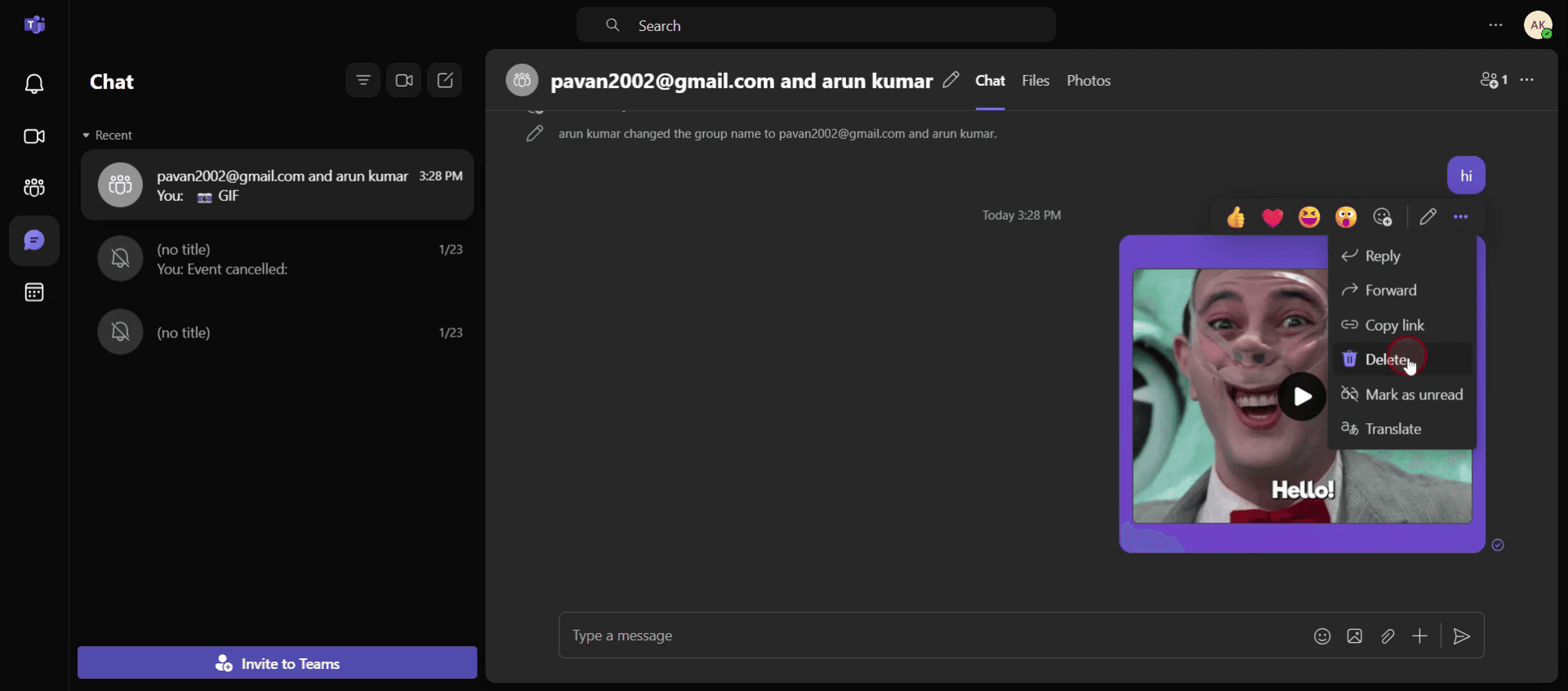
Desktop: Hover over the message > click the ellipsis (•••) > select “Delete”.
Mobile: Tap and hold the message > select “Delete”.
Confirm Deletion (if prompted):
Microsoft Teams may ask for confirmation.
Step-by-Step-Guide: How to Delete Messages in Microsoft Teams
Step 1
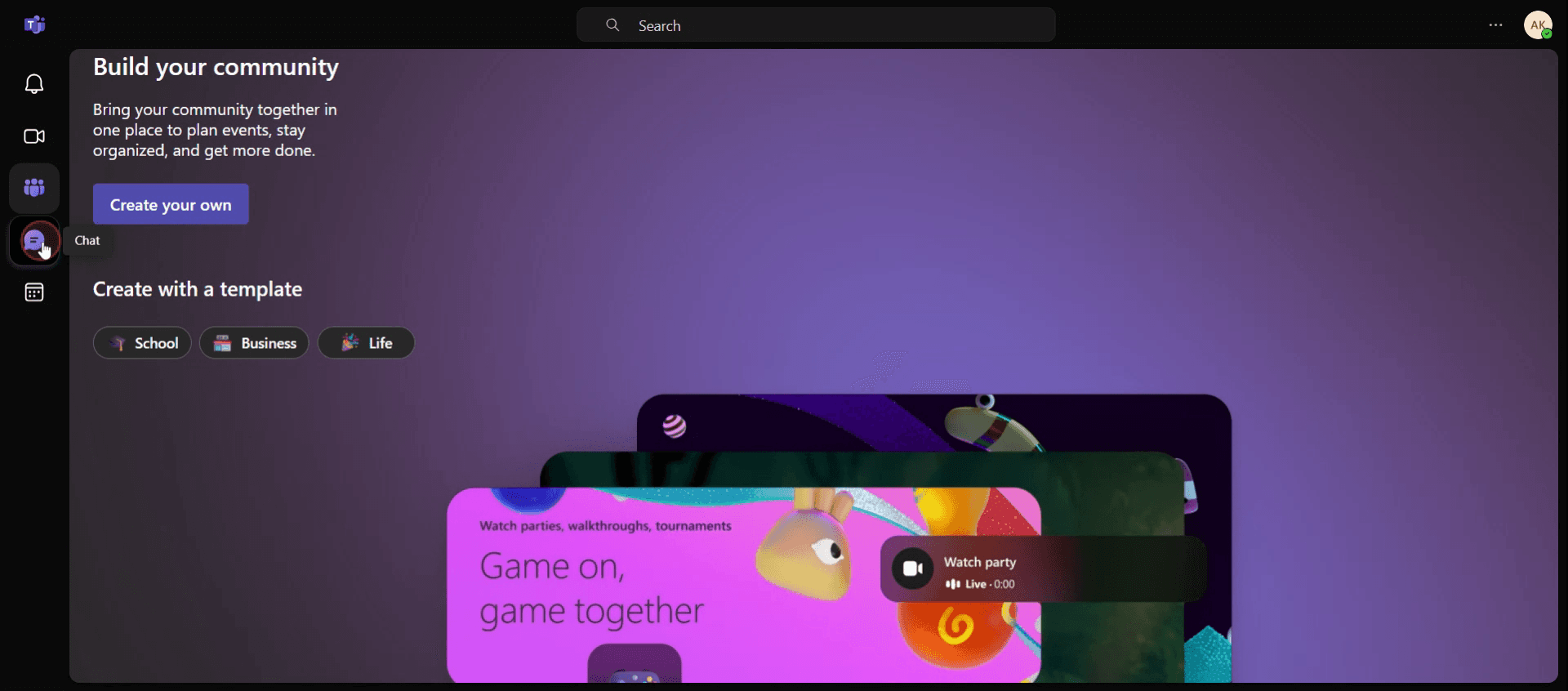
Click on the chat.
Step 2
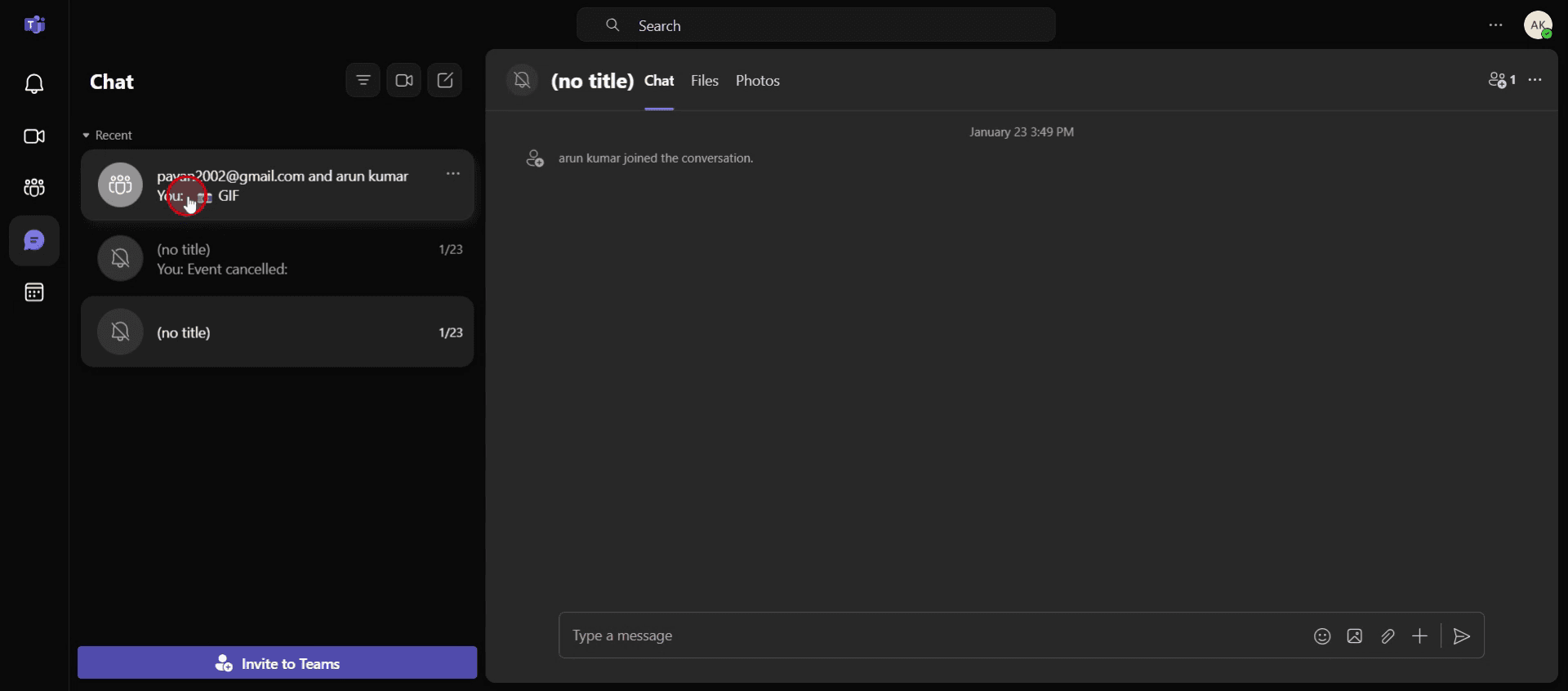
Select the specific chat.
Step 3
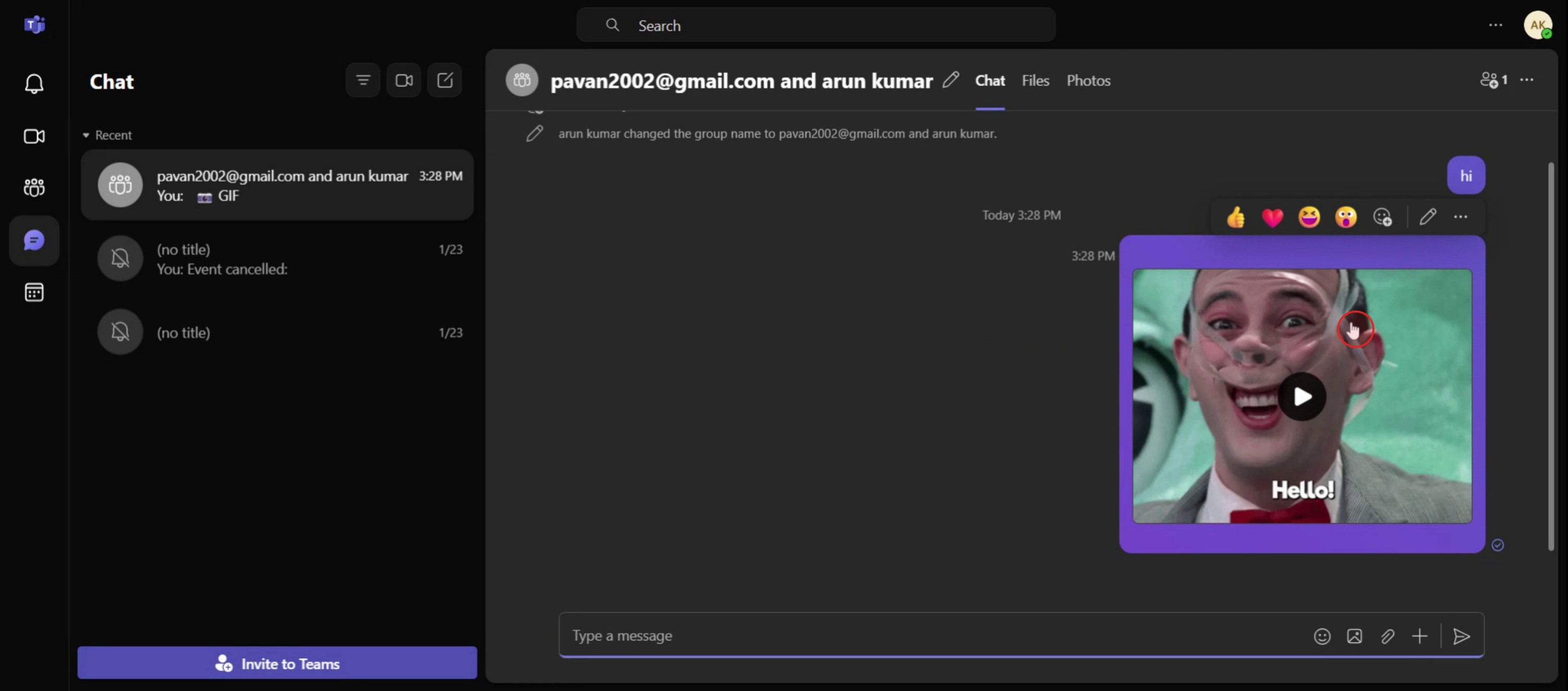
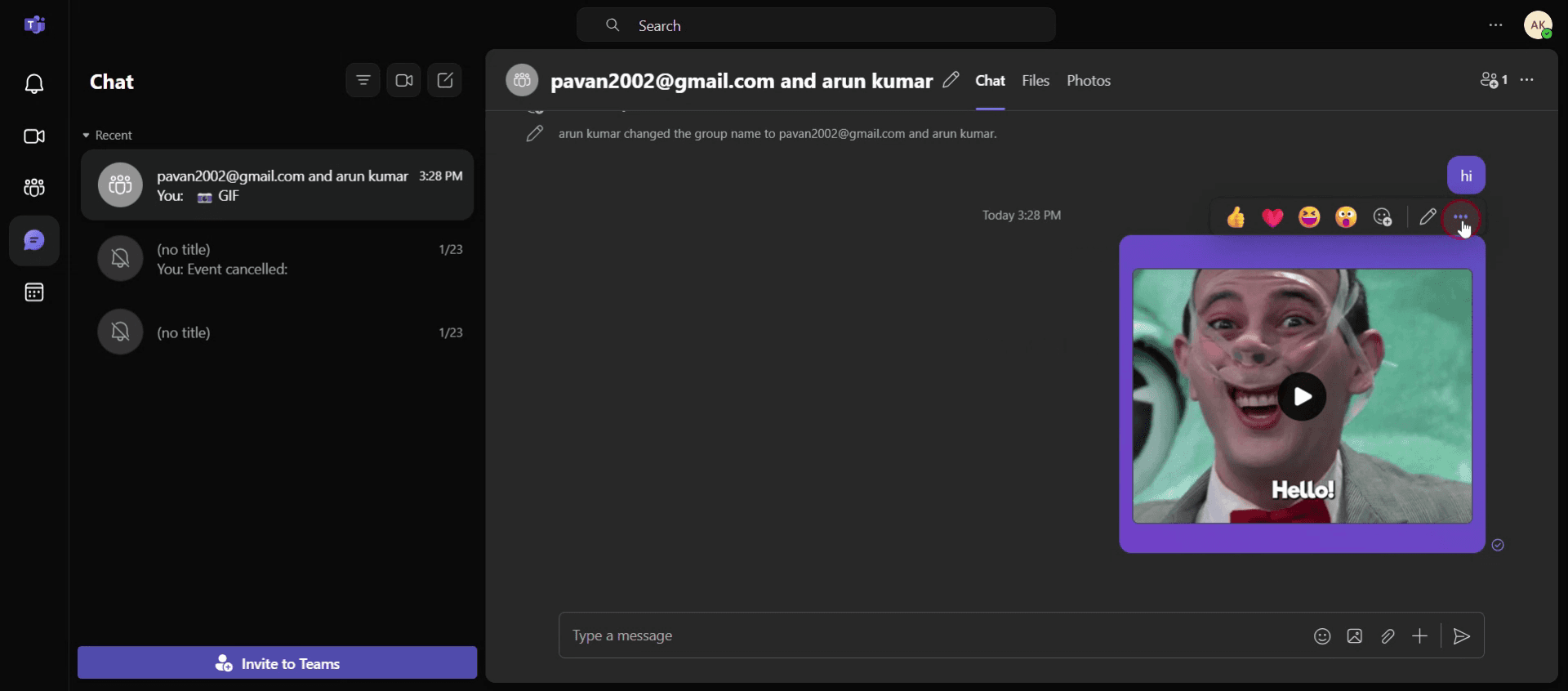
Hover your mouse on message to reveal additional options.
Step 4
Click on three dots,
Step 5
Select the Delete option.
Tips pro untuk menghapus pesan Teams
Klik tombol Opsi Lainnya – Untuk menghapus pesan, klik tiga titik (elipsis) di samping pesan yang telah Anda kirim. Ini akan membuka menu opsi, dan Anda dapat memilih Delete untuk menghapus pesan.
Hapus Pesan di Chat – Di chat langsung atau grup, arahkan kursor ke pesan yang ingin Anda hapus, klik elipsis, lalu pilih Delete. Pesan akan hilang dari chat untuk semua orang yang terlibat.
Hapus Pesan di Saluran – Di saluran, prosesnya sama. Temukan pesan yang ingin Anda hapus, klik tiga titik, lalu pilih Delete. Perlu diingat bahwa tergantung pada pengaturan organisasi Anda, Anda mungkin tidak memiliki izin untuk menghapus pesan orang lain.
Kesalahan umum & cara menghindarinya
Keterbatasan Izin – Di saluran Teams atau chat grup, Anda mungkin tidak memiliki izin yang diperlukan untuk menghapus pesan orang lain. Jika Anda tidak dapat menghapus pesan, kemungkinan besar itu karena pembatasan yang ditetapkan oleh pemilik saluran atau organisasi Anda.
Pesan Tidak Dapat Dipulihkan – Setelah sebuah pesan dihapus, pesan tersebut akan dihapus secara permanen dari chat. Jika Anda perlu menyimpan catatan pesan penting, pertimbangkan untuk menyimpannya sebelum penghapusan.
Menghapus Pesan yang Salah Secara Tidak Sengaja – Pastikan Anda memilih pesan yang benar untuk dihapus. Setelah dihapus, tidak ada opsi Undo, jadi periksa kembali sebelum menghapus.
FAQ Umum menghapus pesan Teams
Bisakah saya memulihkan pesan yang dihapus di Teams?
Tidak, setelah pesan dihapus di Teams, pesan tersebut akan hilang permanen dari antarmuka. Namun, jika organisasi Anda menggunakan kebijakan retensi, pesan yang dihapus mungkin masih disimpan di arsip kepatuhan untuk periode tertentu.Apa yang terjadi saat saya menghapus pesan di Teams?
Ketika Anda menghapus pesan di Teams, pesan tersebut akan dihapus secara permanen dari percakapan atau saluran, dan tidak ada yang dapat melihatnya. Namun, beberapa organisasi mungkin memiliki kebijakan retensi yang menyimpan pesan yang dihapus di arsip kepatuhan.Bisakah saya menghapus pesan di saluran Teams?
Ya, Anda dapat menghapus pesan Anda sendiri di sebuah saluran. Cukup arahkan kursor ke pesan Anda, klik elipsis, lalu pilih Hapus. Jika Anda tidak dapat menghapus pesan, mungkin karena izin yang ditetapkan oleh admin saluran.Cara merekam layar di mac?
Untuk merekam layar di Mac, Anda dapat menggunakan Trupeer AI. Ini memungkinkan Anda menangkap seluruh layar dan menyediakan kemampuan AI seperti menambahkan avatar AI, menambahkan voiceover, menambahkan zoom in dan out pada video. Dengan fitur terjemahan video AI dari trupeer, Anda dapat menerjemahkan video ke 30+ bahasa.Cara menambahkan avatar AI ke rekaman layar?
Untuk menambahkan avatar AI ke rekaman layar, Anda perlu menggunakan alat perekam layar AI. Trupeer AI adalah alat perekam layar berbasis AI yang membantu Anda membuat video dengan beberapa avatar, serta membantu Anda membuat avatar Anda sendiri untuk video tersebut.Cara merekam layar di windows?
Untuk merekam layar di Windows, Anda dapat menggunakan Game Bar bawaan (Windows + G) atau alat AI canggih seperti Trupeer AI untuk fitur yang lebih lanjut seperti avatar AI, voiceover, terjemahan, dll.Cara menambahkan voiceover ke video?
Untuk menambahkan voiceover ke video, unduh ekstensi chrome trupeer ai. Setelah mendaftar, unggah video Anda dengan suara, pilih voiceover yang diinginkan dari trupeer, lalu ekspor video hasil edit Anda.Bagaimana cara melakukan zoom in pada rekaman layar?
Untuk melakukan zoom in selama rekaman layar, gunakan efek zoom di Trupeer AI yang memungkinkan Anda melakukan zoom in dan out pada momen tertentu, sehingga meningkatkan dampak visual dari konten video Anda.
Bacaan yang Disarankan
Technical Documentation Generator
Cara Mengaktifkan Penggaris di Microsoft Excel
Cara Menyisipkan Lembar Kerja Baru di Microsoft Excel
Cara Membuat Marksheet di MS Excel
Tutorial Terkait


