

Cara Mengurangi Indent Kotak Centang di Google Docs
Pelajari cara mengurangi jarak indent untuk kotak centang di Google Docs menggunakan penyesuaian penggaris sederhana atau penyesuaian format. Sempurna untuk daftar tugas yang lebih rapi.
Panduan ini akan memandu Anda melalui proses mengurangi indent di Google Docs.
Ikuti langkah-langkah sederhana ini untuk mengurangi indent kotak centang.
Jika Anda menggunakan kotak centang (checklist) di Google Docs dan ingin mengurangi tingkat indentasi, ada beberapa cara untuk melakukannya melalui perintah menu, penyesuaian penggaris, atau pintasan keyboard.
1. Gunakan Perintah "Decrease Indent"
Sorot baris kotak centang.
Buka Format > Align & indent > Decrease indent.
Tindakan ini akan menggeser kotak centang dan teks agar lebih dekat ke margin kiri.
2. Sesuaikan Penggaris
Pastikan penggaris terlihat (View > Show ruler).
Pilih item kotak centang(s).
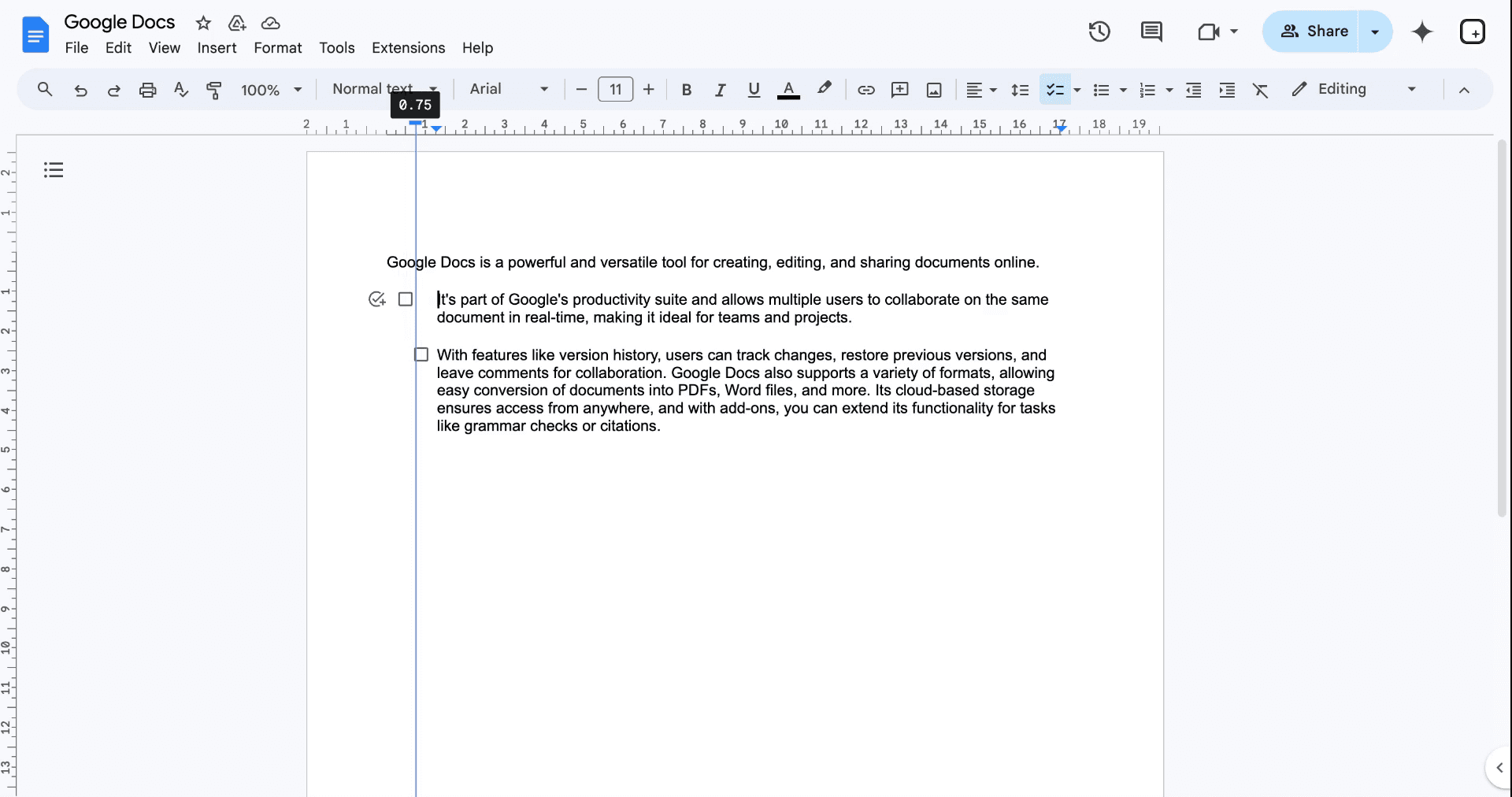
Seret penanda indent kiri berwarna biru (segitiga dan persegi panjang) ke kiri untuk mengurangi jarak.
3. Gunakan Pintasan Keyboard
Tekan Ctrl + Shift + M (Windows/ChromeOS) atau Cmd + Shift + M (Mac) untuk mengurangi indent.
Gunakan Ctrl/Cmd + Shift + L untuk menambah indent.
4. Khusus untuk Checklist
Perilaku checklist dapat bervariasi tergantung pada formatnya, tetapi metode di atas tetap berlaku.
Jika indentasi masih berlanjut, pastikan tidak ada penggantian gaya daftar atau format paragraf.
5. Jika Di Dalam Tabel
Klik di dalam sel yang berisi kotak centang.
Gunakan penggaris atau opsi decrease indent.
Sesuaikan lebar tabel jika perlu untuk memberi ruang.
Panduan Langkah demi Langkah: Cara Mengurangi Indent Kotak Centang di Google Docs
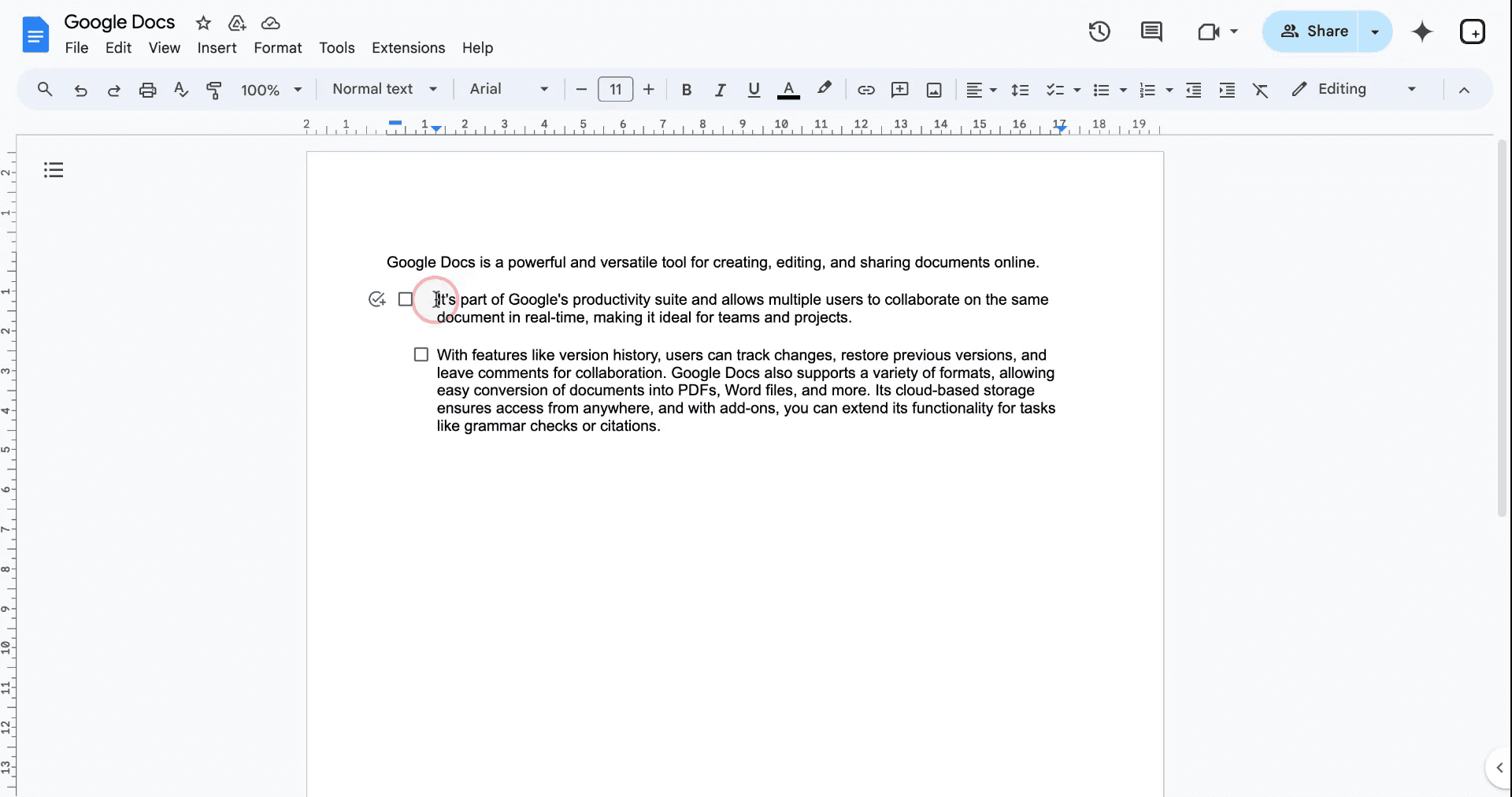
Langkah 1
Mulailah dengan membuka bagian dokumen Anda tempat Anda ingin mengurangi indent.
Langkah 2
Perhatikan toolbar di atas dokumen Anda, yang menampilkan garis putus persegi panjang dan segitiga. Klik ikon persegi panjang tersebut lalu seret ke kanan atau kiri untuk menyesuaikan indent sesuai kebutuhan.
Tips pro untuk berhasil mengurangi indentasi checkbox dengan menggunakan checkbox di google docs
Atur dengan Penggaris: Setelah memasukkan checkbox, gunakan penggaris di bagian atas untuk menggeser checkbox ke kiri atau kanan guna mengontrol indentasi dengan lebih presisi.
Ubah Format Daftar: Klik kanan pada daftar, pilih Opsi daftar > Rata & Indent, lalu sesuaikan indentasi untuk mengurangi ruang.
Gunakan Pintasan Keyboard: Tekan Tab untuk menambah dan Shift + Tab untuk mengurangi indentasi daftar checkbox.
Terapkan ke Banyak Checkbox: Pilih semua checkbox, lalu sesuaikan indentasi menggunakan penggaris atau opsi format agar konsisten di setiap item.
Tinjau Sebelum Menyelesaikan: Setelah menyesuaikan, periksa dokumen untuk memastikan indentasi terlihat rapi dan selaras dengan konten lainnya.
Kesalahan umum dan cara menghindarinya untuk mengurangi indentasi checkbox dengan menggunakan checkbox di google docs
Secara tidak sengaja Mengubah Indentasi Teks, bukan Indentasi Checkbox: Mengubah indentasi teks dapat menyebabkan checkbox tidak sejajar.
Perbaikan: Gunakan penggaris untuk menyesuaikan indentasi checkbox, bukan indentasi teks.Mengindent Terlalu Melewati Margin Kiri: Menggeser checkbox terlalu jauh ke kiri dapat menyebabkannya menghilang dari tampilan.
Perbaikan: Gunakan penggaris dan berhenti saat checkbox mencapai margin kiri atau tingkat indentasi yang wajar.Lupa Menerapkan Indentasi ke Semua Checkbox: Menyesuaikan satu checkbox mungkin membuat yang lain tidak sejajar.
Perbaikan: Pilih semua checkbox dan sesuaikan indentasi sekaligus agar format tetap konsisten.Terlalu Rumit dengan Pengaturan Daftar: Menggunakan opsi daftar atau format yang berlebihan dapat menghasilkan hal yang tidak diinginkan.
Perbaikan: Tetap gunakan penyesuaian sederhana melalui penggaris atau opsi Rata & Indent.Tidak Menguji Setelah Perubahan: Mengubah pengaturan indentasi tanpa meninjau dapat menyebabkan ketidaksejajaran.
Perbaikan: Selalu tinjau dokumen setelah membuat perubahan untuk memastikan format terlihat benar.
FAQ Umum untuk cara mengurangi indent checkbox menggunakan checkbox di google docs
Bagaimana cara mengurangi indent untuk checkbox di Google Docs?
Gunakan penggaris untuk memindahkan checkbox atau sesuaikan indent melalui opsi List > Align & Indent.Bisakah saya menyesuaikan indent checkbox tanpa memengaruhi teks?
Ya, sesuaikan indent checkbox secara terpisah menggunakan penggaris atau opsi List tanpa mengubah indent teks.Apakah ada pintasan keyboard untuk menyesuaikan indent checkbox?
Ya, tekan Shift + Tab untuk mengurangi indent dan Tab untuk menambahkannya.Bagaimana cara mengubah indent untuk beberapa checkbox?
Pilih semua checkbox dan sesuaikan indent secara bersamaan menggunakan penggaris atau pengaturan Align & Indent.Kenapa indent checkbox saya tidak berubah?
Pastikan Anda menyesuaikan pengaturan yang benar (indent checkbox vs. indent teks) dan gunakan penggaris atau opsi List untuk kontrol yang lebih presisi.Cara screen record di mac?
Untuk screen record di Mac, Anda dapat menggunakan Trupeer AI. Ini memungkinkan Anda menangkap seluruh layar dan menyediakan kemampuan AI seperti menambahkan avatar AI, menambahkan voiceover, menambahkan zoom in dan out di video. Dengan fitur terjemahan video AI dari trupeer, Anda dapat menerjemahkan video ke 30+ bahasa.Cara menambahkan avatar AI ke screen recording?
Untuk menambahkan avatar AI ke screen recording, Anda perlu menggunakan alat screen recording AI. Trupeer AI adalah alat screen recording berbasis AI yang membantu Anda membuat video dengan beberapa avatar, sekaligus membantu Anda membuat avatar Anda sendiri untuk video tersebut.Cara screen record di windows?
Untuk screen record di Windows, Anda dapat menggunakan Game Bar bawaan (Windows + G) atau alat AI canggih seperti Trupeer AI untuk fitur yang lebih lanjut, seperti avatar AI, voiceover, terjemahan, dll.Cara menambahkan voiceover ke video?
Untuk menambahkan voiceover ke video, unduh ekstensi chrome trupeer ai. Setelah mendaftar, unggah video Anda dengan suara, pilih voiceover yang diinginkan dari trupeer, lalu ekspor video Anda yang sudah diedit.Bagaimana cara melakukan Zoom pada screen recording?
Untuk melakukan zoom saat screen recording, gunakan efek zoom di Trupeer AI yang memungkinkan Anda melakukan zoom in dan out pada momen-momen tertentu, sehingga meningkatkan dampak visual dari konten video Anda.
Orang juga bertanya
Technical Documentation Generator
Cara Menggunakan Text to Speech di Google Docs
Cara Menyisipkan Video ke Google Docs
Cara Membuat Double Space di Google Docs
Tutorial Terkait



