
Cara Memotong Gambar di Figma
Pelajari cara memotong gambar di Figma dengan cepat dan efisien. Panduan langkah demi langkah ini mencakup penggunaan alat crop, menyesuaikan batas gambar, serta tips untuk desain yang rapi.
Berikut rincian yang lebih detail:
Pilih gambar: Klik pada layer gambar yang ingin Anda crop.
Masuk mode crop: Anda dapat mengklik tombol "Crop" di toolbar atau menggunakan pintasan keyboard (Option/Alt + double-click).
Atur handle crop: Handle biru akan muncul di sekitar gambar.
Seret handle ini untuk mengubah ukuran area crop.
Ubah posisi gambar: Klik dan seret di dalam area crop untuk memindahkan gambar di dalam kotak crop.
Selesaikan crop: Klik di luar gambar atau tekan Esc/Return untuk menerapkan perubahan.
Pertahankan rasio aspek: Tahan Shift/Control saat menyeret untuk menjaga rasio aspek asli.
Ubah ukuran sisi yang berlawanan: Tahan Option/Alt saat menyeret untuk mengubah ukuran gambar di sisi yang berlawanan.
Panduan Langkah demi Langkah: Cara Crop Gambar di Figma
Langkah 1
Mulailah dengan memilih gambar dari template di Figma.
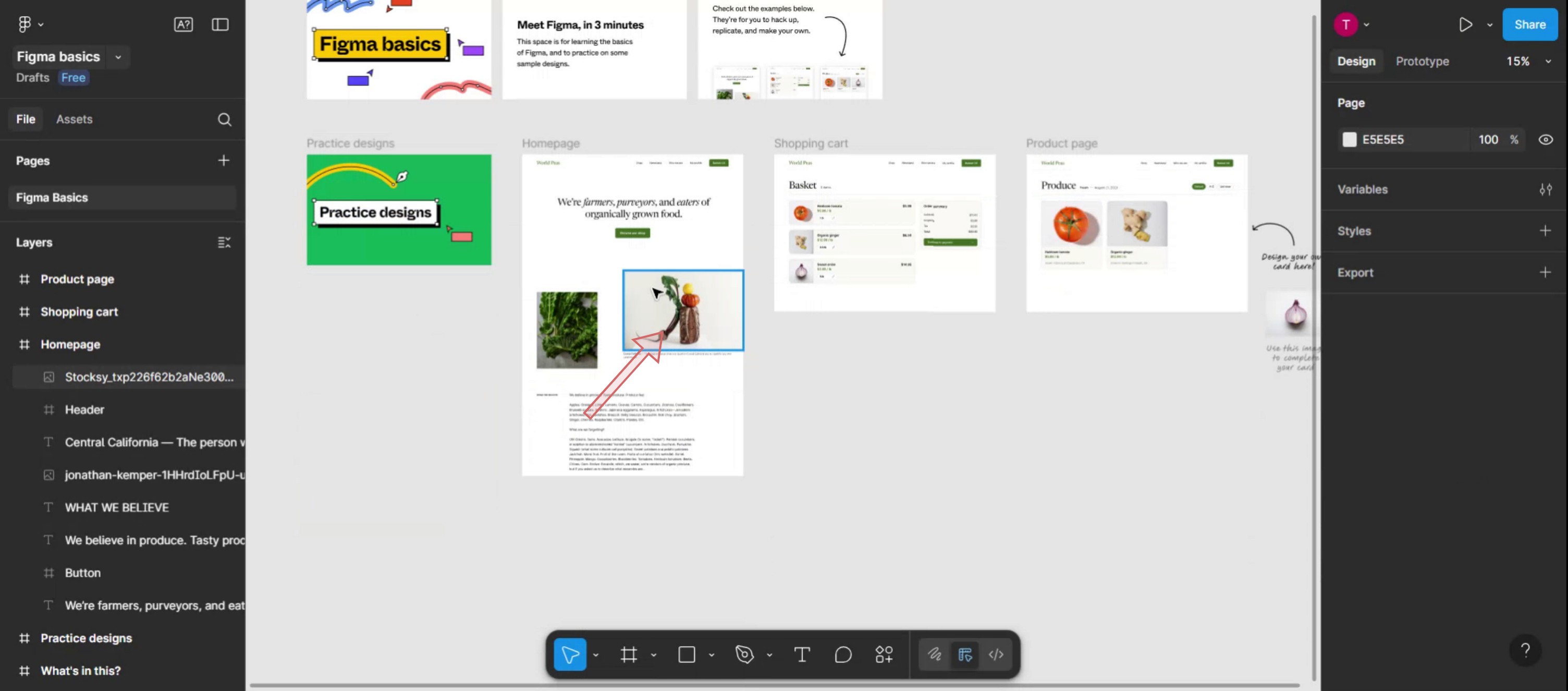
Langkah 2
Klik pada bagian gambar di menu ini untuk membuka jendela pop-up.
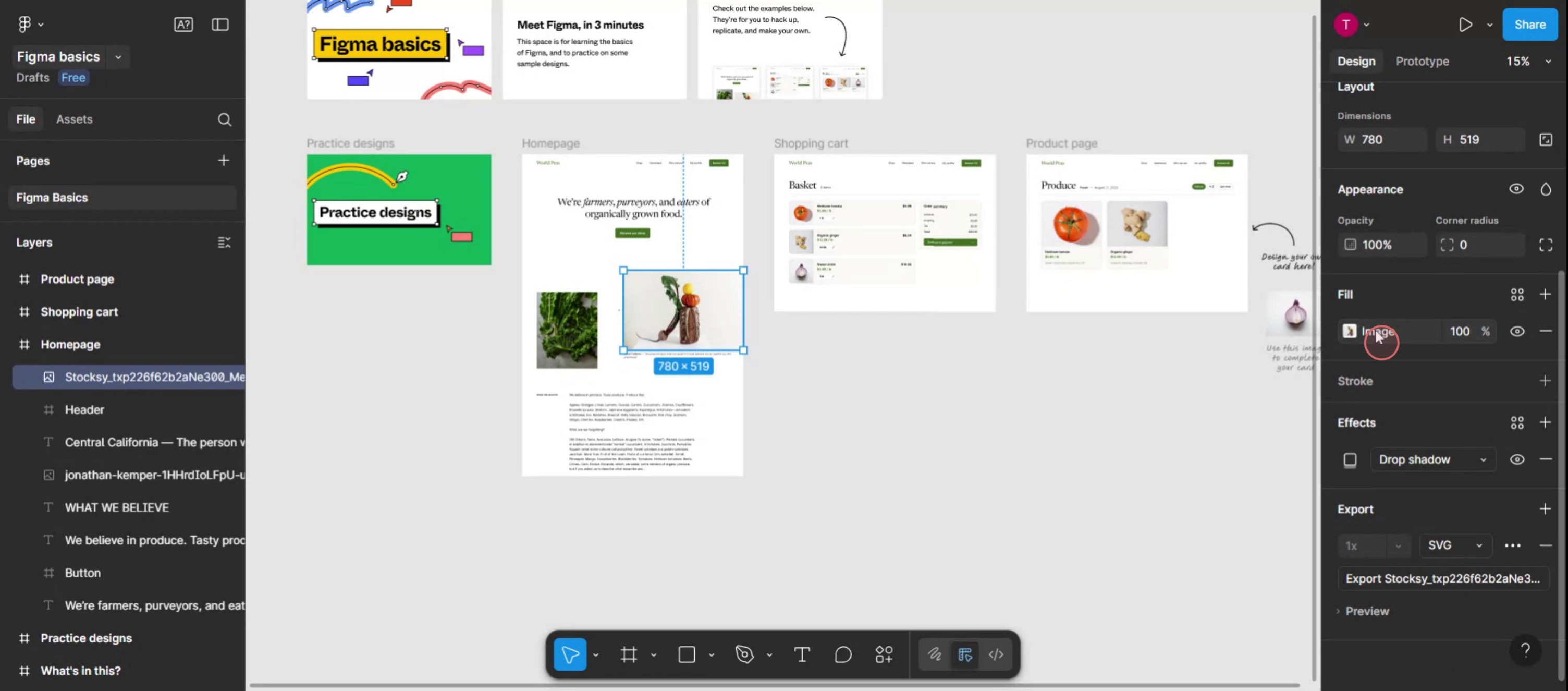
Langkah 3
Klik pada menu dropdown.
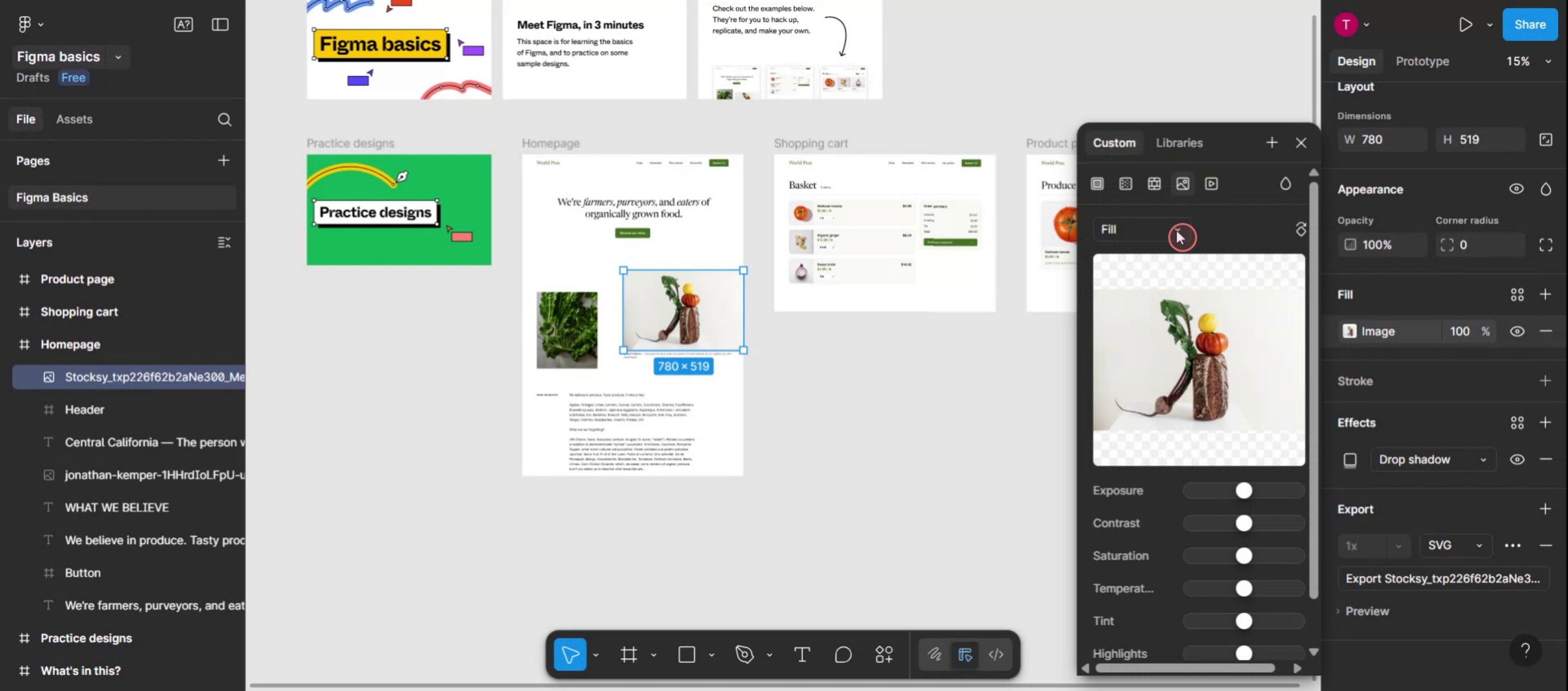
Langkah 4
Pilih opsi crop,

Langkah 5
Fungsi crop kini akan diaktifkan untuk gambar. Sesuaikan crop agar sesuai dengan kebutuhan spesifik Anda.
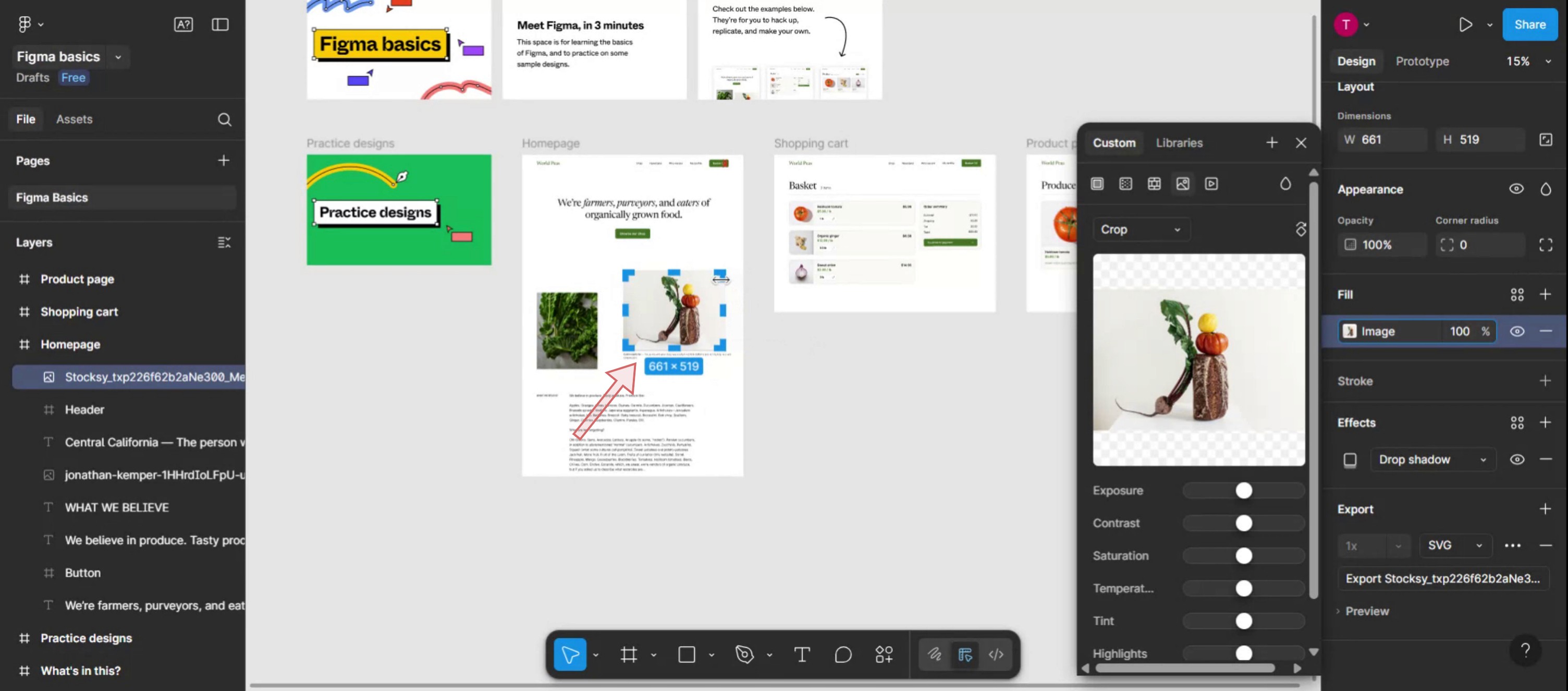
Tips Pro untuk Crop Gambar di Figma
Impor gambar ke kanvas Anda
Seret dan lepas file gambar ke kanvas Figma atau gunakan opsi File > Place Image untuk menyisipkannya.Pilih layer gambar
Klik pada gambar yang ingin Anda crop. Pastikan hanya gambar yang dipilih dan tidak digabungkan dengan elemen lain.Klik pada mode “Crop”
Di toolbar atas, cari dropdown yang bertuliskan “Fill.” Klik dan pilih “Crop” dari opsi mode.Atur area crop
Seret handle hitam dari tepi atau sudut untuk menentukan area gambar yang terlihat.Ubah posisi gambar di dalam frame
Klik dan seret gambar di dalam kotak crop untuk menyesuaikan bagian mana dari gambar yang ditampilkan.Klik “Done” atau tekan Enter
Setelah Anda puas dengan hasil crop, tekan Enter atau klik di mana saja di luar gambar untuk menerapkan perubahan.
Kesalahan Umum dan Cara Menghindarinya
Opsi crop tidak terlihat
Pastikan Anda telah memilih sebuah gambar, bukan bentuk atau layer yang digabung. Alat Crop hanya muncul untuk gambar.Peregangan gambar alih-alih crop
Hindari menggunakan opsi Scale atau Fit jika Anda ingin menyembunyikan bagian gambar. Gunakan mode Crop secara khusus.Memindahkan seluruh frame secara tidak sengaja
Gunakan handle crop berwarna putih untuk menyesuaikan crop, bukan kotak pembatas biru di luar yang memindahkan frame.Area crop kembali setelah mengubah ukuran
Jika Anda mengubah ukuran frame gambar setelah crop, periksa kembali apakah pengaturan crop masih utuh.Crop tidak diterapkan
Tekan Enter atau klik di luar area gambar untuk mengonfirmasi dan menyelesaikan crop. Jika tidak diterapkan, perubahan mungkin hilang.
FAQ Umum tentang Pemotongan Gambar di Figma
Bagaimana cara memotong gambar di Figma?
Pilih gambar, buka dropdown Fill, pilih Crop, sesuaikan kotak crop, lalu tekan Enter untuk menerapkannya.Bisakah saya memotong beberapa gambar sekaligus?
Tidak, pemotongan harus dilakukan secara individual untuk setiap gambar. Figma tidak mendukung batch cropping.Apa perbedaan crop dan mask di Figma?
Crop menyembunyikan bagian gambar secara langsung. Masking menggunakan bentuk lain untuk menentukan area yang terlihat.Bisakah saya membatalkan crop di Figma?
Ya, pilih gambar, kembali ke mode Fill, lalu reset atau sesuaikan kembali area crop.Apakah pemotongan mengurangi ukuran gambar?
Tidak, pemotongan hanya menyembunyikan bagian gambar secara visual, tetapi tidak mengurangi ukuran file atau menghapus piksel yang tersembunyi.Bagaimana cara screen record di mac?
Untuk screen record di Mac, Anda dapat menggunakan Trupeer AI. Ini memungkinkan Anda menangkap seluruh layar dan menyediakan kemampuan AI seperti menambahkan avatar AI, menambahkan voiceover, menambahkan zoom in dan out pada video. Dengan fitur terjemahan video AI dari trupeer, Anda dapat menerjemahkan video ke 30+ bahasa.Bagaimana cara menambahkan avatar AI ke screen recording?
Untuk menambahkan avatar AI ke screen recording, Anda perlu menggunakan alat screen recording AI. Trupeer AI adalah alat screen recording berbasis AI yang membantu Anda membuat video dengan beberapa avatar, sekaligus membantu Anda membuat avatar Anda sendiri untuk video tersebut.Bagaimana cara screen record di windows?
Untuk screen record di Windows, Anda dapat menggunakan Game Bar bawaan (Windows + G) atau alat AI tingkat lanjut seperti Trupeer AI untuk fitur yang lebih canggih, seperti avatar AI, voiceover, terjemahan, dll.Bagaimana cara menambahkan voiceover ke video?
Untuk menambahkan voiceover ke video, unduh ekstensi chrome trupeer ai. Setelah mendaftar, unggah video Anda dengan suara, pilih voiceover yang diinginkan dari trupeer, lalu ekspor video hasil edit Anda.Bagaimana cara melakukan Zoom pada screen recording?
Untuk melakukan zoom saat screen recording, gunakan efek zoom di Trupeer AI yang memungkinkan Anda melakukan zoom in dan out pada momen-momen tertentu, sehingga meningkatkan dampak visual dari konten video Anda.
Bacaan yang Disarankan
Technical Documentation Generator
Tutorial Terkait



