

Cara Membuat Sudut Membulat di Figma
Pelajari cara membuat sudut membulat di Figma menggunakan alat corner radius. Panduan singkat ini mencakup cara menyesuaikan sudut secara individual, menerapkan kurva yang seragam, serta tips pintasan.
Step-by-Step Guide: How to Create Rounded Corners in Figma
Step 1
Select the design in Figma for which you want to apply rounded corners.
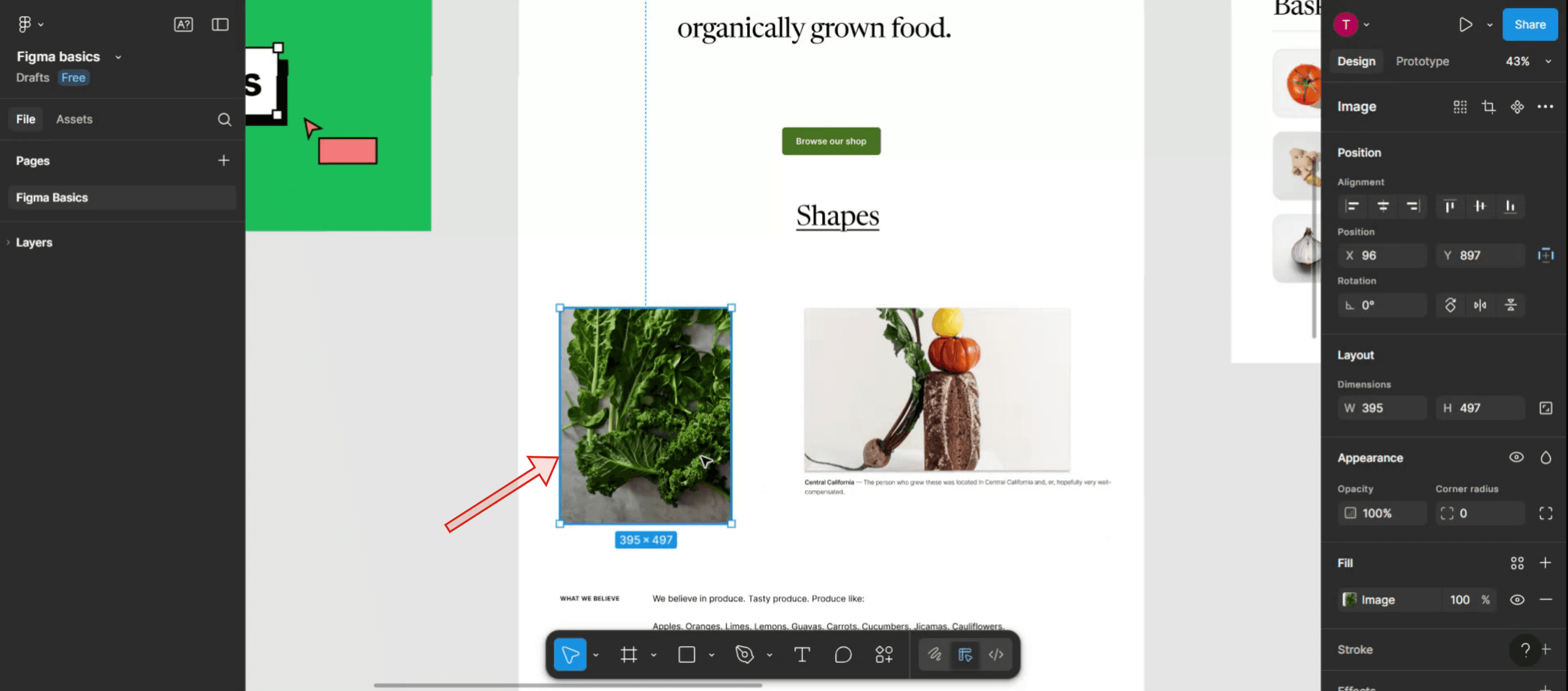
Step 2
In this menu, locate the "Appearance" section.
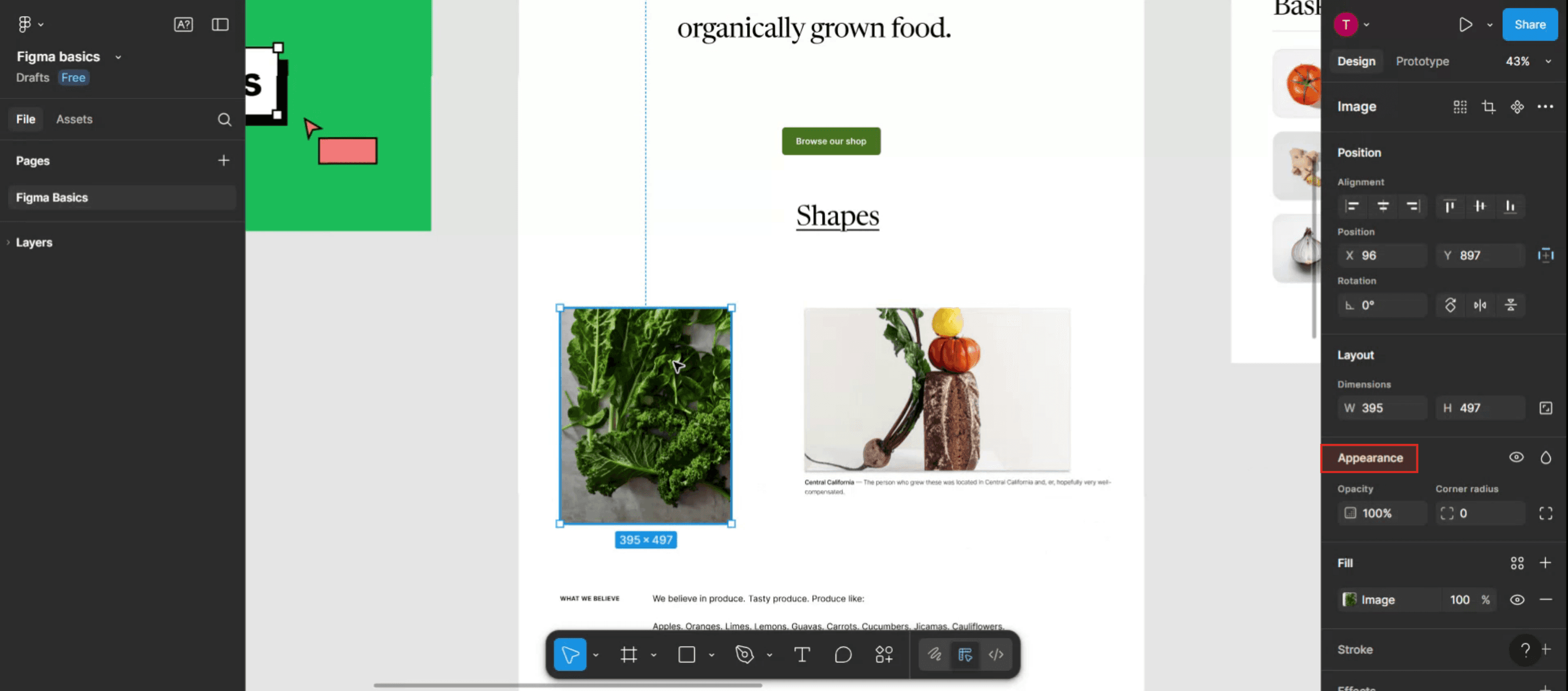
Step 3
Click on it and enter your desired value for the corner radius.
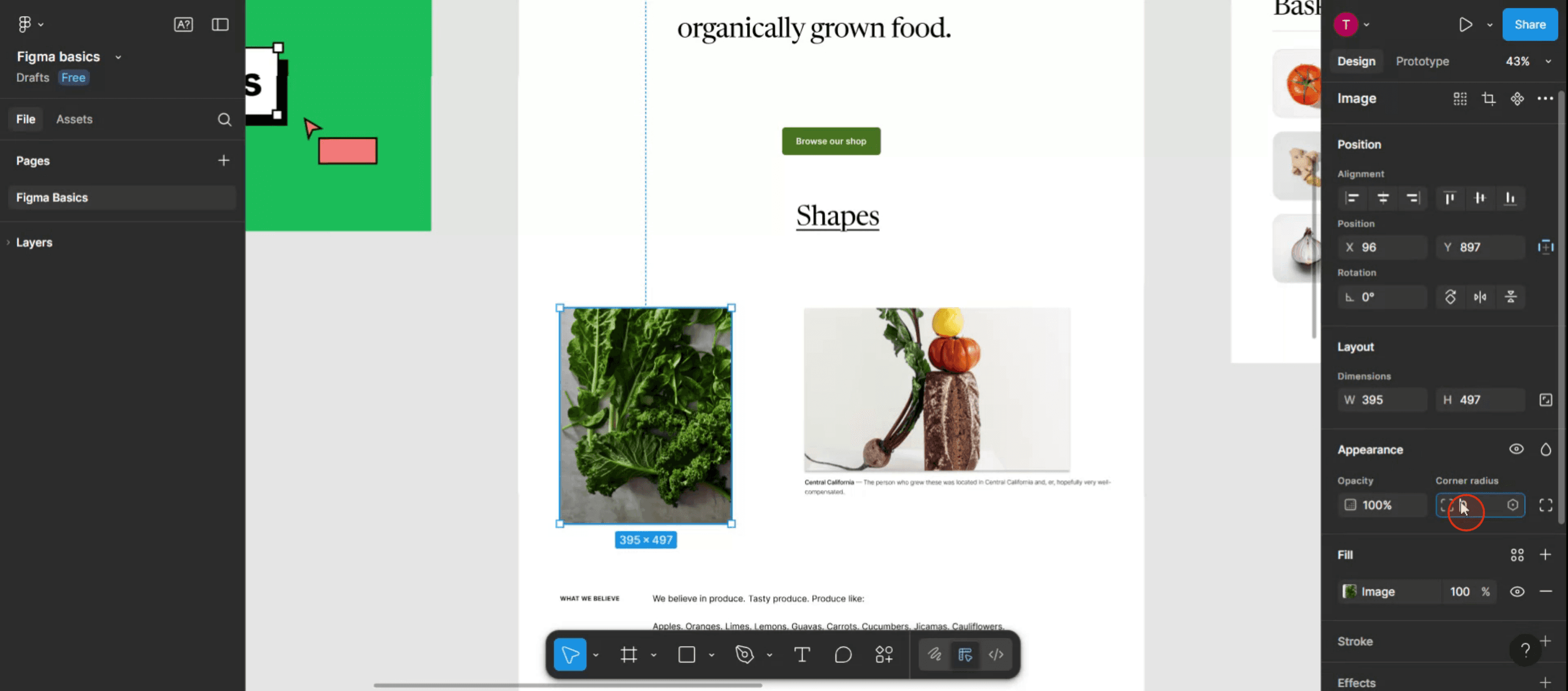
Step 4
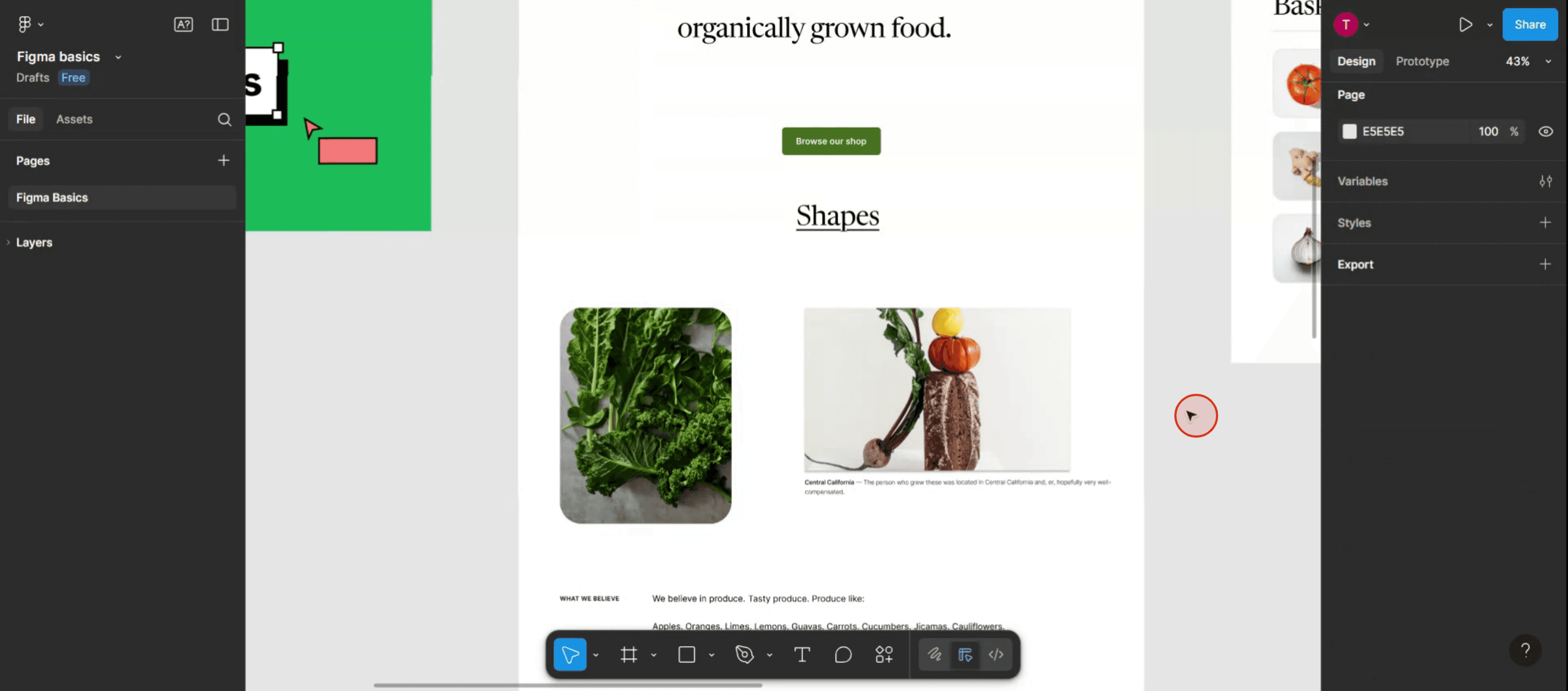
After entering the value, click anywhere within the Figma template to apply the changes.
Step 5
You will then see the rounded corners applied to your design.
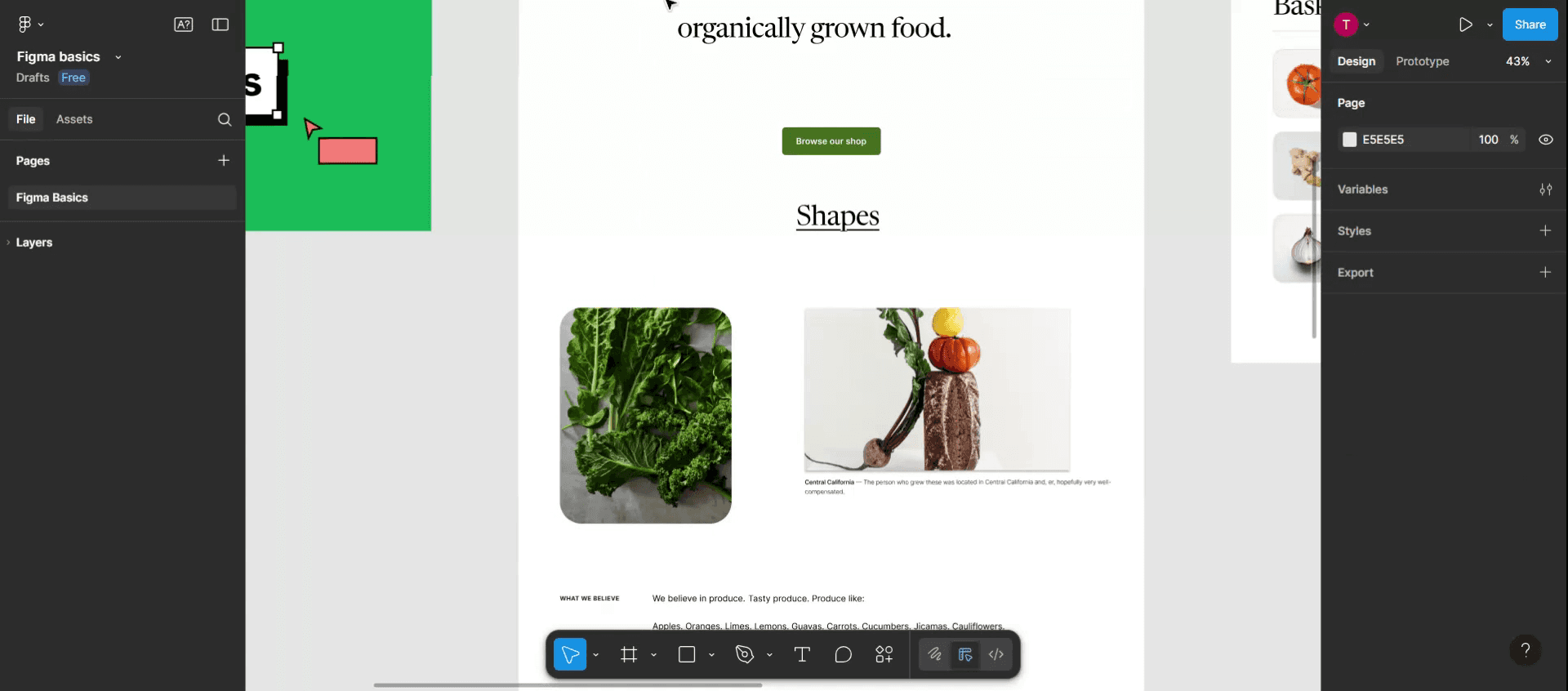
Tips Pro untuk Membuat Sudut Membulat di Figma
Buka File Desain Anda
Mulailah dengan menjalankan Figma dan membuka file yang berisi bentuk atau elemen yang ingin Anda edit.Pilih Objek
Klik pada bentuk, frame, atau komponen yang ingin Anda ubah. Anda dapat memilih beberapa objek jika diperlukan.Temukan Opsi Corner Radius
Lihat panel properti di sisi kanan. Anda akan melihat kolom bertuliskan "Corner radius" di bawah tab “Design”.Masukkan Nilai Radius Tertentu
Klik pada kolom "Corner radius" lalu ketik angka untuk menetapkan radius yang seragam untuk semua sudut. Misalnya, memasukkan “10” akan menerapkan pembulatan 10 piksel pada setiap sudut.Gunakan Handle Corner Radius
Anda juga dapat menyesuaikan sudut secara visual dengan menyeret handle kecil berbentuk lingkaran di setiap sudut pada bentuk yang dipilih.
Kesalahan Umum dan Cara Menghindarinya
Bentuk Tidak Mengizinkan Edit Sudut
Beberapa bentuk seperti garis atau elemen yang digabung mungkin tidak mendukung edit corner radius. Pisahkan pengelompokkannya atau gunakan persegi panjang agar kontrol penuh.Radius Tidak Berubah Secara Terlihat
Jika objek terlalu kecil, menerapkan radius besar tidak akan menampilkan perubahan yang terlihat. Tingkatkan ukuran bentuk atau gunakan nilai radius yang lebih kecil.Lupa Membuka Kunci Sudut Individual
Jika Anda ingin radius yang berbeda untuk setiap sudut tetapi lupa membuka pengaturan, semua sudut akan tetap sama.Terlalu Berlebihan pada Corner Radius
Radius sudut yang terlalu besar dapat mendistorsi bentuk atau bertabrakan dengan desain secara keseluruhan. Pastikan tetap proporsional.Konflik Auto Layout
Beberapa elemen Auto Layout yang tersarang mungkin akan mengatur ulang atau menimpa nilai corner radius. Sesuaikan struktur frame dengan hati-hati.
FAQ Umum tentang Membuat Sudut Membulat di Figma
Bisakah saya membulatkan hanya satu sudut pada sebuah bentuk?
Ya, dengan mengklik ikon radius sudut independen, Anda dapat menetapkan nilai unik untuk setiap sudut.Apakah ada pintasan untuk menerapkan corner radius?
Tidak ada pintasan keyboard yang menerapkan radius secara langsung, tetapi Anda dapat menggunakan panel properti atau handle sudut untuk penyesuaian cepat.Bisakah saya menggunakan sudut membulat pada gambar?
Ya, pilih gambar, lalu terapkan corner radius seperti pada bentuk lainnya.Apakah corner radius berlaku untuk komponen?
Ya, Anda dapat membulatkan sudut komponen, dan perubahan akan diterapkan ke semua instance kecuali jika ditimpa.Bagaimana cara mengatur ulang corner radius?
Setel nilai radius kembali ke “0” di panel properti untuk kembali ke sudut yang tajam.Bagaimana cara merekam layar di mac?
Untuk merekam layar di Mac, Anda dapat menggunakan Trupeer AI. Ini memungkinkan Anda menangkap seluruh layar dan menyediakan kemampuan AI seperti menambahkan avatar AI, menambahkan voiceover, menambahkan zoom in dan out pada video. Dengan fitur terjemahan video AI dari trupeer, Anda dapat menerjemahkan video ke 30+ bahasa.Bagaimana cara menambahkan avatar AI ke rekaman layar?
Untuk menambahkan avatar AI ke rekaman layar, Anda perlu menggunakan alat perekaman layar AI. Trupeer AI adalah alat perekaman layar berbasis AI yang membantu Anda membuat video dengan beberapa avatar, sekaligus membantu Anda membuat avatar Anda sendiri untuk video tersebut.Bagaimana cara merekam layar di windows?
Untuk merekam layar di Windows, Anda dapat menggunakan Game Bar bawaan (Windows + G) atau alat AI tingkat lanjut seperti Trupeer AI untuk fitur yang lebih canggih seperti avatar AI, voiceover, terjemahan, dll.Bagaimana cara menambahkan voiceover ke video?
Untuk menambahkan voiceover ke video, unduh ekstensi chrome trupeer ai. Setelah mendaftar, unggah video Anda dengan suara, pilih voiceover yang diinginkan dari trupeer, lalu ekspor video Anda yang sudah diedit.Bagaimana cara melakukan Zoom pada rekaman layar?
Untuk melakukan zoom saat merekam layar, gunakan efek zoom di Trupeer AI yang memungkinkan Anda melakukan zoom in dan out pada momen tertentu, sehingga meningkatkan dampak visual dari konten video Anda.
Orang juga bertanya
Technical Documentation Generator
Tutorial Terkait



