

Cara Membuat Grafik di Google Sheets
Pelajari cara membuat dan memformat tabel di Google Sheets. Panduan ini mencakup tips untuk mengurutkan, memfilter, membuat border, header, serta styling agar spreadsheet Anda rapi dan terorganisir.
Dokumen ini menguraikan langkah-langkah untuk membuat grafik menggunakan data populasi.
Panduan ini dirancang untuk membantu Anda memilih berbagai jenis bagan agar data dapat divisualisasikan secara efektif, menggunakan kumpulan data populasi per kota di India.
Jika Anda bekerja di Google Sheets dan ingin mengatur data dengan rapi, membuat tabel adalah pilihan yang bagus. Anda dapat mengubah data Anda saat ini menjadi tabel atau menggunakan salah satu template bawaan Google. Berikut caranya untuk keduanya:
1. Mengubah Data yang Sudah Ada Menjadi Tabel
Buka spreadsheet Anda
Pastikan Anda sudah membuka Google Sheet tempat Anda ingin membuat tabel.Pilih data Anda
Klik dan seret untuk menyorot sel yang berisi informasi yang ingin Anda format sebagai tabel.Format sebagai tabel
Buka menu bagian atas lalu klik Format, kemudian pilih Convert to table. Kotak kecil akan muncul meminta beberapa detail—seperti apakah baris pertama Anda harus digunakan sebagai header.Terapkan perubahan
Setelah Anda puas dengan pengaturannya, klik Convert to table. Google Sheets akan memformat data Anda menjadi tabel yang bersih dan terstruktur dengan opsi pengurutan dan penyaringan.
2. Menggunakan Template Tabel
Buka spreadsheet Anda
Mulailah dari sheet tempat Anda ingin menyisipkan tabel baru.Jelajahi template tabel
Klik Insert di bilah menu, lalu buka Tables. Panel akan muncul berisi banyak template tabel buatan sebelumnya yang dikelompokkan berdasarkan hal-hal seperti perencanaan acara, pelacakan proyek, atau perencanaan perjalanan.Pilih yang Anda suka
Arahkan kursor ke setiap template untuk melihat pratinjau. Setelah Anda menemukan yang sesuai kebutuhan, klik template tersebut untuk menyisipkannya ke sheet Anda.Sesuaikan tabel Anda
Sekarang tinggal perbarui konten—ganti data contoh dengan data Anda sendiri, sesuaikan header, ubah warna, dan buat tampilannya sesuai keinginan Anda.
Panduan Langkah demi Langkah: Cara Membuat Tabel di Google Sheets
Langkah 1
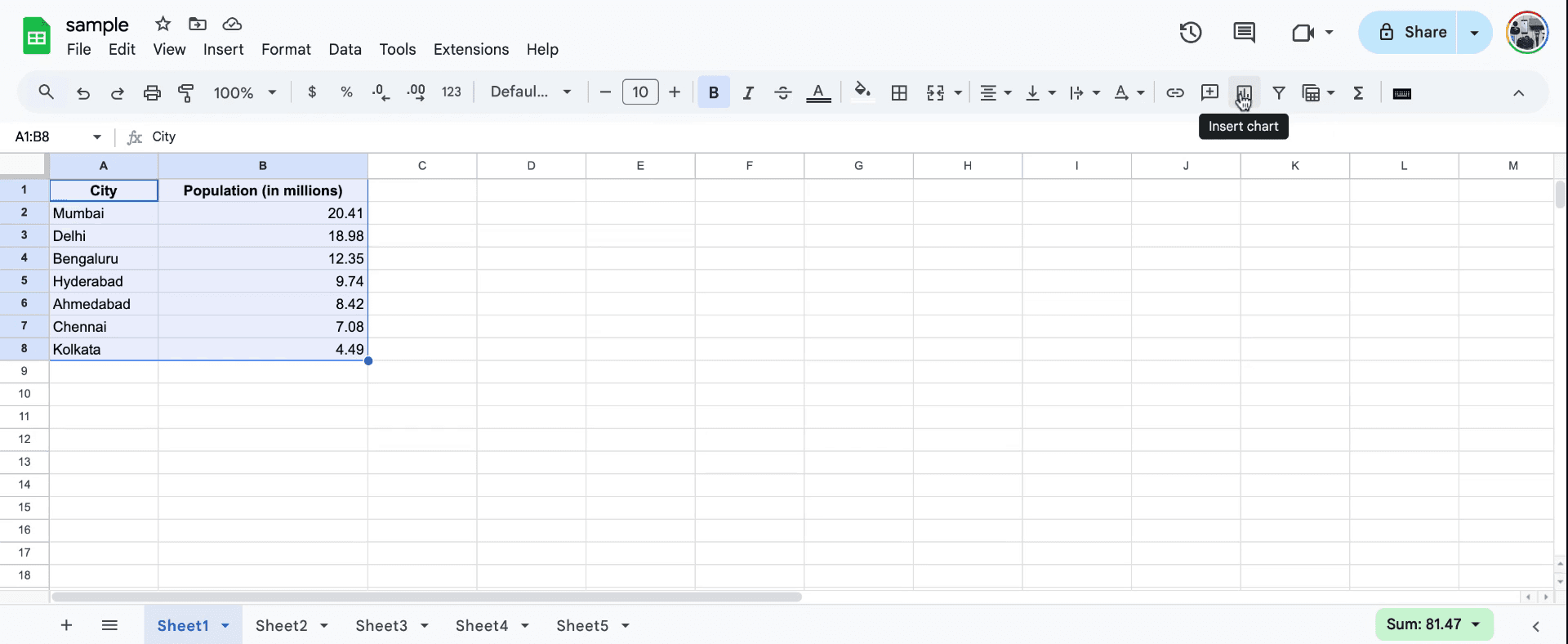
Mulailah dengan menonton tutorial video, yang akan memandu Anda dalam membuat mesin grafik. Daftar populasi disediakan. Selanjutnya, pilih sel yang sesuai dengan data populasi per kota dalam jutaan di India. Arahkan ke sisi kanan untuk menemukan opsi "Insert Chart". Pilih opsi ini untuk melanjutkan pemilihan jenis bagan.
Langkah 2
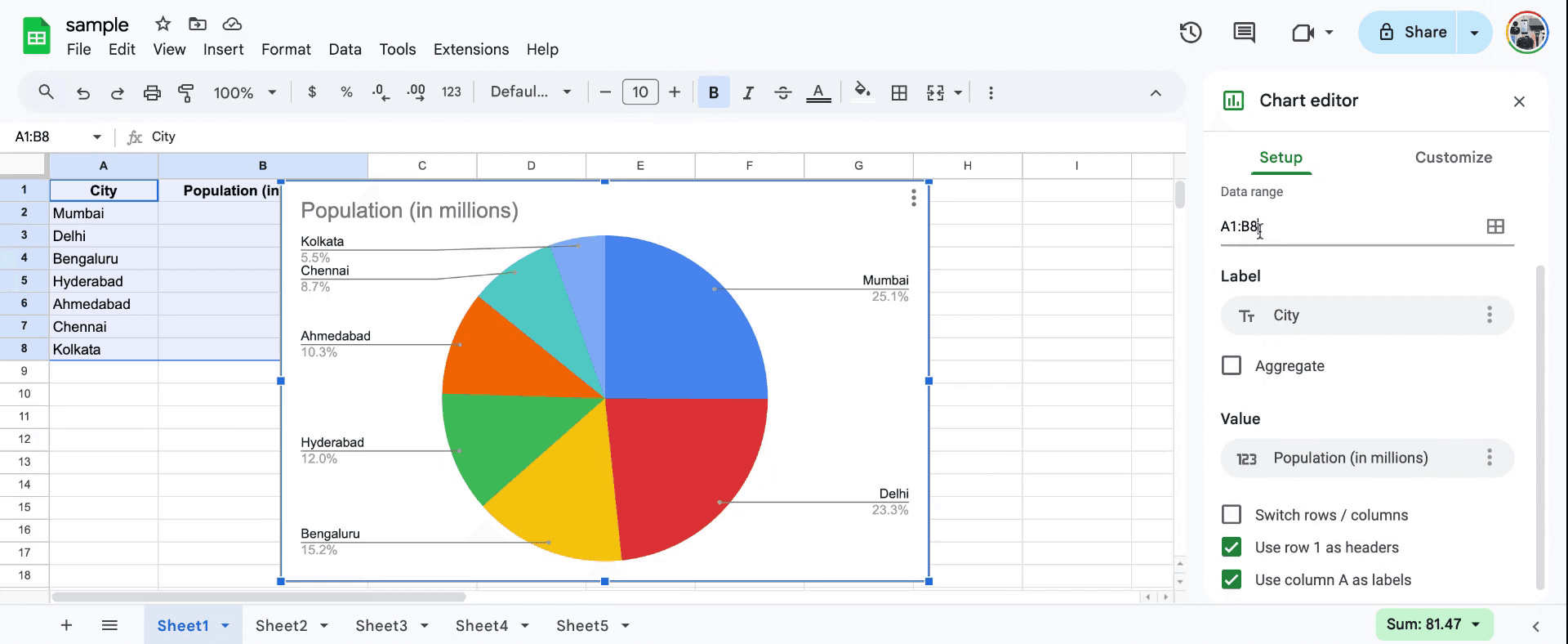
Anda akan memiliki opsi untuk memilih dari berbagai jenis bagan, seperti bagan pai. Pilih rentang data yang ingin Anda gunakan untuk bagan, dengan menentukan titik awal dan akhir. Beri label bagan dengan tepat menggunakan kategori seperti "City" dan "Population." Ini membantu menampilkan hubungan antara nama kota dan angka populasinya secara jelas.
Langkah 3
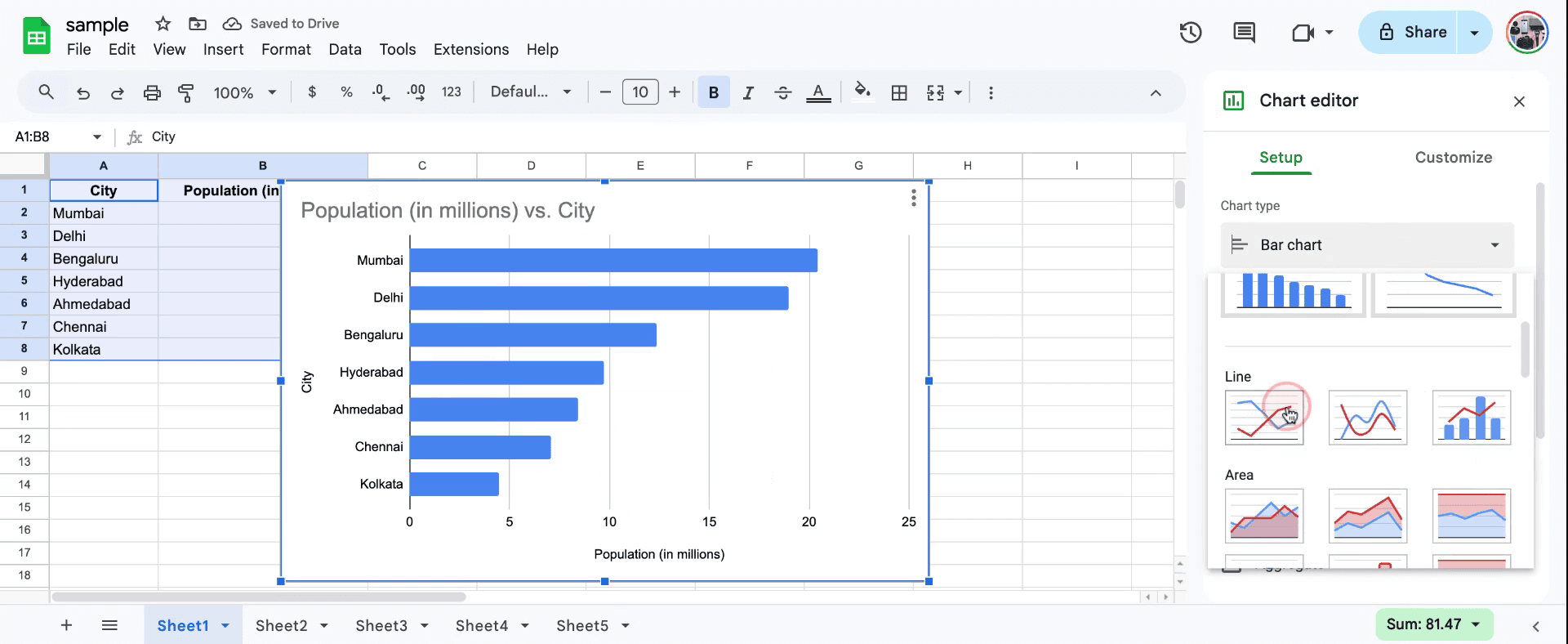
Jelajahi jenis bagan tambahan seperti bagan garis. Pilih jenis yang paling sesuai dengan data dan preferensi Anda. Jadi begitulah cara membuat grafik di sebuah sheet.
Langkah 4
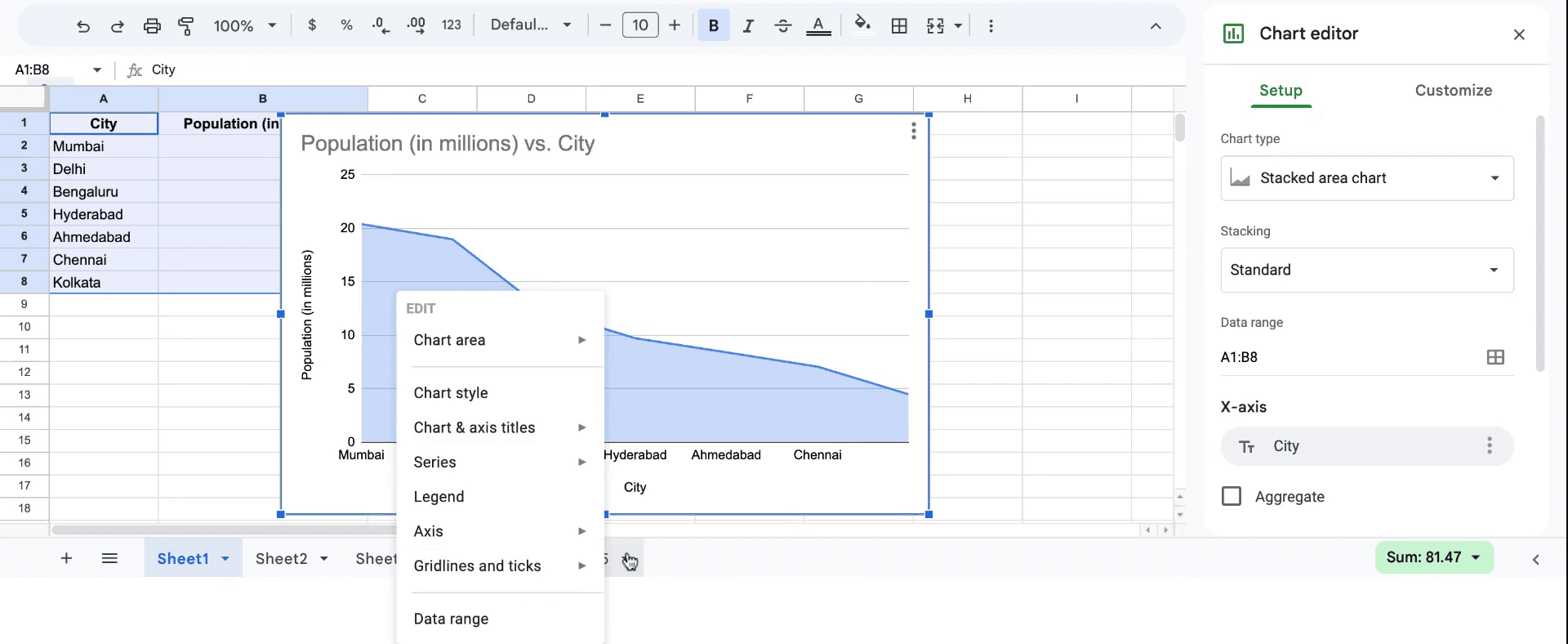
Tinjau bagan untuk memastikan semua label sudah benar dan bagan tersebut merepresentasikan data Anda dengan akurat. Dengan ini, Anda telah berhasil menyiapkan bagan menggunakan perangkat lunak spreadsheet. Terima kasih sudah mengikuti.
Tips pro untuk membuat grafik di Google Sheet
Pilih data Anda dengan benar: Sorot data yang ingin Anda visualisasikan, termasuk label dan angka. Lalu, buka Insert > Chart agar Google Sheets secara otomatis membuat bagan berdasarkan data Anda.
Sesuaikan bagan Anda: Setelah bagan dibuat, Anda dapat menyempurnakan grafik dengan mengklik bagan, lalu memilih panel Chart Editor di sebelah kanan. Di sini, Anda dapat mengubah jenis bagan, label sumbu, dan warna agar grafik Anda lebih mudah dibaca.
Gunakan berbagai jenis bagan: Bergantung pada jenis data, Anda mungkin ingin menggunakan gaya grafik yang berbeda. Gunakan bagan garis untuk tren, bagan batang untuk perbandingan, dan bagan pai untuk bagian dari keseluruhan. Anda dapat mengubah jenis bagan di Chart Editor di bawah tab "Setup".
Kesalahan umum dan cara menghindarinya saat membuat grafik di Google Sheet
Label data yang hilang: Tidak menyertakan label untuk data Anda dapat membuat grafik menjadi tidak jelas. Perbaikan: Pastikan selalu baris/kolom Anda memiliki heading atau label yang jelas.
Jenis bagan yang salah: Memilih jenis bagan yang keliru dapat membingungkan pesan yang ingin Anda sampaikan. Perbaikan: Selalu pilih jenis bagan yang sesuai dengan data yang Anda tampilkan, seperti bagan garis untuk tren atau bagan pai untuk proporsi.
Rentang data yang tidak konsisten: Terkadang, grafik gagal menangkap semua data yang diperlukan jika Anda memilih rentang yang salah. Perbaikan: Periksa kembali bahwa rentang data Anda mencakup semua baris dan kolom yang relevan sebelum membuat bagan.
FAQ umum untuk membuat grafik di Google Sheet
Bagaimana cara mengubah jenis bagan di Google Sheets? Setelah memilih bagan Anda, buka Chart Editor dan klik dropdown "Chart Type" untuk memilih berbagai opsi bagan seperti batang, garis, atau pai.
Bolehkah saya menambahkan judul dan label ke bagan saya? Ya, Anda dapat menambahkan dan mengedit judul serta label sumbu di bawah Chart Editor > tab Customize.
Mengapa grafik saya tidak tampil dengan benar? Ini bisa terjadi karena rentang data yang tidak tepat atau ketidaksesuaian antara jenis data dan bagan. Perbaikan: Periksa rentang data dan pastikan nilainya sesuai dengan jenis bagan yang dipilih.
Bagaimana cara merekam layar di mac?
Untuk screen record di Mac, Anda dapat menggunakan Trupeer AI. Ini memungkinkan Anda menangkap seluruh layar dan menyediakan kemampuan AI seperti menambahkan avatar AI, menambahkan voiceover, menambahkan zoom in dan out di video. Dengan fitur terjemahan video AI milik trupeer, Anda dapat menerjemahkan video ke 30+ bahasa.Bagaimana cara menambahkan avatar AI ke rekaman layar?
Untuk menambahkan avatar AI ke rekaman layar, Anda perlu menggunakan alat screen recording AI. Trupeer AI adalah alat screen recording berbasis AI yang membantu Anda membuat video dengan beberapa avatar, sekaligus membantu Anda membuat avatar Anda sendiri untuk video tersebut.Bagaimana cara merekam layar di windows?
Untuk screen record di Windows, Anda dapat menggunakan Game Bar bawaan (Windows + G) atau alat AI tingkat lanjut seperti Trupeer AI untuk fitur yang lebih canggih seperti avatar AI, voiceover, terjemahan, dll.Bagaimana cara menambahkan voiceover ke video?
Untuk menambahkan voiceover ke video, unduh ekstensi chrome trupeer ai. Setelah mendaftar, unggah video Anda dengan suara, pilih voiceover yang diinginkan dari trupeer, lalu ekspor video hasil edit Anda.Bagaimana cara melakukan Zoom pada rekaman layar?
Untuk melakukan zoom saat merekam layar, gunakan efek zoom di Trupeer AI yang memungkinkan Anda melakukan zoom in dan out pada momen-momen tertentu, sehingga meningkatkan dampak visual dari konten video Anda
Tutorial Terkait



