
Cara Membuat Poll di Microsoft Teams – Panduan Langkah demi Langkah
Dengan mudah buat poll di Microsoft Teams menggunakan aplikasi Forms bawaan. Cocok untuk umpan balik cepat, voting tim, dan poll rapat langsung.
Dokumen ini menyediakan proses terperinci tentang cara membuat jajak pendapat menggunakan Microsoft Teams.
Ikuti langkah-langkah sederhana ini untuk menyiapkan jajak pendapat.
Membuat jajak pendapat di Microsoft Teams cepat dan membantu mengumpulkan umpan balik secara efisien. Berikut panduan langkah demi langkah:
1. Buka Chat atau Channel
Arahkan ke chat atau channel tempat Anda ingin memposting jajak pendapat.
2. Akses Aplikasi Polls
Klik tombol "Actions and apps" (tiga titik) di bawah kotak pesan.
Pilih "Polls" dari daftar. Jika tidak terlihat, cari "Polls" atau buka "Apps" di bilah sisi kiri untuk menemukannya dan sematkan.
3. Buat Jajak Pendapat Anda
Ketik pertanyaan Anda dan sediakan setidaknya dua opsi jawaban.
Klik "Add option" untuk menambahkan pilihan lainnya.
4. Sesuaikan Pengaturan Jajak Pendapat
Aktifkan "Multiple answers" jika Anda ingin responden memilih lebih dari satu opsi.
Secara opsional, pilih apakah akan merekam nama responden.
5. Pratinjau dan Kirim
Klik "Preview" untuk melihat seperti apa jajak pendapat Anda.
Gunakan "Edit" untuk membuat perubahan atau "Send" untuk mempublikasikannya di chat/channel.
Panduan Langkah demi Langkah: Cara Membuat Jajak Pendapat di Teams
Langkah 1
Klik opsi New Chat.
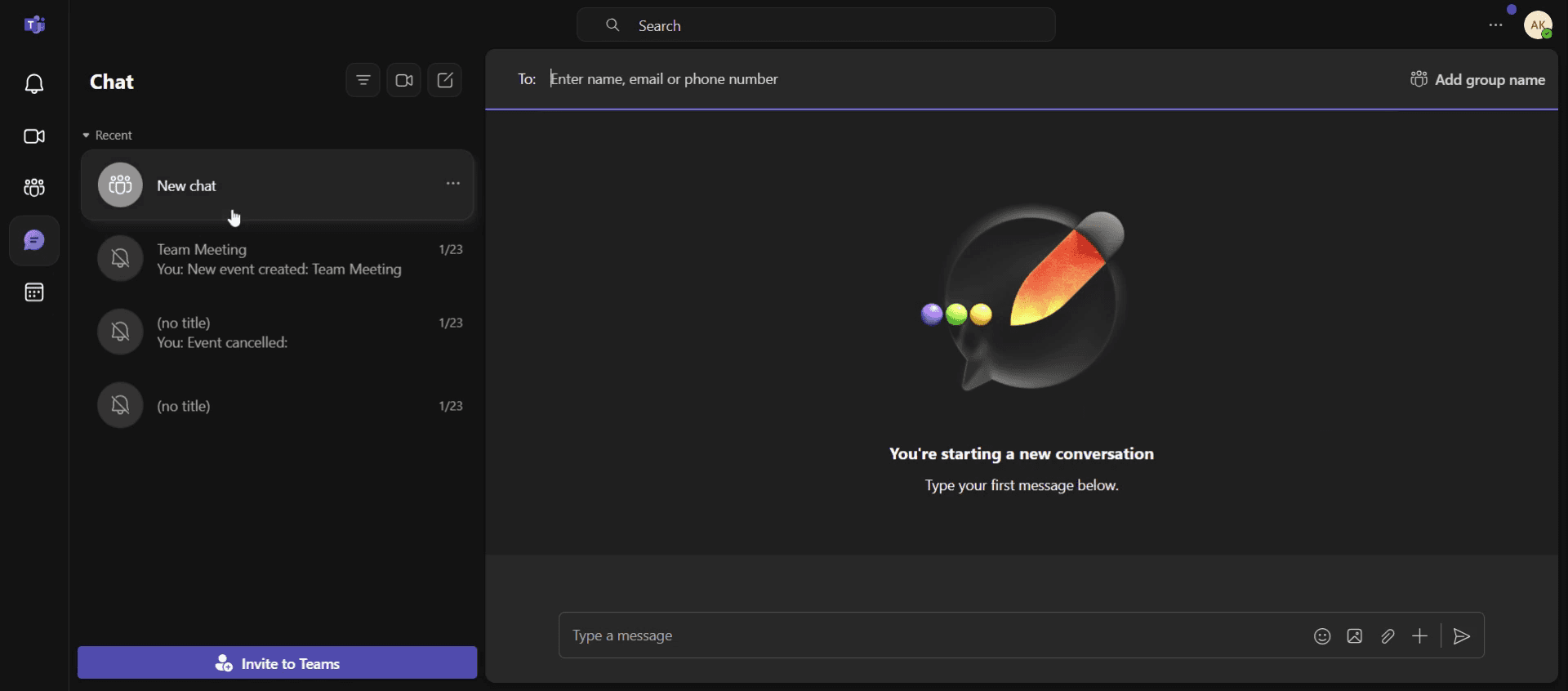
Langkah 2
Lalu klik ikon tambah[+] untuk melanjutkan.
![Then click on the add icon[+] to proceed further.](https://framerusercontent.com/images/SEAk4C9Yo7WAdWCxtSP4lNSnZg.jpg)
Langkah 3
Klik opsi jajak pendapat.
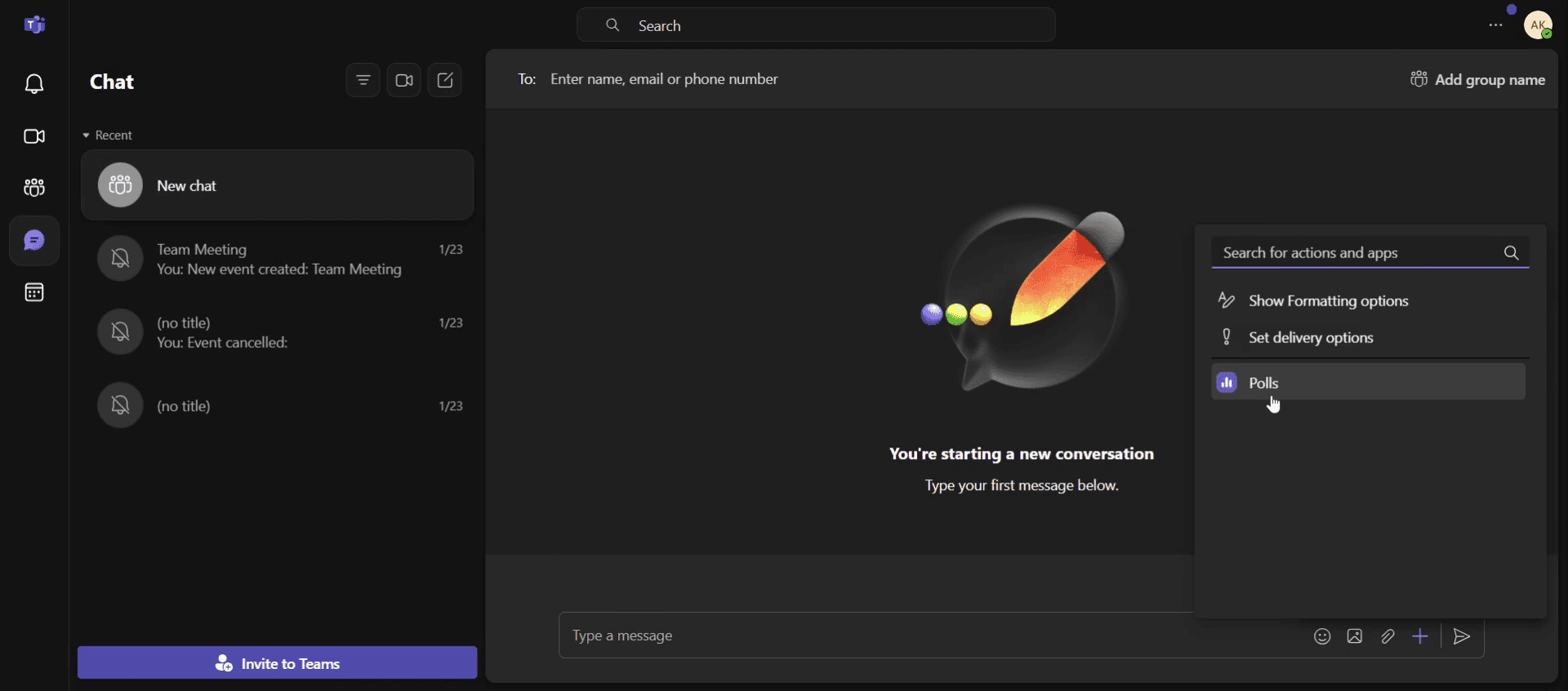
Langkah 4
Masukkan pertanyaan yang ingin Anda tanyakan pada jajak pendapat.
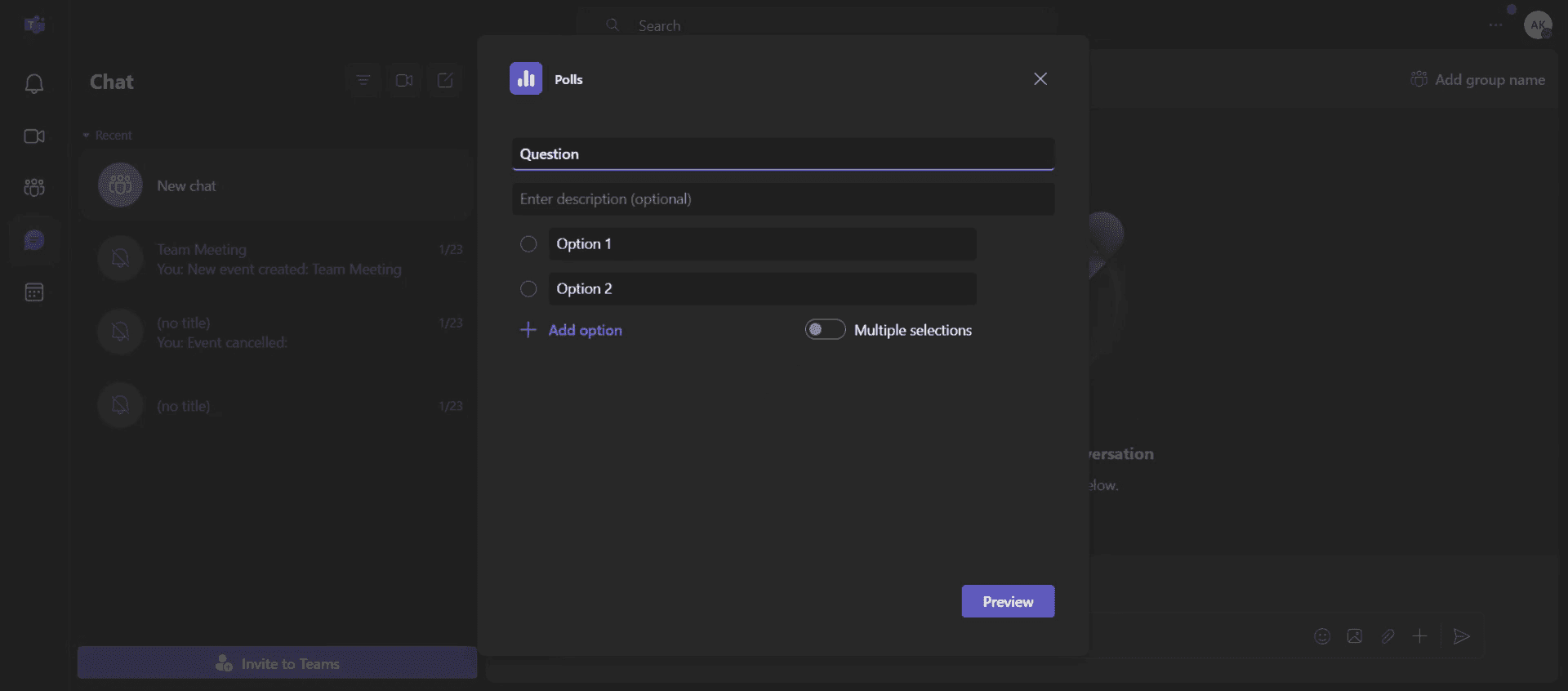
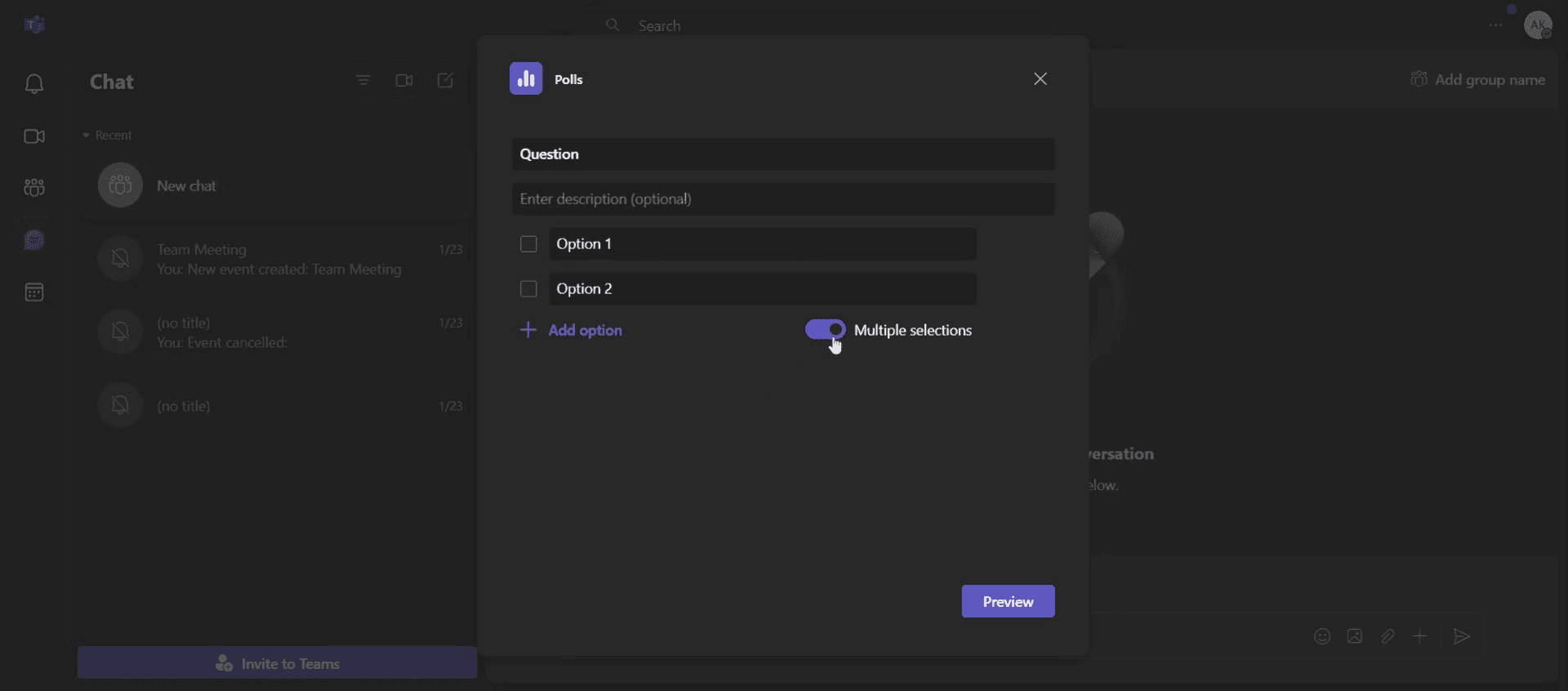
Langkah 5
Aktifkan opsi Multiple Selection.
Langkah 6
Klik Preview untuk meninjau jajak pendapat Anda.
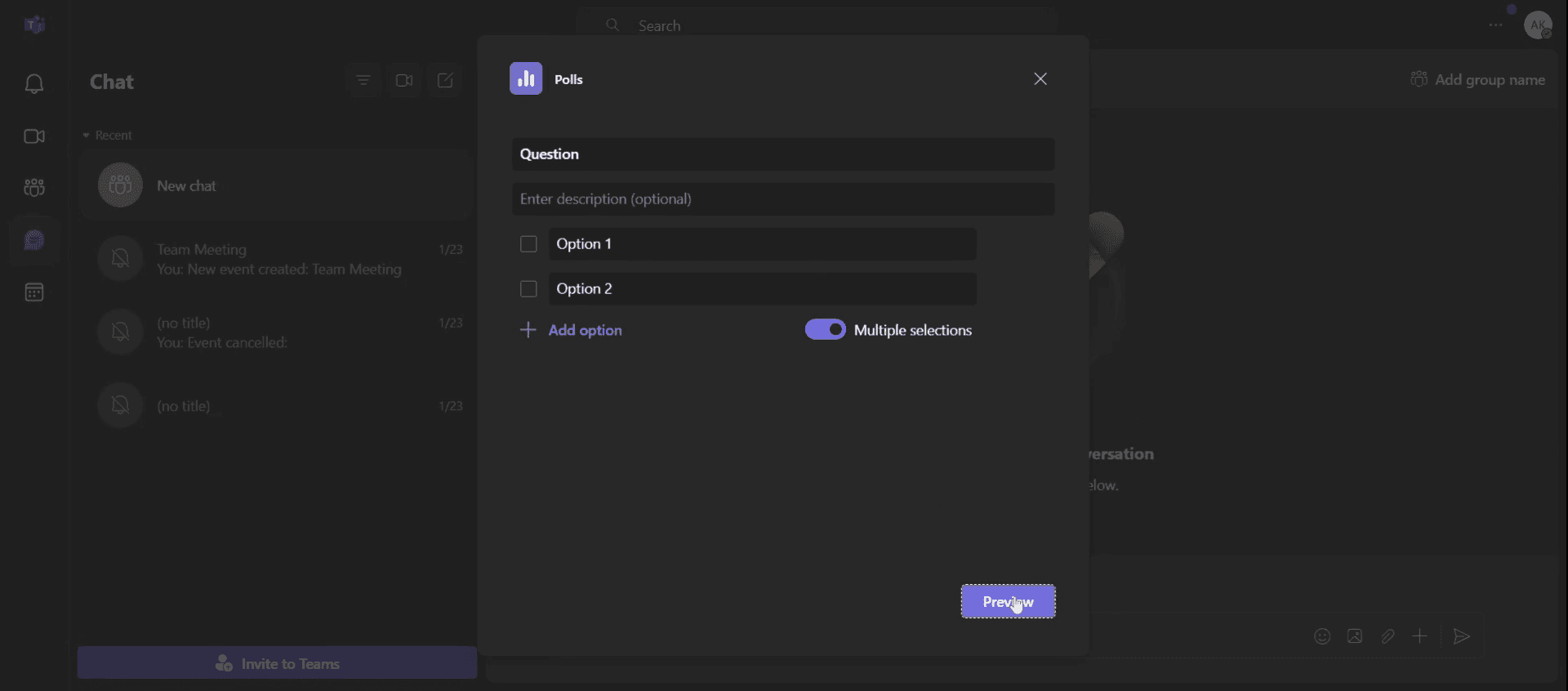
Langkah 7
Lalu klik opsi edit .

Tips pro untuk membuat jajak pendapat di Teams
Gunakan Microsoft Forms untuk jajak pendapat lanjutan: Untuk penyesuaian dan analitik yang lebih baik, buat jajak pendapat Anda menggunakan Microsoft Forms dan bagikan tautannya di Teams.
Aktifkan respons anonim: Jika Anda perlu umpan balik yang jujur, izinkan voting anonim di pengaturan jajak pendapat untuk mendorong partisipasi.
Uji jajak pendapat Anda sebelum dibagikan: Selalu pratinjau jajak pendapat untuk memastikan opsi jelas dan format voting sudah benar sebelum mempostingnya di chat atau rapat.
Kesalahan umum dan cara menghindarinya
Menggunakan aplikasi yang salah untuk jajak pendapat: Gunakan aplikasi Polls bawaan di Teams, bukan integrasi pihak ketiga, untuk kompatibilitas yang lebih baik.
Jajak pendapat tidak muncul di Rapat: Pastikan Anda telah meluncurkan jajak pendapat sebelum rapat dimulai dan bahwa peserta memiliki izin untuk melakukan voting.
Respons tidak ada setelah jajak pendapat berakhir: Unduh hasil jajak pendapat sebelum menutup rapat, karena data mungkin tidak dapat diakses setelahnya.
FAQ Umum untuk cara membuat polling di Teams
Bisakah saya membuat polling anonim di Microsoft Teams?
Ya, saat membuat polling dengan Microsoft Forms, Anda dapat mengaktifkan respons anonim dengan menyesuaikan pengaturan sebelum memposting polling.Di mana saya bisa melihat hasil polling Teams saya?
Hasil polling terlihat secara real time di dalam chat atau channel tempat polling dibuat. Anda juga dapat mengakses respons detail di Microsoft Forms.Bisakah saya mengedit polling setelah mempostingnya di Teams?
Tidak, setelah polling diposting, polling tidak dapat diedit. Anda perlu membuat polling baru jika diperlukan perubahan.Cara screen record di mac?
Untuk screen record di Mac, Anda dapat menggunakan Trupeer AI. Ini memungkinkan Anda menangkap seluruh layar dan menyediakan kemampuan AI seperti menambahkan avatar AI, menambahkan voiceover, menambahkan zoom in dan out pada video. Dengan fitur terjemahan video AI dari trupeer, Anda dapat menerjemahkan video ke 30+ bahasa.Cara menambahkan avatar AI ke screen recording?
Untuk menambahkan avatar AI ke screen recording, Anda perlu menggunakan alat screen recording AI. Trupeer AI adalah alat screen recording AI yang membantu Anda membuat video dengan beberapa avatar, serta membantu Anda membuat avatar Anda sendiri untuk video tersebut.Cara screen record di windows?
Untuk screen record di Windows, gunakan efek zoom di Trupeer AI yang memungkinkan Anda melakukan zoom in dan out pada momen tertentu, sehingga meningkatkan dampak visual konten video Anda.
Bacaan yang Disarankan
Technical Documentation Generator
Cara Menambahkan Menu Drop-Down di Google Docs
Cara Menambahkan Subjudul di Google Docs
Cara Mengetik Simbol TM (™) di Google Docs
Tutorial Terkait



