

Cara Membuat Frame di Figma
Pelajari cara membuat frame di Figma untuk mengatur desain UI dan tata letak Anda. Panduan ramah pemula untuk menggunakan alat frame agar struktur dan responsivitas lebih baik.
Detailed Steps:
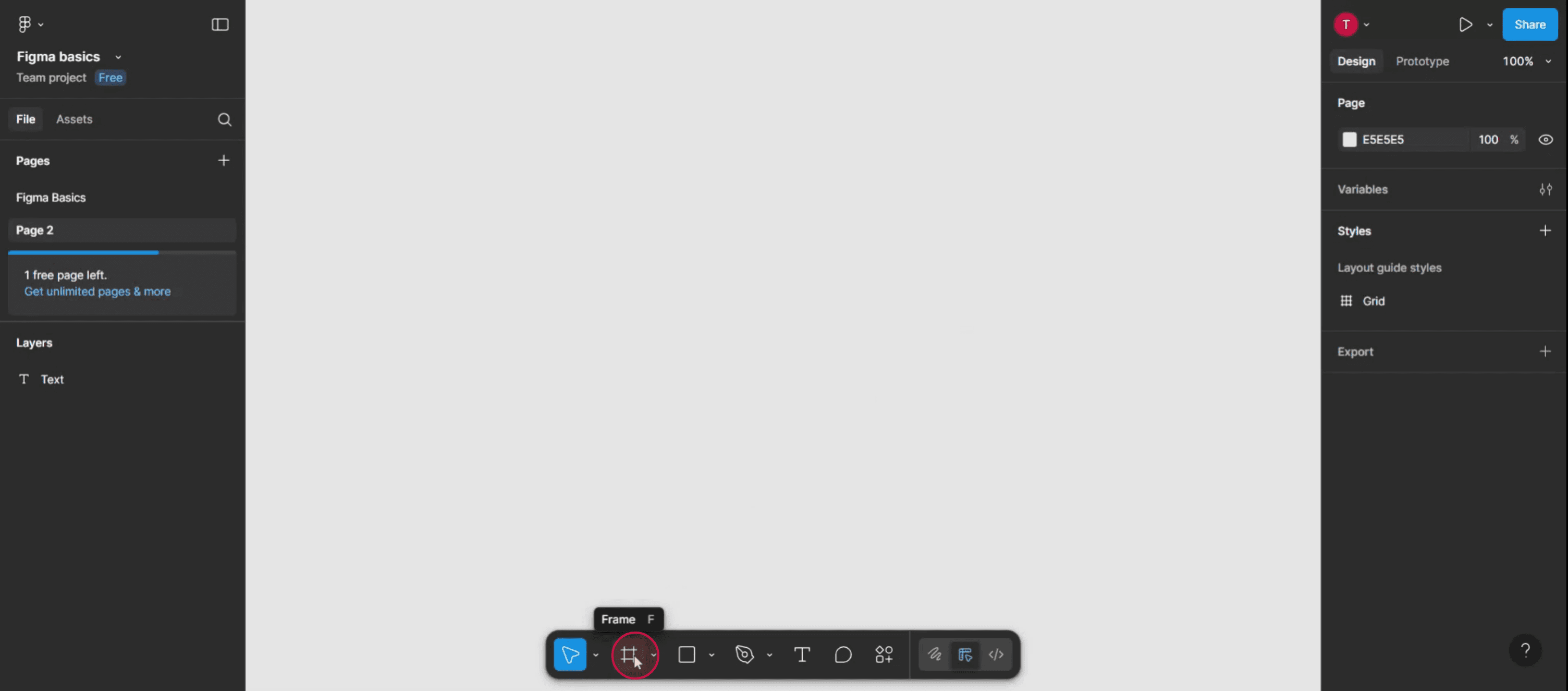
1. Select the Frame tool: Click on the Frame tool icon in the toolbar or press the 'F' key.
2. Choose a creation method: Click and drag: Click and drag on the canvas to create a frame with custom dimensions.
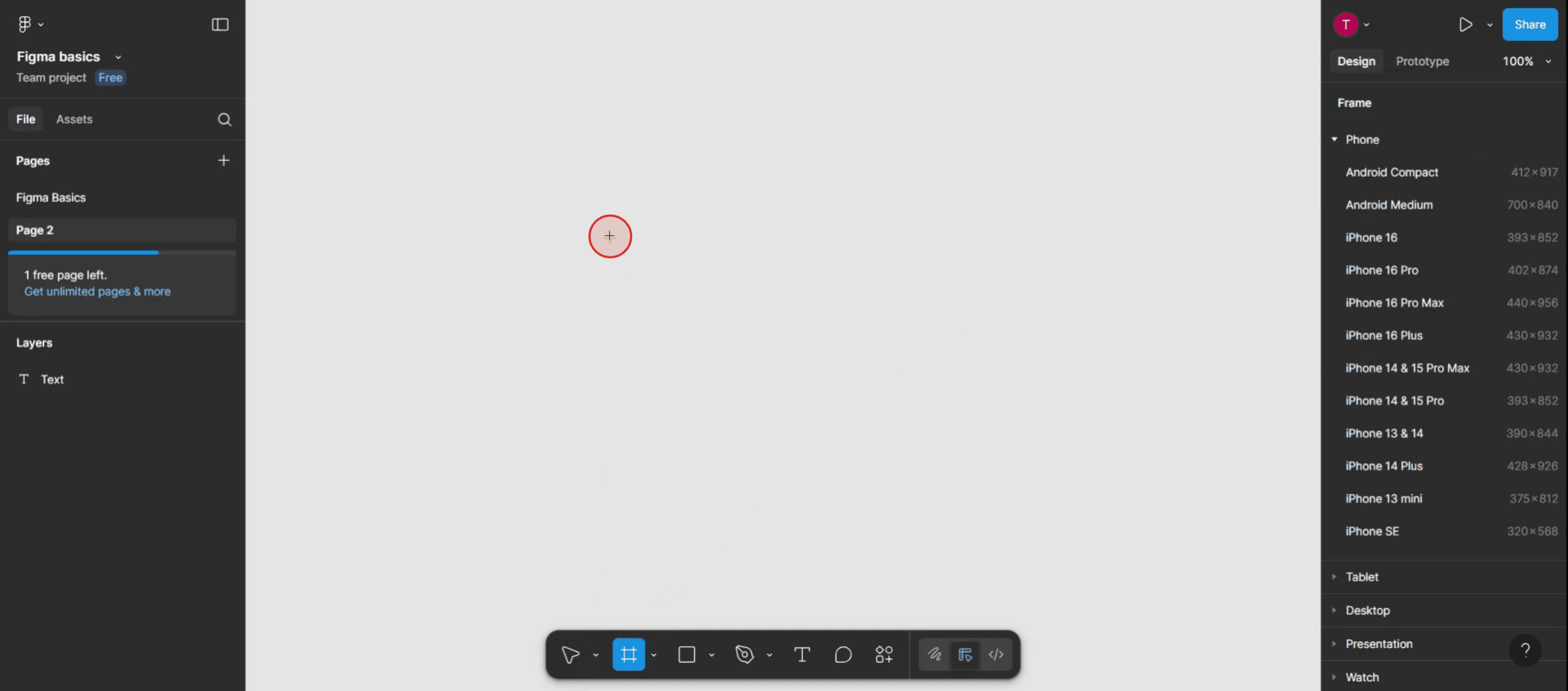
Preset device size: Select a pre-set frame size from the properties panel on the right.
Frame selection: Select existing elements and convert them into a frame.
3. Create a frame around existing elements (Frame selection): Select the desired elements, then press Ctrl + Alt + G (Win) or ⌘ + Opt + G (Mac) to create a frame containing those elements.
4. Adjust frame properties: Once created, you can modify the frame's properties (size, color, etc.) in the right-hand panel.
Step-by-Step Guide: How to Create a Frame in Figma
Step 1
Click on the "Frames" option to initiate the frame creation process.
Step 2
After selecting the "Frames" option, tap anywhere on the Figma template where you want to place your new frame.
Step 3
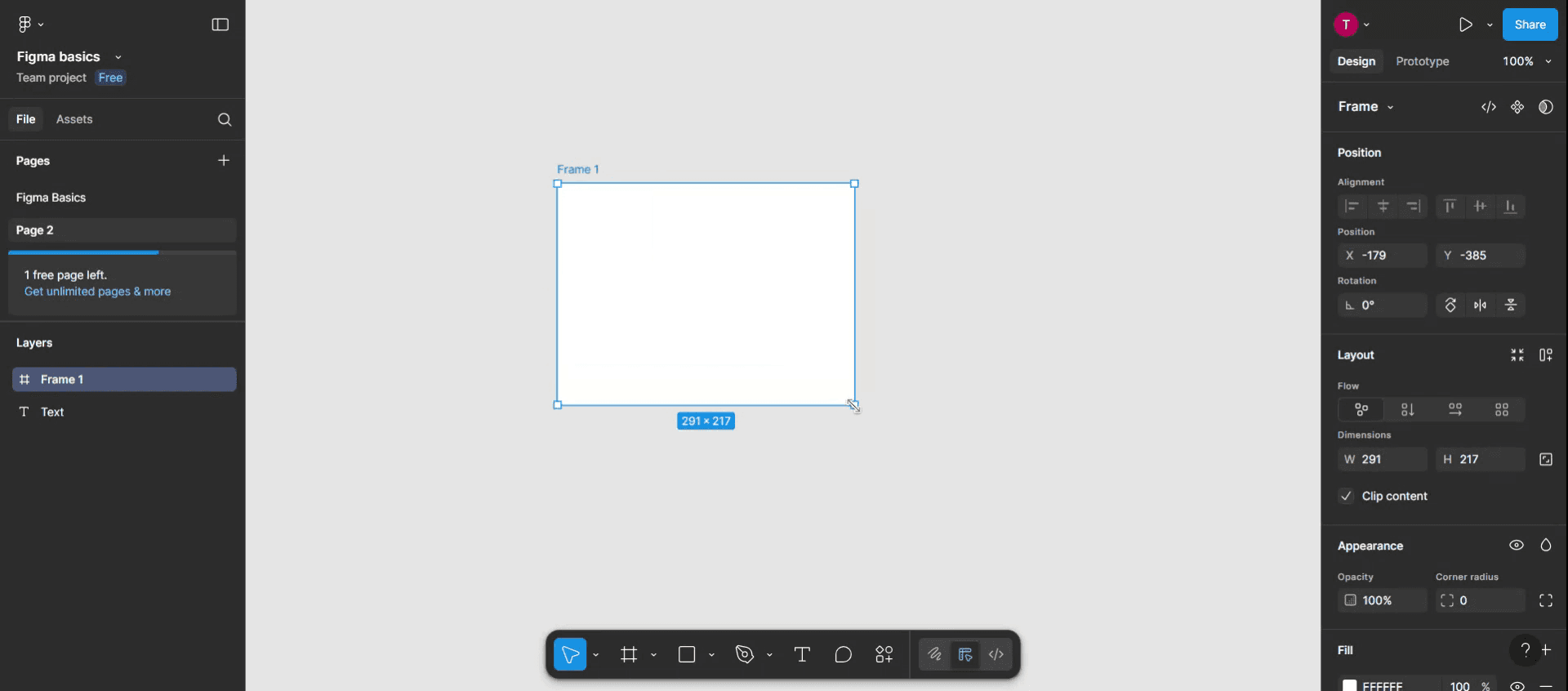
Once you've clicked, the frame will appear on the template. You can then adjust the size and dimensions of the frame according to your specific requirements.
Tips Pro untuk Membuat Frame di Figma
Gunakan Pintasan Frame Tool
Tekan F pada keyboard Anda untuk mengaktifkan alat Frame. Lalu klik dan seret pada kanvas untuk menggambar sebuah frame. Ini adalah metode tercepat dan paling umum digunakan untuk membuat frame.Buat Frame dari Toolbar
Klik ikon alat Frame dari sudut kiri atas toolbar (tampilannya seperti hashtag atau persegi panjang). Lalu pilih ukuran frame preset (seperti iPhone, Desktop, atau Tablet) dari panel kanan atau gambar secara manual di kanvas.Ubah Elemen yang Sudah Ada menjadi Frame
Pilih elemen yang ingin Anda kelompokkan, lalu klik kanan dan pilih “Frame selection” dari menu konteks. Ini membungkus elemen yang dipilih dalam frame baru, berguna untuk mengatur desain Anda.Gunakan Auto Layout pada Frame
Setelah membuat frame, aktifkan Auto Layout agar responsif. Ini membantu saat mendesain tombol, kartu, atau bagian yang memerlukan spasi dan perataan yang konsisten.Sarangkan Frame untuk Struktur yang Lebih Baik
Anda dapat menempatkan satu frame di dalam frame lainnya. Frame yang disarangkan sangat bagus untuk mengatur desain UI yang kompleks dan komponen seperti modal, kartu, dan bilah navigasi.
Kesalahan Umum dan Cara Menghindarinya
Mengira Frame Sama dengan Grup
Grup hanya mengelompokkan elemen, tetapi frame dapat berisi aturan layout dan constraint. Gunakan frame saat Anda membutuhkan struktur, perataan, atau responsivitas.Tidak Mengatur Constraints
Saat mendesain komponen responsif, lupa menetapkan constraints di dalam frame dapat menyebabkan elemen berperilaku tidak terduga saat ukuran diubah. Selalu periksa constraints di panel kanan.Terlalu Sering Menggunakan Frame
Menggunakan terlalu banyak frame yang tidak perlu dapat membuat panel layer menjadi berantakan dan menyulitkan pengeditan. Gunakan frame secara strategis—hanya saat kontrol layout diperlukan.Nesting yang Tidak Tepat
Hindari secara tidak sengaja menempatkan frame di dalam frame induk yang salah. Ini dapat merusak hierarki layout Anda. Gunakan panel layer untuk melacak struktur.Lewatkan Penamaan
Tidak memberi nama pada frame membuat kolaborasi menjadi membingungkan. Selalu beri nama frame Anda dengan jelas (seperti “Navbar”, “Footer”, atau “iPhone 14 Screen”) agar tetap terorganisir.
FAQ Umum tentang Membuat Frame di Figma
Apa perbedaan antara frame dan artboard?
Di Figma, frame berfungsi seperti artboard di alat lain, tetapi dengan fitur layout dan responsif yang lebih lengkap. Frame dapat bertindak sebagai kontainer dengan constraints dan Auto Layout.Bisa mengubah ukuran frame setelah membuatnya?
Ya. Pilih frame lalu seret bagian tepinya atau masukkan dimensi yang tepat di panel properti di sisi kanan.Bisa mengekspor frame?
Ya. Frame dapat diekspor sebagai PNG, JPG, SVG, atau PDF. Pilih frame lalu gunakan bagian export di panel properti.Apakah ada ukuran frame preset di Figma?
Ya. Saat Anda mengaktifkan alat Frame, Anda akan melihat daftar preset di sisi kanan—seperti layar ponsel, ukuran desktop, tablet, dan dimensi media sosial.Bisa membuat frame di dalam komponen?
Tentu. Frame dapat menjadi bagian dari komponen atau instance, sehingga Anda bisa menyusun dan menggunakan ulang elemen desain dengan lebih efisien.Cara screen record di mac?
Untuk screen record di Mac, Anda bisa menggunakan Trupeer AI. Ini memungkinkan Anda menangkap seluruh layar dan menyediakan kemampuan AI seperti menambahkan avatar AI, menambahkan voiceover, menambahkan zoom in dan out di video. Dengan fitur terjemahan video AI dari trupeer, Anda dapat menerjemahkan video ke 30+ bahasa.Cara menambahkan avatar AI ke screen recording?
Untuk menambahkan avatar AI ke screen recording, Anda perlu menggunakan alat screen recording AI. Trupeer AI adalah alat screen recording berbasis AI yang membantu Anda membuat video dengan beberapa avatar, sekaligus membantu Anda membuat avatar Anda sendiri untuk video tersebut.Cara screen record di windows?
Untuk screen record di Windows, Anda bisa menggunakan Game Bar bawaan (Windows + G) atau alat AI canggih seperti Trupeer AI untuk fitur yang lebih lanjut, seperti avatar AI, voiceover, translasi, dll.Cara menambahkan voiceover ke video?
Untuk menambahkan voiceover ke video, unduh ekstensi chrome trupeer ai. Setelah mendaftar, unggah video Anda dengan suara, pilih voiceover yang diinginkan dari trupeer, lalu ekspor video hasil edit Anda.Bagaimana cara melakukan Zoom pada screen recording?
Untuk melakukan zoom saat screen recording, gunakan efek zoom di Trupeer AI yang memungkinkan Anda melakukan zoom in dan out pada momen-momen tertentu, sehingga meningkatkan dampak visual dari konten video Anda.
Bacaan yang Disarankan
Technical Documentation Generator
Tutorial Terkait


