

Cara Mengubah ke Lanskap di Google Docs – Panduan Format Cepat
Butuh tata letak yang lebih lebar? Pelajari cara mengubah halaman Google Docs Anda menjadi orientasi lanskap hanya dengan beberapa klik. Cocok untuk tabel, bagan, dan konten lebar.
Panduan ini akan memandu Anda melalui proses mengubah format halaman di Google Docs.
Anda akan mempelajari cara mengubah orientasi halaman, ukuran, dan margin untuk satu halaman atau seluruh dokumen.
Anda dapat mengubah dokumen Anda atau bagian tertentu menjadi orientasi lanskap melalui menu Page setup atau pemformatan berbasis bagian.
1. Ubah Seluruh Dokumen Menjadi Lanskap
Buka Google Doc Anda.
Klik File > Page setup.
Di bawah Orientation, pilih Landscape.
Klik OK untuk menerapkan perubahan.
2. Ubah Hanya Bagian Tertentu Menjadi Lanskap
Sorot bagian (teks atau gambar) yang ingin Anda ubah.
Klik kanan pada pilihan dan pilih Change page to landscape.
Google Docs hanya akan menyesuaikan bagian tersebut sambil menjaga bagian lainnya tetap dalam orientasi potret.
3. Kembali ke Orientasi Potret
Ulangi langkah-langkah di atas dan pilih Portrait, bukan Landscape
Panduan Langkah demi Langkah: Cara Mengubah Menjadi Lanskap di Google Docs
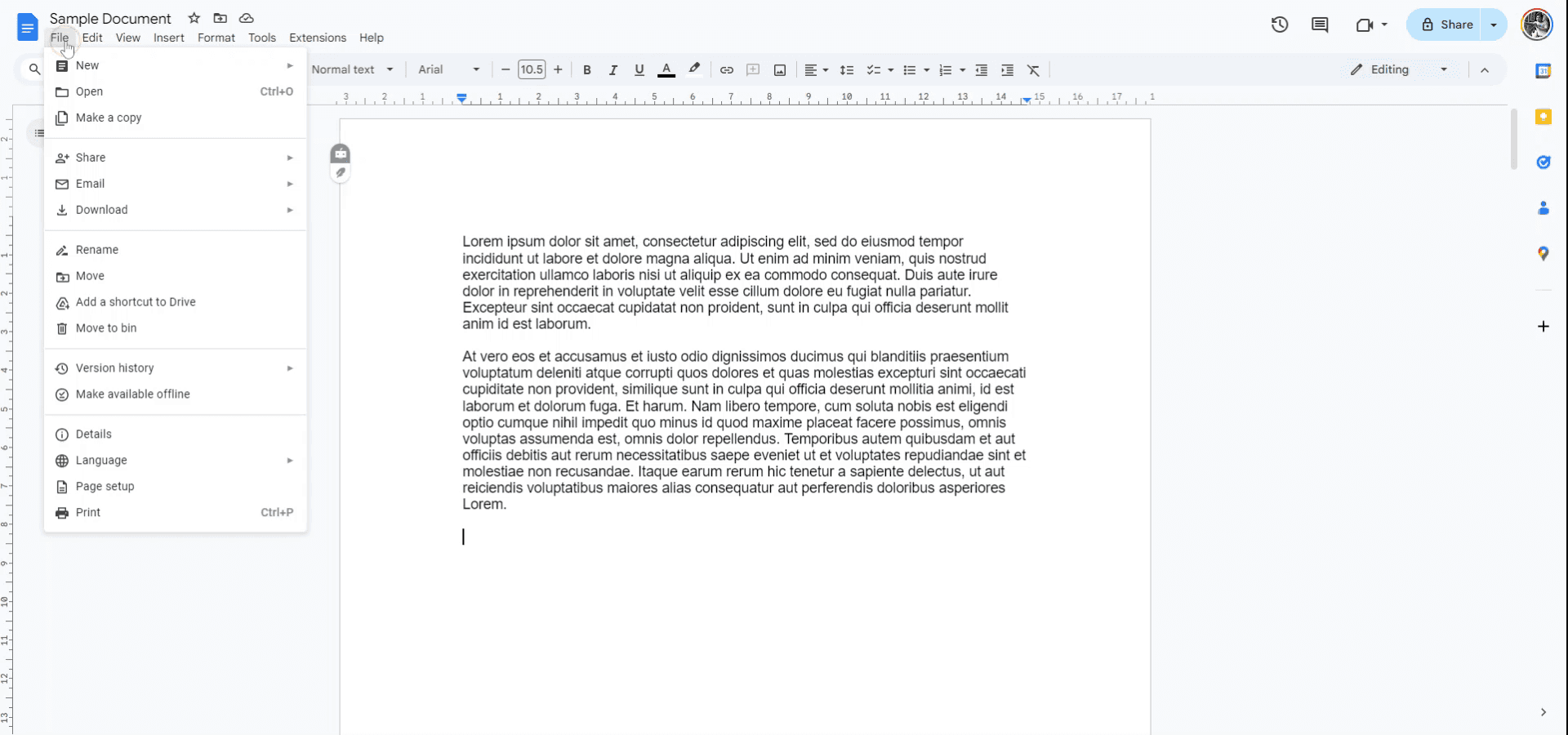
Langkah 1
Untuk mengubah format halaman di Google Docs, mulailah dengan membuka dokumen contoh. Selanjutnya, buka 'File' dan pilih 'Page setup' dari menu tarik-turun.
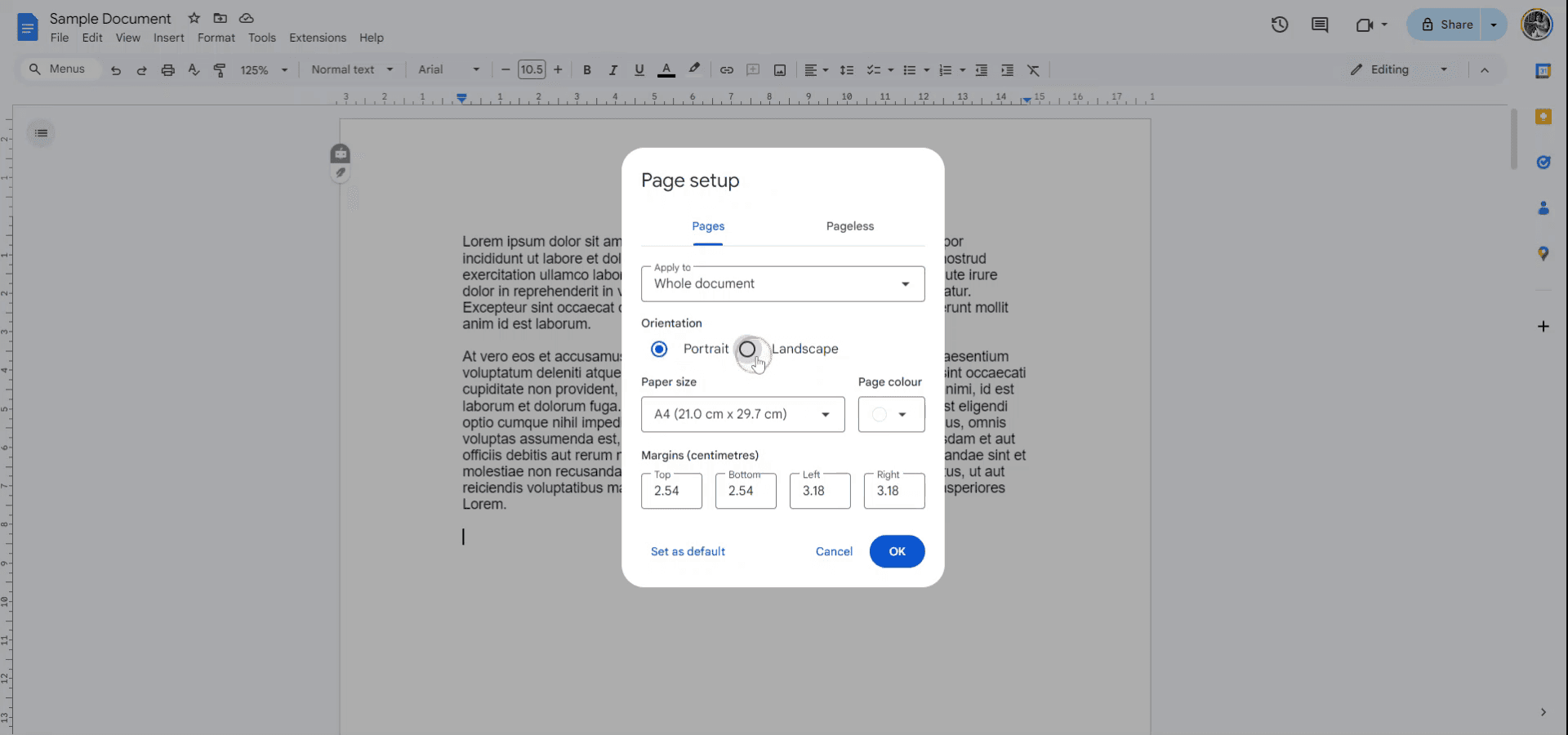
Langkah 2
Di menu 'Page setup', Anda dapat memilih untuk menerapkan perubahan pada satu halaman atau seluruh dokumen. Anda dapat mengubah orientasi antara potret dan lanskap atau menyesuaikan ukuran kertas sesuai kebutuhan.
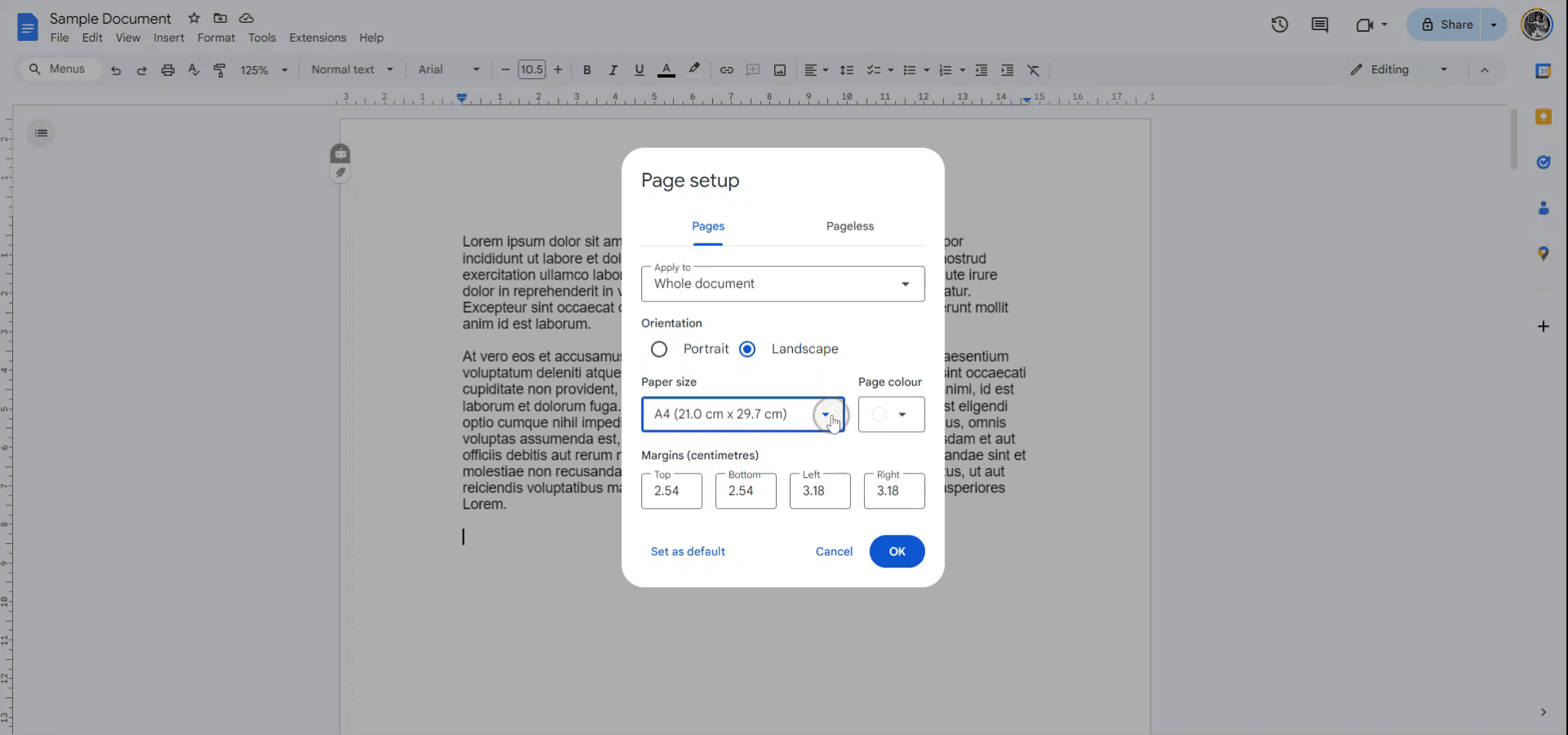
Langkah 3
Pilih dari berbagai opsi dimensi untuk menetapkan ukuran kertas yang Anda inginkan.
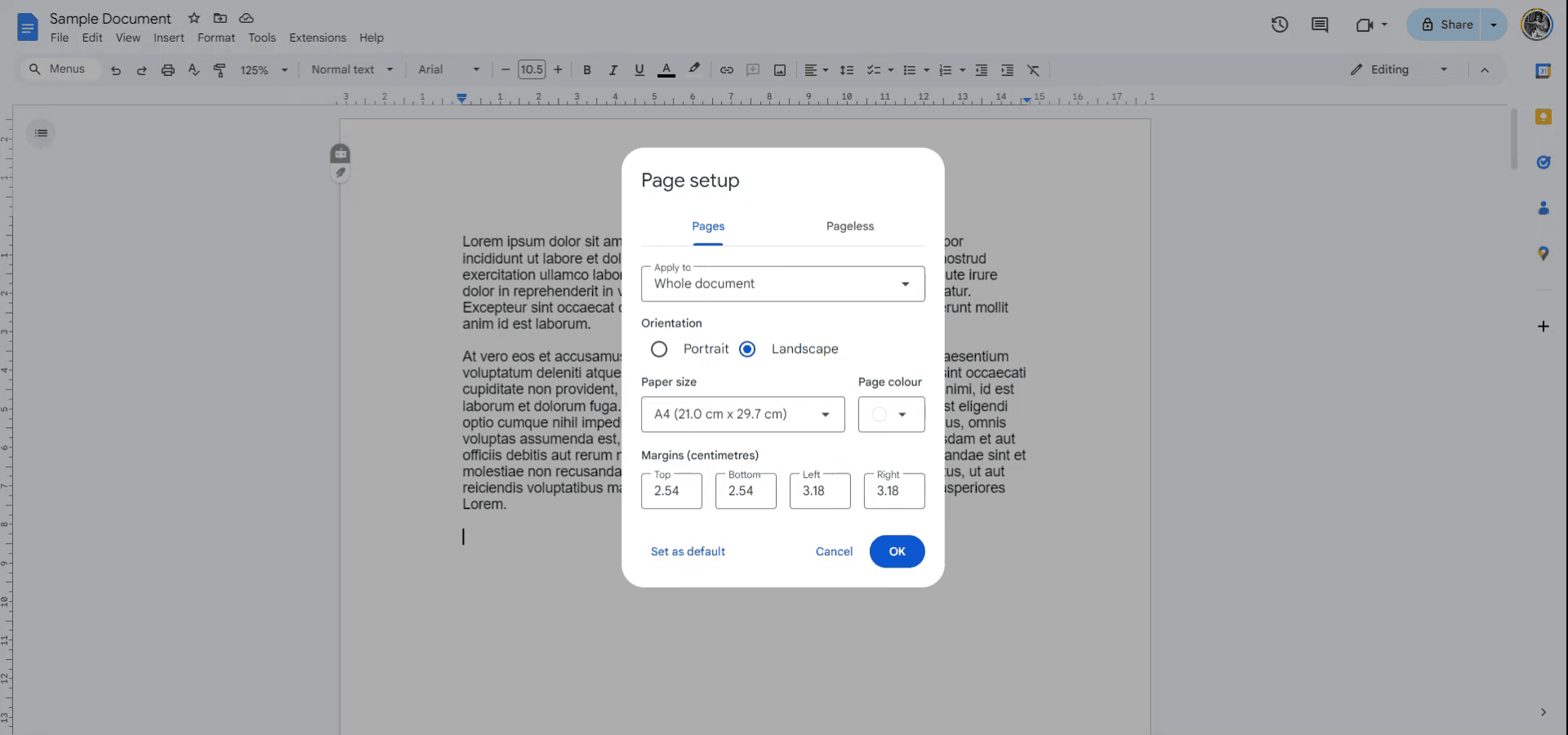
Langkah 4
Selain itu, Anda dapat mengatur margin dengan menentukan ukuran dalam sentimeter untuk sisi atas, bawah, kiri, dan kanan halaman.
Pro tips tentang lanskap google docs
Atur Ukuran Halaman: Buka File > Pengaturan halaman lalu pilih Ukuran kertas untuk memilih dari ukuran standar (A4, Letter, dll.) atau sesuaikan dimensi Anda sendiri.
Atur Margin: Di Pengaturan halaman, Anda juga dapat menyesuaikan margin (atas, bawah, kiri, dan kanan) untuk kontrol yang lebih baik atas tata letak dokumen.
Ubah Orientasi: Anda dapat beralih antara orientasi potret atau lanskap di menu Pengaturan halaman dengan memilih opsi Lanskap.
Terapkan ke Seluruh Dokumen atau Bagian: Saat Anda mengubah pengaturan halaman, Anda dapat menerapkan perubahan ke seluruh dokumen atau hanya ke bagian yang dipilih untuk variasi format dalam satu file.
Gunakan Template: Jika Anda menginginkan format tertentu, gunakan template yang sudah dirancang dari Galeri Template untuk menerapkan pengaturan halaman yang diformat dengan cepat.
Kesalahan umum dan cara menghindarinya - google docs landscape
Perubahan Tidak Diterapkan dengan Benar: Terkadang, pengaturan format halaman tidak diterapkan seperti yang diharapkan, terutama saat bekerja dengan bagian.
Pastikan Anda memilih bagian yang benar atau menerapkan perubahan ke seluruh dokumen di opsi Pengaturan halaman.Kehilangan Format Setelah Konversi: Jika Anda mengonversi dokumen Word ke Google Docs, pengaturan halaman tidak selalu terbawa dengan benar.
Setelah konversi, buka kembali Pengaturan halaman dan sesuaikan pengaturannya (ukuran, margin, dan orientasi) sesuai kebutuhan.Pemenggalan Halaman Tidak Selaras: Mengubah orientasi atau ukuran halaman kadang dapat membuat konten yang sudah ada menjadi tidak selaras, terutama dengan bagian teks yang besar.
Sesuaikan konten secara manual atau masukkan pemenggalan halaman jika diperlukan setelah mengubah format.Pengaturan Margin yang Salah: Saat menetapkan margin khusus, nilai yang digunakan tidak selalu sesuai dengan ekspektasi, sehingga menyebabkan masalah tata letak.
Periksa kembali pengaturan margin di Pengaturan halaman untuk memastikan pengaturan tersebut diterapkan dengan benar.Dokumen Tidak Mencetak dengan Benar: Perubahan pada format halaman mungkin tidak tercermin di pratinjau cetak.
Selalu periksa Pratinjau Cetak sebelum mencetak untuk memastikan format halaman ditampilkan dengan benar.
FAQ Umum untuk cara membuat google docs landscape
Bagaimana cara mengubah ukuran halaman di Google Docs?
Buka File > Page setup, lalu pilih Paper size untuk memilih ukuran halaman lain, seperti A4 atau Letter, atau sesuaikan dimensi Anda sendiri.Bisakah saya mengubah orientasi halaman di Google Docs?
Ya, buka File > Page setup dan pilih Landscape atau Portrait untuk mengubah orientasi halaman.Bagaimana cara menyesuaikan margin di Google Docs?
Di menu Page setup, Anda dapat mengatur margin khusus untuk bagian atas, bawah, kiri, dan kanan dokumen.Bisakah saya menerapkan format halaman yang berbeda ke bagian yang berbeda dalam dokumen yang sama?
Ya, di Page setup, Anda dapat memilih untuk menerapkan perubahan format halaman ke seluruh dokumen atau hanya ke bagian yang dipilih.Apakah mengubah format halaman akan memengaruhi konten dokumen saya?
Mengubah ukuran halaman, orientasi, atau margin dapat menyebabkan konten bergeser atau menyesuaikan ulang tampilannya. Sebaiknya tinjau dokumen Anda dan sesuaikan format jika diperlukan setelah melakukan perubahan.Cara screen record di mac?
Untuk screen record di Mac, Anda dapat menggunakan Trupeer AI. Ini memungkinkan Anda merekam seluruh layar dan menyediakan kemampuan AI seperti menambahkan AI avatar, menambahkan voiceover, menambahkan zoom in dan out di video. Dengan fitur terjemahan video AI dari trupeer, Anda dapat menerjemahkan video ke 30+ bahasa.Cara menambahkan AI avatar ke screen recording?
Untuk menambahkan AI avatar ke screen recording, Anda perlu menggunakan alat screen recording AI. Trupeer AI adalah alat screen recording berbasis AI yang membantu Anda membuat video dengan beberapa avatar, sekaligus membantu Anda membuat avatar Anda sendiri untuk video tersebut.Cara screen record di windows?
Untuk screen record di Windows, Anda dapat menggunakan Game Bar bawaan (Windows + G) atau alat AI yang lebih canggih seperti Trupeer AI untuk fitur yang lebih lanjut, seperti AI avatar, voiceover, translation, dll.Cara menambahkan voiceover ke video?
Untuk menambahkan voiceover ke video, unduh ekstensi chrome trupeer ai. Setelah mendaftar, unggah video Anda dengan suara, pilih voiceover yang diinginkan dari trupeer, lalu ekspor video Anda yang sudah diedit.Bagaimana cara melakukan Zoom pada screen recording?
Untuk melakukan zoom saat screen recording, gunakan efek zoom di Trupeer AI yang memungkinkan Anda melakukan zoom in dan out pada momen-momen tertentu, sehingga meningkatkan dampak visual konten video Anda.
Bacaan yang Disarankan
Technical Documentation Generator
Cara Menggunakan Text to Speech di Google Docs
Cara Menyisipkan Video ke Google Docs
Cara Mengatur Double Spacing di Google Docs
Tutorial Terkait


