

Cara Mengubah Margin di Google Docs – Panduan Langkah demi Langkah
Perlu menyesuaikan margin di Google Docs? Pelajari cara mengatur margin khusus menggunakan Page Setup dan alat penggaris.
Anda dapat menyesuaikan margin dengan dua cara utama: melalui dialog Page Setup atau langsung menggunakan penggaris.
Metode 1: Menggunakan Page Setup
Buka dokumen Google Docs Anda.
Klik File > Page setup.
Di kotak dialog, masukkan nilai yang Anda inginkan untuk margin Atas, Bawah, Kiri, dan Kanan.
(Opsional) Klik Set as default untuk menerapkan pengaturan ini ke semua dokumen mendatang.
Klik OK untuk menerapkan perubahan.
Metode 2: Menggunakan Penggaris
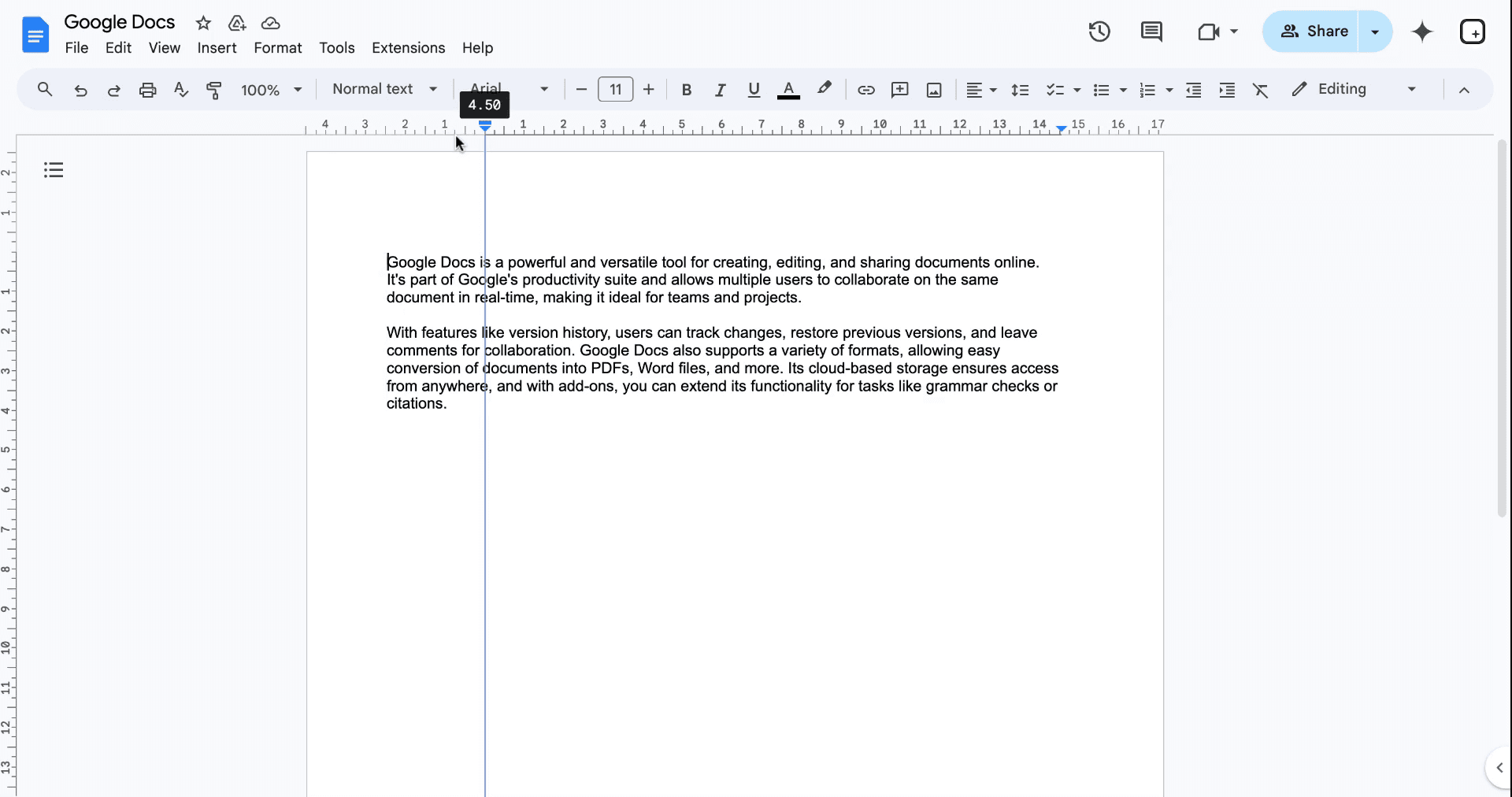
Pastikan penggaris terlihat: buka View > Show ruler.
Di penggaris bagian atas dan kiri, klik lalu seret penanda segitiga biru ke sesuaikan margin.
Saat Anda menyeret, nilai margin akan muncul untuk membantu Anda menyelaraskan dengan akurat.
Panduan Langkah demi Langkah: cara mengubah margin di google docs
Metode 1
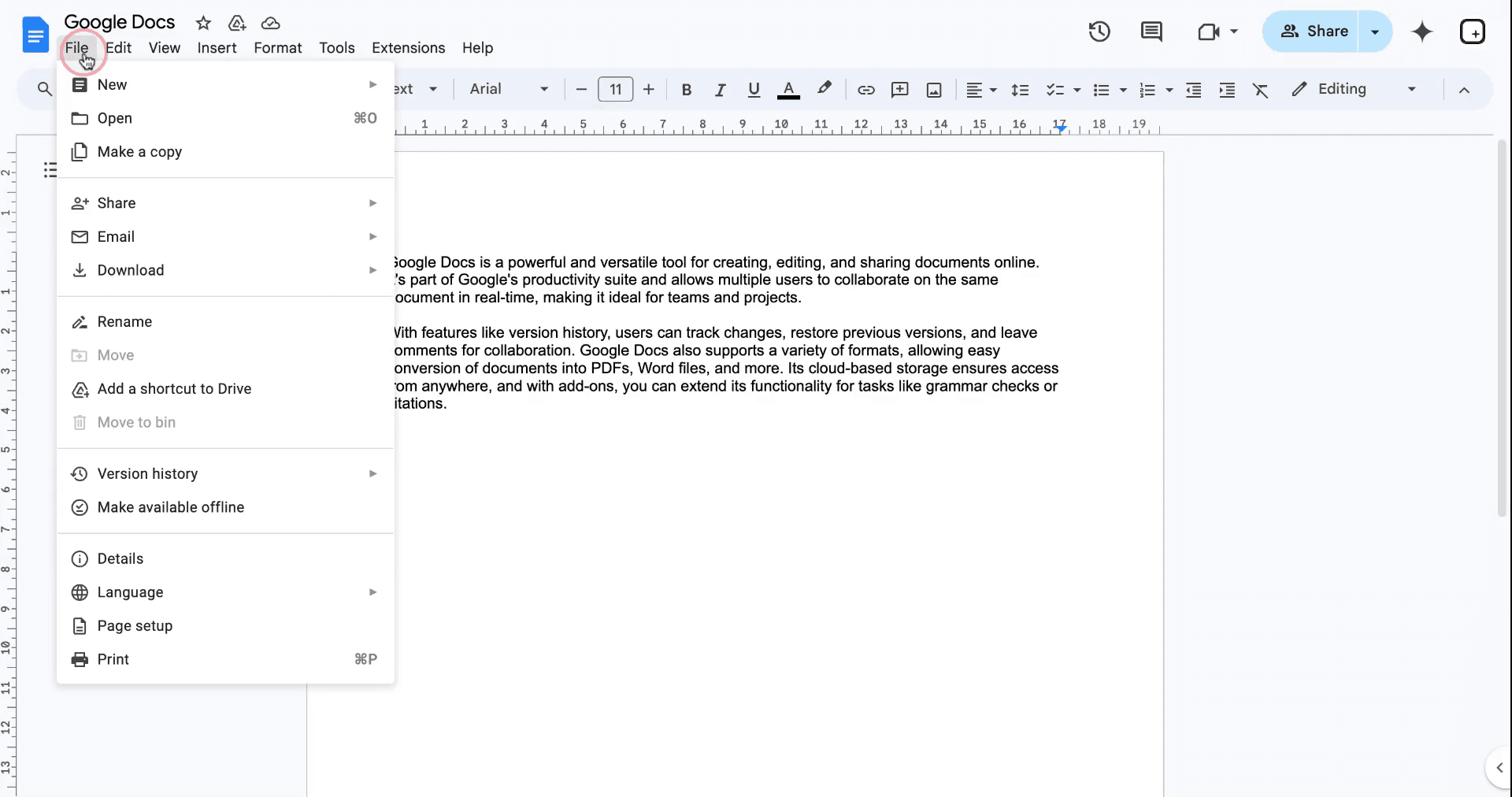
Langkah 1
Untuk mengubah margin di Google Docs, mulailah dengan mengklik "File" di menu.
Langkah 2
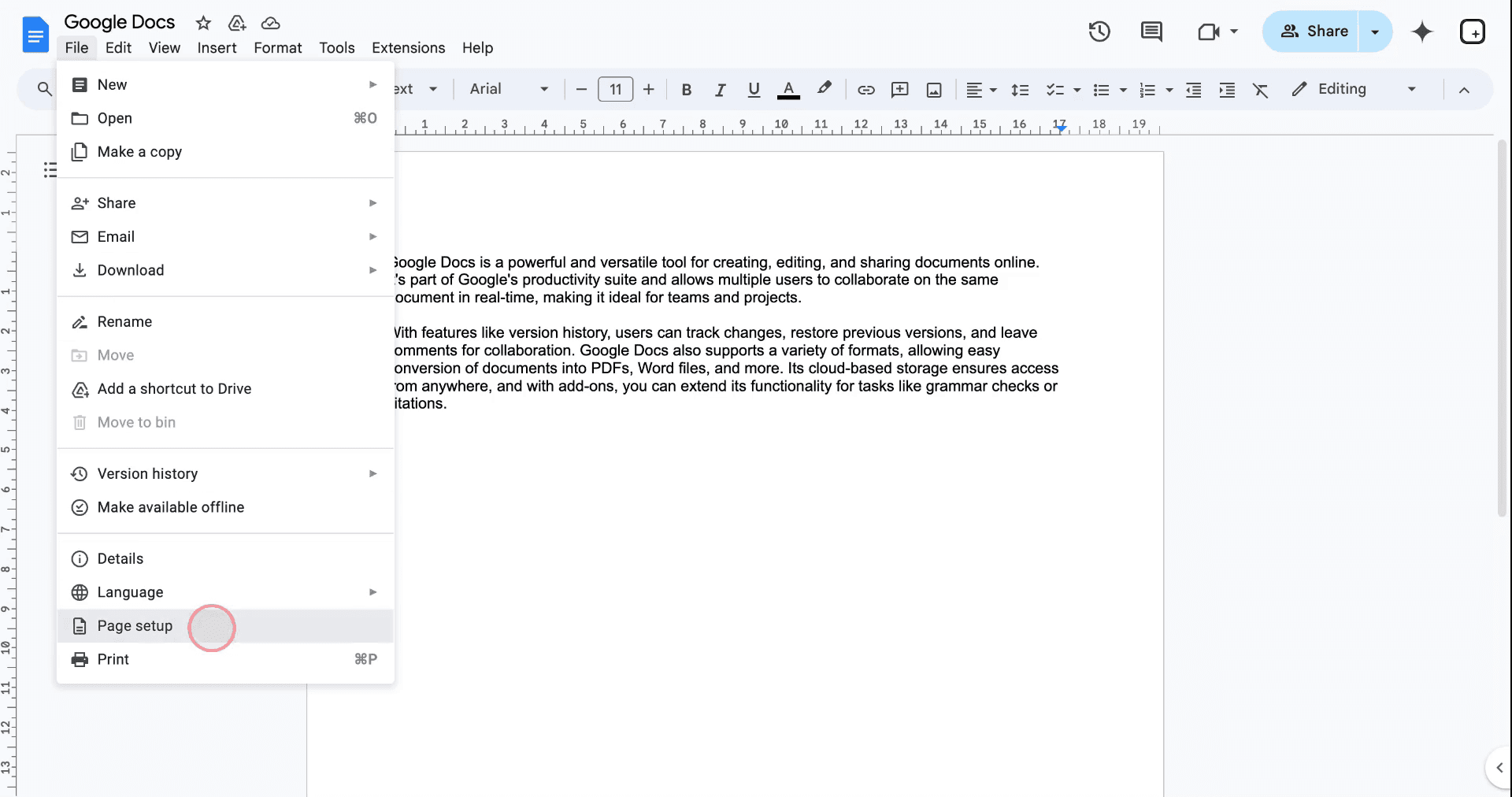
Temukan opsi "Page Setup" di bagian bawah menu tarik-turun.
Langkah 3
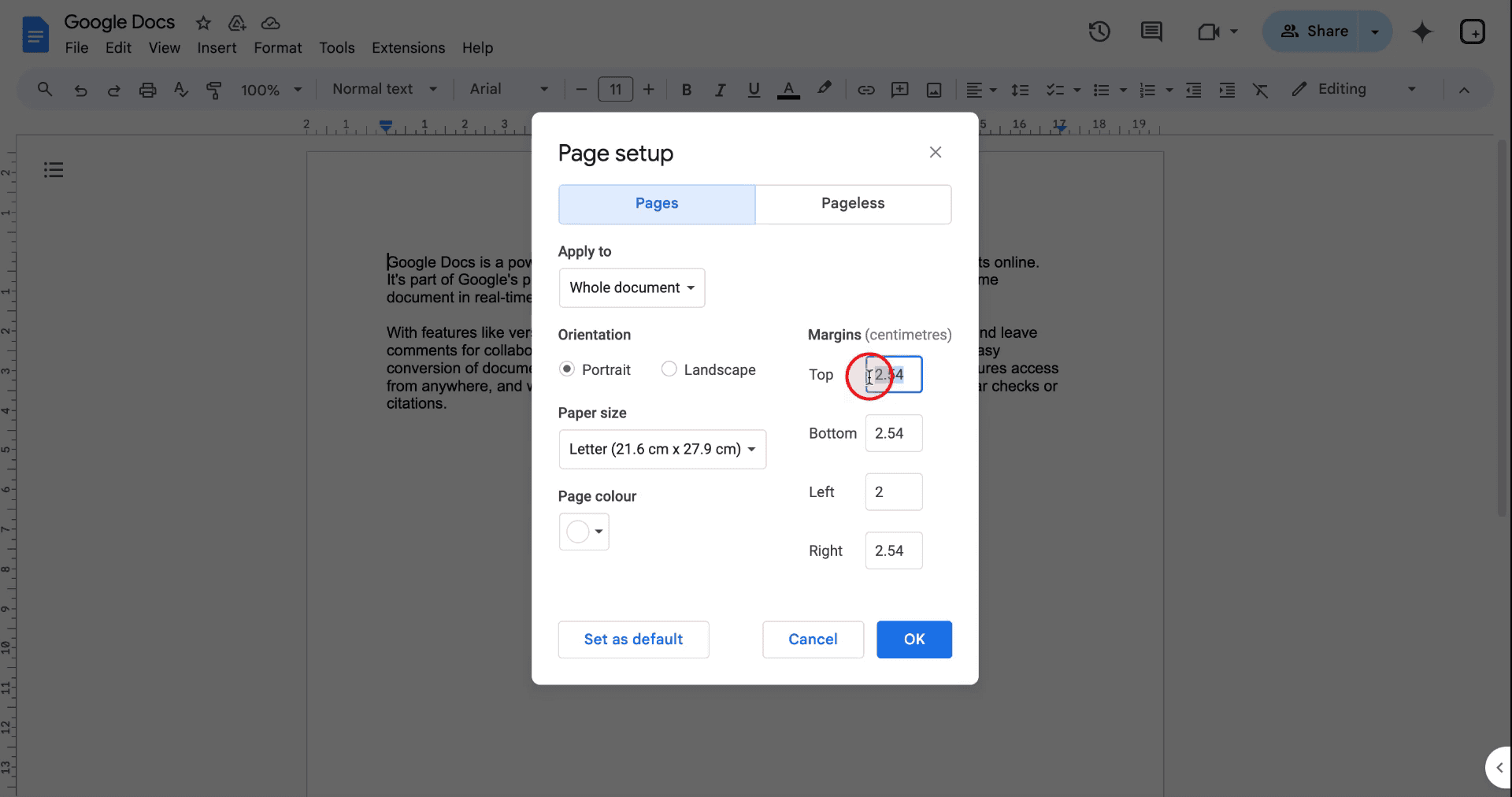
Di menu "Page Setup", Anda akan melihat margin saat ini yang ditampilkan dalam sentimeter untuk keempat sisi dokumen. Pengaturan default adalah 2,54 cm, yang setara dengan 1 inci. Untuk mengubah sebuah margin, klik kotak yang sesuai lalu masukkan nilai yang Anda inginkan.
Langkah 4
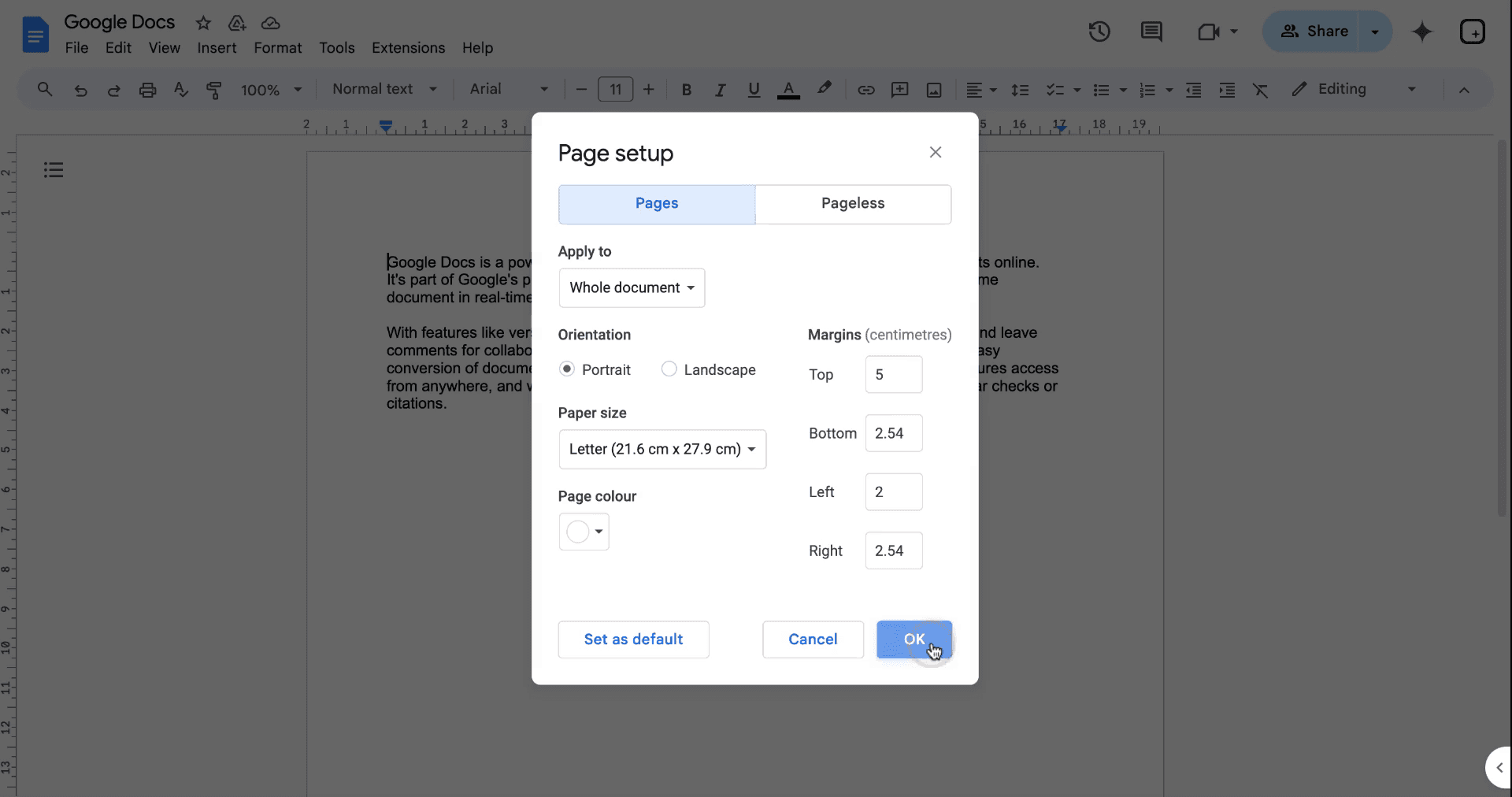
Setelah Anda memasukkan nilai margin yang Anda inginkan, klik "OK" untuk menerapkan perubahan.
Metode 2
Langkah 1
Sebagai alternatif, Anda dapat menyesuaikan margin di Google Docs dengan langsung menggunakan alat penggaris di bagian atas atau sisi kiri dokumen. Cukup seret panah di sepanjang penggaris untuk menetapkan margin yang Anda inginkan, lalu amati perubahannya secara langsung.
Tips Pro untuk mempelajari cara mengubah margin atas dan bawah di google docs
Gunakan Pengaturan Halaman untuk Presisi: Buka File > Pengaturan halaman untuk menetapkan nilai margin yang tepat, bukan dengan menyeret penggaris.
Gunakan Margin Default: Simpan margin yang sering digunakan dengan mengklik Tetapkan sebagai default di jendela Pengaturan halaman.
Gunakan Penggaris untuk Penyesuaian Cepat: Seret penanda biru pada penggaris untuk mengubah margin secara instan tanpa membuka pengaturan.
Periksa Pengaturan Cetak Dua Kali: Pastikan margin yang disesuaikan kompatibel dengan pengaturan printer Anda untuk menghindari terpotong.
Uji Margin dengan Teks Contoh: Masukkan paragraf untuk memverifikasi secara visual tampilan margin sebelum menyelesaikan.
Kesalahan umum dan cara menghindarinya saat mengubah margin di google docs
Menjajarkan Teks dengan Penggaris Secara Keliru: Menyeret penggaris secara tidak tepat dapat menyebabkan format tidak rata.
Perbaikan: Gunakan File > Pengaturan halaman untuk penyesuaian margin yang presisi.Lupa Menyimpan Margin Default: Tidak menyimpan perubahan membuat Anda harus menerapkan pengaturan lagi untuk setiap dokumen baru.
Perbaikan: Klik Tetapkan sebagai default di jendela Pengaturan halaman setelah menyesuaikan margin.Kebingungan Antara Margin dan Indentasi: Mengubah indentasi alih-alih margin dapat menyebabkan teks tidak sejajar.
Perbaikan: Indentasi diatur pada penggaris, sedangkan margin harus diubah di Pengaturan halaman.Menetapkan Margin yang Tidak Rata: Memasukkan nilai yang berbeda secara tidak sengaja menciptakan tata letak yang tidak seimbang.
Perbaikan: Periksa kembali semua nilai margin sebelum menerapkannya.Mengira Margin Berlaku untuk Semua Bagian: Margin memengaruhi seluruh dokumen, bukan hanya bagian yang dipilih.
Perbaikan: Gunakan tabel atau alat tata letak untuk kebutuhan format khusus per bagian.
FAQ Umum untuk Cara Mengubah Margin di Google Docs
Bagaimana cara mengubah margin di Google Docs?
Buka File > Page setup, masukkan nilai margin, lalu klik OK untuk menerapkannya.Bisakah saya mengubah margin untuk bagian tertentu dari dokumen?
Tidak, margin berlaku untuk seluruh dokumen. Gunakan tabel atau kotak teks untuk format khusus per bagian.Bagaimana cara menyesuaikan margin dengan cepat?
Gunakan penggaris di bagian atas dokumen dan seret penanda biru untuk mengubah margin.Bisakah saya menyimpan margin kustom sebagai default?
Ya, setelah mengatur margin yang Anda inginkan, klik Set as default di jendela Page setup.Mengapa margin saya terlihat berbeda saat dicetak?
Ini bisa disebabkan oleh pengaturan printer. Periksa ulang pratinjau cetak dan sesuaikan margin sesuai kebutuhan.Cara screen record di mac?
Untuk screen record di Mac, Anda dapat menggunakan Trupeer AI. Ini memungkinkan Anda menangkap seluruh layar dan menyediakan kemampuan AI seperti menambahkan avatar AI, menambahkan voiceover, menambahkan zoom in dan out pada video. Dengan fitur terjemahan video AI dari trupeer, Anda dapat menerjemahkan video ke 30+ bahasa.Cara menambahkan avatar AI ke screen recording?
Untuk menambahkan avatar AI ke screen recording, Anda perlu menggunakan alat screen recording AI. Trupeer AI adalah alat screen recording berbasis AI yang membantu Anda membuat video dengan beberapa avatar, sekaligus membantu Anda membuat avatar Anda sendiri untuk video tersebut.Cara screen record di windows?
Untuk screen record di Windows, Anda dapat menggunakan Game Bar bawaan (Windows + G) atau alat AI yang lebih canggih seperti Trupeer AI untuk fitur yang lebih lanjut, seperti avatar AI, voiceover, terjemahan, dll.Cara menambahkan voiceover ke video?
Untuk menambahkan voiceover ke video, unduh ekstensi chrome trupeer ai. Setelah mendaftar, unggah video Anda dengan suara, pilih voiceover yang diinginkan dari trupeer, lalu ekspor video hasil edit Anda.Bagaimana cara melakukan Zoom pada screen recording?
Untuk melakukan zoom saat screen recording, gunakan efek zoom di Trupeer AI yang memungkinkan Anda melakukan zoom in dan out pada momen-momen tertentu, sehingga meningkatkan dampak visual dari konten video Anda.
Bacaan yang Disarankan
Technical Documentation Generator
Cara Menggunakan Text to Speech di Google Docs
Cara Menyisipkan Video ke Google Docs
Cara Mengatur Spasi Ganda di Google Docs
Tutorial Terkait


