

Cara Membuat Secara Massal di Canva
Percepat alur kerja Anda dengan fitur Bulk Create Canva. Pelajari cara membuat banyak grafis dengan teks atau gambar dinamis hanya dalam beberapa klik.
Dokumen ini menyediakan panduan komprehensif tentang cara melakukan pembuatan massal (bulk creation) di Canva secara efisien.
Dengan mengikuti langkah-langkah ini, pengguna dapat merampingkan proses mengunggah dan mengelola banyak entri sekaligus, sehingga meningkatkan produktivitas dan kreativitas.
Perlu membuat puluhan desain yang dipersonalisasi dalam hitungan menit? Fitur Bulk Create dari Canva memungkinkan Anda menghasilkan beberapa versi desain menggunakan data dari tabel atau file, cocok untuk name tag, grafis media sosial, sertifikat, dan lainnya.
Panduan Langkah demi Langkah:
1. Buka Alat Bulk Create
Buka desain Anda di Canva.
Di panel sisi kiri, klik “Apps.”
Gulir ke bawah atau cari “Bulk Create” lalu pilih.
2. Tambahkan Data Anda
Pilih cara Anda ingin memasukkan data:
Masukkan data secara manual – Ketik langsung di Canva dalam format tabel.
Unggah CSV/XLSX – Klik “Upload CSV” dan impor file Anda.
3. Hubungkan Data ke Desain Anda
Klik elemen teks atau gambar di desain Anda.
Klik kanan dan pilih “Connect data.”
Pilih kolom yang sesuai (mis., kolom “Name” untuk kotak teks nama).
4. Buat Desain Anda
Setelah Anda menghubungkan semua elemen, klik “Continue” atau “Generate designs.”
Canva akan otomatis membuat halaman baru untuk setiap baris data.
Panduan Langkah demi Langkah: Cara Bulk Create di Canva
Langkah 1
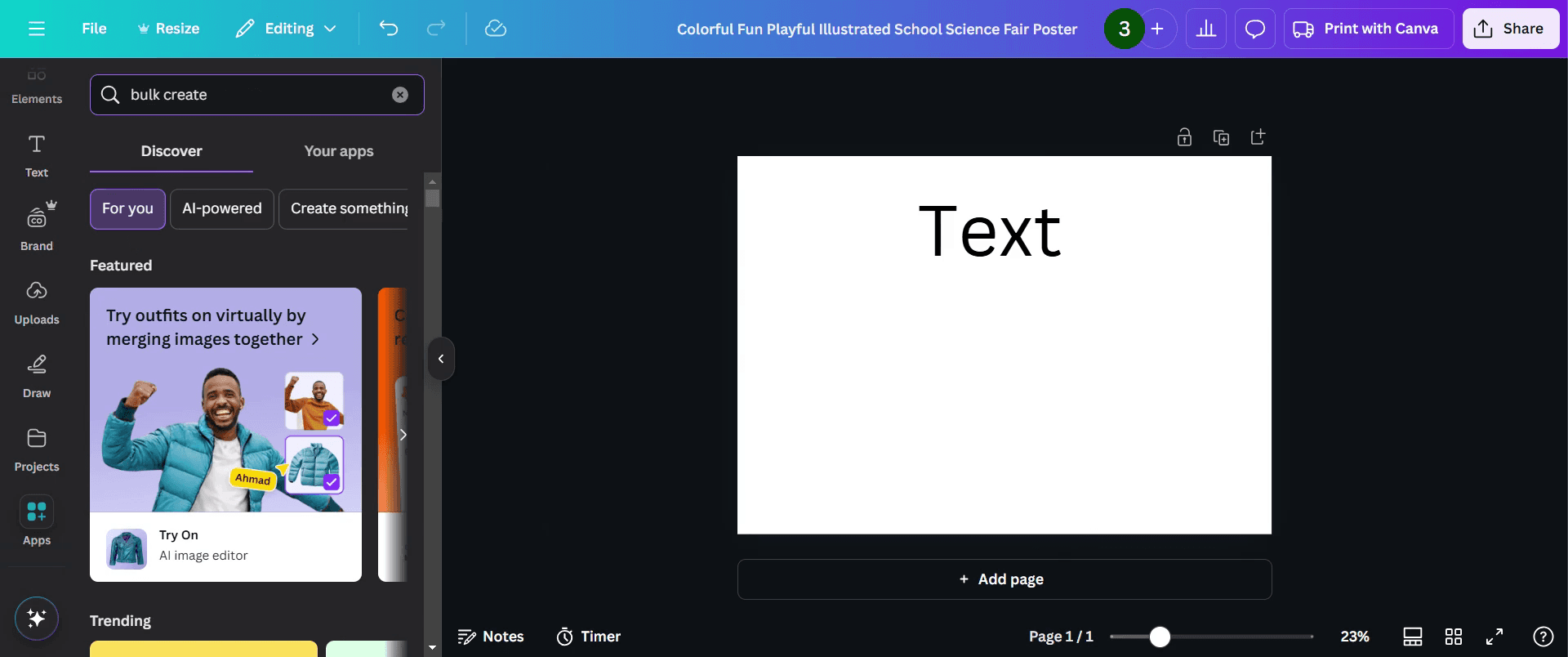
Buka toolbar editor dan klik "Apps".

Langkah 2
Di bilah pencarian yang muncul, ketik "Bulk Create".
Langkah 3
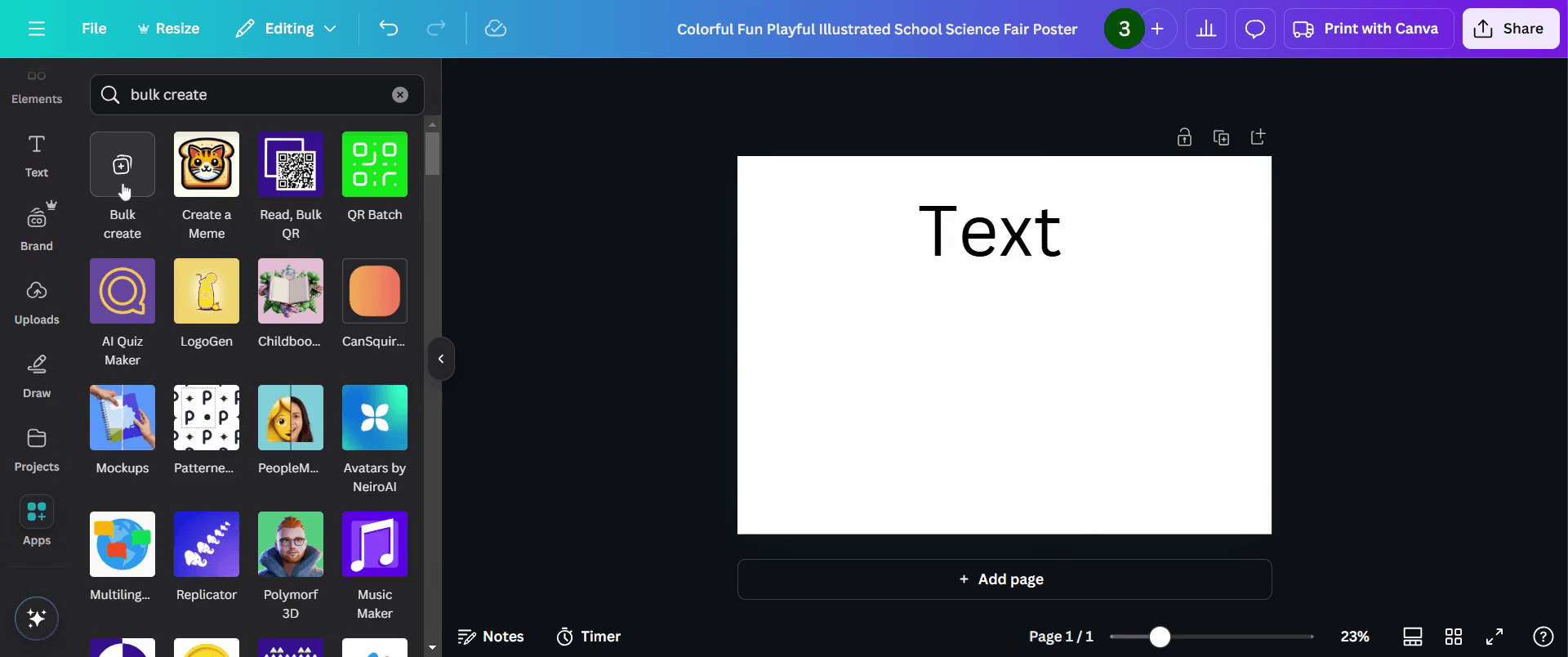
Setelah Anda menemukan opsi "Bulk Create", klik opsi tersebut.
Langkah 4
Pilih opsi "Enter data manually".

Langkah 5
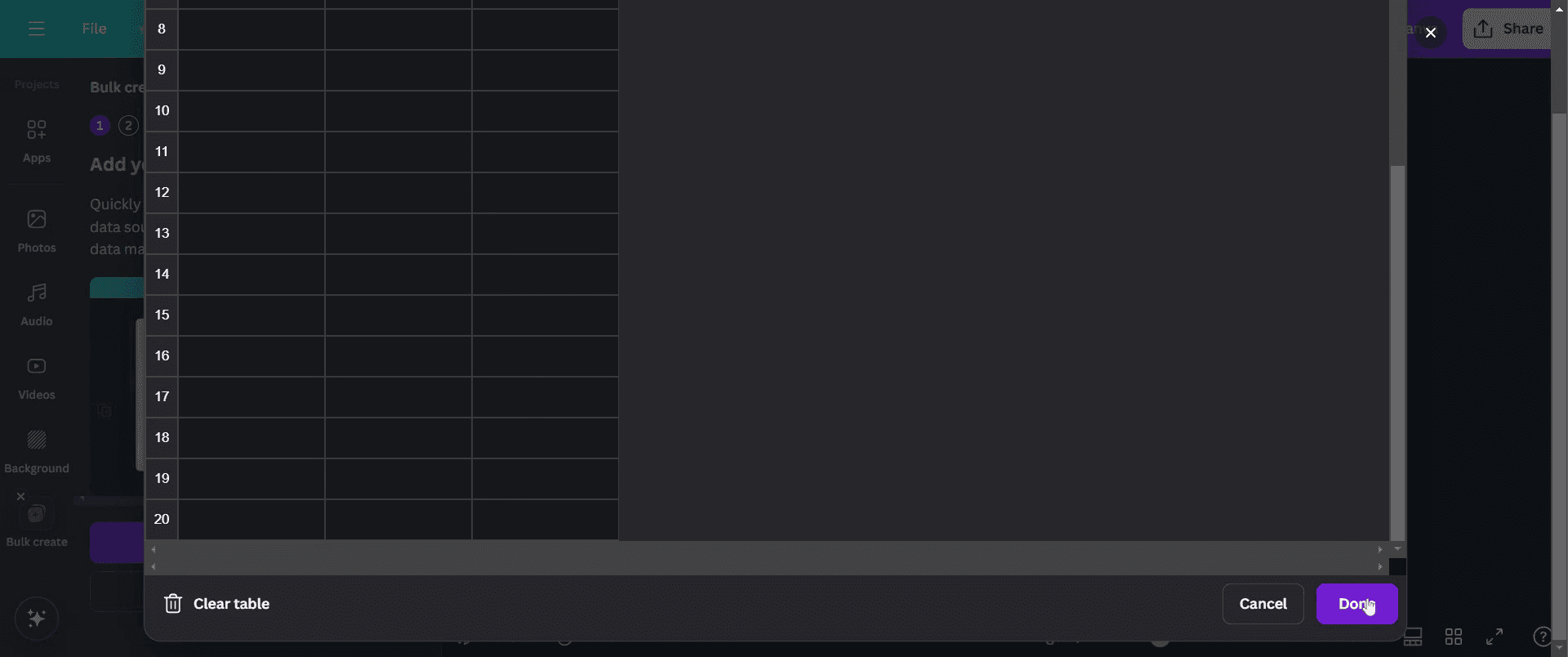
Di sini, Anda dapat memasukkan data dengan mengetiknya langsung, seperti nama, email, dan nomor telepon.

Langkah 6
Setelah menambahkan data, klik opsi "Done".
Langkah 7
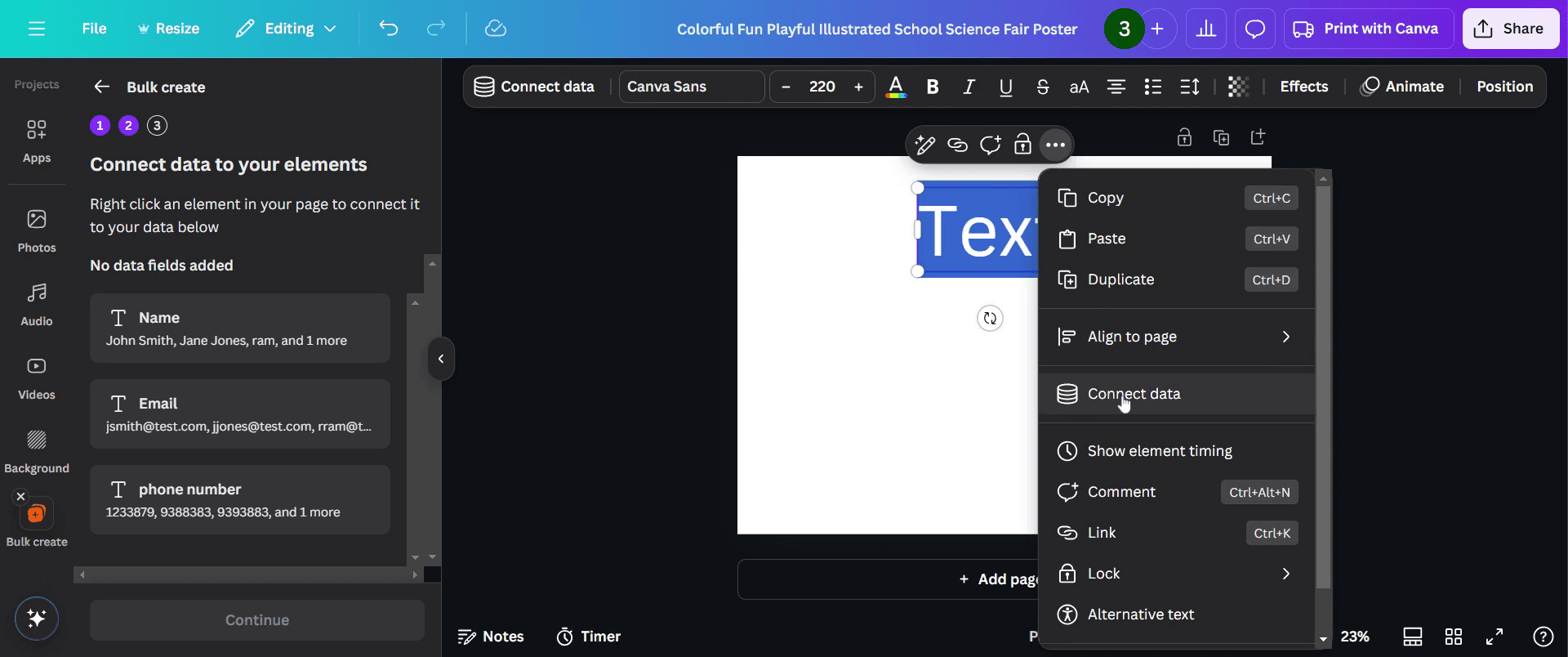
Arahkan ke desain yang ingin Anda kerjakan. Klik di sisi kanan untuk menampilkan opsi lainnya, lalu pilih "Connect Data".
Langkah 8
Selanjutnya, pilih opsi " T Name"
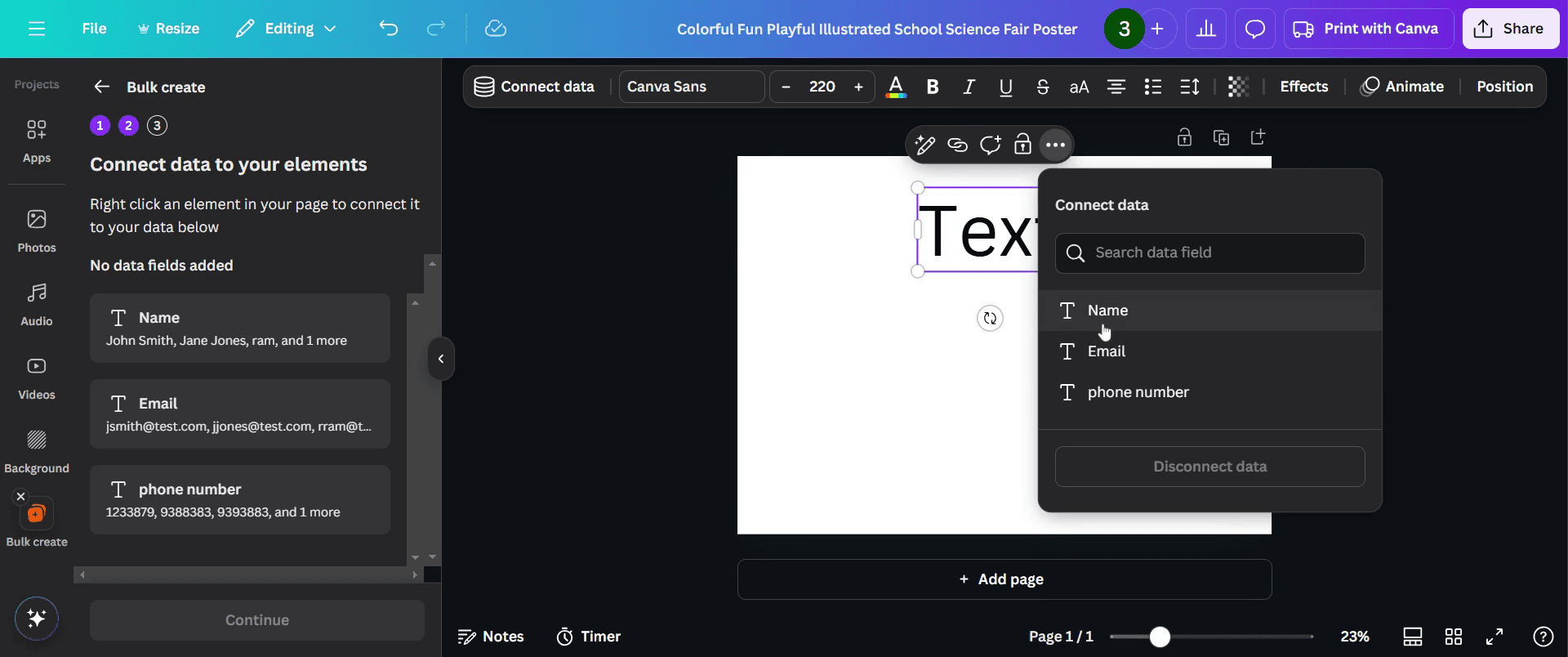
Langkah 9
lanjutkan dengan mengklik "Continue".

Langkah 10
Pilih opsi untuk "Generate for 4 Designs".

Langkah 11
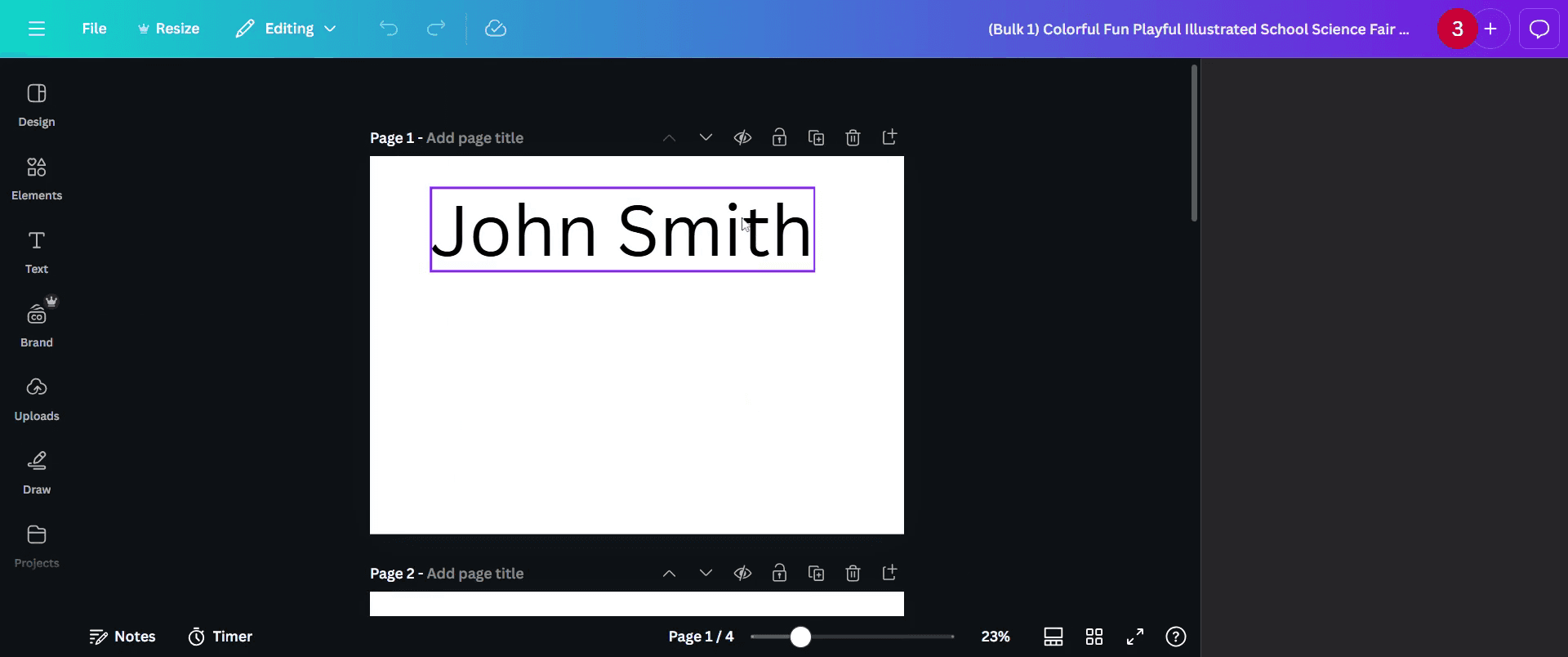
Setelah diklik, Anda akan melihat data massal telah dibuat di beberapa halaman. Ini menandai selesainya proses pembuatan massal dengan sukses.
Pro-tips untuk membuat konten massal di Canva
Gunakan fitur Magic Resize dari Canva untuk dengan cepat menyesuaikan desain ke berbagai ukuran, sehingga menghemat waktu saat membuat konten massal.
Buat template terlebih dahulu, lalu sesuaikan untuk setiap instance agar konsisten di seluruh desain.
Gunakan fitur Copy & Paste dari Canva untuk membuat beberapa variasi dari satu desain dan dengan mudah menyesuaikan elemen tertentu tanpa harus mulai dari awal.
Kesalahan umum & cara menghindarinya saat membuat konten massal di Canva
Jangan membebani desain dengan terlalu banyak elemen; jaga agar desain tetap rapi dan sederhana agar proses pembuatan tidak melambat.
Tidak memeriksa ulang ukuran memastikan desain akhir memiliki ukuran dan proporsi yang tepat untuk setiap platform yang Anda buat.
Lewati panduan merek; pastikan semua desain yang dibuat secara massal selaras dengan warna merek, font, dan keseluruhan estetika Anda.
FAQ umum untuk membuat konten massal di Canva
Bisakah saya membuat desain secara massal untuk berbagai platform media sosial di Canva?
Ya, fitur Magic Resize dari Canva memungkinkan Anda dengan cepat menyesuaikan desain ke berbagai ukuran, sehingga membuat konten massal untuk berbagai platform menjadi lebih mudah.Apakah ada cara untuk mengotomatisasi pembuatan konten massal di Canva?
Canva tidak menawarkan otomasi penuh untuk pembuatan konten massal, tetapi menggunakan template dan fitur Copy & Paste dapat membantu merampingkan prosesnya.Bisakah saya menghemat waktu dengan membuat beberapa desain menggunakan elemen yang sama di Canva?
Ya, Anda dapat membuat beberapa desain menggunakan elemen yang sama dengan menduplikasi template dan melakukan penyesuaian kecil untuk setiap versi.Bagaimana cara memastikan konsistensi di seluruh desain yang dibuat secara massal di Canva?
Buat template dan gunakan kembali untuk semua desain, pastikan font, warna, dan elemen lainnya tetap konsisten.Bisakah saya mengekspor beberapa desain sekaligus dari Canva?
Ya, Anda dapat mengunduh beberapa desain sekaligus dengan memilih semua halaman yang ingin diekspor dan memilih format file yang Anda inginkan.Cara screen record di mac?
Untuk screen record di Mac, Anda dapat menggunakan Trupeer AI. Ini memungkinkan Anda merekam seluruh layar dan menyediakan kemampuan AI seperti menambahkan AI avatar, menambahkan voiceover, menambahkan zoom in dan out di video. Dengan fitur terjemahan video AI dari trupeer, Anda dapat menerjemahkan video ke 30+ bahasa.Cara menambahkan AI avatar ke screen recording?
Untuk menambahkan AI avatar ke screen recording, Anda perlu menggunakan alat screen recording AI. Trupeer AI adalah alat screen recording berbasis AI yang membantu Anda membuat video dengan beberapa avatar, sekaligus membantu Anda membuat avatar Anda sendiri untuk video tersebut.Cara screen record di windows?
Untuk screen record di Windows, Anda dapat menggunakan Game Bar bawaan (Windows + G) atau alat AI canggih seperti Trupeer AI untuk fitur yang lebih lanjut, seperti AI avatar, voiceover, translation, dll.Cara menambahkan voiceover ke video?
Untuk menambahkan voiceover ke video, unduh ekstensi chrome trupeer ai. Setelah mendaftar, unggah video Anda dengan suara, pilih voiceover yang diinginkan dari trupeer, lalu ekspor video hasil edit Anda.Bagaimana cara melakukan Zoom pada screen recording?
Untuk melakukan zoom saat screen recording, gunakan efek zoom di Trupeer AI yang memungkinkan Anda melakukan zoom in dan out pada momen-momen tertentu, sehingga meningkatkan dampak visual konten video Anda.
Bacaan yang Disarankan
Technical Documentation Generator
Cara Mengubah Gambar Menjadi Halaman Mewarnai di Canva
Cara Mencetak Double Sided di Canva
Cara Meregangkan Teks di Canva
Tutorial Terkait


