

Cara Menambahkan Subjudul di Google Docs – Panduan Cepat
Pelajari cara menambahkan subjudul di Google Docs hanya dalam 2 menit. Gunakan format yang tepat untuk menyusun dokumen Anda agar lebih jelas dan memudahkan navigasi.
This guide provides a step-by-step process for adding sub-headings in Google Docs.
Follow these instructions to effectively format your document by applying the Heading 2 style to your selected text.
Subheadings help organize your content and make it easier to read. Here’s how you can add them quickly in Google Docs:
1. Highlight Your Text
Select the text you want to turn into a subheading.
2. Apply a Heading Style
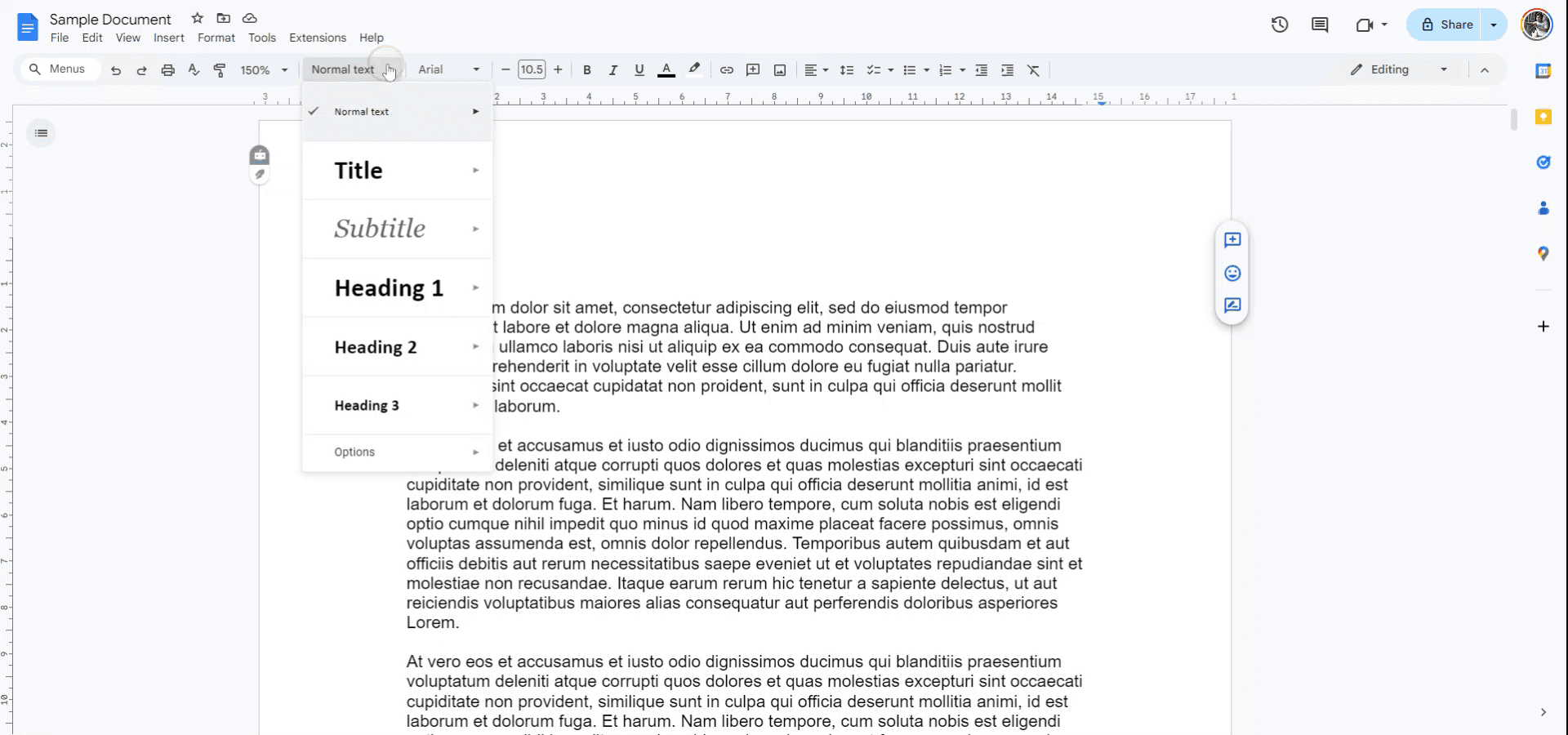
Go to the toolbar at the top and click the dropdown that says Normal text.
From the list, choose Heading 2, Heading 3, or any other level depending on how you want to structure your document.
3. Or Use the Format Menu
If you prefer using the menu bar:
Click Format > Text > Styles.
Then pick Heading 1, Heading 2, etc., from the list.
4. Want to Revert Back?
Just select the subheading and switch it back to Normal text from the same styles dropdown.
Step-by-Step Guide: How To Add Subheading In Google Docs
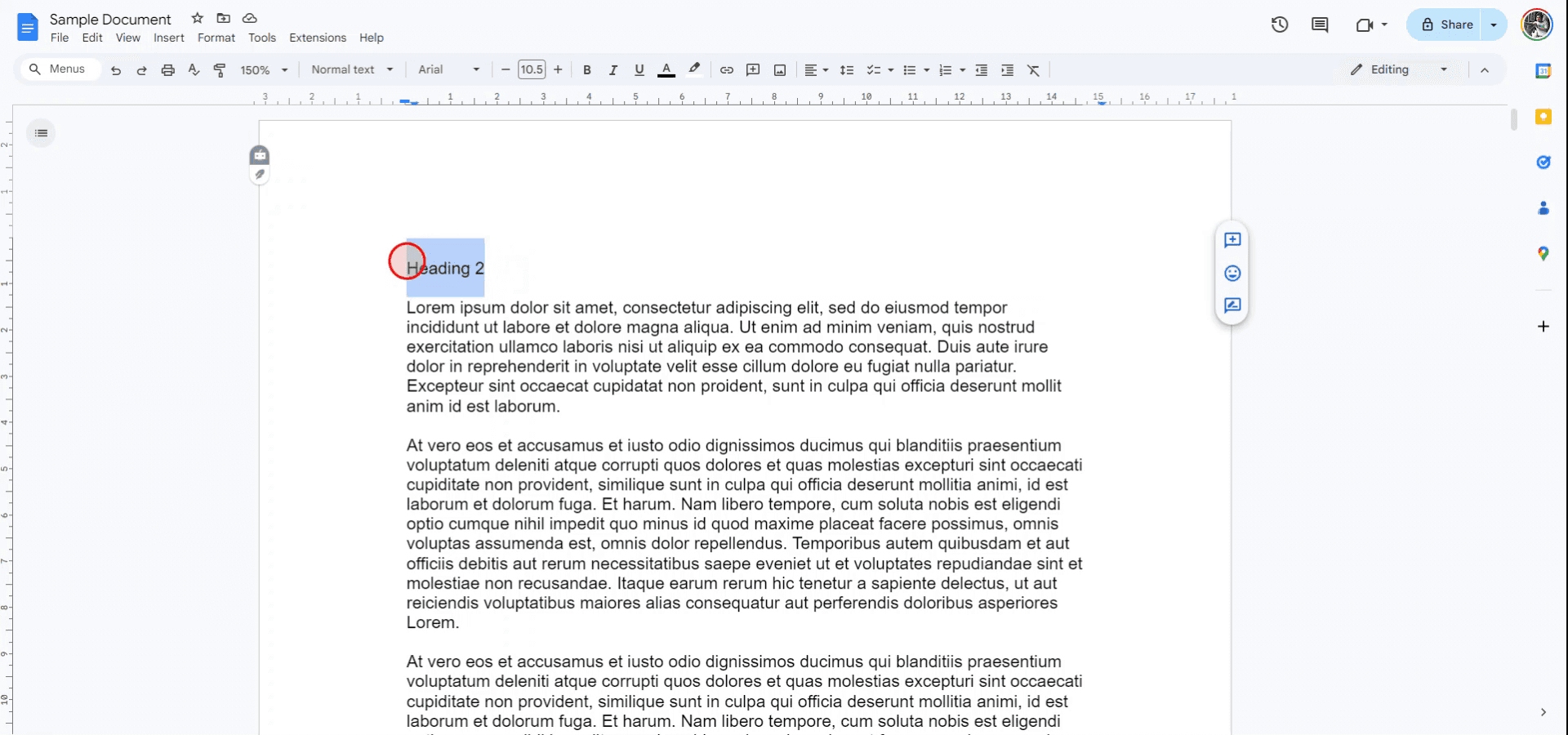
Step 1
To add a sub-heading in Google Docs, first open the document where you want to insert the sub-heading. Then, select the text that you wish to format as a sub-heading.
Step 2
Navigate to the "Styles" menu in the toolbar.
Step 3
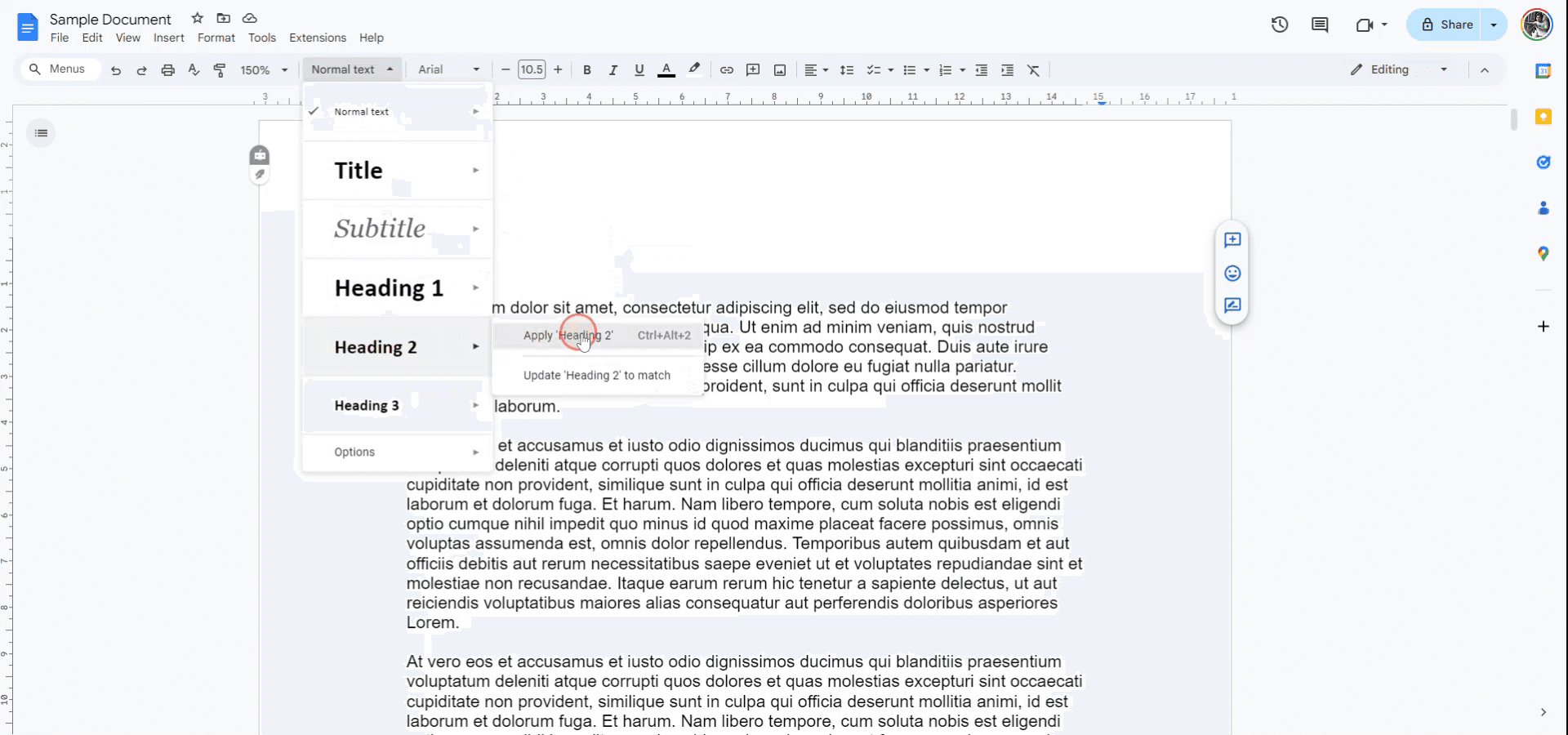
From the drop-down menu, choose "Heading 2" and apply it to the selected text. Alternatively, you can use the keyboard shortcut CTRL-ALT-2 to achieve the same result.
Step 4
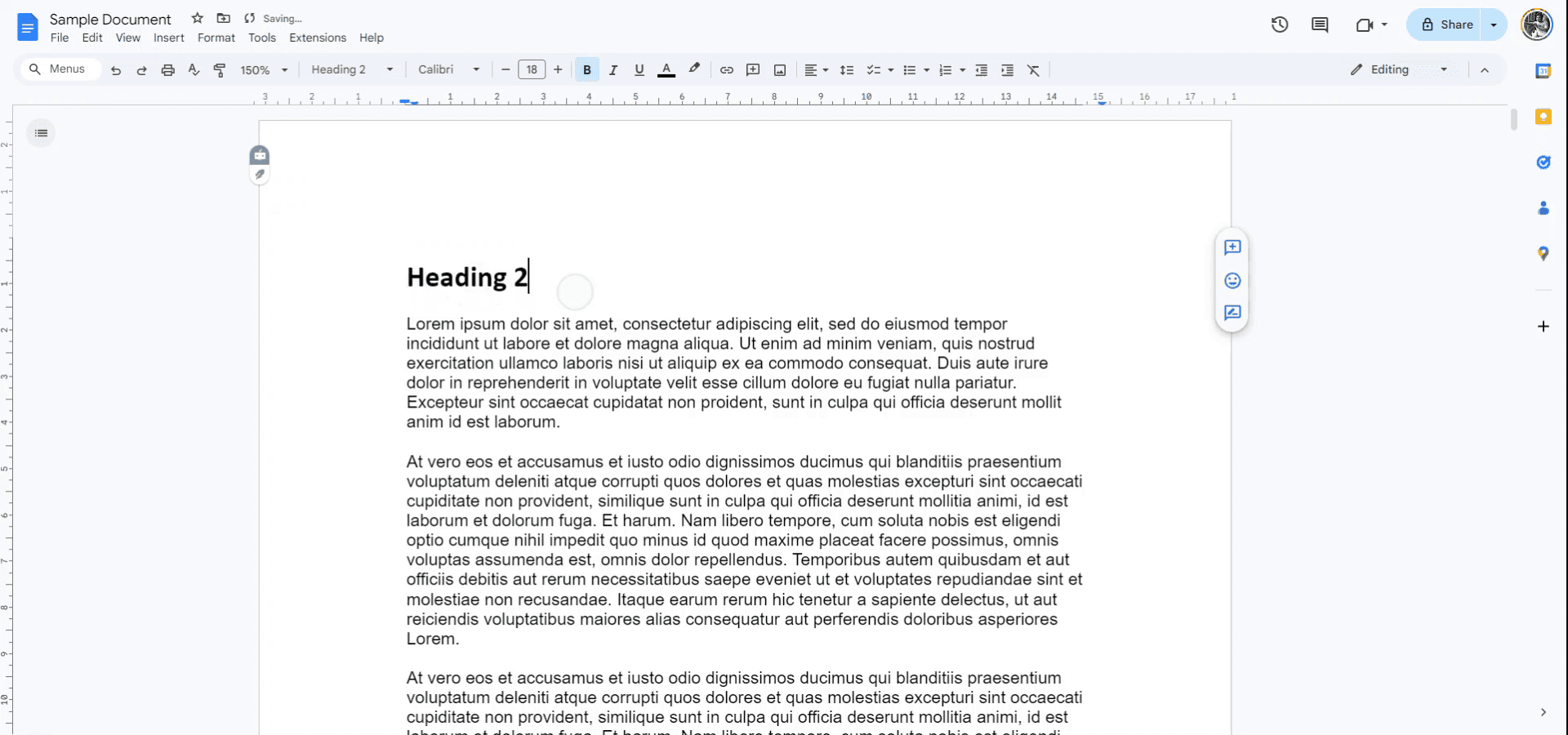
The selected text will now be formatted as a Heading 2 sub-heading.
Tips pro untuk menambahkan subjudul di google docs
Gunakan Gaya Bawaan: Untuk format yang konsisten, gunakan toolbar Styles (mis., Heading 1, Heading 2) untuk membuat subjudul. Ini membantu menjaga keseragaman dan memudahkan navigasi.
Kustomisasi Subjudul: Ubah font, ukuran, warna, atau gaya subjudul dengan memilih gaya heading di toolbar lalu klik Update 'Heading X' untuk disesuaikan agar menjadi default Anda.
Tampilan Outline: Aktifkan fitur Outline melalui View > Show document outline untuk melihat dan menavigasi semua subjudul dengan mudah.
Gunakan Daftar Bernomor: Untuk subjudul multi-level, terapkan daftar bernomor guna membuat struktur hierarkis, sehingga membantu menjaga bagian tetap terorganisasi.
Terapkan Format yang Konsisten: Pertahankan konsistensi dengan menerapkan gaya heading yang sama untuk level subjudul yang serupa di seluruh dokumen, sehingga tampilan terlihat rapi dan profesional.
Kesalahan umum dan cara menghindarinya untuk menambahkan subjudul di google docs
Format Tidak Konsisten: Mengubah ukuran atau gaya font subjudul secara manual tanpa memperbarui gaya dapat menyebabkan format menjadi tidak konsisten.
Selalu perbarui gaya melalui toolbar Styles agar format tetap konsisten di seluruh dokumen.Tidak Menggunakan Gaya untuk Subjudul: Melewatkan penggunaan gaya heading bawaan dapat menyulitkan pemformatan dan navigasi dokumen besar.
Gunakan gaya Heading (mis., Heading 1, Heading 2) untuk subjudul agar memanfaatkan pemformatan bawaan dan fitur outline Google Docs.Subjudul Tidak Muncul di Tampilan Outline: Jika Anda tidak menggunakan gaya heading yang benar, subjudul mungkin tidak tampil di outline dokumen.
Pastikan Anda menerapkan gaya Heading yang sesuai untuk subjudul, lalu aktifkan tampilan Outline untuk navigasi yang lebih baik.Subjudul Tumpang Tindih dengan Teks Isi: Tanpa ruang yang cukup, subjudul bisa bertumpang tindih dengan teks di atasnya.
Tambahkan spasi sebelum atau sesudah subjudul menggunakan opsi Line spacing untuk menjaga tata letak tetap rapi.Lupa Memperbarui Gaya Heading: Setelah memodifikasi subjudul, mudah untuk lupa memperbarui gaya heading agar tetap seragam.
Setelah mengustomisasi sebuah heading, klik dropdown Styles lalu pilih Update 'Heading X' untuk menyesuaikan agar perubahan diterapkan ke semua heading yang serupa.
FAQ Umum untuk cara menambahkan subjudul di google docs
Bagaimana cara membuat subjudul di Google Docs?
Sorot teks yang ingin Anda jadikan subjudul, lalu pilih gaya heading (mis., Heading 2, Heading 3) dari toolbar Styles.Bisakah saya menyesuaikan gaya subjudul saya?
Ya, Anda dapat mengubah font, ukuran, warna, dan perataan, lalu perbarui gaya dengan memilih Update 'Heading X' to match untuk menerapkan perubahan secara global.Bagaimana cara melihat dan menavigasi subjudul di dokumen saya?
Aktifkan tampilan Outline dengan membuka View > Show document outline, yang akan menampilkan semua subjudul Anda untuk navigasi yang mudah.Apa perbedaan antara Heading 1 dan Heading 2?
Heading 1 biasanya digunakan untuk judul utama, sedangkan Heading 2 dan seterusnya digunakan untuk subjudul dan bagian-bagian dokumen.Bisakah saya menambahkan beberapa level subjudul?
Ya, Anda dapat membuat struktur multi-level dengan menggunakan Heading 1, Heading 2, Heading 3, dll. untuk mengatur konten secara hierarkis.Cara screen record di mac?
Untuk screen record di Mac, Anda dapat menggunakan Trupeer AI. Ini memungkinkan Anda menangkap seluruh layar dan menyediakan kemampuan AI seperti menambahkan avatar AI, menambahkan voiceover, menambahkan zoom in dan out di video. Dengan fitur terjemahan video AI dari trupeer, Anda dapat menerjemahkan video ke 30+ bahasa.Cara menambahkan avatar AI ke screen recording?
Untuk menambahkan avatar AI ke screen recording, Anda perlu menggunakan alat screen recording AI. Trupeer AI adalah alat screen recording berbasis AI yang membantu Anda membuat video dengan beberapa avatar, sekaligus membantu Anda membuat avatar Anda sendiri untuk video tersebut.Cara screen record di windows?
Untuk screen record di Windows, Anda dapat menggunakan Game Bar bawaan (Windows + G) atau alat AI canggih seperti Trupeer AI untuk fitur yang lebih lanjut seperti avatar AI, voiceover, terjemahan, dll.Cara menambahkan voiceover ke video?
Untuk menambahkan voiceover ke video, unduh ekstensi chrome trupeer ai. Setelah mendaftar, unggah video Anda dengan suara, pilih voiceover yang diinginkan dari trupeer, lalu ekspor video hasil edit Anda.Bagaimana cara melakukan Zoom pada screen recording?
Untuk melakukan zoom saat screen recording, gunakan efek zoom di Trupeer AI yang memungkinkan Anda melakukan zoom in dan out pada momen-momen tertentu, sehingga meningkatkan dampak visual dari konten video Anda.
Bacaan yang Disarankan
Technical Documentation Generator
Cara Menambahkan Menu Drop-Down di Google Docs
Cara Menggunakan Find and Replace di Google Docs
Cara Mengetik Simbol TM (™) di Google Docs
Tutorial Terkait


