

Cara Menambahkan GIF di Google Docs
Ingin menyisipkan GIF ke Google Doc Anda? Ikuti panduan langkah demi langkah ini untuk menambahkan gambar animasi dan membuat dokumen Anda lebih menarik serta dinamis.
This guide provides a comprehensive walkthrough on how to seamlessly insert a GIF into a Google Docs document.
Follow the steps below to enhance your document with animated content.
Want to spice up your Google Doc with a fun or informative GIF? You can do this in a few easy ways by uploading from your computer, pasting a URL, or pulling it from your Google Drive or Photos.
Option 1: Insert a GIF Using a URL
This is the quickest way if you already have a GIF online.
Find your GIF: Right-click on the GIF you like (from Giphy, Tenor, etc.) and choose “Copy image address.”
Open your Google Doc: Go to the place where you want the GIF to appear.
Insert the GIF: Click Insert > Image > By URL, paste the link, and click Insert.
Option 2: Upload a GIF from Your Computer
If your GIF is saved on your device:
In your Google Doc, go to Insert > Image > Upload from computer.
Select the GIF file and click Open.
Option 3: Use Google Drive or Google Photos
If your GIF is already in the cloud:
In your document, choose Insert > Image > Drive or Photos.
Browse to your GIF, click it, and hit Insert.
Step-by-Step Guide: How To Add GIF In Google Docs
Step 1
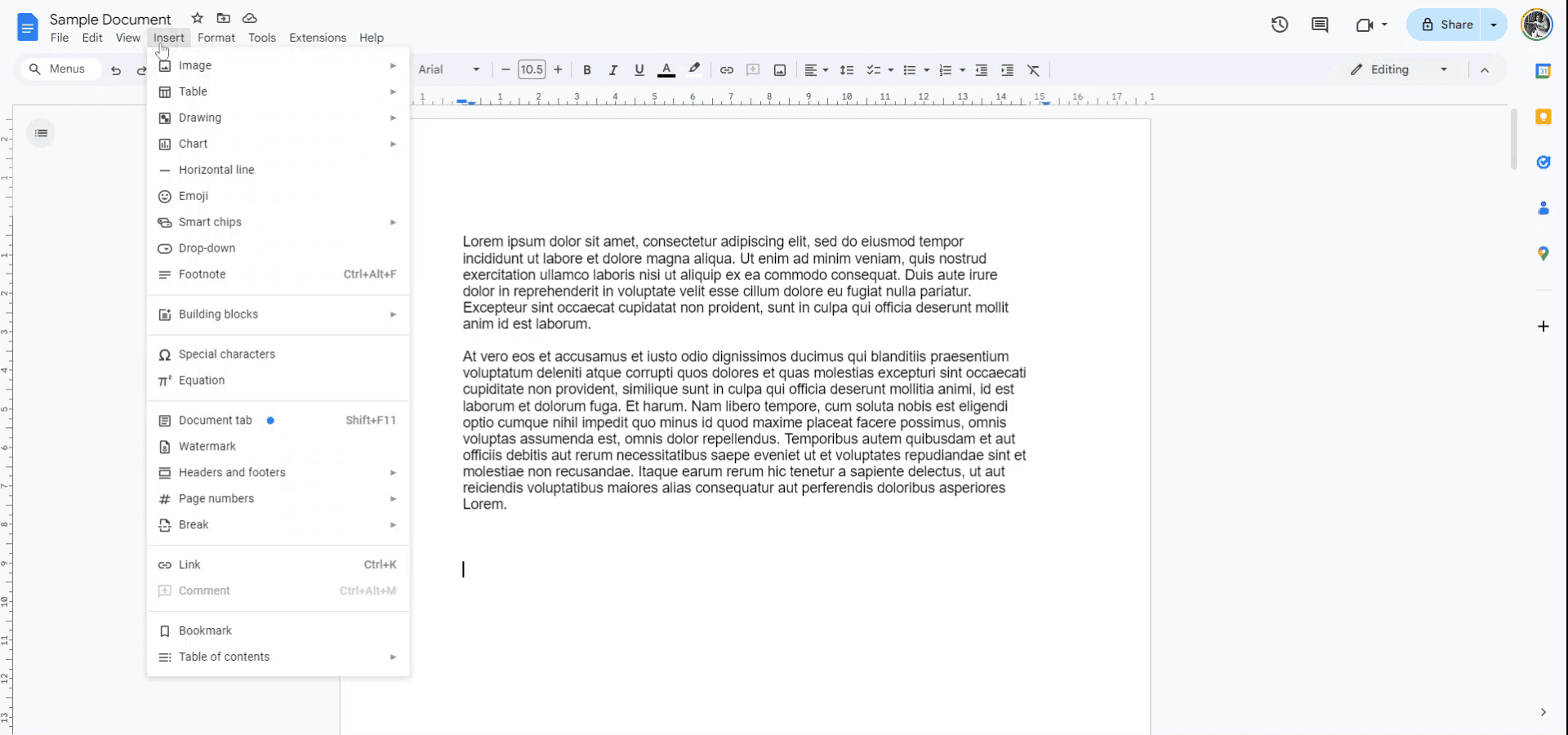
To begin inserting a GIF file into Google Docs, navigate to the "Insert" menu within the application.
Step 2
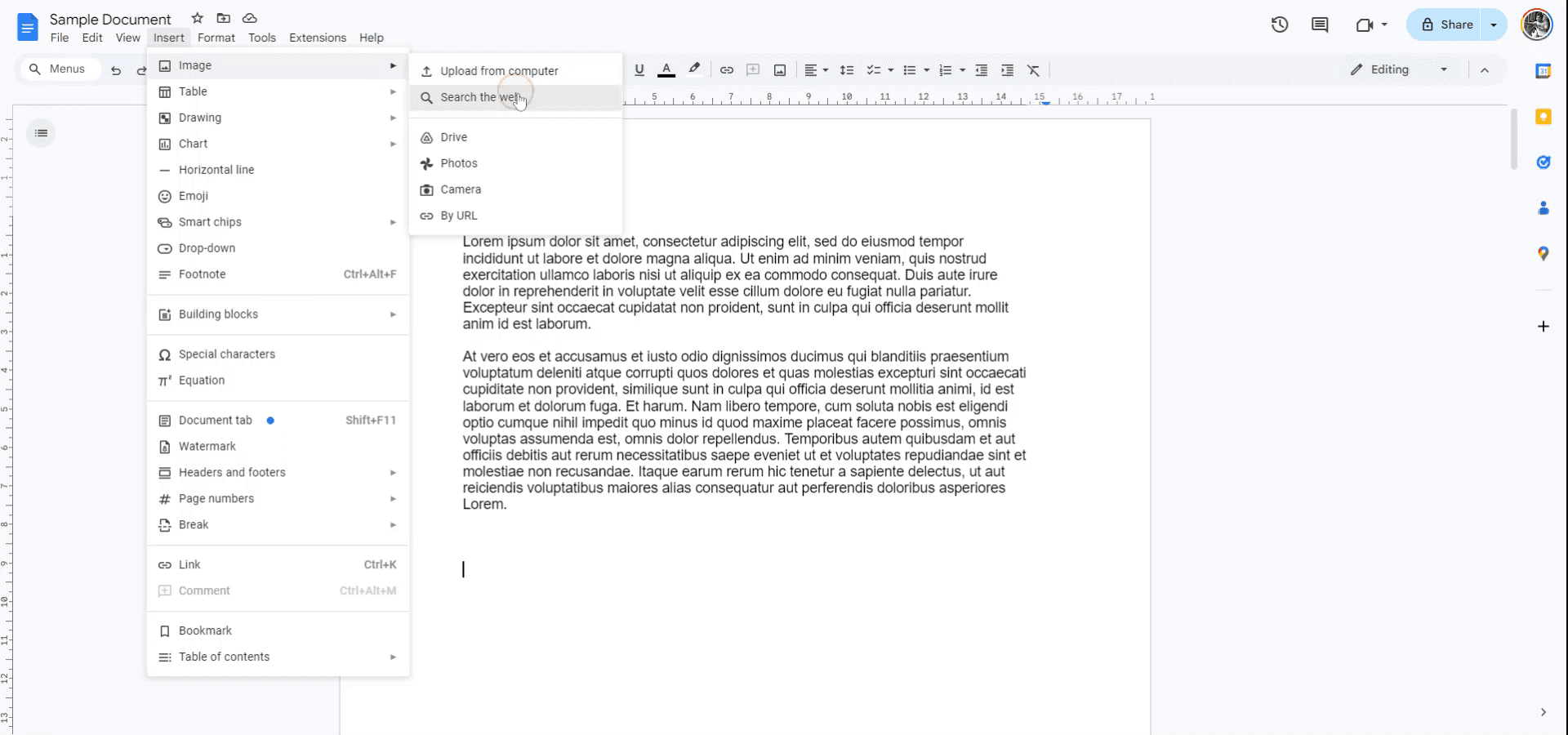
In the dropdown menu, select "Image." If you have a GIF file stored on your computer, you can choose to upload it directly. Alternatively, if you need a new GIF, you can utilize the web search feature to find one.
Step 3
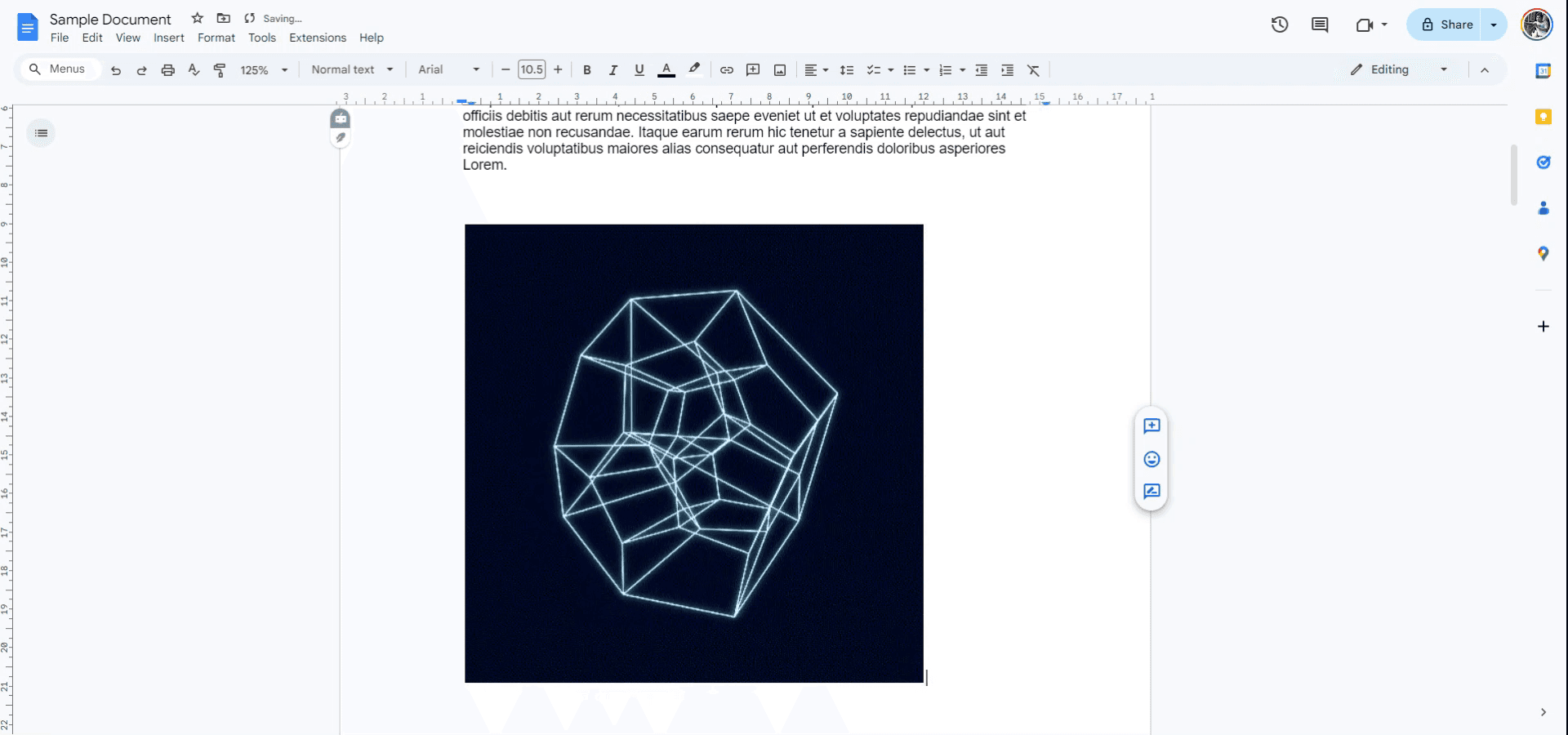
Conduct a search for the desired GIF or a specific one you have in mind. Once located, click on it and select "Insert." The GIF will then be downloaded and successfully placed into your Google Docs document.
Tips Pro untuk menambahkan gif di google docs
Unggah dari Google Drive: Untuk menyisipkan GIF, buka Insert > Image > Drive, pilih file GIF Anda dari Google Drive, lalu sisipkan langsung ke dokumen Anda.
Gunakan Opsi Web: Anda juga bisa menyisipkan GIF dengan memilih Insert > Image > By URL, lalu menempelkan URL GIF dari web.
Drag and Drop: Cukup seret dan jatuhkan file GIF dari komputer Anda langsung ke Google Doc. GIF akan otomatis disisipkan pada posisi kursor.
Ubah ukuran GIF: Setelah menyisipkan GIF, klik GIF tersebut lalu seret sudutnya untuk menyesuaikan ukuran sambil tetap mempertahankan rasio aspek.
Gunakan Google Slides untuk Animasi: Jika Anda perlu GIF diputar dalam presentasi, pertimbangkan untuk menyisipkannya ke Google Slides, sehingga animasinya akan terlihat selama tayangan slide.
Kesalahan umum dan cara menghindarinya saat menambahkan gif di google docs
GIF tidak tampil dengan benar: Terkadang, GIF mungkin muncul sebagai gambar statis alih-alih beranimasi.
Pastikan file tersebut adalah GIF yang valid dan disisipkan menggunakan salah satu metode yang direkomendasikan. Uji dengan melihat di Google Docs’ Print Preview.Ukuran file besar: GIF berukuran besar dapat memperlambat dokumen atau membuatnya memuat dengan lambat.
Kompres GIF sebelum mengunggahnya untuk mengurangi ukuran file, atau gunakan versi yang lebih kecil dan sudah dioptimalkan.Hilangnya animasi: Dalam beberapa kasus, GIF yang disisipkan melalui metode tertentu dapat kehilangan animasinya.
Gunakan metode By URL atau unggah GIF ke Google Drive untuk mempertahankan fungsionalitas animasi.Masalah perataan: GIF mungkin tidak sejajar dengan teks atau elemen lain dengan benar.
Gunakan opsi Image untuk menyesuaikan pembungkusan teks, perataan, atau posisi di dalam dokumen agar penempatannya lebih baik.Menyisipkan file non-GIF: Pastikan file yang Anda unggah memang GIF. Format gambar lain seperti PNG atau JPEG tidak akan beranimasi.
Periksa kembali ekstensi file sebelum mengunggah untuk memastikan itu adalah file .gif.
FAQ Umum untuk menambahkan gif di google docs
Bisakah saya menyisipkan GIF di Google Docs?
Ya, Anda dapat menyisipkan GIF menggunakan menu Insert > Image, baik dari komputer Anda, Google Drive, atau melalui URL.Mengapa GIF saya tidak dianimasikan di Google Docs?
GIF terkadang dapat muncul sebagai gambar statis jika file tidak disisipkan dengan benar atau jika metode yang digunakan tidak mendukung animasi.Bisakah saya mengubah ukuran GIF di Google Docs?
Ya, Anda dapat mengubah ukuran GIF dengan mengkliknya lalu menyeret sudut untuk menyesuaikan ukurannya.Apakah Google Docs mendukung GIF animasi?
Ya, Google Docs mendukung GIF animasi, tetapi pastikan file diunggah dan disisipkan dengan benar agar animasinya tetap dipertahankan.Bisakah saya menggunakan GIF dari web di Google Docs?
Ya, Anda dapat menyisipkan GIF dari web dengan memilih Insert > Image > By URL lalu menempelkan URL GIF tersebut.Bagaimana cara screen record di mac?
Untuk screen record di Mac, Anda dapat menggunakan Trupeer AI. Ini memungkinkan Anda menangkap seluruh layar dan menyediakan kemampuan AI seperti menambahkan avatar AI, menambahkan voiceover, menambahkan zoom in dan out pada video. Dengan fitur terjemahan video AI dari trupeer, Anda dapat menerjemahkan video ke 30+ bahasa.Bagaimana cara menambahkan avatar AI ke screen recording?
Untuk menambahkan avatar AI ke screen recording, Anda perlu menggunakan alat screen recording AI. Trupeer AI adalah alat screen recording berbasis AI yang membantu Anda membuat video dengan beberapa avatar, sekaligus membantu Anda membuat avatar Anda sendiri untuk video tersebut.Bagaimana cara screen record di windows?
Untuk screen record di Windows, Anda dapat menggunakan Game Bar bawaan (Windows + G) atau alat AI canggih seperti Trupeer AI untuk fitur yang lebih lanjut, seperti avatar AI, voiceover, terjemahan, dll.Bagaimana cara menambahkan voiceover ke video?
Untuk menambahkan voiceover ke video, unduh ekstensi chrome trupeer ai. Setelah mendaftar, unggah video Anda dengan suara, pilih voiceover yang diinginkan dari trupeer, lalu ekspor video hasil edit Anda.Bagaimana cara melakukan Zoom pada screen recording?
Untuk melakukan zoom saat screen recording, gunakan efek zoom di Trupeer AI yang memungkinkan Anda melakukan zoom in dan out pada momen-momen tertentu, sehingga meningkatkan dampak visual konten video Anda .
Bacaan yang Disarankan
Technical Documentation Generator
Cara Menambahkan Menu Drop-Down di Google Docs
Cara Menambahkan Subjudul di Google Docs
Cara Menggunakan Temukan dan Ganti di Google Docs
Tutorial Terkait


