

Cara Menambahkan Emoji di Figma
Pelajari cara menambahkan emoji di Figma untuk desain yang kreatif dan ekspresif. Panduan langkah demi langkah untuk menyisipkan, mengatur gaya, dan menyesuaikan emoji di proyek Anda.
Untuk menambahkan emoji di Figma, Anda dapat menggunakan pemilih emoji bawaan atau memakai plugin Figma. Untuk pemilih emoji, gunakan pintasan keyboard Ctrl + Command + Space (Mac) atau Windows + . (Windows) untuk membuka panel emoji di dalam layer teks Anda. Anda juga bisa menggunakan plugin seperti Figmoji untuk opsi yang lebih terorganisir serta kategori emoji.
Berikut rincian metodenya:
1. Menggunakan Pemilih Emoji (Bawaan):
Buat Layer Teks: Tambahkan kotak teks ke desain Figma Anda.
Buka Pemilih Emoji: Gunakan pintasan keyboard Ctrl + Command + Space (Mac) atau Windows + . (Windows).
Pilih dan Tambahkan: Pilih emoji yang Anda inginkan dari panel, lalu emoji tersebut akan dimasukkan ke dalam layer teks.
2. Menggunakan Plugin Figmoji:
Instal Figmoji: Cari dan instal plugin Figmoji dari komunitas Figma.
Buka Figmoji: Klik kanan, lalu buka Plugins > Figmoji.
Pilih dan Tambahkan: Pilih emoji yang Anda inginkan dari antarmuka plugin, lalu emoji tersebut akan ditambahkan ke desain Anda.
3. Menambahkan Emoji ke Nama Frame:
Pilih Frame: Klik pada frame yang ingin Anda ganti namanya.
Buka Detail Frame: Klik dua kali pada nama frame agar bisa diedit.
Tambahkan Emoji: Gunakan pintasan keyboard (Ctrl + Command + Space atau Windows + .) untuk membuka pemilih emoji, lalu pilih emoji yang ingin Anda tambahkan.
Ganti Nama Frame: Tambahkan emoji di awal atau akhir nama frame untuk mengategorikannya.
Panduan Langkah demi Langkah: Cara Menambahkan Emoji di Figma
Langkah 1
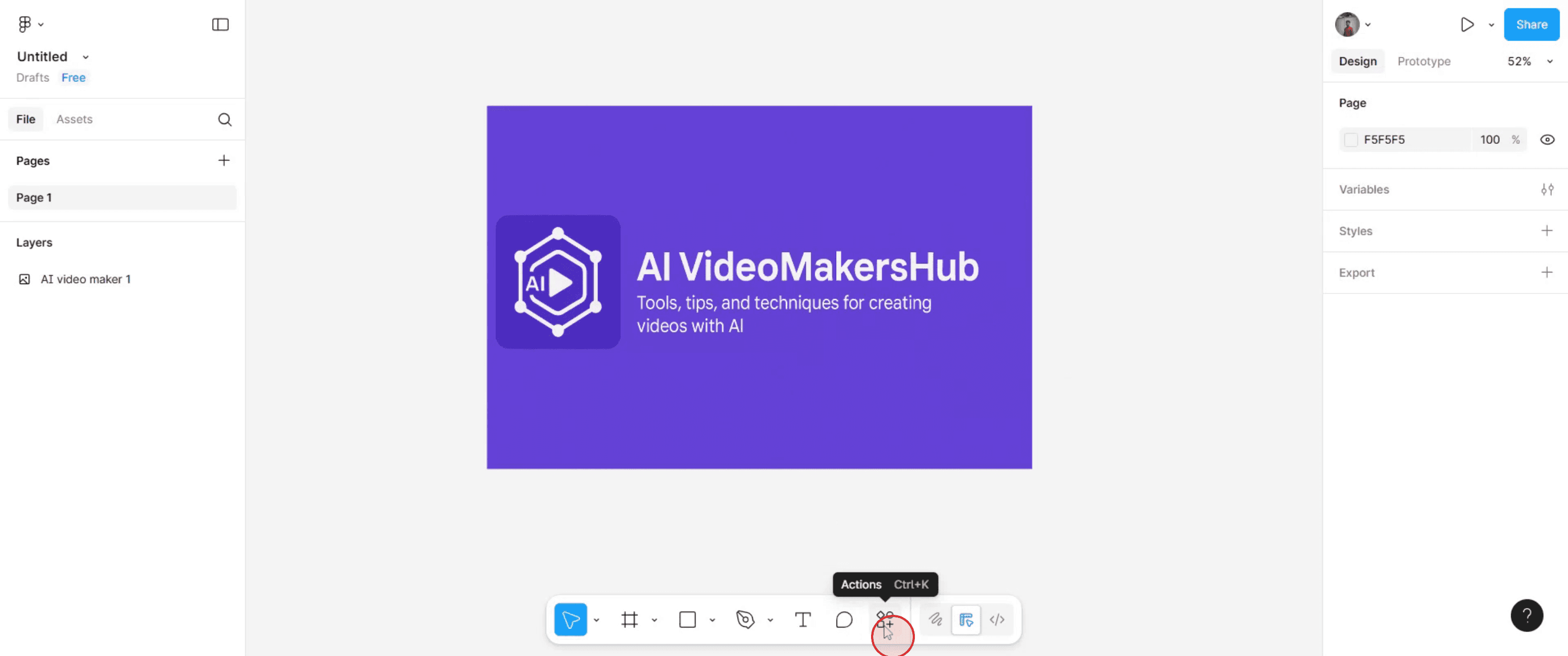
Buka bagian bawah kanvas desain Figma Anda, lalu klik 'Actions'.
Langkah 2
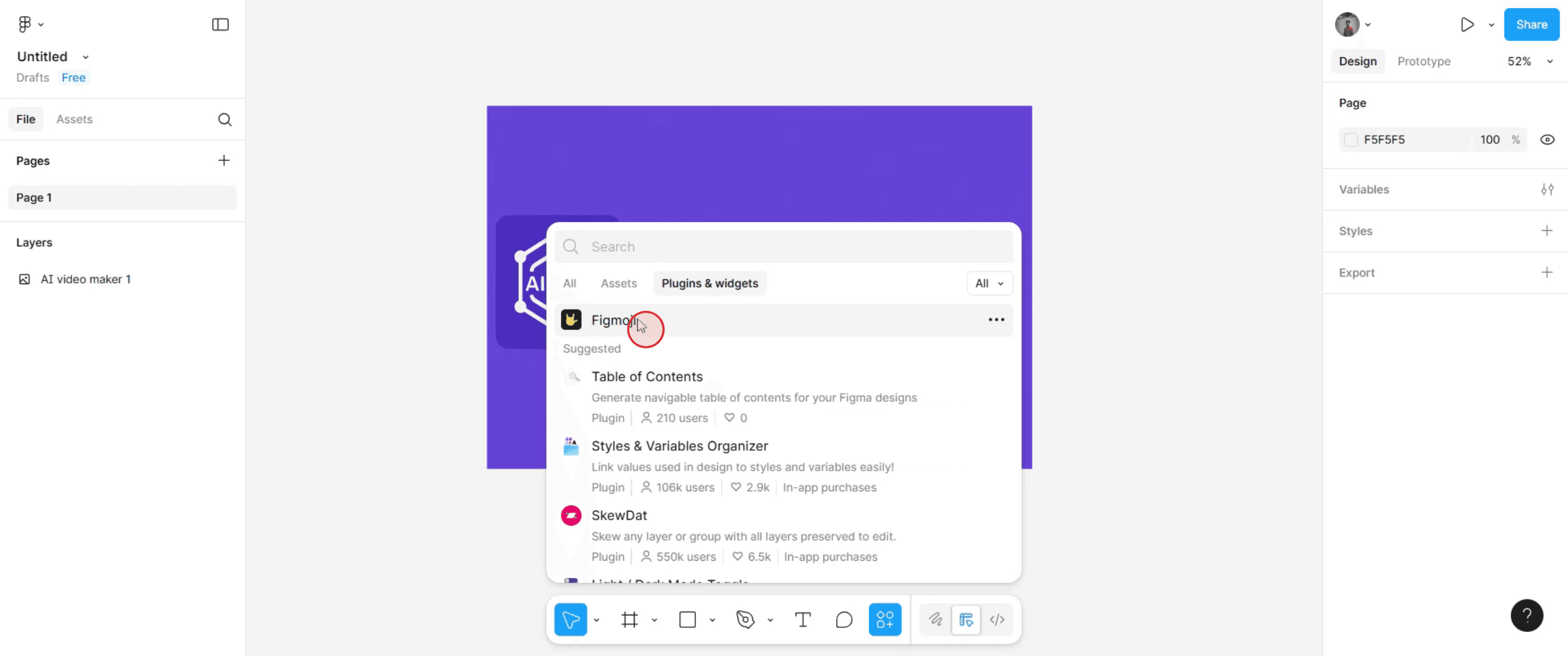
Cari 'Figmoji' dan pilih dari hasil yang disarankan.
Langkah 3
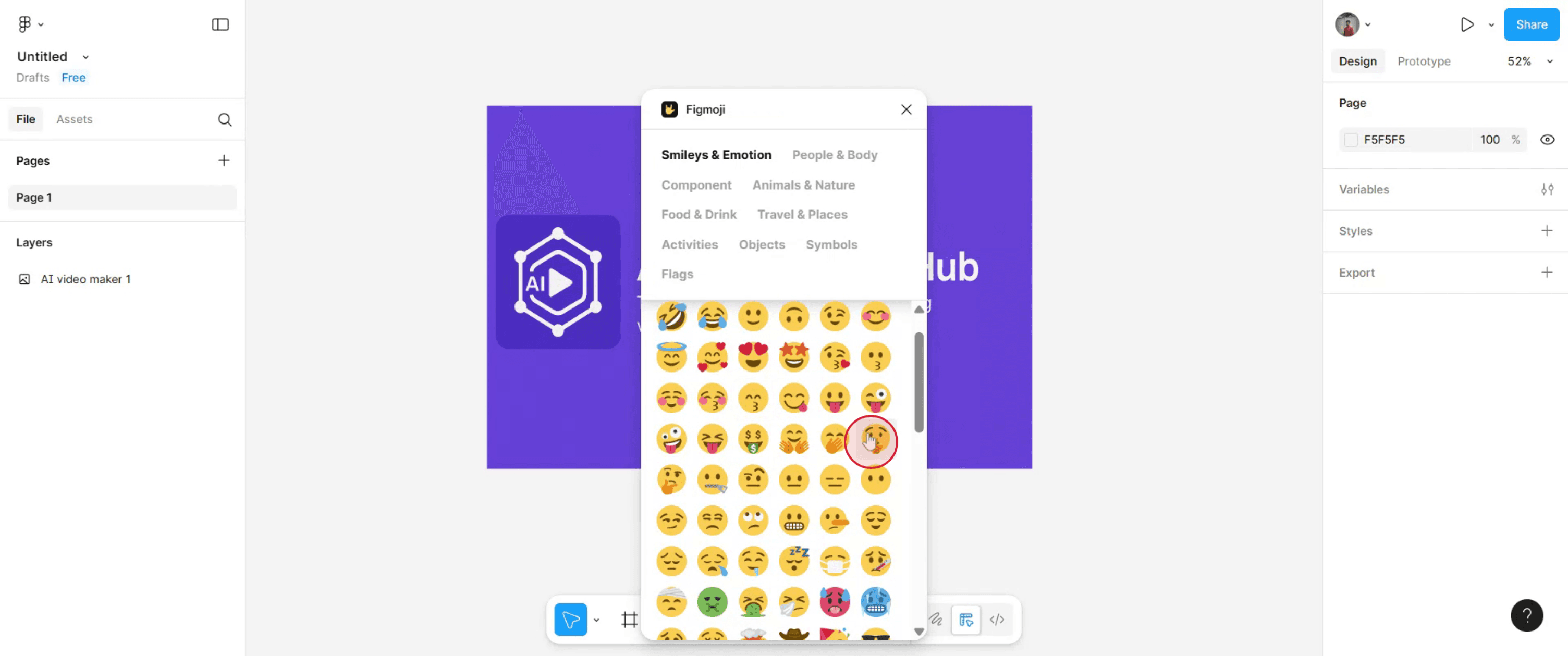
Setelah itu, telusuri opsi yang tersedia, lalu klik emoji yang ingin Anda tambahkan.
Langkah 4
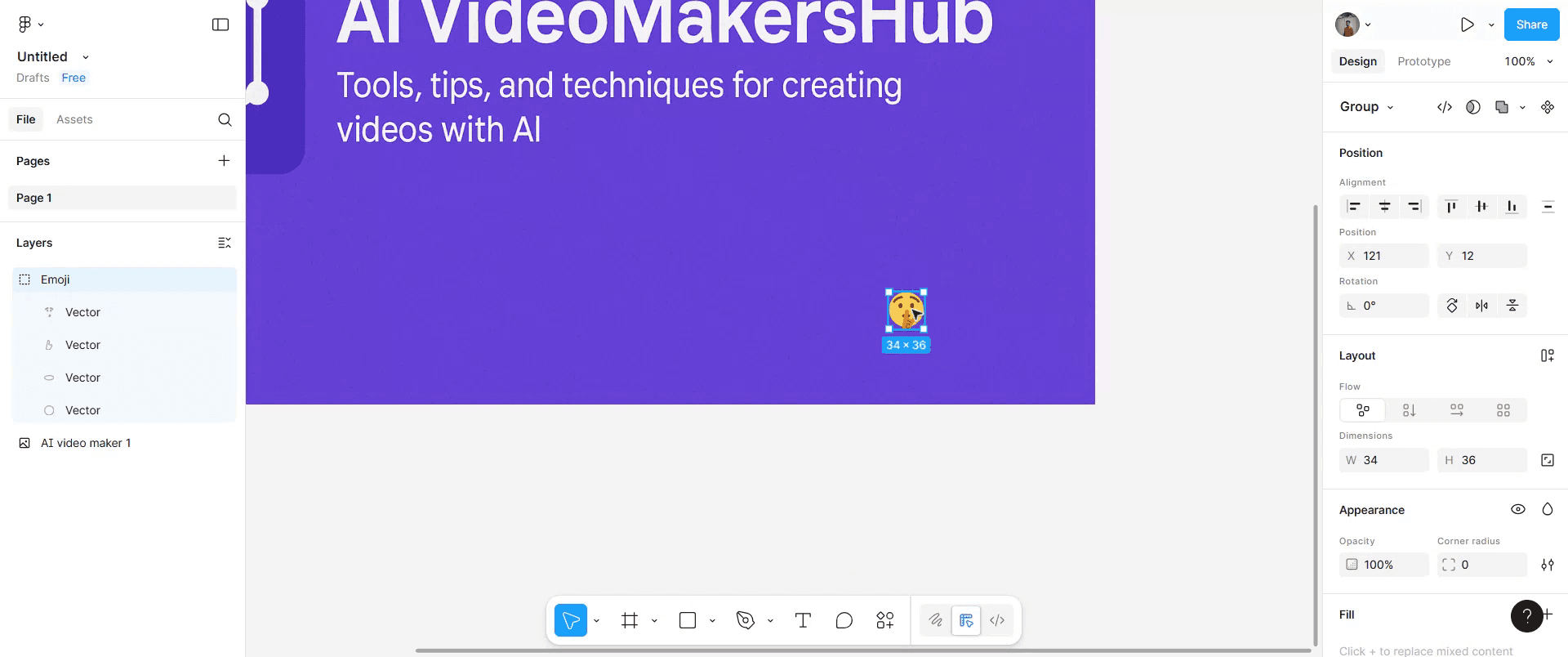
Pilih emoji yang baru ditambahkan, lalu pindahkan ke posisi yang Anda inginkan.
Langkah 5
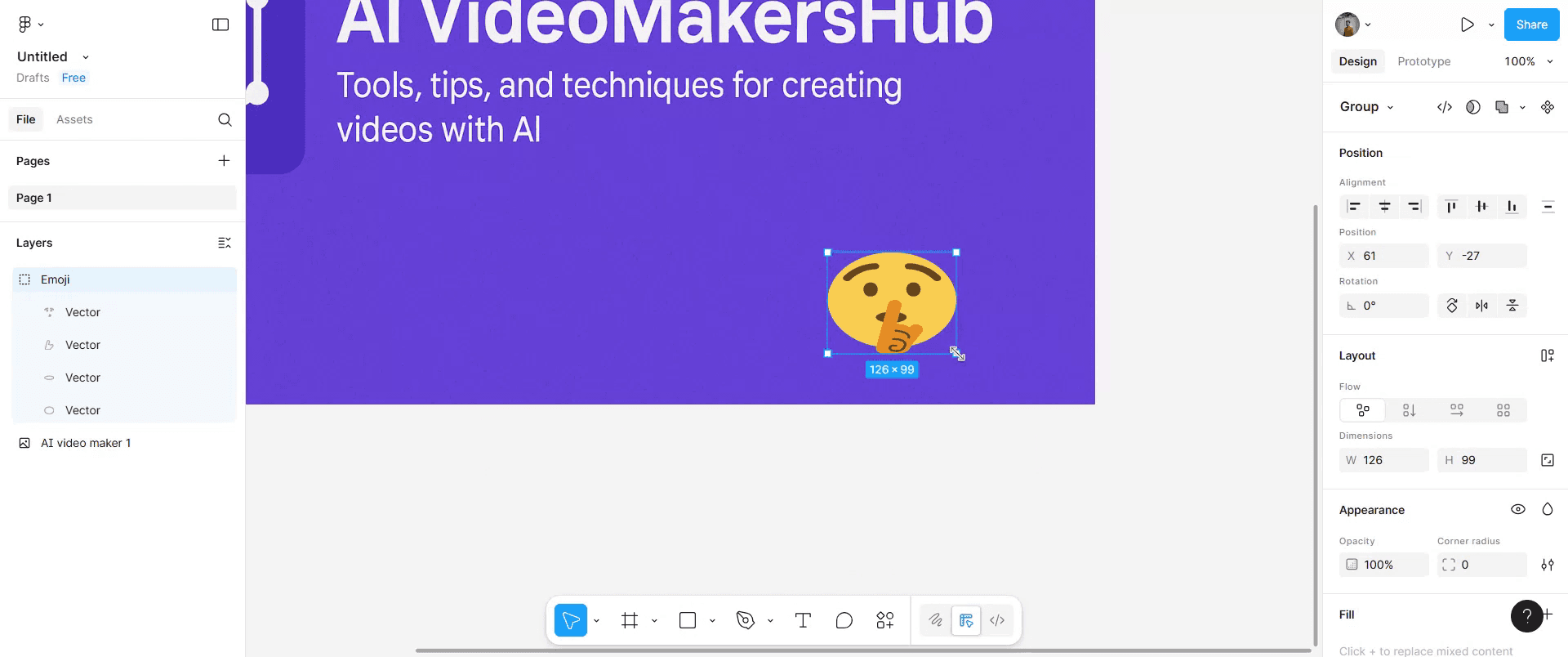
Selanjutnya, ubah ukuran emoji sesuai preferensi Anda. Cukup tarik gagang di sudut-sudutnya dan seret ke area kanvas.
Langkah 6
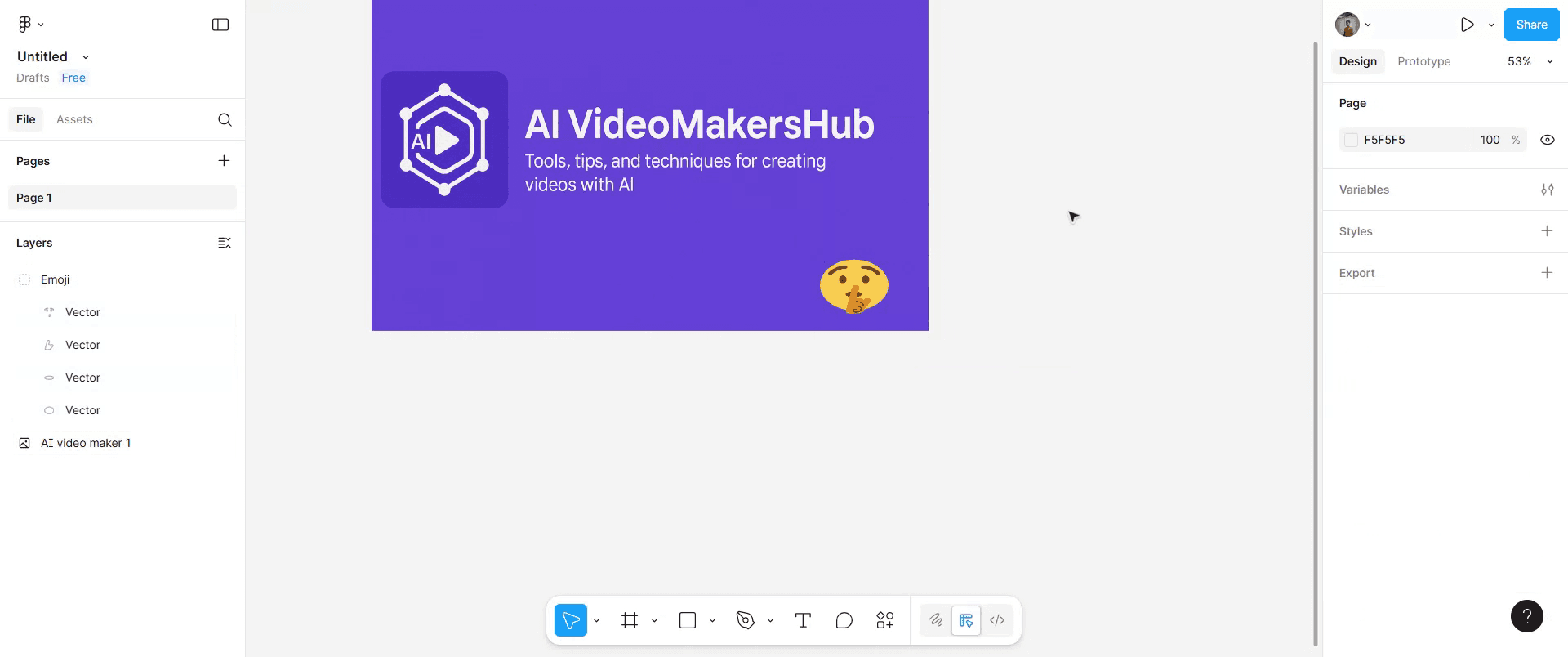
Setelah menyelesaikan langkah-langkah ini, emoji akan dimasukkan ke dalam kanvas desain Figma Anda.
Tips Pro untuk Menambahkan Emoji di Figma
Buka file Figma Anda
Buka proyek atau desain tempat Anda ingin menyisipkan emoji.Pilih Text Tool
Tekan tombol T atau klik Text tool di toolbar.Klik pada Canvas untuk Membuat Kotak Teks
Letakkan kotak teks Anda di lokasi yang diinginkan di dalam desain.Buka Keyboard Emoji di Perangkat Anda
Di Windows: Tekan tombol Windows + . (titik) atau tombol Windows + ; (titik koma).
Di Mac: Tekan Control + Command + Space.
Pilih Emoji yang Anda Inginkan
Gunakan bilah pencarian atau telusuri kategori untuk menemukan emoji yang Anda inginkan.Sisipkan Emoji ke dalam Kotak Teks
Klik emoji tersebut, dan emoji akan muncul di kotak teks Figma Anda.Atur Ukuran dan Gaya
Tingkatkan ukuran font, ubah gaya font, atau sesuaikan perataan agar sesuai dengan desain Anda.
Kesalahan Umum dan Cara Menghindarinya
Emoji Tidak Tampil dengan Benar
Jika emoji muncul sebagai kotak atau persegi, coba ubah font ke yang mendukung emoji, seperti Segoe UI Emoji (Windows) atau Apple Color Emoji (Mac).Emoji Terlihat Berbeda di Perangkat Lain
Perlu diingat bahwa emoji dapat memiliki variasi gaya di berbagai sistem operasi.Ukuran Emoji Tidak Sesuai dengan Teks
Tingkatkan ukuran font atau sesuaikan tinggi baris agar emoji sejajar dengan teks di sekitarnya.Menyalin-Menempel dari Situs Lain Tidak Berfungsi
Gunakan keyboard emoji di perangkat Anda, bukan menyalin dari sumber eksternal, untuk menghindari masalah format.Emoji Muncul dalam Hitam Putih
Beberapa font hanya mendukung emoji monokrom—ganti ke font yang mendukung emoji berwarna.
FAQ Umum tentang Menambahkan Emoji di Figma
Bagaimana cara menambahkan emoji di Figma?
Buat kotak teks, buka keyboard emoji perangkat Anda, pilih sebuah emoji, lalu masukkan ke dalam kotak teks.Bisakah saya menyesuaikan warna emoji di Figma?
Tidak, emoji bawaan tidak bisa mengubah warnanya di Figma—emoji mengikuti gaya default sistem.Bisakah saya menggunakan emoji di versi gratis Figma?
Ya, dukungan emoji tersedia di versi gratis maupun berbayar.Apakah emoji akan diskalakan sesuai ukuran font di Figma?
Ya, meningkatkan ukuran font juga akan meningkatkan ukuran emoji.Bisakah saya menggunakan emoji di desain yang diekspor?
Ya, emoji akan muncul di gambar atau PDF hasil ekspor seperti yang terlihat pada desain Figma Anda.Cara merekam layar di mac?
Untuk merekam layar di Mac, Anda dapat menggunakan Trupeer AI. Ini memungkinkan Anda menangkap seluruh layar dan menyediakan kemampuan AI seperti menambahkan avatar AI, menambahkan voiceover, menambahkan zoom in dan out di video. Dengan fitur terjemahan video AI dari trupeer, Anda dapat menerjemahkan video ke 30+ bahasa.Cara menambahkan avatar AI ke rekaman layar?
Untuk menambahkan avatar AI ke rekaman layar, Anda perlu menggunakan alat perekam layar AI. Trupeer AI adalah alat perekam layar berbasis AI yang membantu Anda membuat video dengan beberapa avatar, sekaligus membantu Anda membuat avatar Anda sendiri untuk video tersebut.Cara merekam layar di windows?
Untuk merekam layar di Windows, Anda dapat menggunakan Game Bar bawaan (Windows + G) atau alat AI canggih seperti Trupeer AI untuk fitur yang lebih lanjut, seperti avatar AI, voiceover, terjemahan, dll.Cara menambahkan voiceover ke video?
Untuk menambahkan voiceover ke video, unduh ekstensi chrome trupeer ai. Setelah mendaftar, unggah video Anda dengan suara, pilih voiceover yang diinginkan dari trupeer, lalu ekspor video hasil edit Anda.Bagaimana cara melakukan Zoom pada rekaman layar?
Untuk melakukan zoom saat merekam layar, gunakan efek zoom di Trupeer AI yang memungkinkan Anda melakukan zoom in dan out pada momen-momen tertentu, sehingga meningkatkan dampak visual konten video Anda.
Bacaan yang Disarankan
Technical Documentation Generator
Tutorial Terkait


