

Cara Menambahkan Kolom di Google Sheets – Langkah yang Simpel
Pelajari cara menyisipkan kolom di Google Sheets dengan panduan mudah ini. Tambahkan satu atau beberapa kolom di mana saja di spreadsheet Anda dalam hitungan detik.
Dokumen ini memberikan pendekatan langkah demi langkah untuk menyisipkan kolom di Google Sheets,
agar prosesnya berjalan lancar dan efisien.
Anda dapat menambahkan kolom di Google Sheets menggunakan menu Insert, menu klik kanan, atau shortcut keyboard.
1. Menggunakan Menu Insert:
Buka Google Sheet Anda.
Pilih sel apa pun di kolom di sebelah tempat Anda ingin kolom baru.
Klik Insert di menu bagian atas.
Arahkan kursor ke Columns, lalu pilih Insert 1 column left atau Insert 1 column right.
2. Menggunakan Menu Klik Kanan:
Klik kanan pada header kolom atau sel di kolom.
Pilih Insert 1 column left atau Insert 1 column right dari menu konteks.
3. Menambahkan Beberapa Kolom:
Pilih sebanyak mungkin kolom yang bersebelahan sesuai jumlah yang ingin Anda sisipkan.
Gunakan menu Insert atau klik kanan, dan Google Sheets akan menyisipkan jumlah kolom baru yang sama.
4. Menggunakan Shortcut Keyboard:
Pilih satu kolom atau beberapa kolom.
Tekan:
Ctrl + Shift + + (Windows)
Cmd + Shift + + (Mac)
Catatan: Ini menyisipkan baris secara default. Untuk kolom, lebih andal menggunakan metode klik kanan atau menu.
Panduan Langkah demi Langkah: Cara menambahkan kolom di Google Sheets
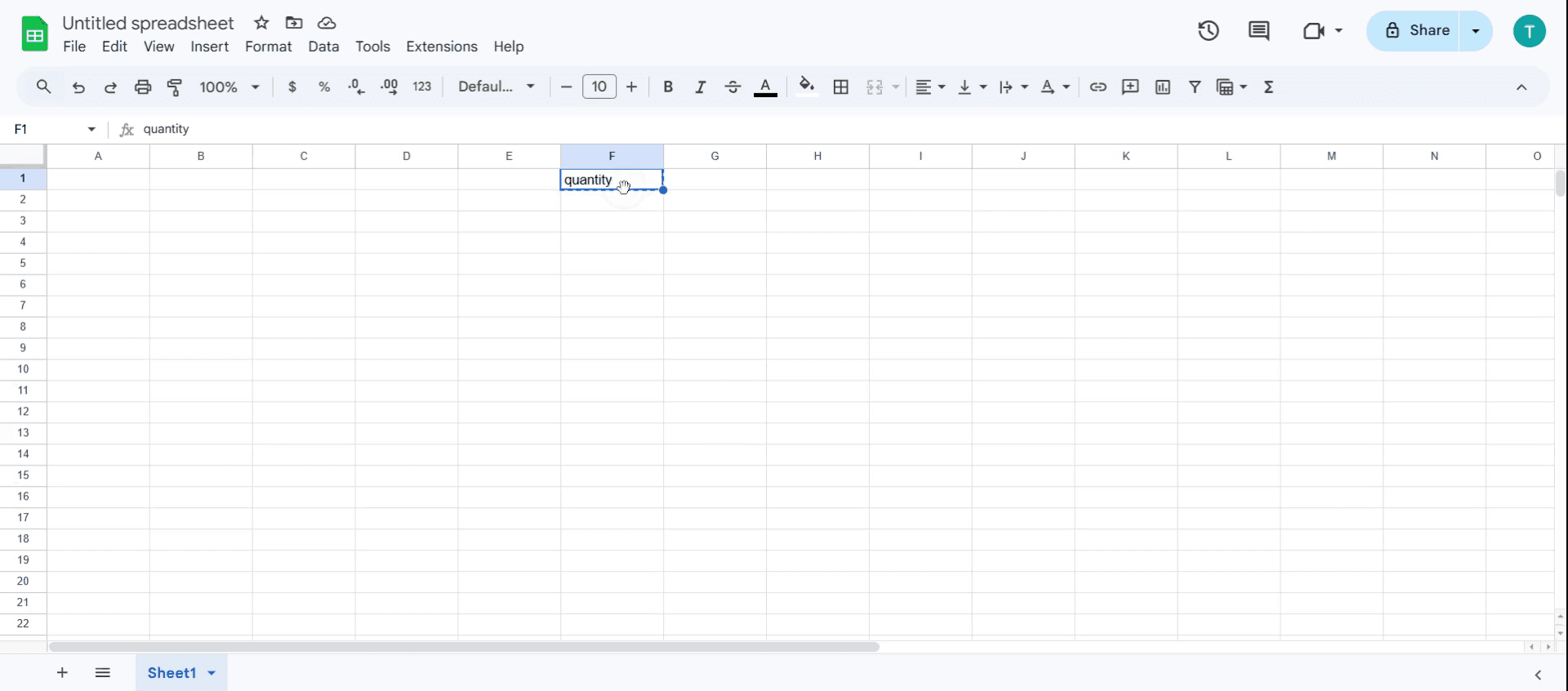
Langkah 1
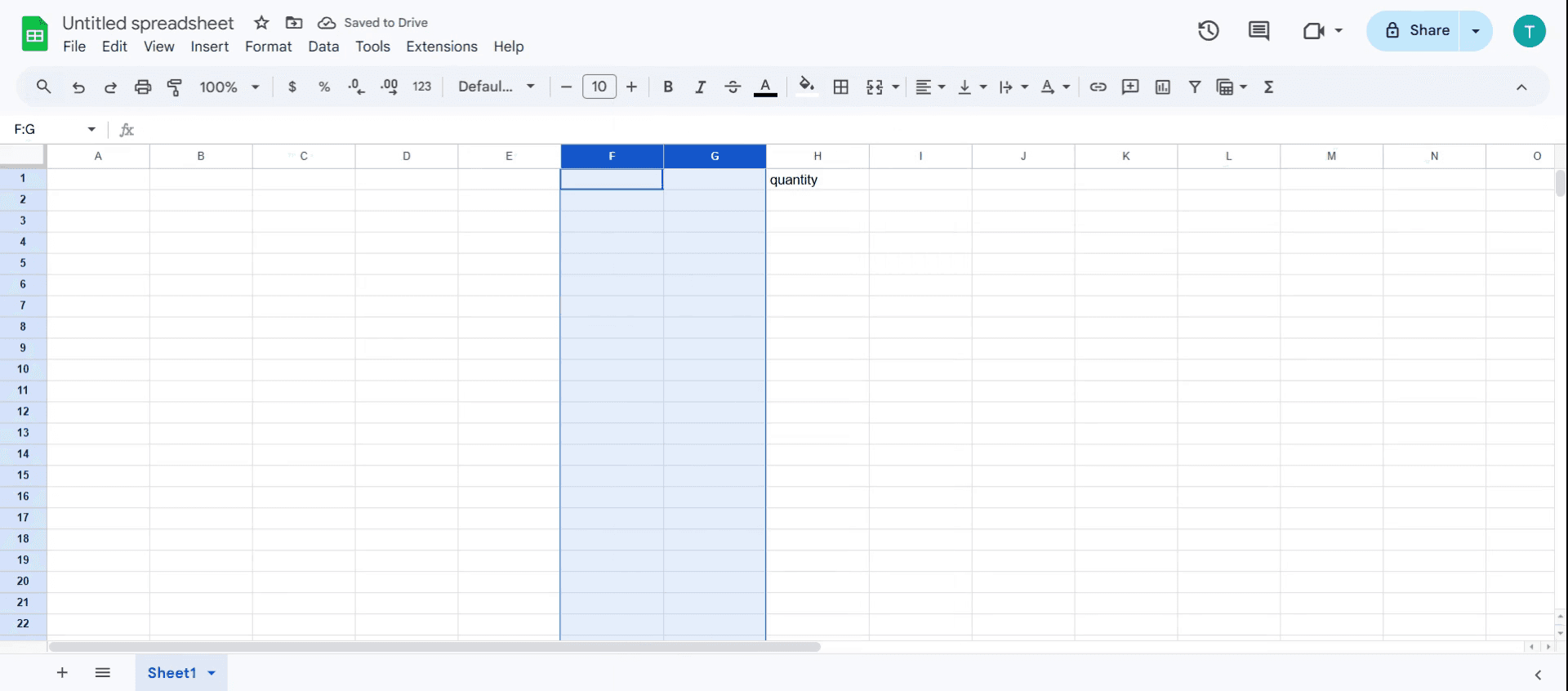
Pilih sel tertentu tempat Anda ingin menambahkan kolom. Anda memiliki opsi untuk memilih beberapa sel dengan mengkliknya.
Langkah 2
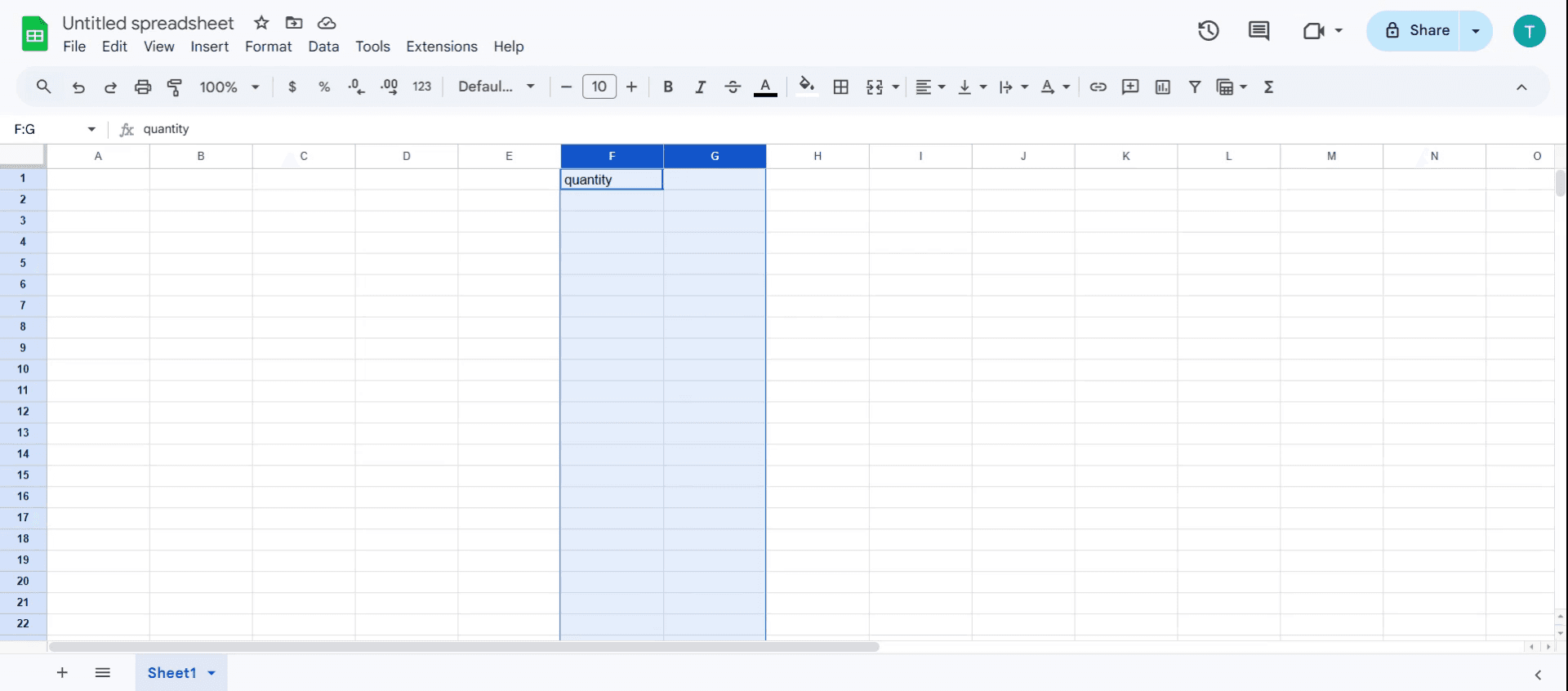
Untuk memilih beberapa sel, tahan tombol Shift dan tekan tombol panah kanan.
Langkah 3
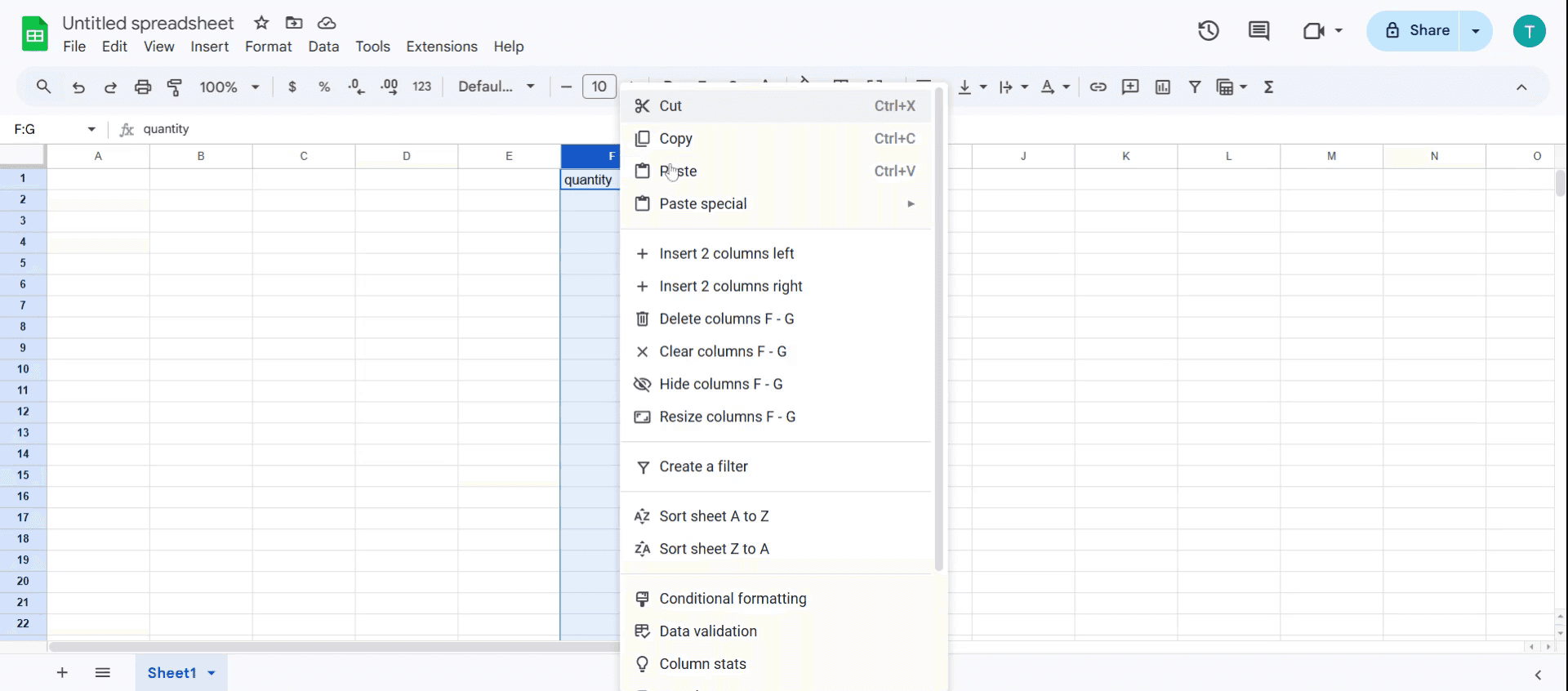
Selanjutnya, klik kanan menggunakan mouse Anda, dan sebuah menu akan muncul.
Langkah 4
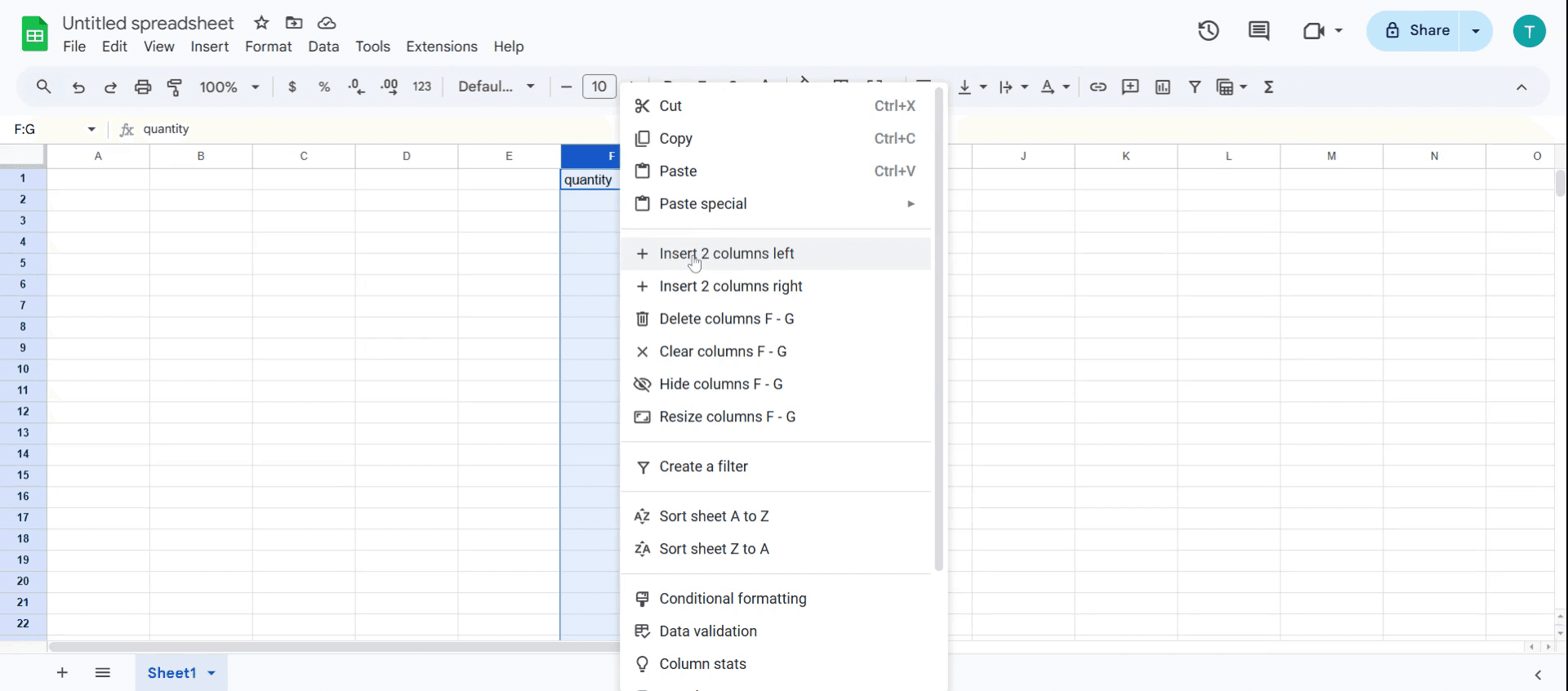
Dari menu ini, pilih opsi Insert two columns to the left
Langkah 5
Ini akan menambahkan dua kolom di sebelah kiri.
Tips Pro untuk menambahkan kolom di Google Sheets
Gunakan klik kanan untuk akses cepat – Klik kanan pada header kolom memberi cara tercepat untuk menyisipkan kolom baru tanpa menavigasi menu.
Sisipkan beberapa kolom sekaligus – Pilih beberapa kolom sebelum menambahkan untuk menyisipkan jumlah kolom baru yang sama secara bersamaan.
Gunakan shortcut keyboard – Menekan Ctrl + Shift + "+" (Windows) atau Cmd + Option + "+" (Mac) mempercepat proses menambahkan kolom baru.
Kekeliruan yang umum & cara menghindarinya saat menambahkan kolom di Google Sheets
Menyisipkan kolom di tempat yang salah—selalu pilih kolom yang benar sebelum mengklik "Insert column left/right."
Menimpa data yang sudah ada—periksa kembali sebelum menyisipkan untuk menghindari pergeseran data penting secara tidak sengaja.
Mengira Google Sheets memiliki kolom tanpa batas—ada batas kolom (18,278), jadi perhatikan ruang yang tersedia
FAQ Umum tentang cara menambahkan kolom di Google Sheets
1. Bisakah saya menambahkan beberapa kolom sekaligus dalam cara menambahkan kolom di Google Sheets?
Ya, pilih beberapa kolom yang sudah ada sebelum menyisipkan, dan Google Sheets akan menambahkan jumlah kolom baru yang sama.
2. Mengapa saya tidak bisa menambahkan lebih banyak kolom dalam cara menambahkan kolom di Google Sheets ?
Google Sheets memiliki batas 18,278 kolom per sheet, jadi jika Anda mencapai batas, Anda mungkin perlu menghapus kolom yang tidak digunakan atau memulai sheet baru.
3. Cara merekam layar di mac?
Untuk screen record di Mac, Anda dapat menggunakan Trupeer AI. Ini memungkinkan Anda menangkap seluruh layar dan menyediakan kemampuan AI seperti menambahkan avatar AI, menambahkan voiceover, menambahkan zoom in dan out di video. Dengan fitur terjemahan video AI dari trupeer, Anda dapat menerjemahkan video ke 30+ bahasa.
4. Cara menambahkan avatar AI ke rekaman layar?
Untuk menambahkan avatar AI ke rekaman layar, Anda perlu menggunakan alat screen recording AI. Trupeer AI adalah alat screen recording berbasis AI yang membantu Anda membuat video dengan beberapa avatar, serta membantu Anda membuat avatar Anda sendiri untuk video tersebut.
5. Cara merekam layar di windows?
Untuk screen record di Windows, Anda dapat menggunakan Game Bar bawaan (Windows + G) atau alat AI tingkat lanjut seperti Trupeer AI untuk fitur yang lebih canggih, seperti avatar AI, voiceover, terjemahan, dll.
6. Cara menambahkan voiceover ke video?
Untuk menambahkan voiceover ke video, unduh ekstensi chrome trupeer ai. Setelah mendaftar, unggah video Anda dengan suara, pilih voiceover yang diinginkan dari trupeer, lalu ekspor video hasil edit Anda.
7. Bagaimana cara melakukan Zoom pada rekaman layar?
Untuk melakukan zoom saat merekam layar, gunakan efek zoom di Trupeer AI yang memungkinkan Anda melakukan zoom in dan out pada momen-momen tertentu, sehingga meningkatkan dampak visual dari konten video Anda.
Tutorial Terkait


