4.8/5
Perekam Layar Windows Gratis
Rekam layar Anda, audio sistem, tanpa jeda. Trupeer secara instan menghasilkan video dan panduan langkah demi langkah yang sempurna untuk tutorial, pelatihan, dan dokumentasi
Mulai secara gratis

Perekam Layar Windows Windows Screen Recorder milik Trupeer menangkap aktivitas layar berkualitas tinggi, audio sistem, dan overlay webcam langsung dari Windows dengan kemudahan satu klik. Sebagai perangkat lunak perekam layar Windows gratis terbaik, alat ini menghasilkan rekaman profesional tanpa watermark, batas waktu, atau pengaturan yang rumit.
Mengapa Perekam Layar Windows diperlukan?
Pengguna Windows membuang waktu dengan perekam layar yang membengkak dan sering crash saat menangkap momen penting atau meminta langganan premium untuk fungsi dasar. Alat bawaan tidak memiliki fitur pengeditan, anotasi, dan berbagi instan yang dibutuhkan untuk alur kerja profesional.
Tim kesulitan dengan kualitas rekaman yang tidak konsisten di berbagai versi Windows dan perangkat keras. Alur kerja pemotongan manual dan anotasi menambah upaya setelah perekaman. Membagikan file mentah berukuran besar menimbulkan masalah kompatibilitas di berbagai platform dan perangkat.
Apa yang dilakukan Perekam Layar Windows ini
Perekam Trupeer menangkap layar penuh, jendela tertentu, atau area yang dipilih dengan audio yang jernih serta overlay webcam opsional. Perangkat lunak perekam layar Windows gratis terbaik ini secara otomatis mengunggah ke penyimpanan cloud, membuat tautan berbagi yang dapat dibagikan, serta menyertakan alat pengeditan dasar seperti pemotongan, anotasi, dan penyesuaian kecepatan sebelum dibagikan.
Kemampuan Utama
Rekaman perekam layar Windows berkualitas tinggi dengan audio sistem/webcam
Unggah cloud otomatis dengan tautan berbagi instan
Fitur trim, anotasi, dan kontrol kecepatan bawaan
Ekspor yang dioptimalkan untuk tutorial, demo, dan dukungan
Cara kerja Perekam Layar Windows Trupeer
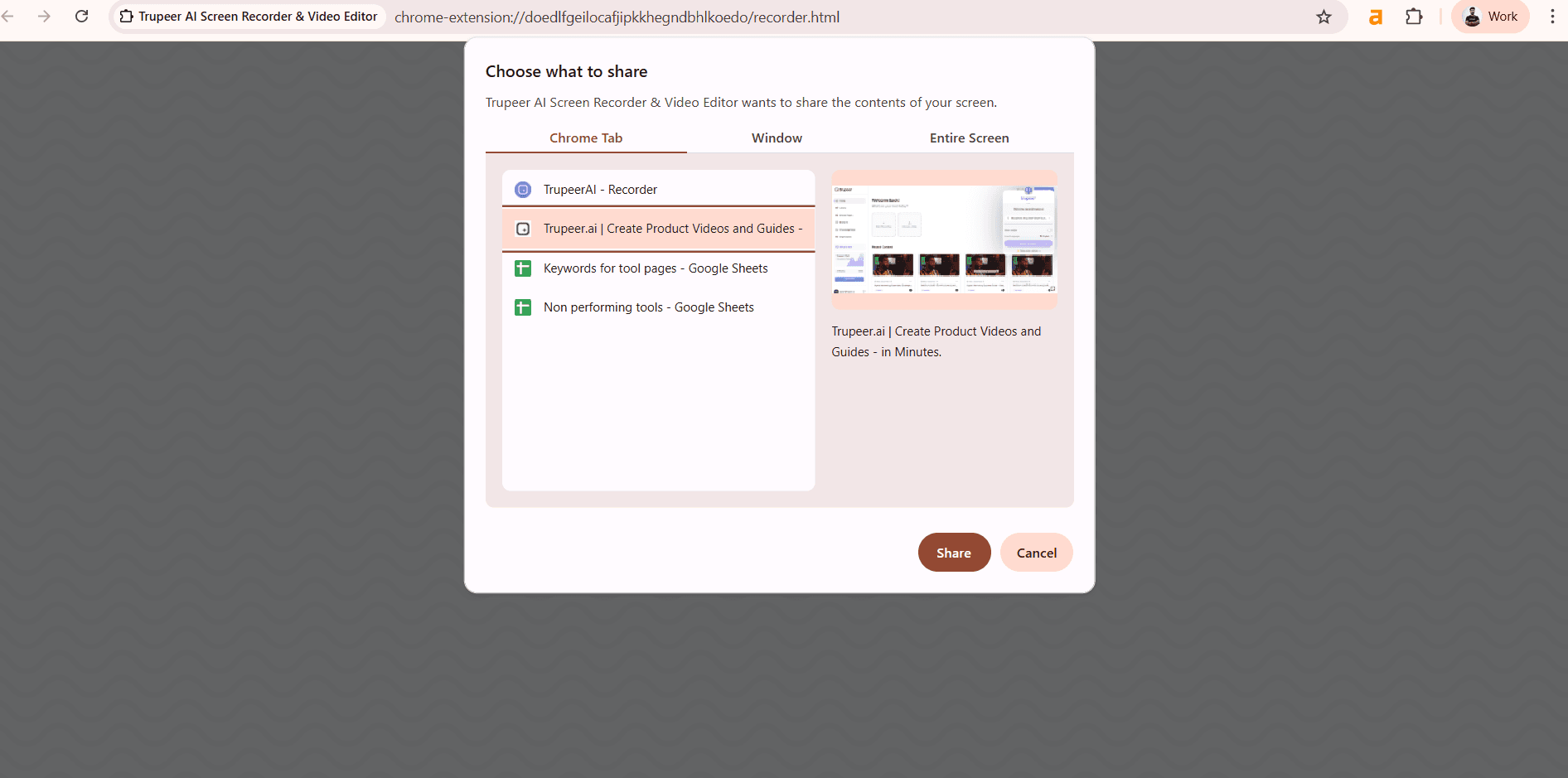
Langkah 1: Luncurkan & Pilih
Pilih layar penuh, jendela, atau area, lalu mulai perekam layar Windows secara instan.
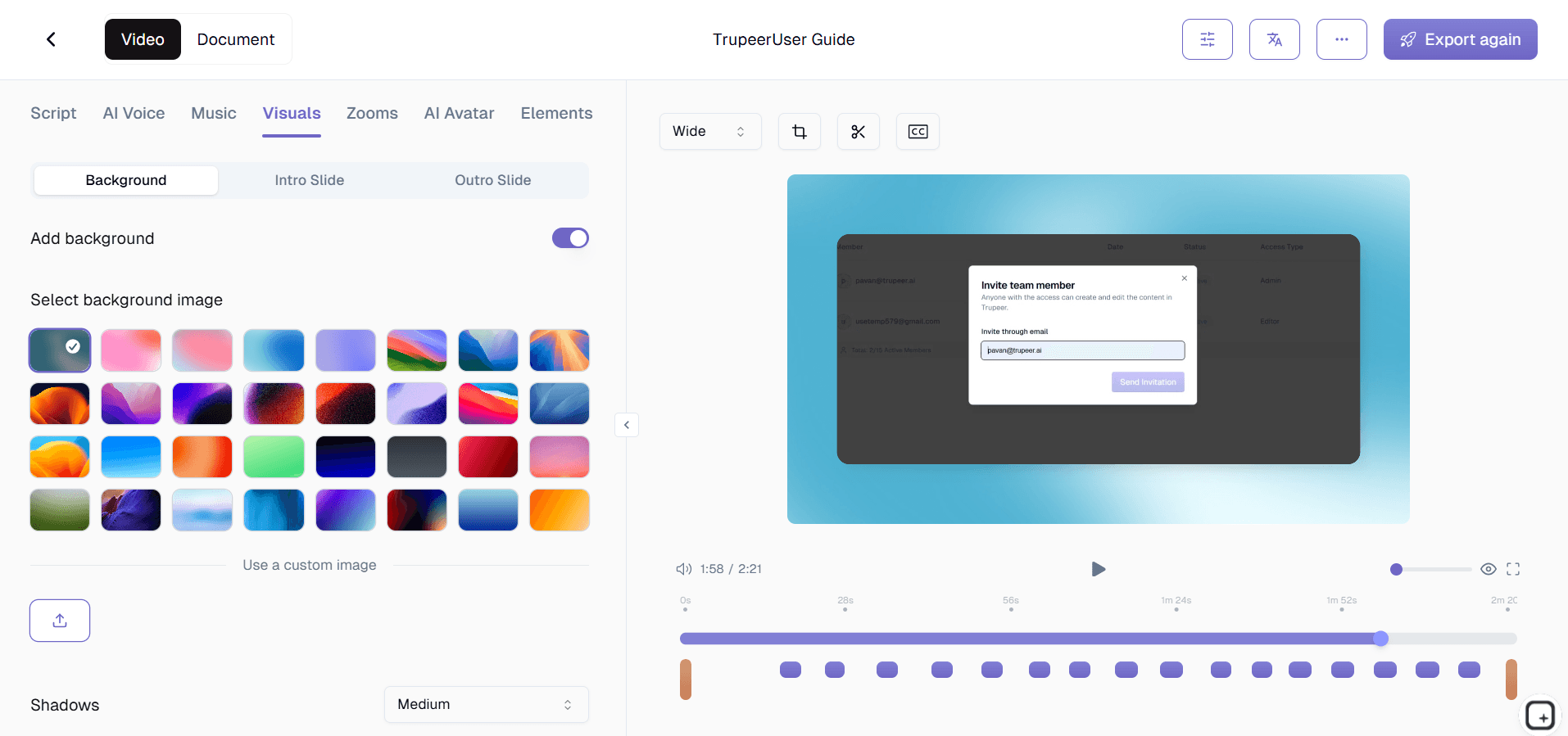
Langkah 2: Rekam dengan Audio
Tangkap suara sistem, mikrofon, atau overlay webcam secara bersamaan.
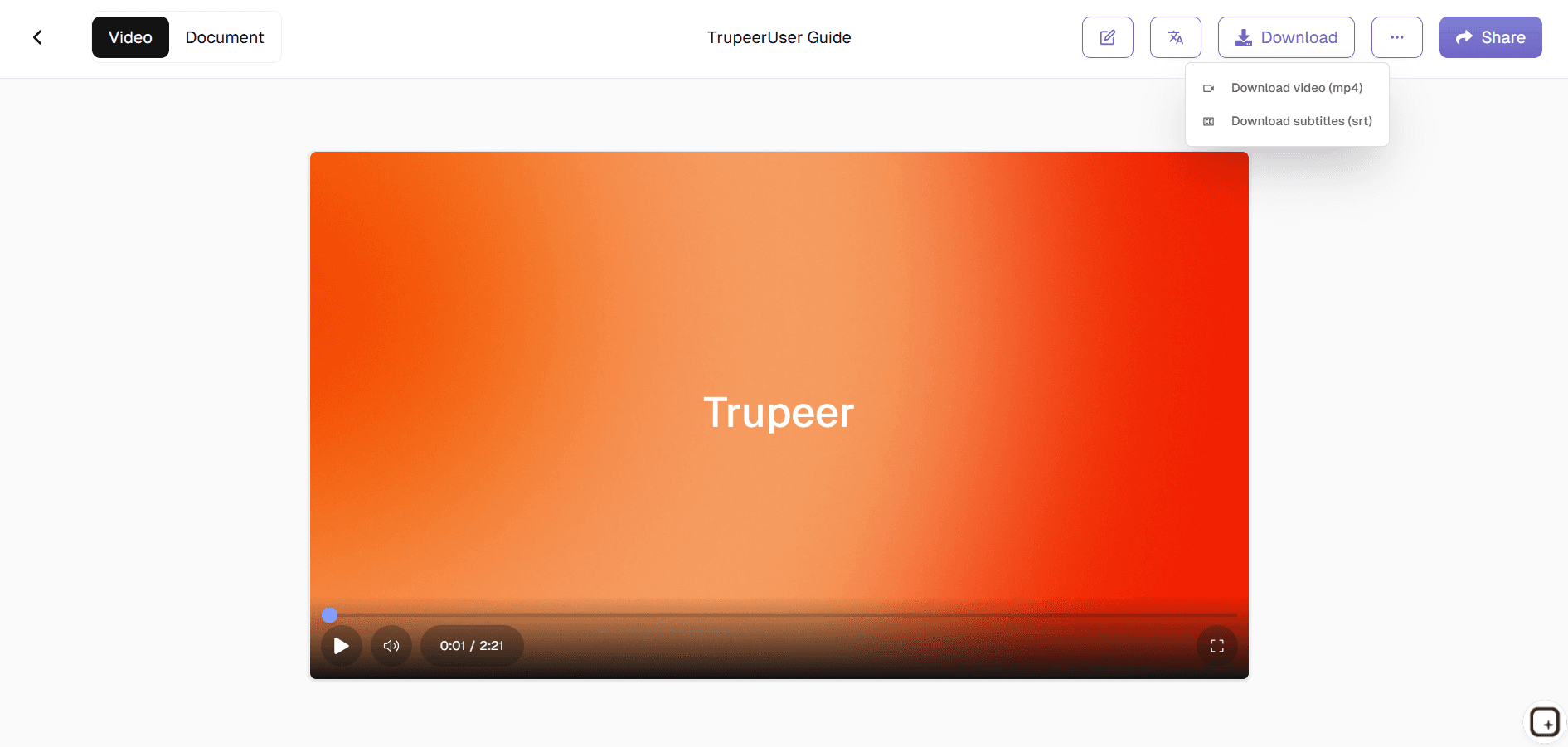
Langkah 3: Edit & Bagikan
Potong klip, tambahkan anotasi, lalu bagikan melalui tautan atau unduh.
Untuk siapa Perekam Layar Windows Trupeer ini
Solusi terbaik bagi profesional Windows yang membutuhkan tangkapan layar andal dan berkualitas tinggi tanpa kerumitan atau biaya.
Spesialis Dukungan Teknis:
Rekam sesi pemecahan masalah dengan audio yang jelas dan anotasi untuk menyelesaikan masalah pelanggan lebih cepat serta mendokumentasikan solusi secara permanen untuk pembuatan knowledge base.Pelatih & Edukator Perangkat Lunak:
Tangkap demo perangkat lunak dengan overlay webcam untuk membuat tutorial yang menarik, menggabungkan aksi layar dengan penjelasan presenter secara langsung agar pemahaman siswa lebih baik.Pengembang Perangkat Lunak:
Dokumentasikan langkah reproduksi bug dengan tangkapan jendela yang presisi dan rekaman berstempel waktu yang membantu tim QA dan pemangku kepentingan memahami masalah tanpa klarifikasi bolak-balik.Content Creator & YouTuber:
Buat video gameplay, ulasan aplikasi, atau video walkthrough yang bersih dengan kualitas profesional menggunakan perangkat lunak perekam layar Windows gratis terbaik yang menghilangkan watermark dan batasan ekspor.Peserta Rapat Jarak Jauh:
Rekam presentasi penting, webinar, atau sesi pelatihan sepenuhnya dengan berbagi layar dan video pembicara untuk membuat arsip pribadi atau membagikannya kepada rekan yang tidak hadir.
Fitur Utama Perekam Layar Windows Trupeer
Tangkapan layar kelas profesional yang ringan, andal, dan sepenuhnya gratis untuk penggunaan tanpa batas di semua lingkungan Windows.
Pemilihan Region & Jendela:
Tangkap persis yang Anda butuhkan—layar penuh untuk presentasi, jendela tertentu untuk demo perangkat lunak, atau region kustom untuk menyorot elemen UI tertentu tanpa gangguan kekacauan desktop.Rekaman Audio Ganda:
Rekam audio sistem untuk suara perangkat lunak sekaligus mikrofon untuk narasi, atau pisahkan setiap trek untuk fleksibilitas pascaproduksi dalam alur kerja pembuatan tutorial dan demo.Editor Cepat Bawaan:
Potong titik awal/akhir, sesuaikan kecepatan pemutaran, tambahkan anotasi teks atau panah langsung di antarmuka perekam sebelum dibagikan—tidak perlu perangkat lunak pengeditan terpisah yang mahal.Unggah Cloud Otomatis:
File langsung diunggah ke penyimpanan cloud yang aman dengan tautan berbagi yang memiliki batas waktu, sehingga menghilangkan lampiran email berukuran besar sambil tetap mempertahankan standar presentasi profesional.Kinerja Ringan:
Menggunakan CPU/RAM minimal bahkan saat rekaman panjang, sehingga mencegah kelambatan sistem atau crash yang sering terjadi pada opsi perangkat lunak perekam layar Windows gratis terbaik lainnya selama penangkapan yang kritis.
Ekstensi chrome perekam layar ini dibangun di atas Screenity, yang awalnya dibuat oleh Alyssa X dan dilisensikan di bawah GNU GPLv3, dengan peningkatan yang dikembangkan oleh tim Trupeer. Kode sumber tersedia di sini: https://github.com/trupeer-ai/trupeer-chrome-capture.
Jelajahi Alat Terkait
Mengapa Memilih Windows Screen Recorder dari Trupeer?
Tingkatkan Produktivitas dengan Rekam Layar Pintar
Rekam layar dan audio Anda sekaligus, sangat cocok untuk membuat tutorial, presentasi, atau materi pelatihan tanpa repot
Berbagi Tanpa Hambatan
Tidak ada lagi file besar, rekaman Anda langsung diunggah ke cloud dengan tautan yang dapat dibagikan, membuat kolaborasi menjadi lancar.
Ubah Rekaman Menjadi Panduan Langkah Demi Langkah
Buat dokumentasi bertenaga AI secara otomatis dari rekaman Anda, lengkap dengan tangkapan layar dan anotasi untuk instruksi yang jelas dan mudah diikuti
Rekam Layar Anda di Windows dengan Trupeer
Langkah 1
Luncurkan Perekam
Langkah 2
Rekam & Beri Anotasi
Langkah 3
Simpan & Bagikan
Pertanyaan yang Sering Diajukan
Apakah Perekam Layar Windows ini gratis?
Ya, perekaman tanpa terbatas sebagai perangkat lunak perekam layar Windows gratis terbaik tanpa tanda air atau batasan waktu
Input apa saja yang didukung oleh Windows Screen Recorder?
Layar penuh, jendela tertentu, wilayah khusus dengan audio sistem, mikrofon, dan opsi overlay webcam.
Format apa saja yang dapat diekspor oleh Windows Screen Recorder?
MP4 yang dioptimalkan untuk berbagi di web, ditambah tautan cloud langsung untuk distribusi instan.
Apakah Perekam Layar Windows berfungsi di semua versi Windows?
Kompatibel dengan Windows 10/11, ringan untuk semua konfigurasi perangkat keras.
Apakah saya bisa mengedit rekaman di Windows Screen Recorder?
Ya, alat bawaan untuk memangkas, menyesuaikan kecepatan, dan membuat anotasi sudah tersedia sebelum diekspor.
Alat Lainnya



