4.8/5
Alat Perekam Layar Gratis
Rekam layar Anda, jendela aplikasi, atau tab peramban hanya dalam beberapa klik. Simpan rekaman di cloud, bagikan tautan, atau unduh format MP4. Tanpa instalasi perangkat lunak, tanpa perekam desktop yang lambat, tanpa desakan untuk peningkatan.
Mulai gratis

Alat Perekam Layar Trupeer memungkinkan Anda merekam layar, tab browser, atau jendela aplikasi tertentu hanya dengan satu klik, lalu mengubahnya menjadi video berkualitas tinggi yang mudah dibagikan. Alat ini dibuat untuk tim yang membutuhkan perekaman cepat dan andal untuk demo, tutorial, laporan bug, dan sesi pelatihan—tanpa pengaturan yang rumit atau perangkat lunak berat. Cara kerjanya dalam praktik. Seorang engineer QA menemukan bug pada Selasa sore. Cara lama: menulis tiket Jira 200 kata untuk menjelaskan apa yang terjadi, menempelkan tiga screenshot, lalu menunggu balasan developer yang berbunyi "bisakah Anda jelaskan lewat panggilan." Cara baru: tekan rekam, reproduksi bug dalam 45 detik, hentikan perekaman, lalu tempelkan tautannya di tiket. Developer membuka tautan, melihat bug terjadi, lalu memperbaikinya pada pagi hari. Tanpa panggilan. Tanpa bolak-balik. Seluruh siklus pelaporan bug turun dari dua hari menjadi satu.
Pola yang sama juga bekerja untuk dukungan, pelatihan, komunikasi internal, tindak lanjut penjualan, apa pun yang penjelasan lewat rekaman layar lebih cepat daripada mengetik tentangnya. Ekstensi Chrome berada di dalam browser. Jadi tidak ada aplikasi desktop yang perlu diinstal, tidak ada izin admin yang harus dikejar, dan tidak ada masalah kompatibilitas antara anggota tim Mac dan Windows. Siapa pun di tim bisa merekam layar, mendapatkan tautan, lalu melanjutkan aktivitasnya. Foundation Screenity (proyek open-source yang menjadi dasar ekstensi Trupeer) menjaga perekam tetap cepat dan ringan; lapisan berbagi berbasis cloud membuat hasilnya benar-benar berguna, bukan file 200MB yang tersimpan di folder unduhan seseorang.
Mengapa Alat Perekam Layar diperlukan?
Kebanyakan pengguna mengandalkan perekam desktop yang besar dan memerlukan instalasi, konfigurasi, serta pembaruan yang sering—yang memperlambat alur kerja. Berpindah-pindah di antara beberapa alat untuk merekam, mengedit, dan berbagi membuang waktu serta menghasilkan kualitas yang tidak konsisten. Tim sering kali berakhir dengan file video berukuran besar yang sulit dibagikan dan tersimpan di folder lokal. Tim jarak jauh dan hybrid membutuhkan cara sederhana untuk menunjukkan “cara kerja sesuatu” alih-alih menulis pesan atau tiket yang panjang. Tanpa perekam layar yang disederhanakan, menjelaskan masalah produk, memberikan umpan balik, atau mendokumentasikan proses menjadi menyebalkan bagi pengirim maupun penerima. Solusi yang ringan dan ramah browser menghilangkan hambatan-hambatan ini serta menjaga komunikasi tetap jelas dan visual.
Biaya karena tidak memiliki perekam layar terlihat di tempat-tempat terkecil. Agen dukungan yang mengetik ulang alur kerja lima langkah yang sama untuk keempat kalinya minggu ini. Manajer produk yang pesan Slack-nya tentang UI baru membingungkan semua orang karena setengah konteksnya visual dan setengah lainnya tersirat. Karyawan baru yang membaca halaman Confluence dari tahun 2022 yang masih menjelaskan menu pengaturan yang sudah dipindahkan. Semua momen itu bisa selesai dalam 30 detik dengan rekaman layar. Tidak ada yang bisa selesai dalam 30 detik hanya dengan teks.
Apa yang dilakukan Alat Perekam Layar ini
Alat Perekam Layar Trupeer merekam layar dan audio Anda, lalu secara otomatis menyimpan rekaman di cloud agar Anda bisa membagikan tautan seketika atau mengunduh filenya. Alat ini menyederhanakan seluruh alur dari perekaman ke berbagi, sehingga mudah membuat demo, penjelasan, dan walkthrough hanya dalam beberapa langkah.
Hal yang perlu dipahami dengan jelas. Ini adalah perekam layar, bukan editor AI. Perekam menangkap dengan bersih dan berbagi dengan cepat. Untuk fitur AI seperti penghapusan kata pengisi, efek zoom, pembuatan narasi, penerapan brand kit, dokumentasi tertulis di samping video—semuanya ada di produk Trupeer yang lebih luas (AI Screen Recorder, generator dokumentasi, pembuat video demo). Alurnya terhubung: rekaman yang ditangkap di sini bisa diteruskan ke alat AI saat proses penyempurnaan diperlukan. Atau rekaman mentah bisa langsung dibagikan apa adanya ketika kecepatan lebih penting daripada penyempurnaan. Kebanyakan tim menggunakan keduanya, tergantung kebutuhannya.
Fitur Utama
Rekam layar penuh, jendela tertentu, atau tab browser dengan mikrofon dan audio sistem.
Simpan rekaman dengan aman di cloud dengan tautan berbagi instan.
Tambahkan trim dan edit sederhana sebelum membagikan video Anda.
Unduh rekaman dalam format standar untuk digunakan di alat atau platform lain.
Salurkan rekaman ke alat AI Trupeer saat penyempurnaan penting. Video yang sama yang ditangkap menjadi sumber untuk video demo yang diedit AI, konten pelatihan, atau dokumentasi tertulis. Ekstensi Chrome gratis tetap menjadi titik masuk, apa pun pilihannya.
Cara kerja Alat Perekam Layar Trupeer
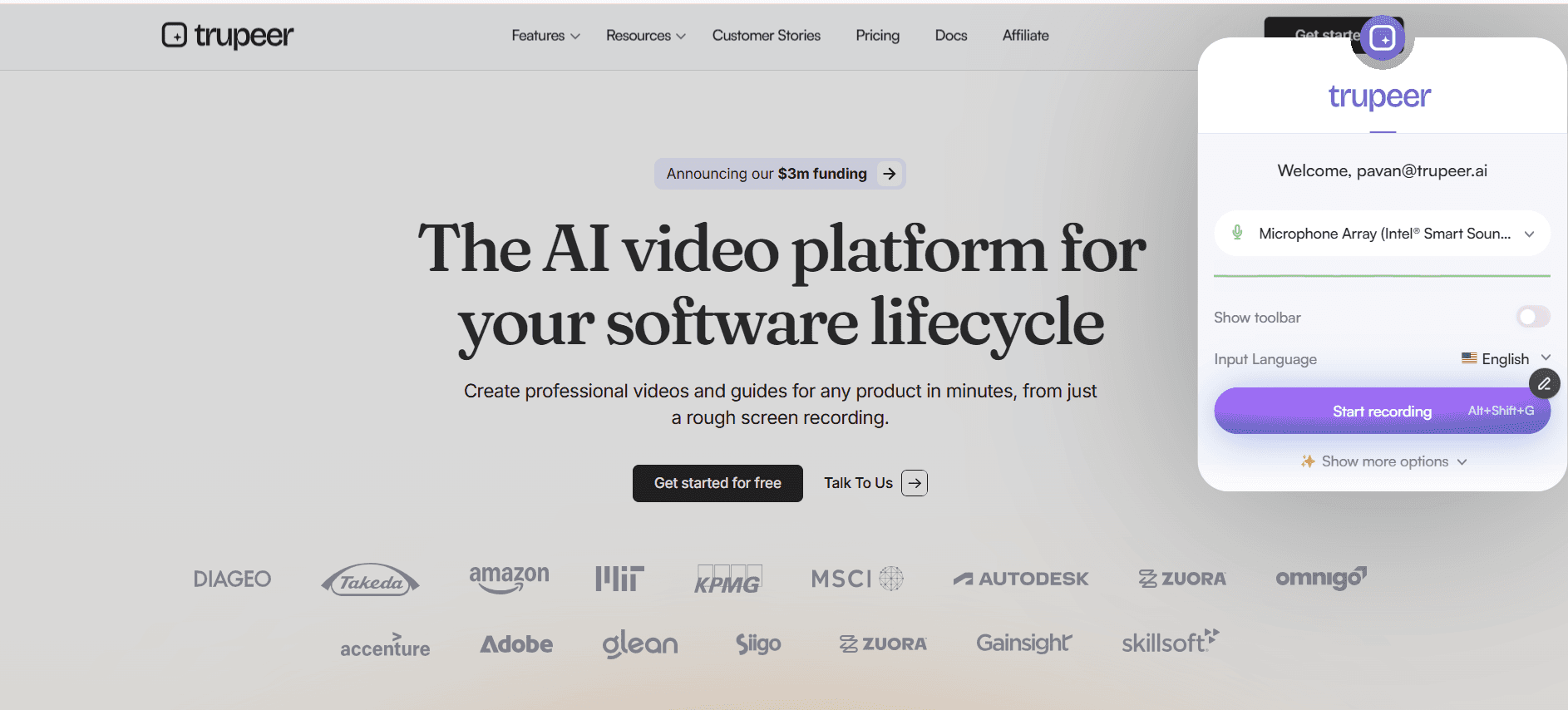
Langkah 1: Mulai Perekaman Anda
Buka Alat Perekam Layar, pilih apakah Anda ingin menangkap seluruh layar, jendela tertentu, atau satu tab browser, lalu pilih sumber mikrofon/audio Anda.
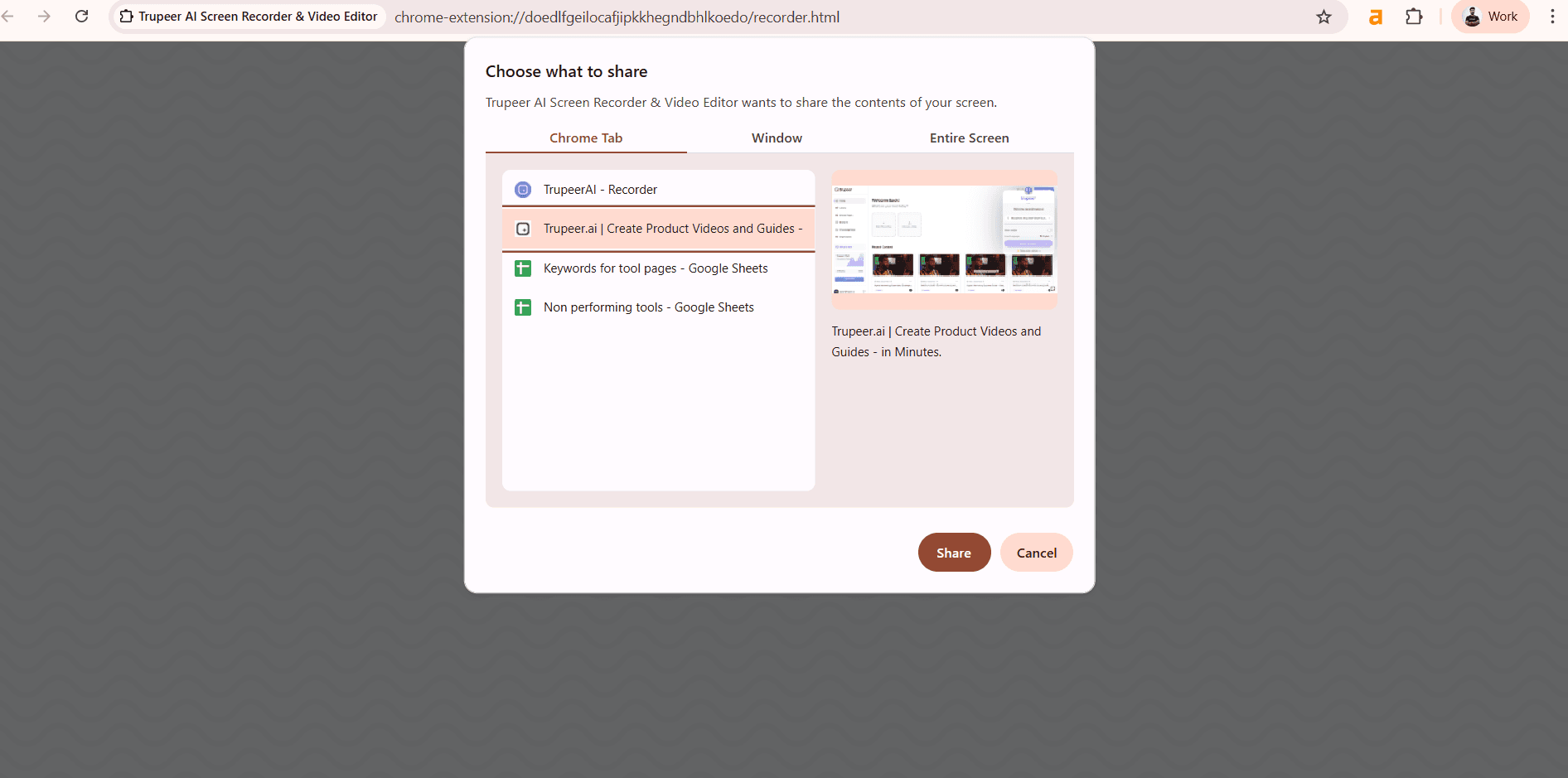
Langkah 2: Tangkap Alur Kerja Anda
Lakukan tindakan yang ingin Anda tunjukkan untuk walkthrough produk, reproduksi bug, atau dokumentasi proses, sementara alat merekam visual dan audio di latar belakang.
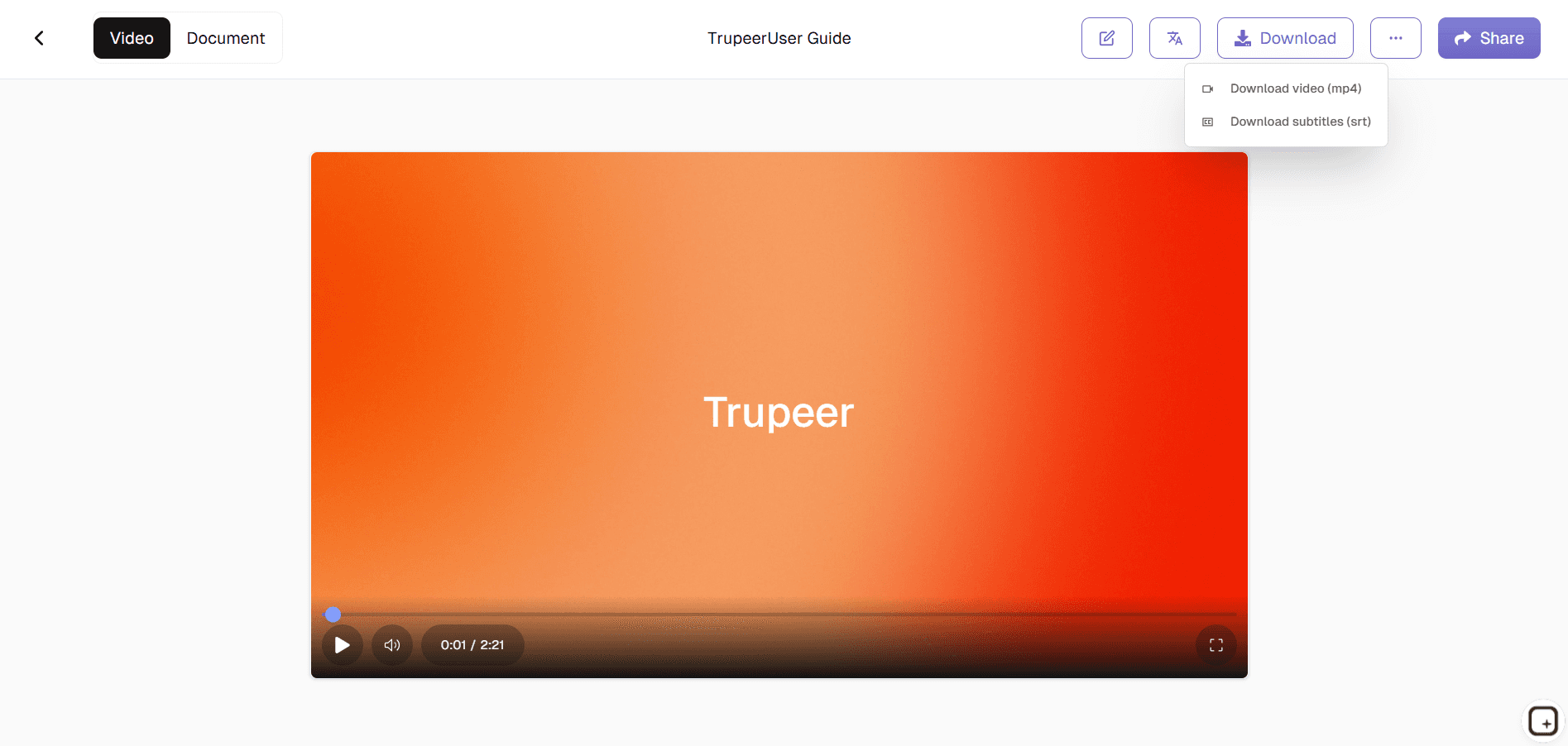
Langkah 3: Selesaikan, Edit & Bagikan
Hentikan perekaman, pangkas awal atau akhir jika perlu, lalu salin tautan yang bisa dibagikan atau unduh videonya untuk disematkan di dokumen, tiket, atau materi pelatihan.
Alat Perekam Layar Trupeer ini ditujukan untuk siapa
Alat Perekam Layar dirancang untuk siapa pun yang perlu menjelaskan, mengajar, atau mendemonstrasikan pekerjaan secara visual tanpa harus melewati proses teknis yang rumit.
Tim Produk & QA:
Tangkap reproduksi bug langkah demi langkah dan perilaku fitur agar developer melihat persis apa yang terjadi, bukan hanya mengandalkan deskripsi teks yang panjang.Dukungan Pelanggan & Success:
Rekam video penjelasan singkat yang menunjukkan kepada pengguna cara menavigasi produk, memperbaiki masalah, atau mengikuti praktik terbaik, sehingga mengurangi email bolak-balik.Pelatih & Pendidik:
Buat tutorial dan pelajaran berbasis layar yang singkat dan fokus untuk memandu peserta menggunakan alat, platform, atau alur kerja dengan cara yang jelas dan mudah diulang.Tim Marketing & Sales:
Buat walkthrough produk yang ringan dan micro-demo untuk disematkan dalam outreach, landing page, atau materi enablement internal.Pekerja Remote & Hybrid:
Gantikan pembaruan status yang panjang dan penjelasan rapat dengan rekaman cepat yang menunjukkan persis apa yang Anda lihat di layar.
Pola umumnya: tidak ada yang ingin menulis paragraf panjang di tim-tim ini ketika rekaman berdurasi 30 detik sudah cukup. Perekam layar adalah jalur paling minim hambatan. Jadi laporan bug bisa diajukan lebih cepat. Tiket dukungan terselesaikan dalam lebih sedikit putaran. Konten pelatihan dibuat, bukan ditunda. Dan loop internal “tunggu, bisa tunjukkan maksud Anda?” berhenti menghabiskan waktu kalender. Alat ini berhasil karena tidak mengganggu: tidak perlu instalasi, tidak perlu konfigurasi, tidak perlu upgrade. Perekaman terjadi. Tautan dibuat. Semua orang melanjutkan aktivitas.
Fitur Utama Alat Perekam Layar Trupeer
Alat Perekam Layar memuat semua yang Anda butuhkan untuk mengubah ide menjadi rekaman yang dibagikan dalam hitungan menit, dengan fokus pada kejelasan, kecepatan, dan kemudahan penggunaan.
Mode Tangkap yang Fleksibel:
Pilih antara perekaman layar penuh, jendela, atau tab agar Anda hanya menampilkan yang relevan—ideal untuk fokus pada satu aplikasi atau melindungi informasi sensitif. Mode tab-only lebih penting daripada yang orang kira. Merekam layar penuh menangkap notifikasi Slack yang muncul di sudut, pengingat widget Kalender, apa pun yang ada di bilah menu. Tidak ada yang perlu dilihat oleh penonton. Mode browser-tab-only menjaga perekaman tetap fokus pada satu hal yang sedang didemonstrasikan. Jadi engineer QA yang mereproduksi bug di aplikasi tidak perlu menyisir rekaman untuk momen canggung ketika notifikasi email pribadi melintas di layar.Audio & Video Berkualitas Tinggi:
Tangkap visual yang jernih dan audio mikrofon/audio sistem yang jelas agar penonton bisa mengikuti dengan mudah, bahkan untuk alur kerja detail dan demo teknis. Apa yang sebenarnya diaktifkan oleh “audio sistem”: menangkap suara aplikasi itu sendiri, bukan hanya mikrofon. Berguna saat mendemonstrasikan fitur yang menyertakan isyarat audio, saat merekam segmen webinar, atau saat menunjukkan bug yang melibatkan suara notifikasi. Kebanyakan perekam layar dasar melewatkan audio sistem karena secara teknis lebih sulit untuk ditangkap. Fakta bahwa perekam ini melakukannya dengan bersih menjadi penting untuk kasus-kasus ketika audio adalah bagian dari yang sedang didemonstrasikan.Trim Terintegrasi:
Rapikan rekaman dengan menghapus awal atau akhir yang tidak diinginkan langsung di dalam alat, tanpa perlu editor video terpisah. Contoh penggunaan trim yang realistis: memotong 8 detik pertama saat Anda sempat salah memilih tab yang tepat, dan 4 detik terakhir saat Anda meraih tombol stop. Bukan sesi editing video penuh. Fitur trim menangani kebutuhan praktis “hapus bagian yang canggung” tanpa mengirim rekaman ke editor terpisah seperti iMovie atau Premiere. Untuk editing yang lebih dalam (penghapusan kata pengisi, efek zoom, styling brand), AI Screen Recorder adalah jalurnya. Untuk “sekadar merapikan bagian tepi,” trim sudah cukup.Berbagi Cloud Instan:
Segera setelah Anda menghentikan perekaman, dapatkan tautan yang bisa ditempel ke email, chat, tiket, dokumentasi, atau LMS, sehingga menghilangkan lampiran berukuran besar. Uji 30 detik untuk melihat alasannya: coba bagikan MP4 200MB lewat Slack sebagai lampiran. Slack menolaknya. Coba email. Inbox memantul. Coba unggah ke Google Drive, tunggu prosesnya, salin tautannya, lalu tempel. Tiga menit hilang. Berbagi cloud menghasilkan tautan saat perekaman berhenti. Jadi rekan Anda mendapatkan rekaman sebelum mereka selesai mengetik “tunggu, bisa kirim itu ke saya?” Momen inilah yang mengubah perekaman dari acara sekali-sekali menjadi kebiasaan harian.Penyimpanan & Akses yang Aman:
Simpan rekaman agar tetap terorganisasi di satu tempat dengan akses terkontrol, sehingga tim Anda bisa meninjau ulang demo, klip pelatihan, dan panduan kapan pun diperlukan. Perlu dijelaskan dengan jelas: rekaman tersimpan di cloud Trupeer dengan akses yang dikontrol di tingkat workspace. Anggota tim bisa menemukan rekaman satu sama lain tanpa mencari di folder atau bertanya “apakah Anda pernah mengirim demo itu ke saya?” Tautan Shared Page menambahkan kontrol visibilitas (publik, hanya organisasi, domain tertentu, undangan saja) untuk kasus ketika rekaman tidak boleh diakses secara terbuka. Kebanyakan tim default ke hanya organisasi untuk konten internal dan publik untuk demo yang ditujukan kepada prospek. Kedua mode bekerja.
Di mana perekam layar masuk ke produk Trupeer yang lebih luas
Halaman ini membahas perekam layar versi dasar: tangkap, trim, bagikan. Kebanyakan tim membutuhkan persis ini untuk laporan bug, walkthrough cepat, rekaman “begini maksud saya” yang terjadi sepuluh kali seminggu. Perekam tetap gratis, ringan, dan cepat—sengaja—karena menambah fitur berarti menambah hambatan. Dan hambatan itulah yang mematikan kebiasaan merekam sebelum kebiasaan itu sempat dimulai.
Namun, terkadang rekaman perlu penyempurnaan. Demo yang ditujukan untuk pelanggan yang dipublikasikan di situs web perlu penghapusan kata pengisi dan penerapan zoom pada momen yang tepat. Video pelatihan yang dikirim ke seribu karyawan baru perlu penerapan brand kit dan caption. Panduan pengguna yang ada di help center perlu walkthrough tertulis yang sesuai yang dihasilkan bersama video. Untuk kasus-kasus tersebut, rekaman yang sama dialirkan ke pipeline AI Trupeer: AI screen recorder menerapkan pengeditan, demo video maker menangani penyempurnaan khusus demo, dan documentation generator menghasilkan panduan tertulis. Jadi satu rekaman bisa tetap mentah untuk dibagikan cepat, atau melalui lapisan penyempurnaan untuk versi yang ditujukan ke publik. Dua jalur ini tidak saling bersaing. Keduanya mencakup momen yang berbeda.
Jelajahi Alat Terkait
Manfaat Menggunakan Alat Perekam Layar Trupeer
Rekaman Mudah Berkualitas Tinggi
Rekam layar Anda dengan video dan audio sejernih kristal hanya dalam beberapa klik.
Peningkatan AI
Tambahkan avatar, sulih suara multibahasa, dan subtitel untuk membuat konten Anda menarik.
Platform Kreasi All-in-One
Rekam, edit, dan bagikan video tanpa harus berpindah-pindah di antara berbagai alat yang berbeda
Rekam Layar Anda dengan Trupeer
Langkah 1
Mulai Merekam
Langkah 2
Tingkatkan dengan AI
Langkah 3
Bagikan atau Ekspor
Pertanyaan yang Sering Diajukan
Apakah Alat Perekam Layar ini gratis?
Ya, Alat Perekam Layar menawarkan paket gratis yang mencakup fitur perekaman dan berbagi utama.
Apa saja yang bisa saya rekam dengan Alat Perekam Layar?
Anda dapat merekam seluruh layar, jendela aplikasi tertentu, atau satu tab browser saja, bersama dengan mikrofon dan audio sistem opsional.
Dalam format apa saja Alat Perekam Layar ini dapat mengekspor video?
Rekaman dapat diunduh dalam format video standar seperti MP4, sehingga kompatibel dengan sebagian besar platform dan editor.
Apakah saya perlu menginstal apa pun untuk menggunakan Alat Perekam Layar?
Alat Perekam Layar berjalan di browser Anda dengan penyiapan yang ringan, sehingga Anda dapat mulai merekam dengan cepat tanpa perlu menginstal perangkat lunak yang berat.
Apakah saya dapat membagikan video Alat Perekam Layar dengan tim atau pelanggan saya?
Ya, setiap rekaman menghasilkan tautan yang dapat dibagikan yang dapat Anda kirimkan ke rekan tim, klien, atau pengguna, dan Anda juga dapat mengunduh file tersebut untuk disematkan di tempat lain.
Alat Lainnya



