Tutoriels
Comment voir l'historique des commits dans Github
Apprenez à consulter l'historique des commits sur GitHub en utilisant l'interface web, les commandes Git et les journaux de dépôt. Guide étape par étape pour suivre les modifications et les contributeurs.

Il existe deux méthodes principales pour consulter l'historique des commits sur GitHub :
1. Voir l'historique complet des commits du dépôt :
Accéder au dépôt : Allez sur la page principale du dépôt GitHub que vous souhaitez inspecter.
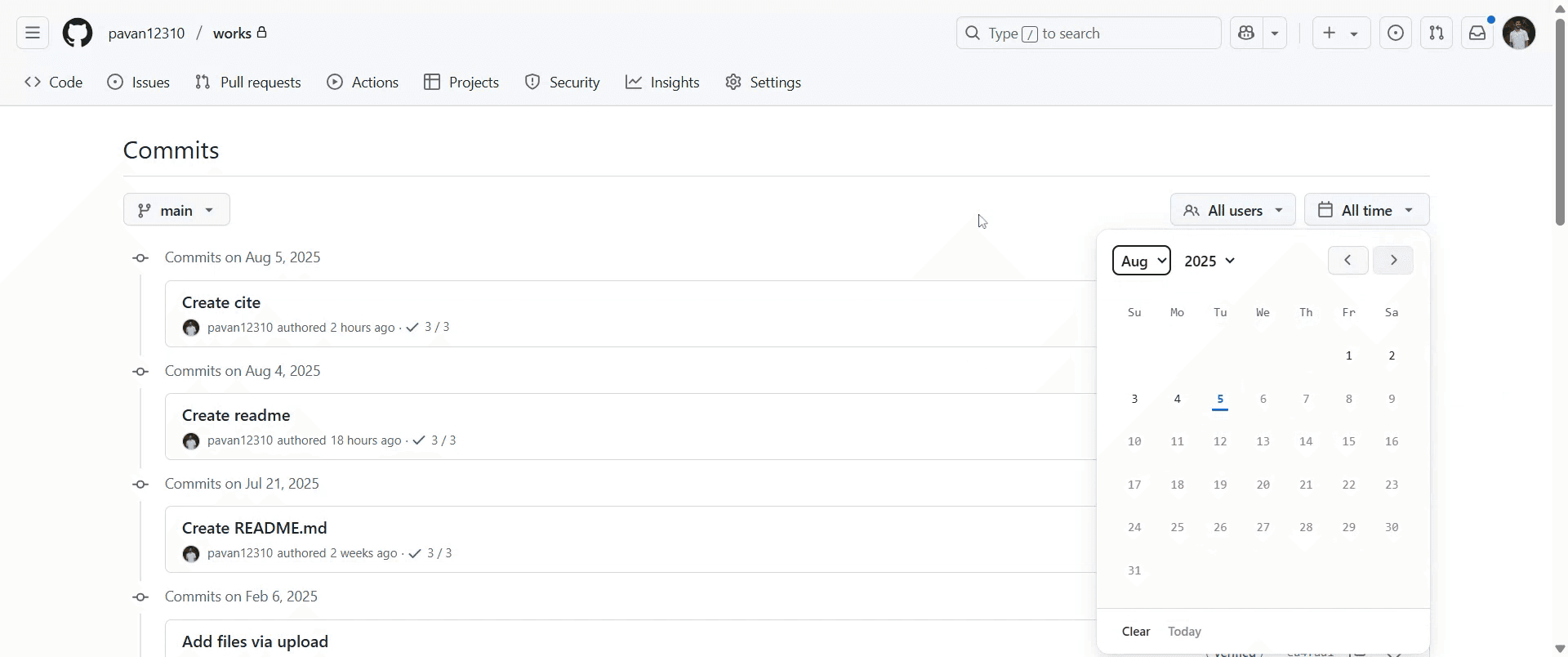
Accéder à la page des commits : Sur la page principale du dépôt, trouvez et cliquez sur le lien ou le bouton "Commits", qui se trouve généralement près du haut de la liste des fichiers, souvent à côté du sélecteur de branche.
Parcourir l'historique : Cette page affiche une liste chronologique de tous les commits dans le dépôt, avec les commits les plus récents en haut. Chaque entrée montre le message du commit, l'auteur, la date et un identifiant unique de commit. Vous pouvez filtrer cette vue par branche, utilisateur ou période en utilisant les menus déroulants disponibles.
2. Voir l'historique des commits d'un fichier spécifique :
Accéder au fichier : Allez sur le dépôt, puis naviguez vers le fichier spécifique dont vous souhaitez voir l'historique.
Accéder à l'historique du fichier : Une fois que vous visualisez le contenu du fichier, cliquez sur le bouton "History" situé au-dessus du contenu du fichier.
Consulter les commits spécifiques au fichier : Cette vue affichera tous les commits qui ont modifié ce fichier particulier, avec des détails comme le message du commit, l'auteur et l'horodatage. Notez que cette vue peut simplifier l'historique en omettant les commits qui n'ont pas directement affecté l'état final du fichier (par exemple, un changement qui a été annulé par la suite). Pour l'historique complet, reportez-vous à l'historique complet des commits du dépôt.
Guide étape par étape : Comment voir l'historique des commits sur GitHub
Étape 1
Accédez au dépôt souhaité sur GitHub et sélectionnez-le.

Étape 2
Sur la page principale du dépôt, trouvez la section 'Commits', qui se trouve généralement au-dessus de la liste des fichiers et à côté du sélecteur de branche. Cliquez dessus.
Étape 3
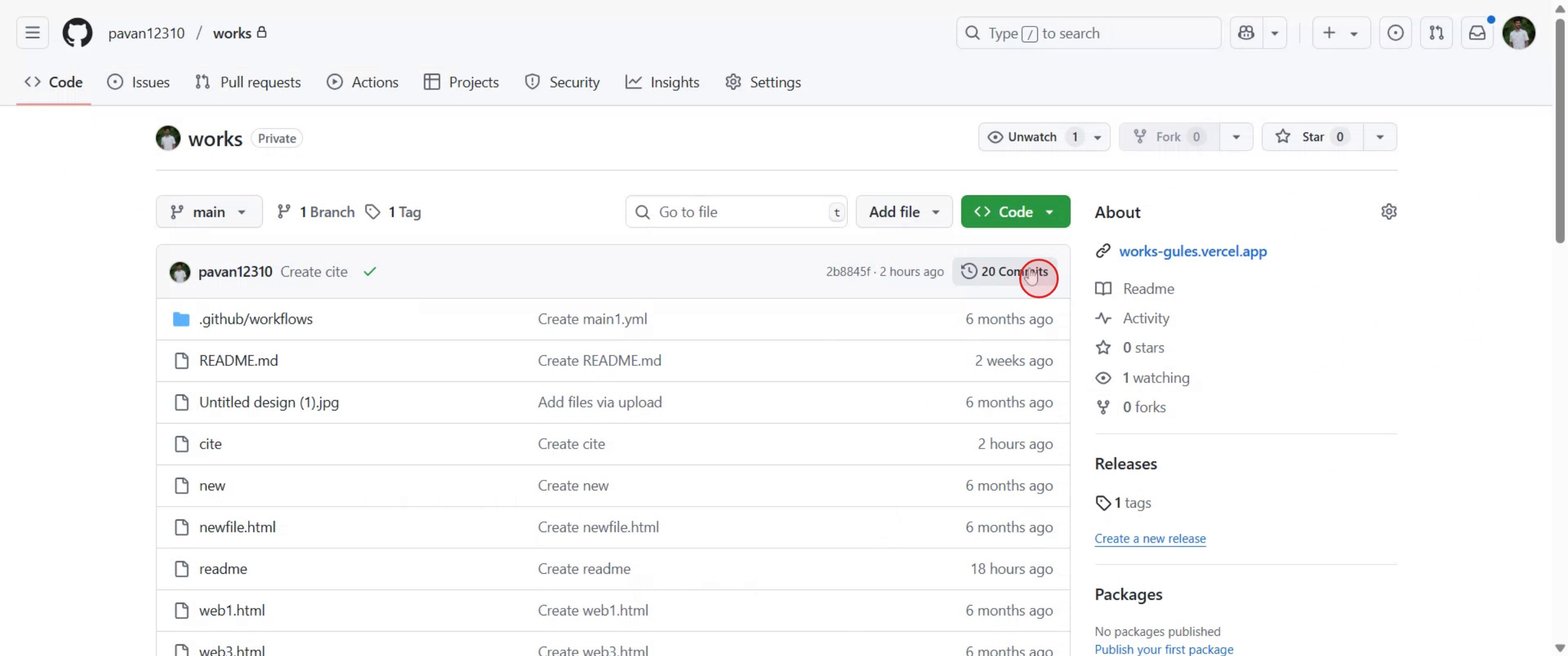
Vous verrez une liste de tous les commits par ordre chronologique inverse, du plus récent au plus ancien.
Étape 4
Chaque entrée affiche le message du commit, l'auteur, la date et un identifiant unique de commit.

Étape 5
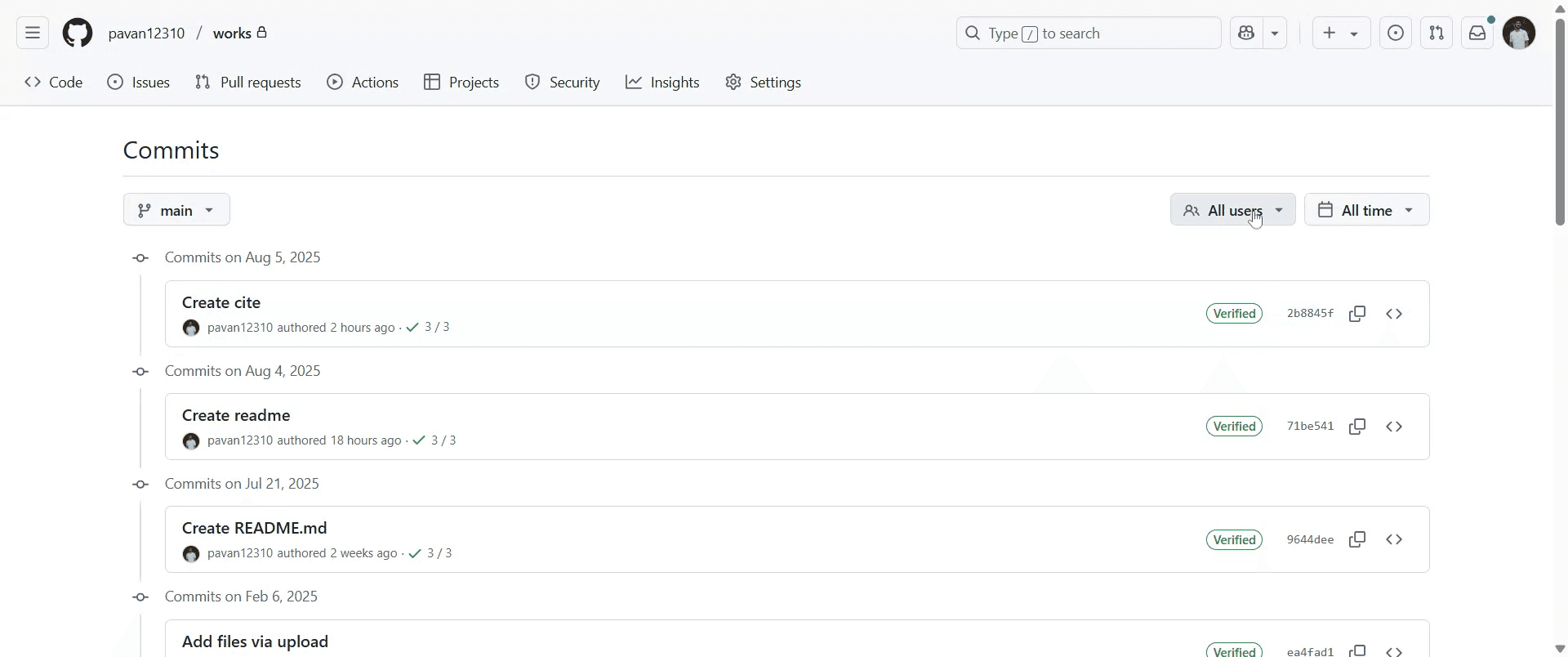
Sélectionnez des utilisateurs pour voir les commits effectués par un utilisateur spécifique.
Étape 6
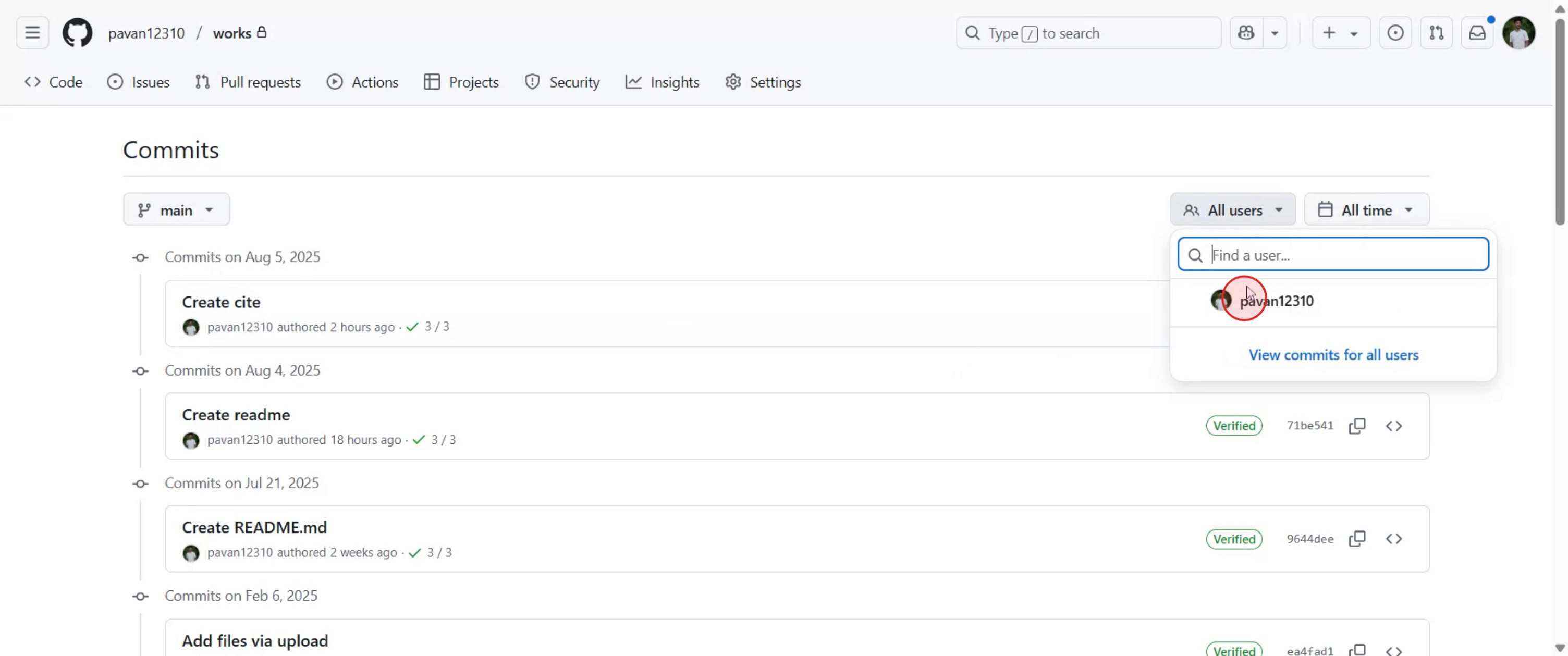
Configurez la date des commits que vous souhaitez voir.

Étape 7
Consultez les commits en changeant de branches et de tags.

Astuces professionnelles pour voir l'historique des commits sur GitHub
Ouverture du dépôt GitHub
Allez sur github.com et ouvrez le dépôt que vous souhaitez explorer.Cliquez sur l'onglet Code
Assurez-vous d'être dans la section Code du dépôt, où la liste des fichiers est affichée.Localisez le lien des commits
En haut de la liste des fichiers, vous verrez une ligne comme "X commits" (où X est le nombre de commits). Cliquez sur ce lien.Voir la liste des commits
Vous verrez maintenant une liste de tous les commits effectués sur la branche actuelle, y compris les messages, les noms des auteurs et les horodatages.Cliquez sur un commit pour voir les détails
Sélectionnez un commit spécifique pour voir quels fichiers ont été modifiés, ajoutés ou supprimés, y compris les différences ligne par ligne.Changer de branches si nécessaire
Utilisez le menu déroulant des branches près du coin supérieur gauche du dépôt pour changer de branches et voir leurs historiques de commits individuels.Utilisez la barre de recherche GitHub
Vous pouvez rechercher des mots clés, des noms de fichiers ou des auteurs dans la liste des commits pour affiner vos résultats.
Erreurs courantes et comment les éviter
Regarder dans le mauvais dépôt
Assurez-vous que vous consultez le bon projet ou fork. L'historique des commits est spécifique à chaque dépôt.Commits manquants d'autres branches
Si vous n'êtes pas sur la bonne branche, vous ne verrez pas ses commits. Changez d'abord pour la branche souhaitée.Confondre les Pull Requests avec les commits
Les commits montrent chaque changement enregistré. Les pull requests montrent les modifications proposées avant qu'elles ne soient fusionnées.Utiliser la mauvaise vue pour les changements de fichiers
Utilisez la page de détails du commit, pas l'onglet de pull request, pour voir les changements exacts dans chaque commit.Supposer que l'interface Web montre tout
Le site Web de GitHub montre la plupart des informations sur les commits, mais pour un filtrage avancé de l'historique, vous devrez peut-être utiliser Git localement avec des commandes comme git log.
Questions fréquentes sur la consultation de l'historique des commits sur GitHub
Comment voir l'historique des commits d'un dépôt ?
Cliquez sur le lien "X commits" dans l'onglet Code pour voir tous les commits sur la branche actuelle.Puis-je filtrer l'historique des commits par auteur ou par fichier ?
Oui, utilisez la barre de recherche en haut de la page de l'historique des commits pour rechercher par auteur ou mot-clé.Comment voir les commits d'une autre branche ?
Utilisez le menu déroulant du sélecteur de branche pour changer pour la branche désirée, puis cliquez à nouveau sur le lien des commits.Puis-je voir les changements effectués dans un commit ?
Oui, cliquez sur un commit pour voir les fichiers modifiés et les modifications spécifiques de ligne.Est-il possible de télécharger l'historique des commits ?
Pas directement depuis l'interface GitHub, mais vous pouvez utiliser git log après avoir cloné le dépôt localement pour voir et sauvegarder l'historique.Comment enregistrer des captures d'écran sur Mac ?
Pour enregistrer des captures d'écran sur un Mac, vous pouvez utiliser Trupeer AI. Il vous permet de capturer l'intégralité de l'écran et offre des fonctionnalités d'IA telles que l'ajout d'avatars IA, d'ajout de voix-off, et de zoom sur le contenu vidéo. Avec la fonctionnalité de traduction vidéo de Trupeer, vous pouvez traduire la vidéo en plus de 30 langues.Comment ajouter un avatar IA à l'enregistrement d'écran ?
Pour ajouter un avatar IA à un enregistrement d'écran, vous devez utiliser un outil d'enregistrement d'écran IA. Trupeer AI est un outil d'enregistrement d'écran IA, qui vous aide à créer des vidéos avec plusieurs avatars et vous aide également à créer votre propre avatar pour la vidéo.Comment enregistrer des captures d'écran sur Windows ?
Pour enregistrer des captures d'écran sur Windows, vous pouvez utiliser la Game Bar intégrée (Windows + G) ou un outil IA avancé comme Trupeer AI pour des fonctionnalités avancées telles que les avatars IA, la voix-off, la traduction, etc.Comment ajouter une voix-off à une vidéo ?
Pour ajouter de la voix-off à des vidéos, téléchargez l'extension chrome de trupeer ai. Une fois inscrit, téléchargez votre vidéo avec la voix, choisissez la voix-off souhaitée parmi trupeer et exportez votre vidéo modifiée.Comment zoomer lors d'un enregistrement d'écran ?
Pour zoomer pendant un enregistrement d'écran, utilisez les effets de zoom dans Trupeer AI qui vous permettent de zoomer à des moments spécifiques, améliorant l'impact visuel de votre contenu vidéo.

Il existe deux méthodes principales pour consulter l'historique des commits sur GitHub :
1. Voir l'historique complet des commits du dépôt :
Accéder au dépôt : Allez sur la page principale du dépôt GitHub que vous souhaitez inspecter.
Accéder à la page des commits : Sur la page principale du dépôt, trouvez et cliquez sur le lien ou le bouton "Commits", qui se trouve généralement près du haut de la liste des fichiers, souvent à côté du sélecteur de branche.
Parcourir l'historique : Cette page affiche une liste chronologique de tous les commits dans le dépôt, avec les commits les plus récents en haut. Chaque entrée montre le message du commit, l'auteur, la date et un identifiant unique de commit. Vous pouvez filtrer cette vue par branche, utilisateur ou période en utilisant les menus déroulants disponibles.
2. Voir l'historique des commits d'un fichier spécifique :
Accéder au fichier : Allez sur le dépôt, puis naviguez vers le fichier spécifique dont vous souhaitez voir l'historique.
Accéder à l'historique du fichier : Une fois que vous visualisez le contenu du fichier, cliquez sur le bouton "History" situé au-dessus du contenu du fichier.
Consulter les commits spécifiques au fichier : Cette vue affichera tous les commits qui ont modifié ce fichier particulier, avec des détails comme le message du commit, l'auteur et l'horodatage. Notez que cette vue peut simplifier l'historique en omettant les commits qui n'ont pas directement affecté l'état final du fichier (par exemple, un changement qui a été annulé par la suite). Pour l'historique complet, reportez-vous à l'historique complet des commits du dépôt.
Guide étape par étape : Comment voir l'historique des commits sur GitHub
Étape 1
Accédez au dépôt souhaité sur GitHub et sélectionnez-le.

Étape 2
Sur la page principale du dépôt, trouvez la section 'Commits', qui se trouve généralement au-dessus de la liste des fichiers et à côté du sélecteur de branche. Cliquez dessus.

Étape 3
Vous verrez une liste de tous les commits par ordre chronologique inverse, du plus récent au plus ancien.

Étape 4
Chaque entrée affiche le message du commit, l'auteur, la date et un identifiant unique de commit.

Étape 5
Sélectionnez des utilisateurs pour voir les commits effectués par un utilisateur spécifique.

Étape 6
Configurez la date des commits que vous souhaitez voir.

Étape 7
Consultez les commits en changeant de branches et de tags.

Astuces professionnelles pour voir l'historique des commits sur GitHub
Ouverture du dépôt GitHub
Allez sur github.com et ouvrez le dépôt que vous souhaitez explorer.Cliquez sur l'onglet Code
Assurez-vous d'être dans la section Code du dépôt, où la liste des fichiers est affichée.Localisez le lien des commits
En haut de la liste des fichiers, vous verrez une ligne comme "X commits" (où X est le nombre de commits). Cliquez sur ce lien.Voir la liste des commits
Vous verrez maintenant une liste de tous les commits effectués sur la branche actuelle, y compris les messages, les noms des auteurs et les horodatages.Cliquez sur un commit pour voir les détails
Sélectionnez un commit spécifique pour voir quels fichiers ont été modifiés, ajoutés ou supprimés, y compris les différences ligne par ligne.Changer de branches si nécessaire
Utilisez le menu déroulant des branches près du coin supérieur gauche du dépôt pour changer de branches et voir leurs historiques de commits individuels.Utilisez la barre de recherche GitHub
Vous pouvez rechercher des mots clés, des noms de fichiers ou des auteurs dans la liste des commits pour affiner vos résultats.
Erreurs courantes et comment les éviter
Regarder dans le mauvais dépôt
Assurez-vous que vous consultez le bon projet ou fork. L'historique des commits est spécifique à chaque dépôt.Commits manquants d'autres branches
Si vous n'êtes pas sur la bonne branche, vous ne verrez pas ses commits. Changez d'abord pour la branche souhaitée.Confondre les Pull Requests avec les commits
Les commits montrent chaque changement enregistré. Les pull requests montrent les modifications proposées avant qu'elles ne soient fusionnées.Utiliser la mauvaise vue pour les changements de fichiers
Utilisez la page de détails du commit, pas l'onglet de pull request, pour voir les changements exacts dans chaque commit.Supposer que l'interface Web montre tout
Le site Web de GitHub montre la plupart des informations sur les commits, mais pour un filtrage avancé de l'historique, vous devrez peut-être utiliser Git localement avec des commandes comme git log.
Questions fréquentes sur la consultation de l'historique des commits sur GitHub
Comment voir l'historique des commits d'un dépôt ?
Cliquez sur le lien "X commits" dans l'onglet Code pour voir tous les commits sur la branche actuelle.Puis-je filtrer l'historique des commits par auteur ou par fichier ?
Oui, utilisez la barre de recherche en haut de la page de l'historique des commits pour rechercher par auteur ou mot-clé.Comment voir les commits d'une autre branche ?
Utilisez le menu déroulant du sélecteur de branche pour changer pour la branche désirée, puis cliquez à nouveau sur le lien des commits.Puis-je voir les changements effectués dans un commit ?
Oui, cliquez sur un commit pour voir les fichiers modifiés et les modifications spécifiques de ligne.Est-il possible de télécharger l'historique des commits ?
Pas directement depuis l'interface GitHub, mais vous pouvez utiliser git log après avoir cloné le dépôt localement pour voir et sauvegarder l'historique.Comment enregistrer des captures d'écran sur Mac ?
Pour enregistrer des captures d'écran sur un Mac, vous pouvez utiliser Trupeer AI. Il vous permet de capturer l'intégralité de l'écran et offre des fonctionnalités d'IA telles que l'ajout d'avatars IA, d'ajout de voix-off, et de zoom sur le contenu vidéo. Avec la fonctionnalité de traduction vidéo de Trupeer, vous pouvez traduire la vidéo en plus de 30 langues.Comment ajouter un avatar IA à l'enregistrement d'écran ?
Pour ajouter un avatar IA à un enregistrement d'écran, vous devez utiliser un outil d'enregistrement d'écran IA. Trupeer AI est un outil d'enregistrement d'écran IA, qui vous aide à créer des vidéos avec plusieurs avatars et vous aide également à créer votre propre avatar pour la vidéo.Comment enregistrer des captures d'écran sur Windows ?
Pour enregistrer des captures d'écran sur Windows, vous pouvez utiliser la Game Bar intégrée (Windows + G) ou un outil IA avancé comme Trupeer AI pour des fonctionnalités avancées telles que les avatars IA, la voix-off, la traduction, etc.Comment ajouter une voix-off à une vidéo ?
Pour ajouter de la voix-off à des vidéos, téléchargez l'extension chrome de trupeer ai. Une fois inscrit, téléchargez votre vidéo avec la voix, choisissez la voix-off souhaitée parmi trupeer et exportez votre vidéo modifiée.Comment zoomer lors d'un enregistrement d'écran ?
Pour zoomer pendant un enregistrement d'écran, utilisez les effets de zoom dans Trupeer AI qui vous permettent de zoomer à des moments spécifiques, améliorant l'impact visuel de votre contenu vidéo.
Commencez à créer des vidéos avec notre générateur de vidéos et de documents IA
Commencez à créer des vidéos avec notre générateur de vidéos et de documents AI gratuitement.
Commencez à créer des vidéos avec notre générateur de vidéos et de documents IA

Vidéos et documents de produits AI instantanés à partir d'enregistrements d'écran de qualité médiocre
Découvrez la nouvelle méthode plus rapide de création de vidéos produit.
Vidéos et documents de produits IA instantanés à partir d'enregistrements d'écran bruts.
Découvrez la nouvelle méthode plus rapide de création de vidéos produit.
Vidéos et documents de produits IA instantanés à partir d'enregistrements d'écran bruts.
Découvrez la nouvelle méthode plus rapide de création de vidéos produit.
Vidéos et documents de produits IA instantanés à partir d'enregistrements d'écran bruts.
Créez des démonstrations et des documents impressionnants en 2 minutes