Tutoriels
Comment télécharger un dossier sur GitHub – Guide étape par étape
Apprenez à télécharger un dossier local sur GitHub en utilisant à la fois l'interface web de GitHub et la ligne de commande Git. Idéal pour les débutants et les développeurs.

Ce guide fournit un processus simplifié pour ajouter un nouveau dossier à un dépôt GitHub.
Suivez les étapes ci-dessous pour intégrer sans effort un nouveau répertoire dans la structure de votre dépôt existant.
Guide étape par étape : Comment télécharger un dossier sur GitHub
Étape 1
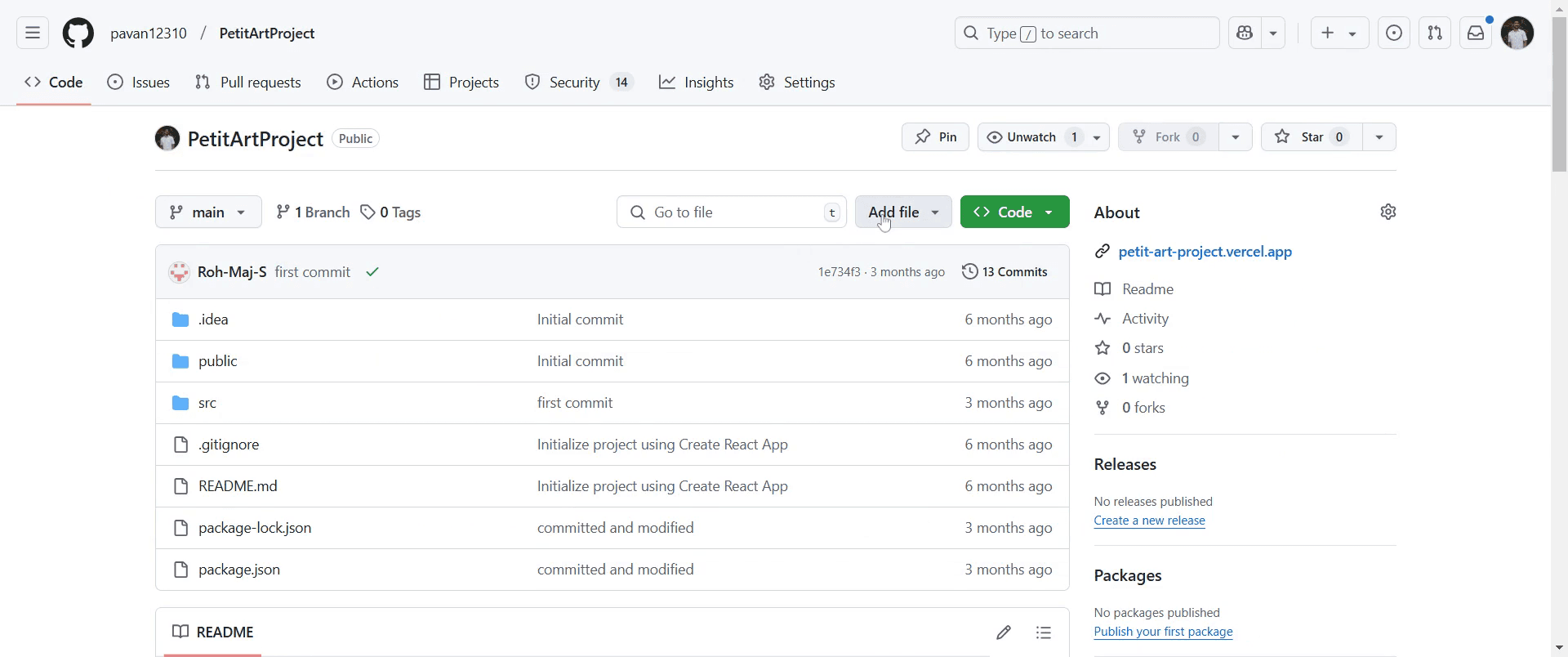
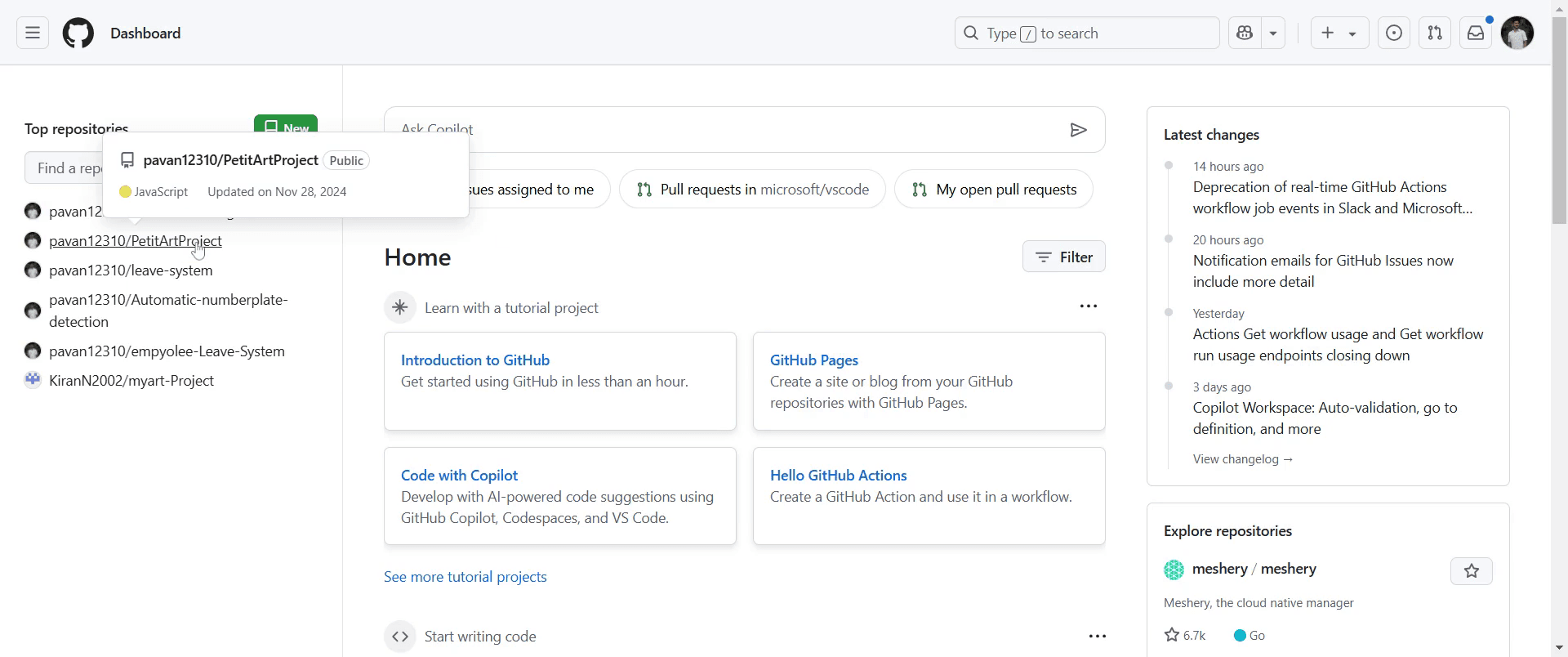
Allez dans le dépôt GitHub où vous souhaitez ajouter le dossier et cliquez dessus.
Étape 2
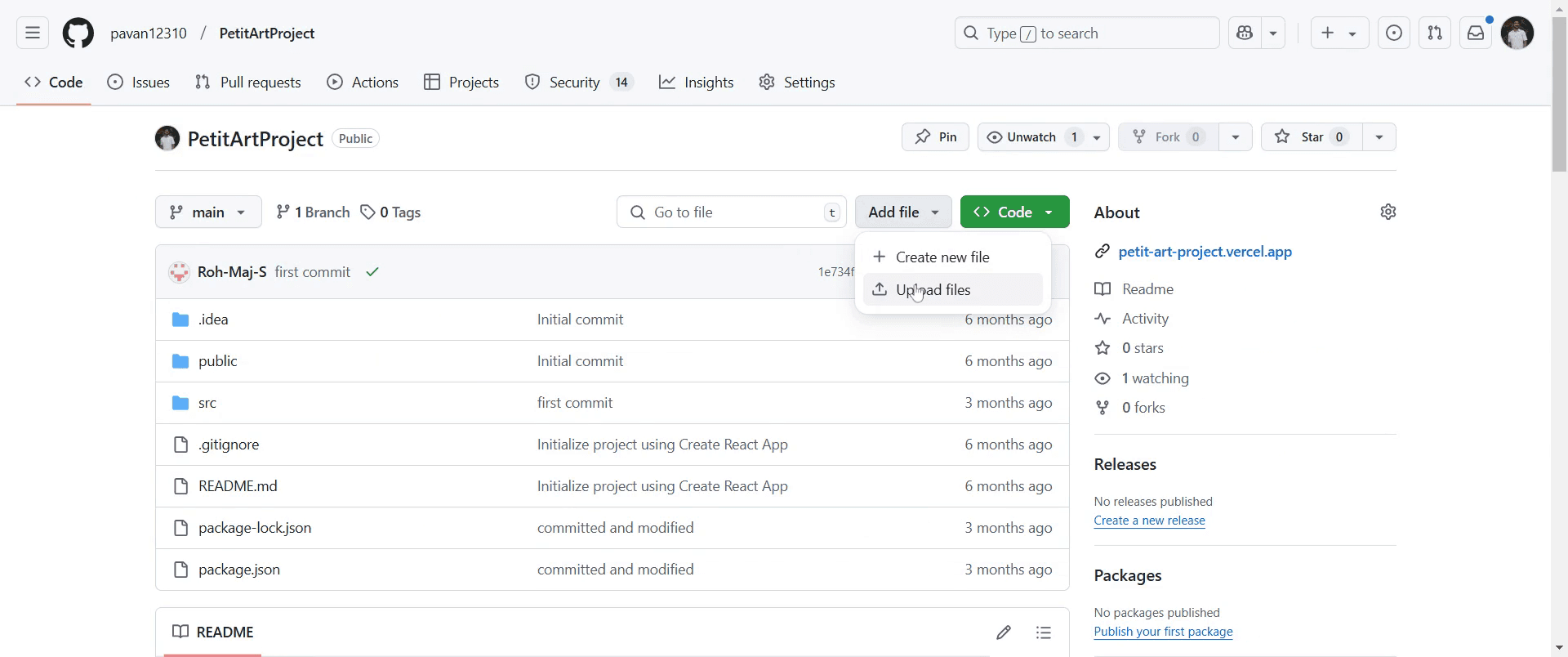
Ensuite, localisez et cliquez sur l'option « Ajouter un fichier » dans l'interface de votre dépôt.

Étape 3
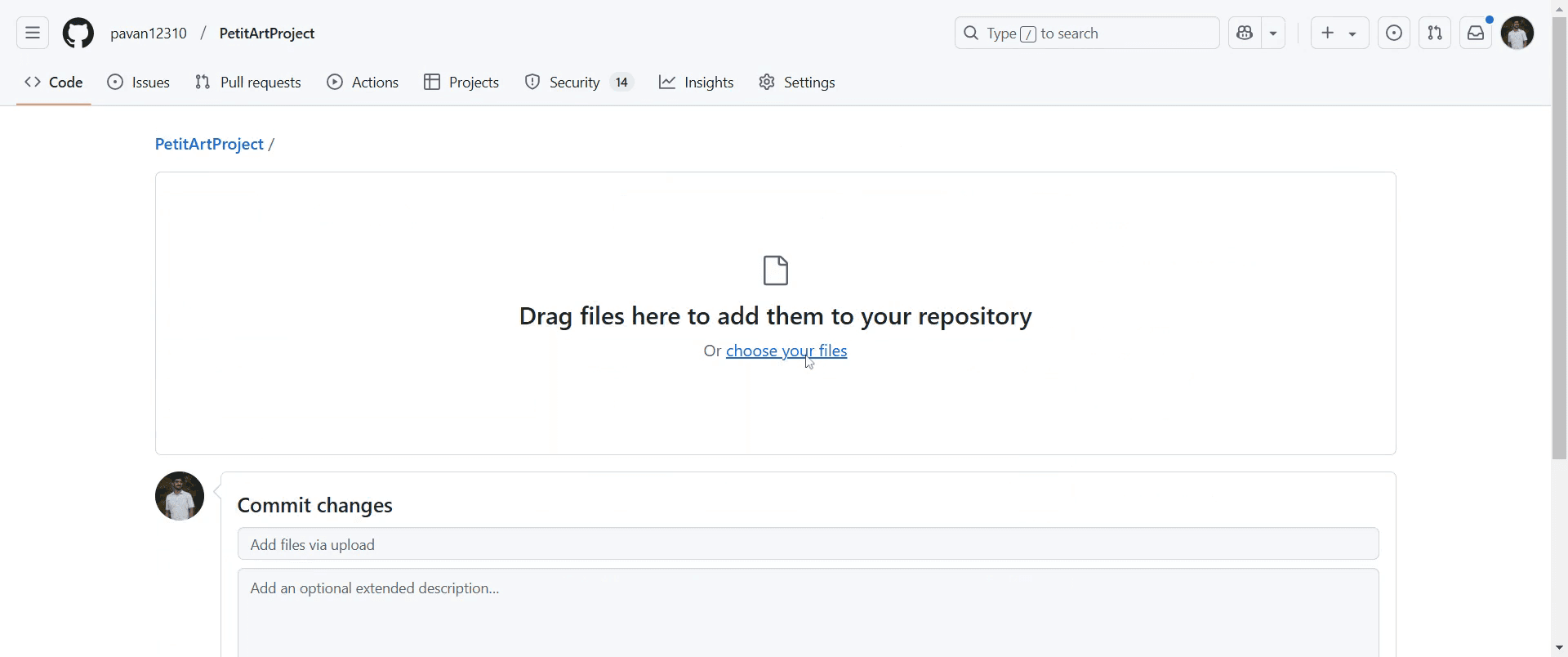
Sélectionnez « Télécharger des fichiers » pour continuer à ajouter votre dossier.
Étape 4
Maintenant, choisissez les fichiers que vous souhaitez inclure dans votre nouveau dossier en cliquant sur l'option appropriée.

Étape 5
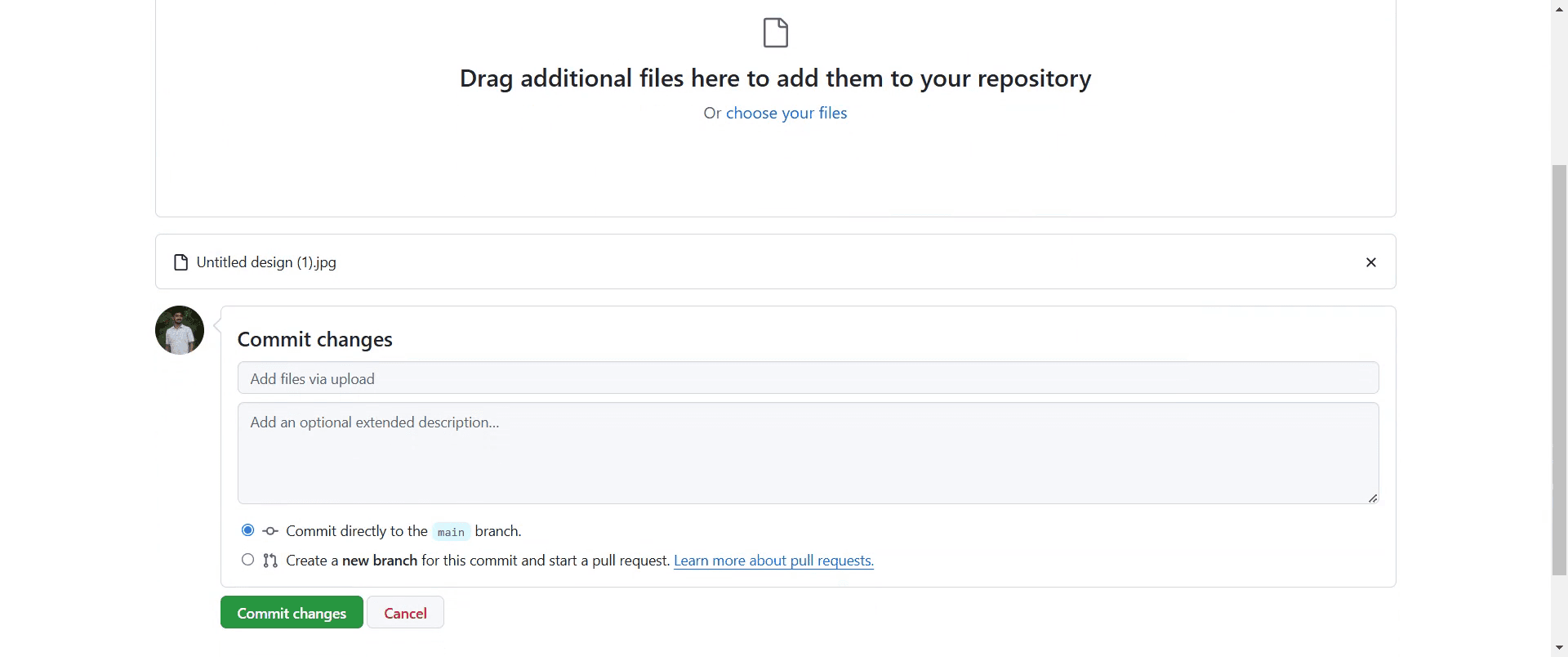
Si vous le souhaitez, vous pouvez ajouter un message de validation et fournir une description des modifications pour offrir plus de contexte.

Étape 6
Enfin, confirmez l'action en cliquant sur « Valider les modifications ».

Étape 7
Une fois terminé, votre dossier sera ajouté avec succès au dépôt.
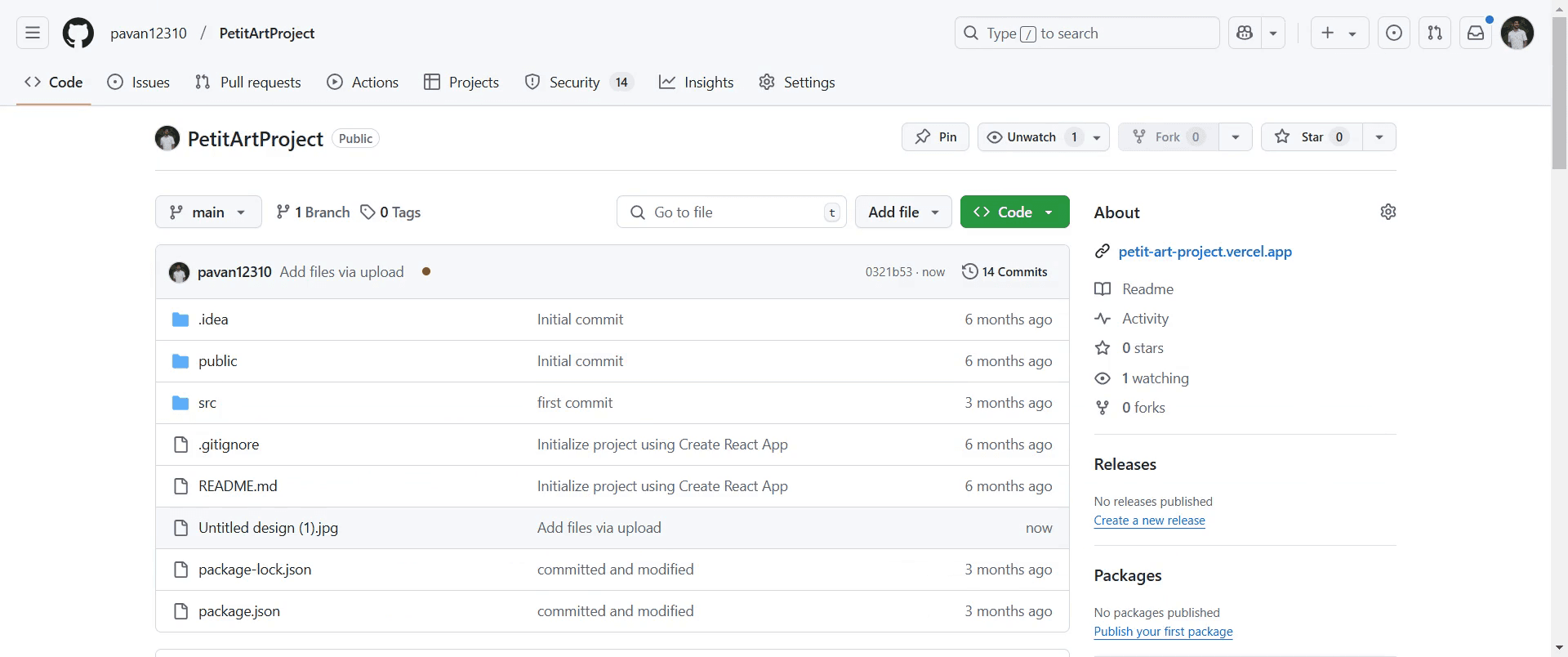
Ceci est un guide étape par étape sur comment télécharger un dossier sur GitHub.
Conseils pour télécharger un dossier sur GitHub
Utilisez la ligne de commande Git en naviguant jusqu'au dossier et en exécutant
git add .,git commit -m "Ajouter un dossier", etgit push origin mainpour télécharger tous les fichiers.Si vous utilisez l'interface web de GitHub, compressez le dossier en un fichier ZIP avant de le télécharger, car GitHub ne prend pas en charge les téléchargements de dossiers directs.
Organisez correctement la structure de votre dépôt avant de télécharger pour garantir clarté et facilité de navigation.
Pièges courants et comment les éviter lors du téléchargement d'un dossier sur GitHub
Essayer de télécharger un dossier directement via l'interface web de GitHub, GitHub ne prend en charge que les téléchargements de fichiers individuels.
Oublier d'initialiser GIT avant de pousser exécutez toujours
git initavant de valider les modifications dans un nouveau dépôt local.Ne pas vérifier le fichier
.gitignorepour s'assurer que les fichiers nécessaires ne sont pas ignorés par inadvertance.
FAQs courantes sur le téléchargement d'un dossier sur GitHub
Puis-je télécharger un dossier via l'interface web de GitHub ?
Non, GitHub ne prend pas en charge les téléchargements directs de dossiers, mais vous pouvez télécharger des fichiers individuels ou une archive ZIP.Comment ajouter un dossier vide sur GitHub ?
Créez un fichier.gitkeepà l'intérieur du dossier avant de le valider et de le pousser.Que dois-je faire si mon téléchargement de dossier ne se reflète pas sur GitHub ?
Exécutezgit statuspour vérifier les changements non validés, puis validez et poussez à nouveau.Puis-je télécharger un dossier dans une branche spécifique ?
Oui, changez pour la branche désirée en utilisantgit checkout <branch-name>avant d'ajouter et de pousser le dossier.Comment enregistrer l'écran sur Mac ?
Pour enregistrer l'écran sur un Mac, vous pouvez utiliser Trupeer AI. Il vous permet de capturer l'ensemble de l'écran et fournit des capacités d'IA telles que l'ajout d'avatars AI, l'ajout de narration, l'ajout de zoom avant et arrière dans la vidéo. Avec la fonction de traduction vidéo AI de Trupeer, vous pouvez traduire la vidéo dans plus de 30 langues.Comment ajouter un avatar AI à l'enregistrement de l'écran ?
Pour ajouter un avatar AI à un enregistrement d'écran, vous aurez besoin d'utiliser un outil d'enregistrement d'écran AI. Trupeer AI est un outil d'enregistrement d'écran AI, qui vous aide à créer des vidéos avec plusieurs avatars, vous aide également à créer votre propre avatar pour la vidéo.Comment enregistrer l'écran sur Windows ?
Pour enregistrer l'écran sur Windows, vous pouvez utiliser la Game Bar intégrée (Windows + G) ou un outil d'IA avancé comme Trupeer AI pour des fonctionnalités plus avancées telles que les avatars AI, la narration, la traduction, etc.Comment ajouter une narration à la vidéo ?
Pour ajouter une narration aux vidéos, téléchargez l'extension Chrome Trupeer AI. Une fois inscrit, téléchargez votre vidéo avec la voix, choisissez la narration souhaitée à partir de Trupeer et exportez votre vidéo éditée.Comment faire un zoom sur un enregistrement d'écran ?
Pour zoomer pendant un enregistrement d'écran, utilisez les effets de zoom dans Trupeer AI qui vous permettent de zoomer avant et arrière à des moments spécifiques, améliorant l'impact visuel de votre contenu vidéo.

Ce guide fournit un processus simplifié pour ajouter un nouveau dossier à un dépôt GitHub.
Suivez les étapes ci-dessous pour intégrer sans effort un nouveau répertoire dans la structure de votre dépôt existant.
Guide étape par étape : Comment télécharger un dossier sur GitHub
Étape 1
Allez dans le dépôt GitHub où vous souhaitez ajouter le dossier et cliquez dessus.

Étape 2
Ensuite, localisez et cliquez sur l'option « Ajouter un fichier » dans l'interface de votre dépôt.

Étape 3
Sélectionnez « Télécharger des fichiers » pour continuer à ajouter votre dossier.

Étape 4
Maintenant, choisissez les fichiers que vous souhaitez inclure dans votre nouveau dossier en cliquant sur l'option appropriée.

Étape 5
Si vous le souhaitez, vous pouvez ajouter un message de validation et fournir une description des modifications pour offrir plus de contexte.

Étape 6
Enfin, confirmez l'action en cliquant sur « Valider les modifications ».

Étape 7
Une fois terminé, votre dossier sera ajouté avec succès au dépôt.

Ceci est un guide étape par étape sur comment télécharger un dossier sur GitHub.
Conseils pour télécharger un dossier sur GitHub
Utilisez la ligne de commande Git en naviguant jusqu'au dossier et en exécutant
git add .,git commit -m "Ajouter un dossier", etgit push origin mainpour télécharger tous les fichiers.Si vous utilisez l'interface web de GitHub, compressez le dossier en un fichier ZIP avant de le télécharger, car GitHub ne prend pas en charge les téléchargements de dossiers directs.
Organisez correctement la structure de votre dépôt avant de télécharger pour garantir clarté et facilité de navigation.
Pièges courants et comment les éviter lors du téléchargement d'un dossier sur GitHub
Essayer de télécharger un dossier directement via l'interface web de GitHub, GitHub ne prend en charge que les téléchargements de fichiers individuels.
Oublier d'initialiser GIT avant de pousser exécutez toujours
git initavant de valider les modifications dans un nouveau dépôt local.Ne pas vérifier le fichier
.gitignorepour s'assurer que les fichiers nécessaires ne sont pas ignorés par inadvertance.
FAQs courantes sur le téléchargement d'un dossier sur GitHub
Puis-je télécharger un dossier via l'interface web de GitHub ?
Non, GitHub ne prend pas en charge les téléchargements directs de dossiers, mais vous pouvez télécharger des fichiers individuels ou une archive ZIP.Comment ajouter un dossier vide sur GitHub ?
Créez un fichier.gitkeepà l'intérieur du dossier avant de le valider et de le pousser.Que dois-je faire si mon téléchargement de dossier ne se reflète pas sur GitHub ?
Exécutezgit statuspour vérifier les changements non validés, puis validez et poussez à nouveau.Puis-je télécharger un dossier dans une branche spécifique ?
Oui, changez pour la branche désirée en utilisantgit checkout <branch-name>avant d'ajouter et de pousser le dossier.Comment enregistrer l'écran sur Mac ?
Pour enregistrer l'écran sur un Mac, vous pouvez utiliser Trupeer AI. Il vous permet de capturer l'ensemble de l'écran et fournit des capacités d'IA telles que l'ajout d'avatars AI, l'ajout de narration, l'ajout de zoom avant et arrière dans la vidéo. Avec la fonction de traduction vidéo AI de Trupeer, vous pouvez traduire la vidéo dans plus de 30 langues.Comment ajouter un avatar AI à l'enregistrement de l'écran ?
Pour ajouter un avatar AI à un enregistrement d'écran, vous aurez besoin d'utiliser un outil d'enregistrement d'écran AI. Trupeer AI est un outil d'enregistrement d'écran AI, qui vous aide à créer des vidéos avec plusieurs avatars, vous aide également à créer votre propre avatar pour la vidéo.Comment enregistrer l'écran sur Windows ?
Pour enregistrer l'écran sur Windows, vous pouvez utiliser la Game Bar intégrée (Windows + G) ou un outil d'IA avancé comme Trupeer AI pour des fonctionnalités plus avancées telles que les avatars AI, la narration, la traduction, etc.Comment ajouter une narration à la vidéo ?
Pour ajouter une narration aux vidéos, téléchargez l'extension Chrome Trupeer AI. Une fois inscrit, téléchargez votre vidéo avec la voix, choisissez la narration souhaitée à partir de Trupeer et exportez votre vidéo éditée.Comment faire un zoom sur un enregistrement d'écran ?
Pour zoomer pendant un enregistrement d'écran, utilisez les effets de zoom dans Trupeer AI qui vous permettent de zoomer avant et arrière à des moments spécifiques, améliorant l'impact visuel de votre contenu vidéo.
Commencez à créer des vidéos avec notre générateur de vidéos et de documents IA
Ce guide fournit un processus simplifié pour ajouter un nouveau dossier à un dépôt GitHub.
Suivez les étapes ci-dessous pour intégrer sans effort un nouveau répertoire dans la structure de votre dépôt existant.
Guide étape par étape : Comment télécharger un dossier sur GitHub
Étape 1
Allez dans le dépôt GitHub où vous souhaitez ajouter le dossier et cliquez dessus.

Étape 2
Ensuite, localisez et cliquez sur l'option "Ajouter un fichier" dans l'interface de votre dépôt.

Étape 3
Sélectionnez "Télécharger des fichiers" pour continuer à ajouter votre dossier.

Étape 4
Maintenant, choisissez les fichiers que vous souhaitez inclure dans votre nouveau dossier en cliquant sur l'option appropriée.

Étape 5
Si vous le souhaitez, vous pouvez ajouter un message de commit et fournir une description des modifications pour offrir plus de contexte.

Étape 6
Enfin, confirmez l'action en cliquant sur "Valider les modifications".

Étape 7
Une fois terminé, votre dossier sera ajouté avec succès au dépôt.

Ce guide fournit un processus simplifié pour ajouter un nouveau dossier à un dépôt GitHub.
Suivez les étapes ci-dessous pour intégrer sans effort un nouveau répertoire dans la structure de votre dépôt existant.
Guide étape par étape : Comment télécharger un dossier sur GitHub
Étape 1
Allez dans le dépôt GitHub où vous souhaitez ajouter le dossier et cliquez dessus.

Étape 2
Ensuite, localisez et cliquez sur l'option "Ajouter un fichier" dans l'interface de votre dépôt.

Étape 3
Sélectionnez "Télécharger des fichiers" pour continuer à ajouter votre dossier.

Étape 4
Maintenant, choisissez les fichiers que vous souhaitez inclure dans votre nouveau dossier en cliquant sur l'option appropriée.

Étape 5
Si vous le souhaitez, vous pouvez ajouter un message de commit et fournir une description des modifications pour offrir plus de contexte.

Étape 6
Enfin, confirmez l'action en cliquant sur "Valider les modifications".

Étape 7
Une fois terminé, votre dossier sera ajouté avec succès au dépôt.

Commencez à créer des vidéos avec notre générateur de vidéos et de documents AI gratuitement.
Conseils pratiques pour télécharger un dossier sur GitHub
Utilisez la ligne de commande Git en naviguant vers le dossier et en exécutant
git add .,git commit -m "Ajouter le dossier", etgit push origin mainpour télécharger tous les fichiers.Si vous utilisez l'interface web de GitHub, compressez le dossier dans un fichier ZIP avant de le télécharger, car GitHub ne prend pas en charge les téléchargements de dossiers directs.
Organisez correctement la structure de votre dépôt avant de télécharger pour garantir la clarté et la facilité de navigation.
Erreurs courantes et comment les éviter lors du téléchargement d'un dossier sur GitHub
Tenter de télécharger un dossier directement via l'interface web de GitHub GitHub ne prend en charge que les téléchargements de fichiers individuels.
Oublier d'initialiser Git avant de pousser exécutez toujours
git initavant de valider des modifications dans un nouveau dépôt local.Ne pas vérifier le fichier
.gitignoreassurez-vous que les fichiers nécessaires ne soient pas ignorés de manière non intentionnelle.
Conseils pratiques pour télécharger un dossier sur GitHub
Utilisez la ligne de commande Git en naviguant vers le dossier et en exécutant
git add .,git commit -m "Ajouter le dossier", etgit push origin mainpour télécharger tous les fichiers.Si vous utilisez l'interface web de GitHub, compressez le dossier dans un fichier ZIP avant de le télécharger, car GitHub ne prend pas en charge les téléchargements de dossiers directs.
Organisez correctement la structure de votre dépôt avant de télécharger pour garantir la clarté et la facilité de navigation.
Erreurs courantes et comment les éviter lors du téléchargement d'un dossier sur GitHub
Tenter de télécharger un dossier directement via l'interface web de GitHub GitHub ne prend en charge que les téléchargements de fichiers individuels.
Oublier d'initialiser Git avant de pousser exécutez toujours
git initavant de valider des modifications dans un nouveau dépôt local.Ne pas vérifier le fichier
.gitignoreassurez-vous que les fichiers nécessaires ne soient pas ignorés de manière non intentionnelle.
FAQs courants pour télécharger un dossier sur GitHub
Puis-je télécharger un dossier via l'interface web de GitHub ?
Non, GitHub ne prend pas en charge les téléchargements de dossiers directs, mais vous pouvez télécharger des fichiers individuels ou une archive ZIP.Comment puis-je ajouter un dossier vide à GitHub ?
Créez un fichier.gitkeepà l'intérieur du dossier avant de l'engager et de le pousser.Que dois-je faire si le téléchargement de mon dossier n'est pas reflété sur GitHub ?
Exécutezgit statuspour vérifier les modifications non engagées, puis engagez et poussez à nouveau.Puis-je télécharger un dossier sur une branche spécifique ?
Oui, passez à la branche souhaitée en utilisantgit checkout <branch-name>avant d'ajouter et de pousser le dossier.Comment enregistrer l'écran sur Mac ?
Pour enregistrer l'écran sur un Mac, vous pouvez utiliser Trupeer AI. Il vous permet de capturer l'écran entier et offre des fonctionnalités d'IA telles que l'ajout d'avatars IA, l'ajout de voix off, ainsi que le zoom avant et arrière dans la vidéo. Avec la fonctionnalité de traduction vidéo de Trupeer, vous pouvez traduire la vidéo en plus de 30 langues.Comment ajouter un avatar IA à un enregistrement d'écran ?
Pour ajouter un avatar IA à un enregistrement d'écran, vous devrez utiliser un outil d'enregistrement d'écran IA. Trupeer AI est un outil d'enregistrement d'écran IA, qui vous aide à créer des vidéos avec plusieurs avatars, et vous aide également à créer votre propre avatar pour la vidéo.Comment enregistrer l'écran sur Windows ?
Pour enregistrer l'écran sur Windows, vous pouvez utiliser la Game Bar intégrée (Windows + G) ou un outil IA avancé comme Trupeer AI pour des fonctionnalités avancées telles que des avatars IA, des voix off, des traductions, etc.Comment ajouter une voix off à une vidéo ?
Pour ajouter une voix off à des vidéos, téléchargez l'extension Chrome Trupeer AI. Une fois inscrit, téléchargez votre vidéo avec la voix, choisissez la voix off souhaitée parmi Trupeer et exportez votre vidéo éditée.Comment puis-je zoomer lors d'un enregistrement d'écran ?
Pour zoomer lors d'un enregistrement d'écran, utilisez les effets de zoom dans Trupeer AI qui vous permettent de zoomer avant et arrière à des moments spécifiques, améliorant l'impact visuel de votre contenu vidéo.
FAQs courants pour télécharger un dossier sur GitHub
Puis-je télécharger un dossier via l'interface web de GitHub ?
Non, GitHub ne prend pas en charge les téléchargements de dossiers directs, mais vous pouvez télécharger des fichiers individuels ou une archive ZIP.Comment puis-je ajouter un dossier vide à GitHub ?
Créez un fichier.gitkeepà l'intérieur du dossier avant de l'engager et de le pousser.Que dois-je faire si le téléchargement de mon dossier n'est pas reflété sur GitHub ?
Exécutezgit statuspour vérifier les modifications non engagées, puis engagez et poussez à nouveau.Puis-je télécharger un dossier sur une branche spécifique ?
Oui, passez à la branche souhaitée en utilisantgit checkout <branch-name>avant d'ajouter et de pousser le dossier.Comment enregistrer l'écran sur Mac ?
Pour enregistrer l'écran sur un Mac, vous pouvez utiliser Trupeer AI. Il vous permet de capturer l'écran entier et offre des fonctionnalités d'IA telles que l'ajout d'avatars IA, l'ajout de voix off, ainsi que le zoom avant et arrière dans la vidéo. Avec la fonctionnalité de traduction vidéo de Trupeer, vous pouvez traduire la vidéo en plus de 30 langues.Comment ajouter un avatar IA à un enregistrement d'écran ?
Pour ajouter un avatar IA à un enregistrement d'écran, vous devrez utiliser un outil d'enregistrement d'écran IA. Trupeer AI est un outil d'enregistrement d'écran IA, qui vous aide à créer des vidéos avec plusieurs avatars, et vous aide également à créer votre propre avatar pour la vidéo.Comment enregistrer l'écran sur Windows ?
Pour enregistrer l'écran sur Windows, vous pouvez utiliser la Game Bar intégrée (Windows + G) ou un outil IA avancé comme Trupeer AI pour des fonctionnalités avancées telles que des avatars IA, des voix off, des traductions, etc.Comment ajouter une voix off à une vidéo ?
Pour ajouter une voix off à des vidéos, téléchargez l'extension Chrome Trupeer AI. Une fois inscrit, téléchargez votre vidéo avec la voix, choisissez la voix off souhaitée parmi Trupeer et exportez votre vidéo éditée.Comment puis-je zoomer lors d'un enregistrement d'écran ?
Pour zoomer lors d'un enregistrement d'écran, utilisez les effets de zoom dans Trupeer AI qui vous permettent de zoomer avant et arrière à des moments spécifiques, améliorant l'impact visuel de votre contenu vidéo.
Commencez à créer des vidéos avec notre générateur de vidéos et de documents IA

Vidéos et documents de produits AI instantanés à partir d'enregistrements d'écran de qualité médiocre
Découvrez la nouvelle méthode plus rapide de création de vidéos produit.
Vidéos et documents de produits IA instantanés à partir d'enregistrements d'écran bruts.
Découvrez la nouvelle méthode plus rapide de création de vidéos produit.
Vidéos et documents de produits IA instantanés à partir d'enregistrements d'écran bruts.
Découvrez la nouvelle méthode plus rapide de création de vidéos produit.
Vidéos et documents de produits IA instantanés à partir d'enregistrements d'écran bruts.
Créez des démonstrations et des documents impressionnants en 2 minutes