
Comment utiliser RECHERCHEV dans Google Sheets – Guide pour débutants
Découvrez comment utiliser la fonction VLOOKUP dans Google Sheets pour rechercher et récupérer des données dans de grands tableaux. Des étapes simples sont incluses, avec un exemple de syntaxe.
Ce guide fournit une méthode étape par étape pour utiliser efficacement la fonction RECHERCHEV dans Google Sheets. La fonction RECHERCHEV est utilisée pour rechercher des informations spécifiques au sein d'un tableau. Dans cet exemple, nous allons démontrer comment trouver le salaire d'une personne à l'aide de la fonction RECHERCHEV.
RECHERCHEV (Recherche Verticale) est une fonction puissante de Google Sheets qui vous aide à trouver une valeur dans une colonne et à renvoyer une valeur associée d'une autre colonne sur la même ligne.
Syntaxe de Base :
Guide Étape par Étape :
1. Préparez Vos Données
Assurez-vous que vos données sont structurées avec :
Une colonne de recherche (par exemple, l'ID de l'employé dans la colonne A)
Une colonne de données contenant les informations que vous souhaitez récupérer (par exemple, le Nom dans la colonne B)
2. Démarrez la Formule RECHERCHEV
Dans la cellule où vous souhaitez obtenir le résultat :
3. Saisissez la Clé de Recherche
Il s'agit de la valeur que vous essayez de trouver :
(En supposant que G2 contient l'ID de l'employé que vous recherchez)
4. Saisissez la Plage
Cela inclut la colonne de recherche et la colonne à partir de laquelle renvoyer les données :
5. Saisissez le Numéro d'Index
L'index est le numéro de la colonne (au sein de votre plage) de la donnée que vous souhaitez renvoyer :
(Pour la colonne B)
6. Utilisez l'Argument is_sorted
FALSE= correspondance exacte (recommandé pour les données non triées)TRUE= correspondance approximative (à utiliser uniquement si les données sont triées)
7. Fermez la Formule et Appuyez sur Entrée
Formule finale :
Cela renverra le nom de l'employé de la colonne B qui correspond à l'ID en G2.
Guide Étape par Étape : Comment Utiliser RECHERCHEV dans Google Sheets
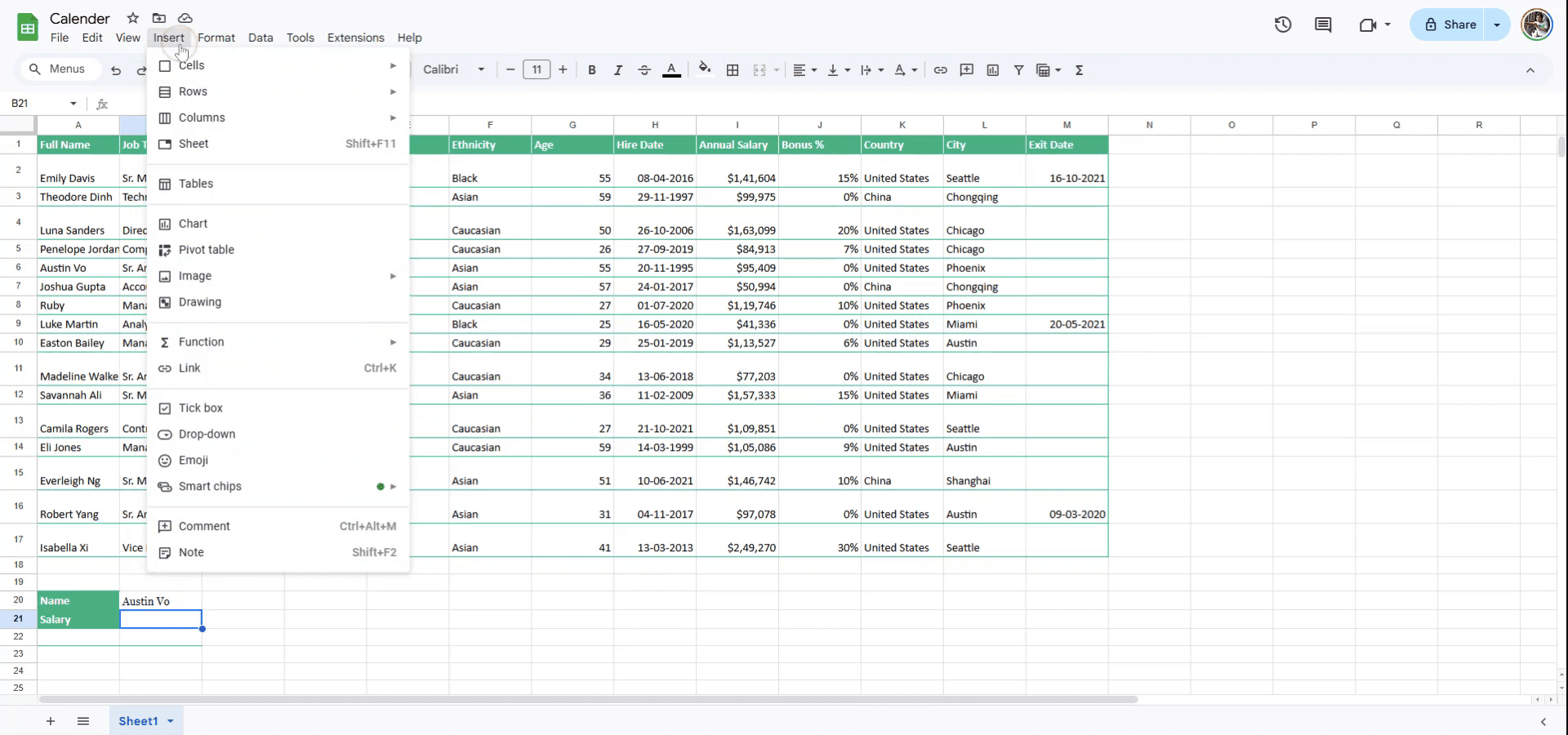
Étape 1
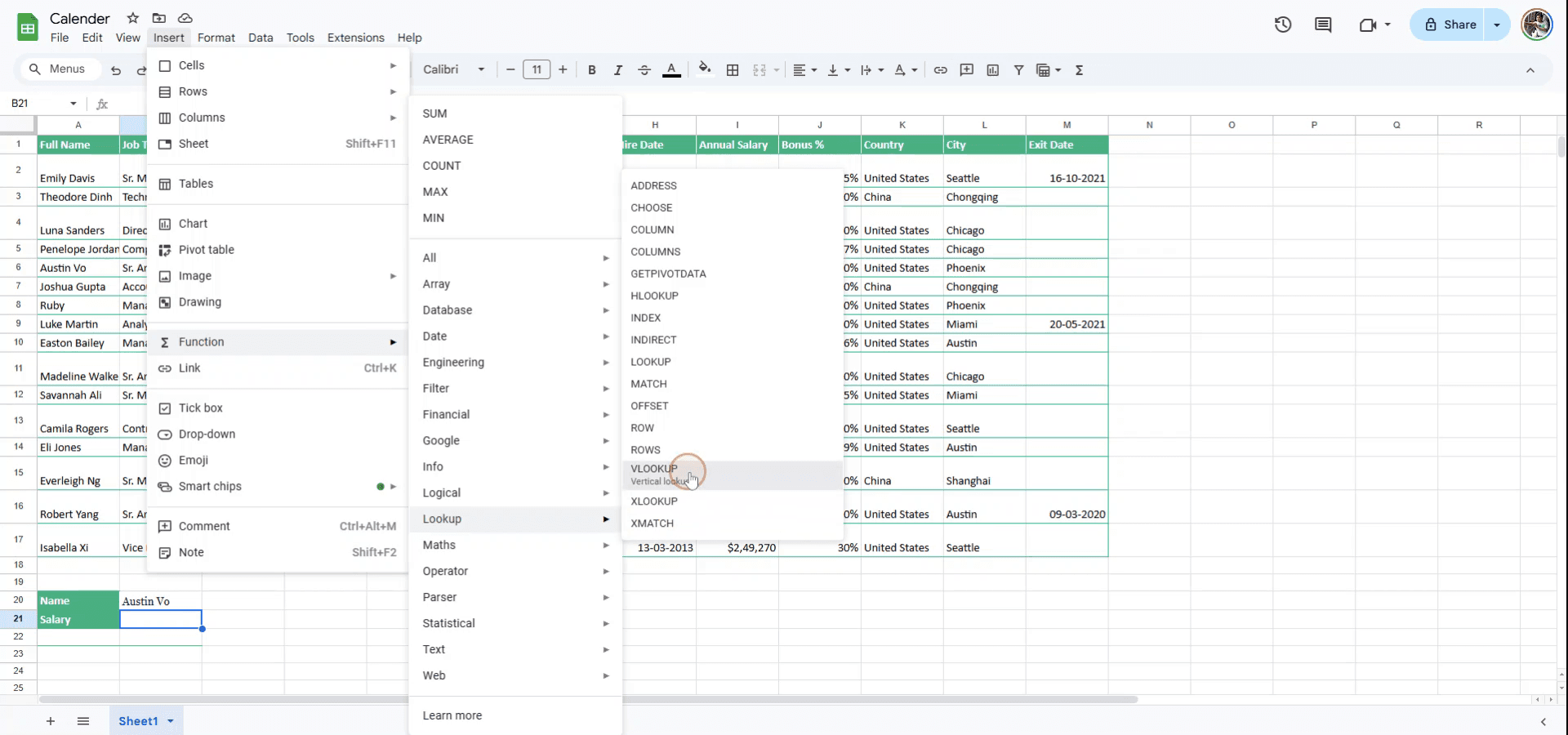
Pour commencer à utiliser RECHERCHEV dans Google Sheets, accédez à la barre de menu et cliquez sur Insertion.
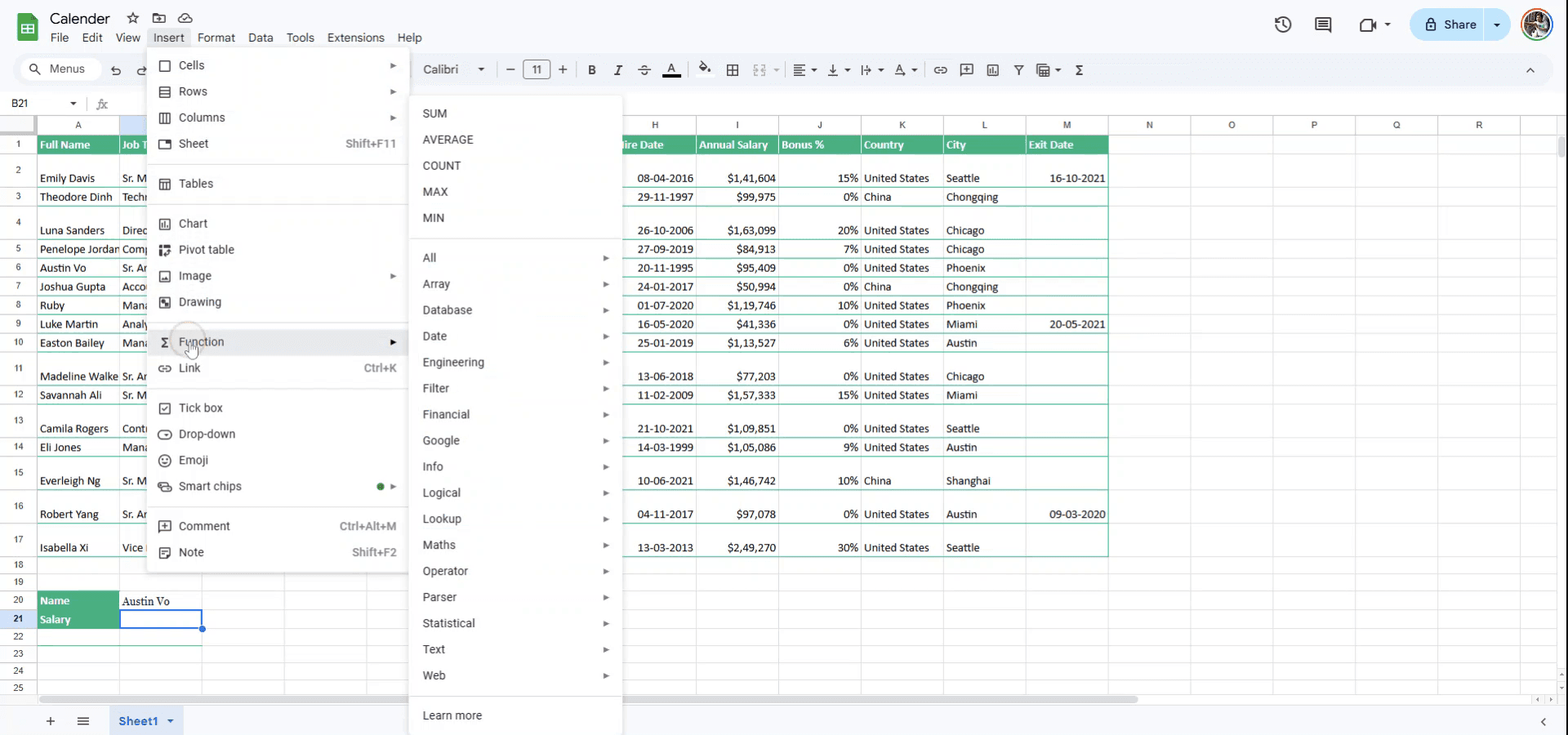
Étape 2
Dans le menu déroulant Insertion, sélectionnez Fonction.
Étape 3
Dans le sous-menu, choisissez Recherche.
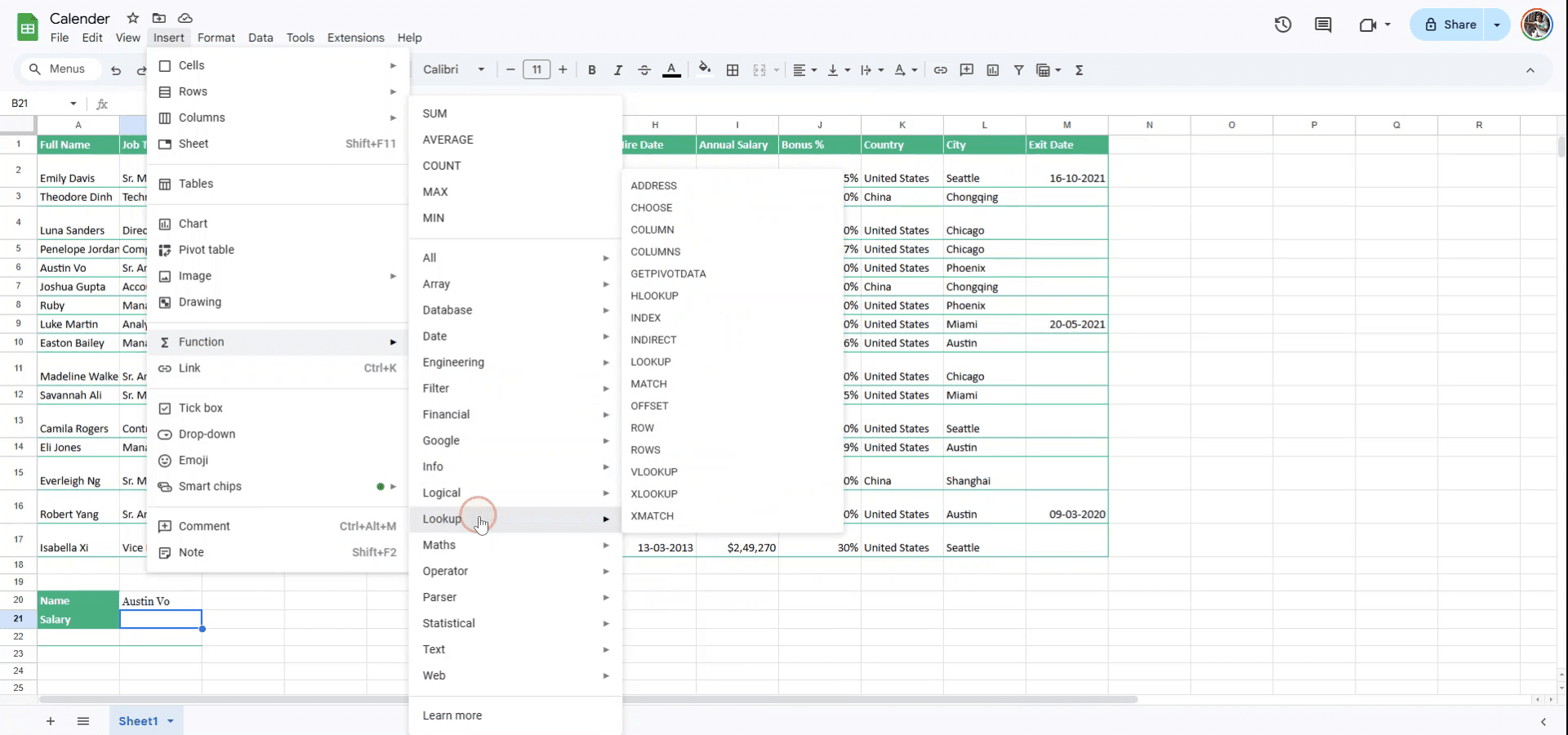
Étape 4
Parmi les options de Recherche, sélectionnez la fonction VLOOKUP.
Étape 5
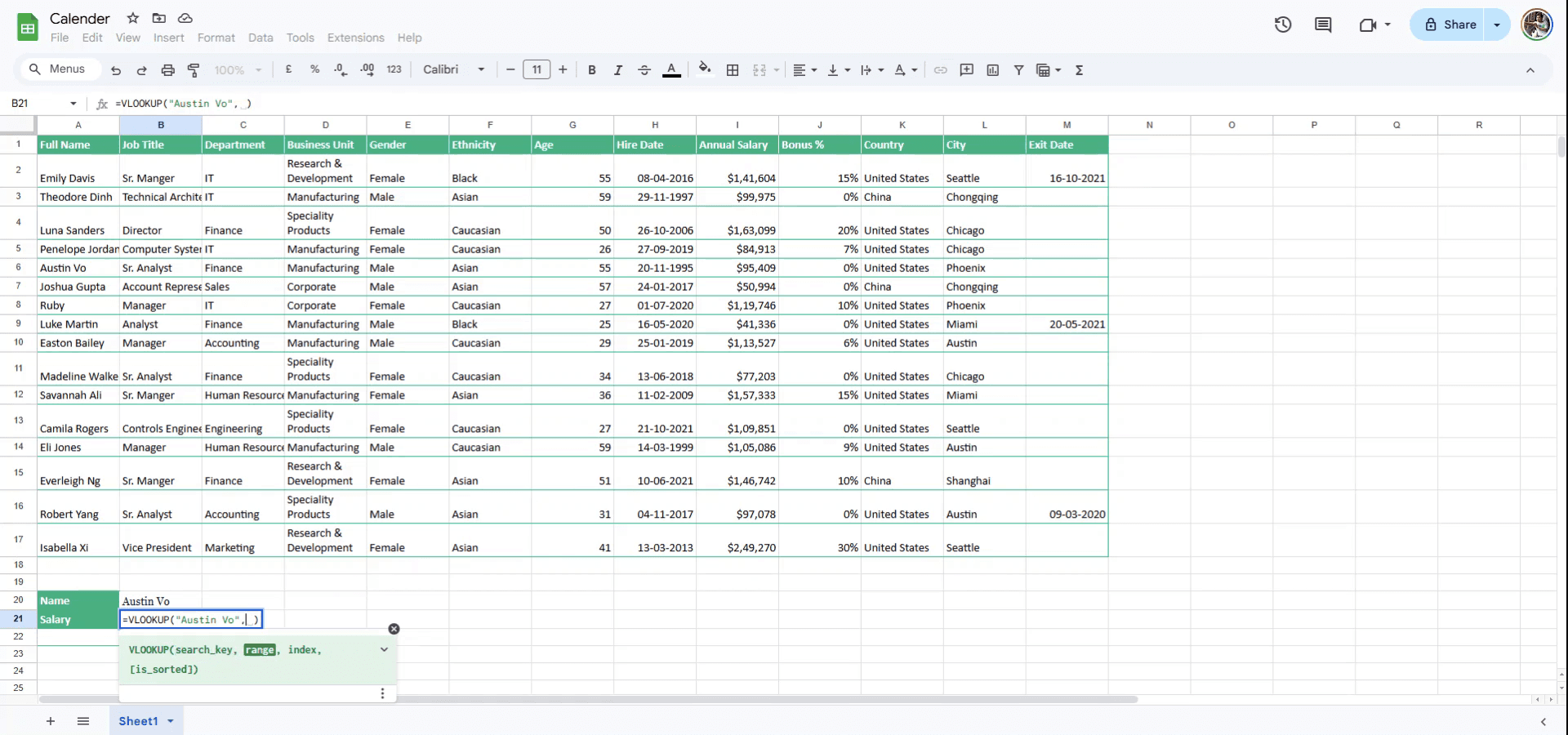
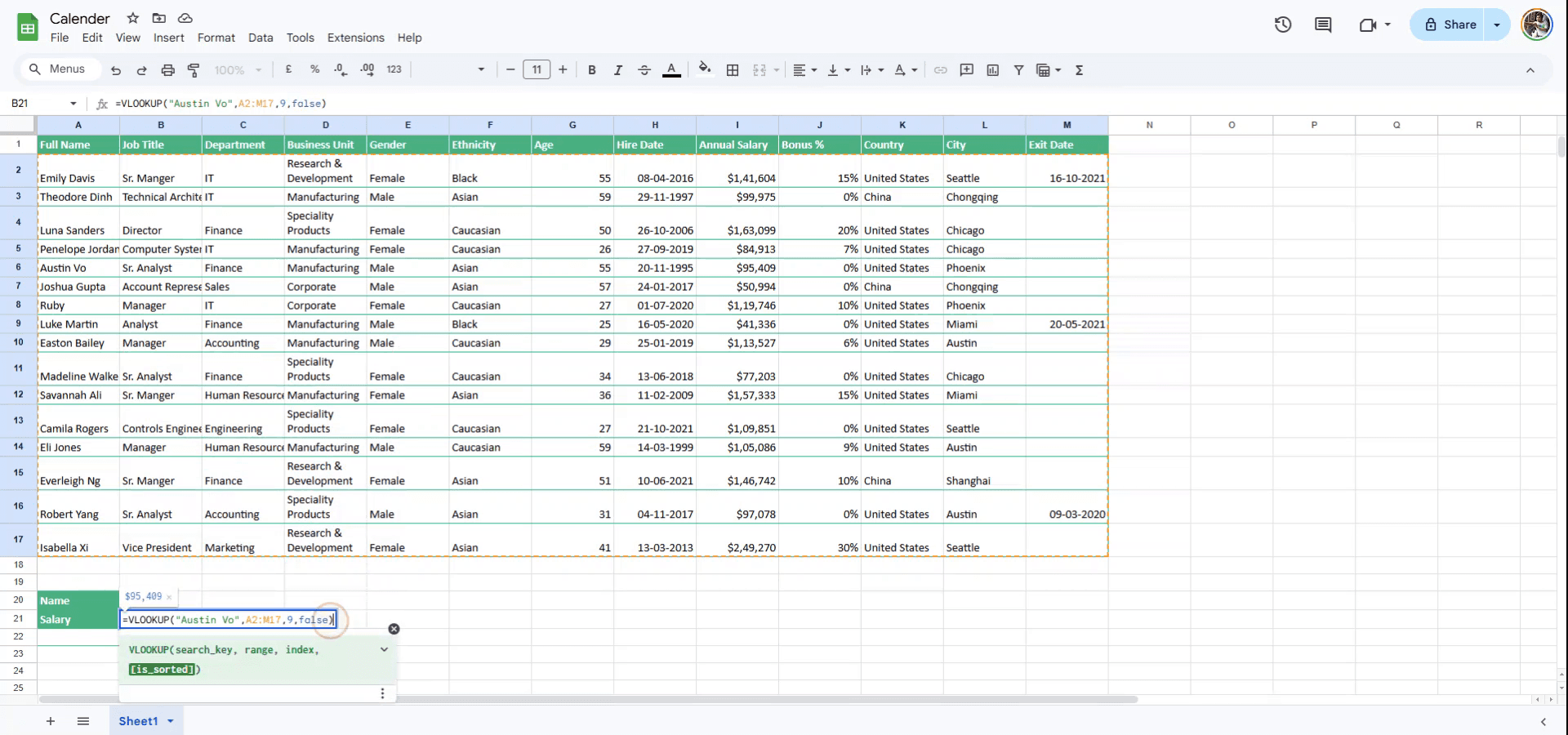
Pour utiliser RECHERCHEV, commencez par saisir la clé de recherche, qui est le nom de la personne dont vous souhaitez trouver le salaire. Après avoir saisi la clé de recherche, ajoutez une virgule pour passer à l'étape suivante.
Étape 6
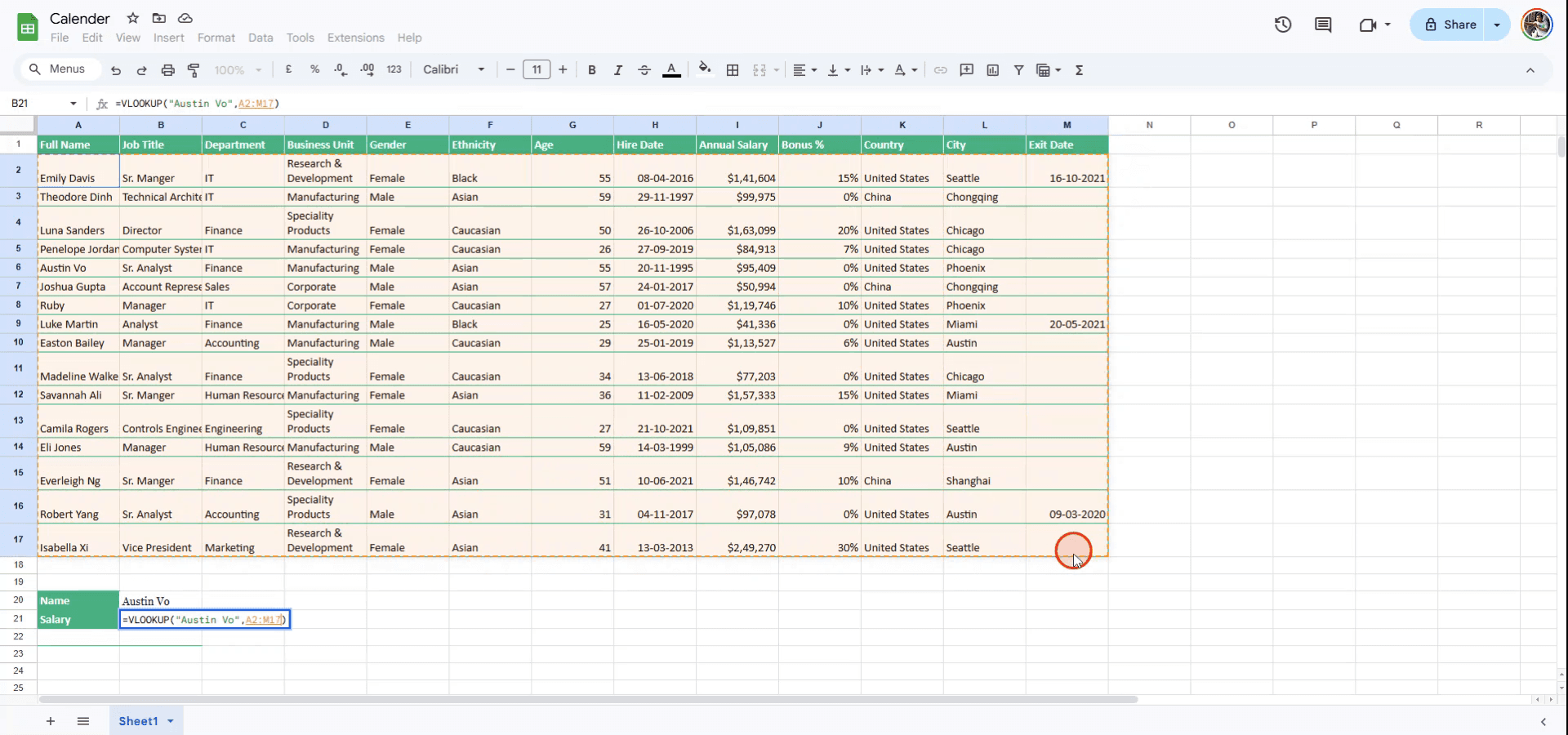
Sélectionnez la plage à l'aide de votre souris, ou vous pouvez saisir manuellement les numéros de ligne et de colonne pour définir la plage. Après avoir défini la plage, insérez une autre virgule pour continuer.
Étape 7
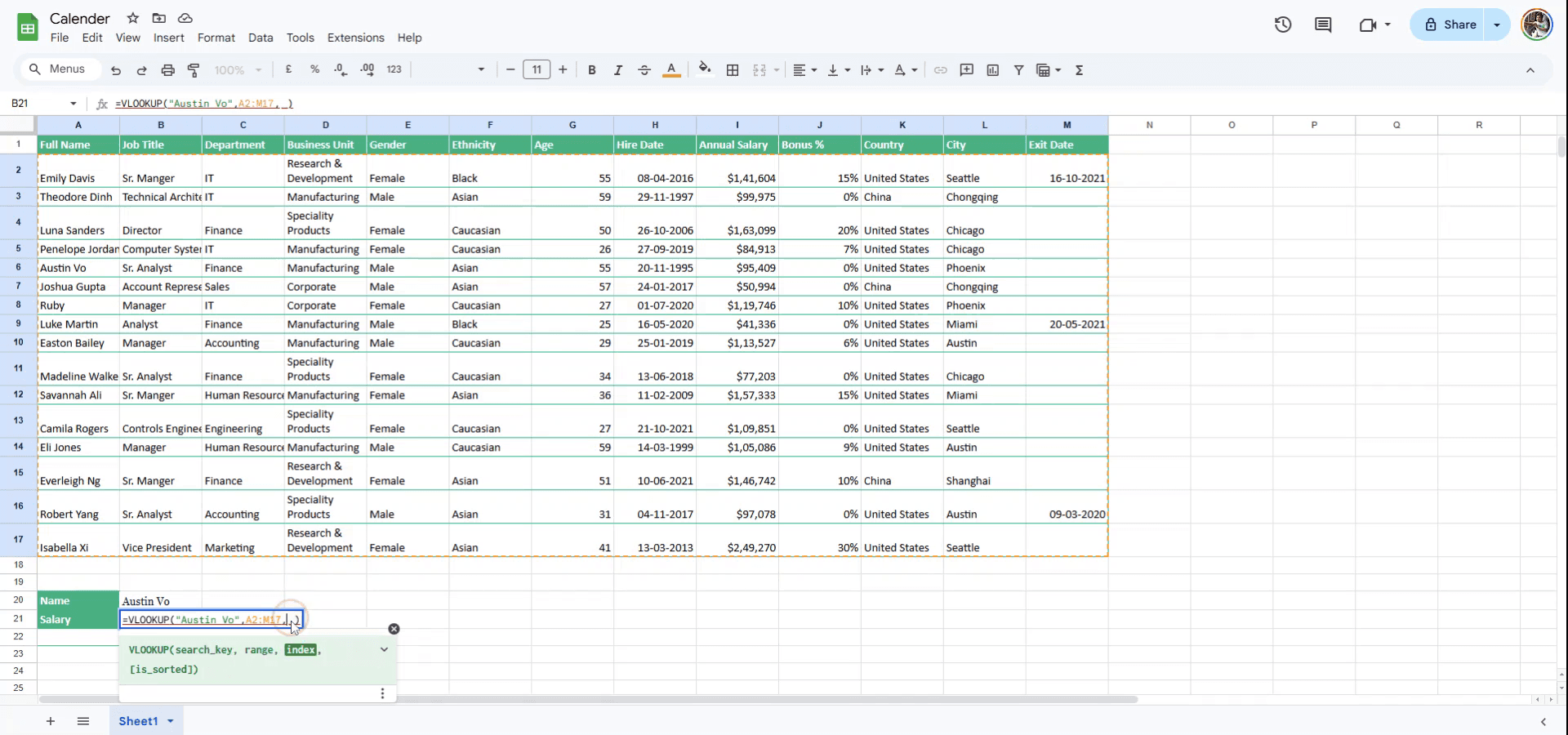
Saisissez le numéro d'index, représentant la colonne contenant les données que vous souhaitez récupérer. Comme le salaire annuel se trouve dans la neuvième colonne, saisissez '9' comme index.
Étape 8
Spécifiez si la table est triée. Si elle est triée, saisissez true ; si ce n'est pas le cas, saisissez false. Dans ce cas, la table n'est pas triée, saisissez donc false pour terminer la fonction RECHERCHEV.
Étape 9
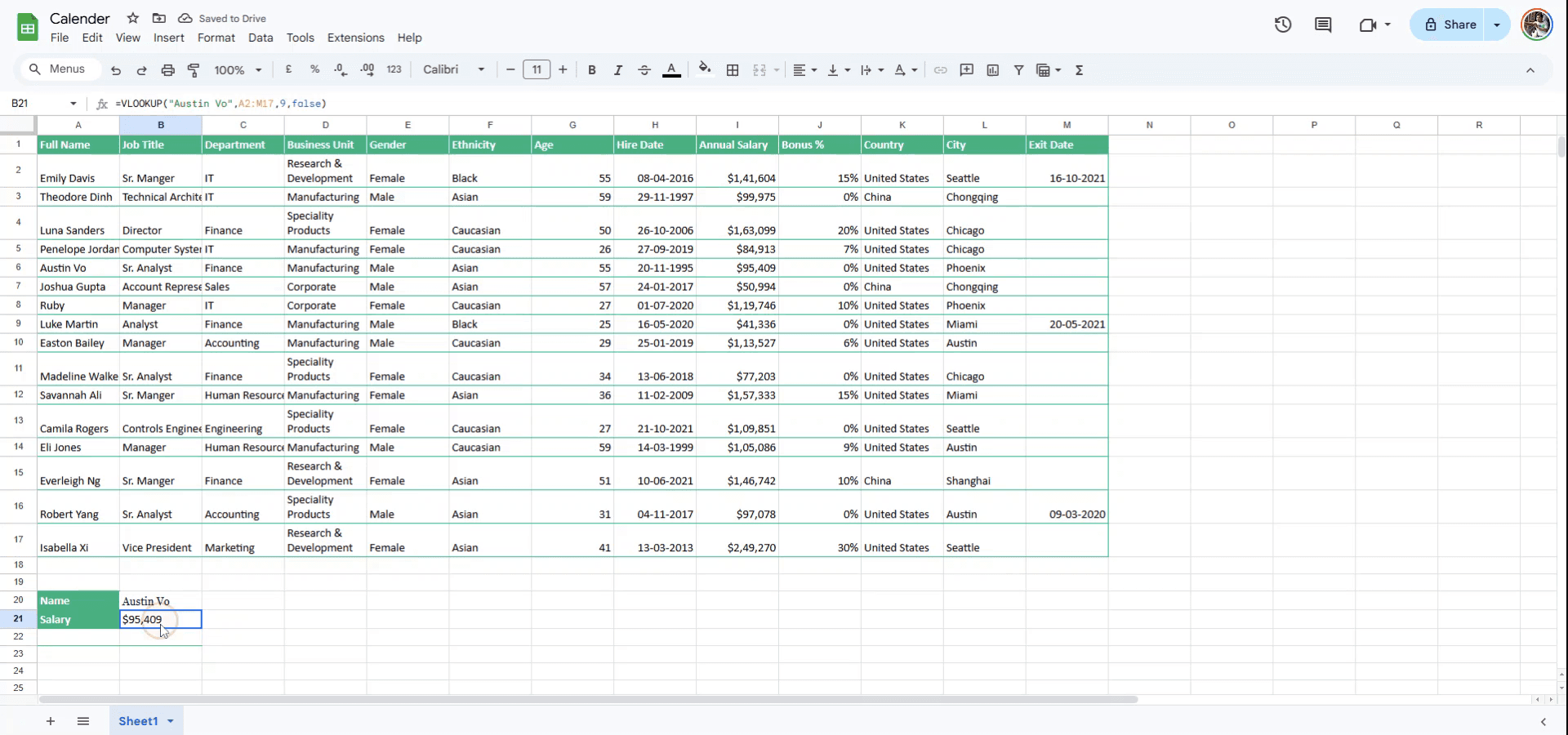
Appuyez sur Entrée. La valeur du tableau sera récupérée et affichée dans la cellule.
Conseils de pro pour utiliser VLOOKUP dans Google Sheets
Comprendre la syntaxe : La formule VLOOKUP suit cette structure :
=VLOOKUP(search_key, range, index, [is_sorted]). Assurez-vous que search_key se trouve dans la première colonne de la range dans laquelle vous effectuez la recherche.Utiliser une correspondance exacte : Pour des résultats plus précis, définissez toujours is_sorted sur FALSE lorsque vous voulez une correspondance exacte, comme
=VLOOKUP(A2, B1:D5, 3, FALSE).Utiliser VLOOKUP avec des références absolues : Si vous copiez la formule vers le bas ou à travers plusieurs cellules, utilisez des références absolues (
$) pour la range afin d’éviter le décalage de la référence, comme=VLOOKUP(A2, $B$1:$D$5, 3, FALSE).
Pièges courants et comment les éviter lors de l'utilisation de VLOOKUP dans Google Sheets
Ne pas avoir la clé de recherche dans la première colonne : VLOOKUP ne peut rechercher des valeurs que dans la première colonne de la range. Solution : assurez-vous que votre clé de recherche se trouve dans la première colonne de la plage de recherche.
Sélection incorrecte de la plage : Si votre plage de recherche n’est pas correctement sélectionnée, vous pouvez obtenir des erreurs. Solution : vérifiez toujours la plage et assurez-vous qu’elle inclut toutes les colonnes nécessaires à la recherche.
Utiliser une plage non triée lorsque ce n'est pas nécessaire : Si l’argument is_sorted est défini sur TRUE (ou laissé vide), cela peut entraîner des résultats incorrects lors de la recherche de correspondances exactes. Solution : définissez toujours is_sorted sur FALSE pour les correspondances exactes.
FAQ courantes pour utiliser VLOOKUP dans Google Sheets
VLOOKUP peut-il chercher à gauche de la colonne de recherche ?
Non, VLOOKUP ne peut rechercher que des valeurs à droite de la première colonne de votre plage spécifiée. Pour rechercher à gauche, envisagez plutôt d'utiliser INDEX et MATCH.Que dois-je faire si VLOOKUP renvoie une erreur ?
Si VLOOKUP renvoie#N/A, cela signifie que la clé de recherche n'a pas été trouvée. Assurez-vous que votre clé de recherche est correcte et que la plage inclut toutes les correspondances possibles.Puis-je utiliser VLOOKUP pour une correspondance approximative ?
Oui, lorsque is_sorted est défini sur TRUE ou omis, VLOOKUP recherchera la correspondance la plus proche. Cependant, cela est plus utile pour des plages numériques.HComment enregistrer l'écran sur Mac ?
Pour enregistrer l'écran sur un Mac, vous pouvez utiliser Trupeer AI. Il permet de capturer l'ensemble de l'écran et offre des fonctionnalités d'IA telles que l'ajout d'avatars IA, l'ajout de voix off et l'ajout de zoom avant et arrière dans la vidéo. Avec la fonctionnalité de traduction vidéo IA de Trupeer, vous pouvez traduire la vidéo dans plus de 30 langues.Comment ajouter un avatar IA à un enregistrement d'écran ?
Pour ajouter un avatar IA à un enregistrement d'écran, vous devrez utiliser un outil d'enregistrement d'écran IA. Trupeer AI est un outil d'enregistrement d'écran IA, qui vous aide à créer des vidéos avec plusieurs avatars et vous aide également à créer votre propre avatar pour la vidéo.Comment enregistrer l'écran sur Windows ?
Pour enregistrer l'écran sur Windows, vous pouvez utiliser la Game Bar intégrée (Windows + G) ou un outil IA avancé comme Trupeer AI pour des fonctionnalités plus avancées telles que les avatars IA, la voix off, la traduction, etc.Comment ajouter une voix off à une vidéo ?
Pour ajouter une voix off aux vidéos, téléchargez l'extension Chrome Trupeer AI. Une fois inscrit, téléchargez votre vidéo avec voix, choisissez la voix off souhaitée dans Trupeer et exportez votre vidéo modifiée.Comment effectuer un zoom dans un enregistrement d'écran ?
Pour effectuer un zoom pendant un enregistrement d'écran, utilisez les effets de zoom dans Trupeer AI, qui vous permettent de zoomer avant et arrière à des moments précis, améliorant ainsi l'impact visuel de votre contenu vidéo.
Lectures suggérées
Générateur de documentation technique
Logiciel de base de connaissances
Comment transformer une image en page à colorier dans Canva
Comment imprimer en recto verso dans Canva
Comment étirer du texte dans Canva
Comment télécharger plusieurs fichiers à la fois depuis Canva
Tutoriels associés



