
Comment se connecter à Zap2it
Vous souhaitez accéder à votre compte de programmes TV Zap2it ? Bien que le site Zap2it ait été fermé, découvrez comment vous connecter avec vos identifiants existants sur le portail de Gracenote.
Accédez à la page des grilles TV Gracenote : https://tvlistings.gracenote.com/grid-affiliates.html
Utilisez vos identifiants Zap2it pour accéder aux listes : bien que le site original Zap2it ait disparu, vous pouvez peut-être utiliser votre ancien nom d'utilisateur et votre ancien mot de passe pour accéder aux données fournies par Gracenote.
Guide étape par étape : comment se connecter à Zap2it
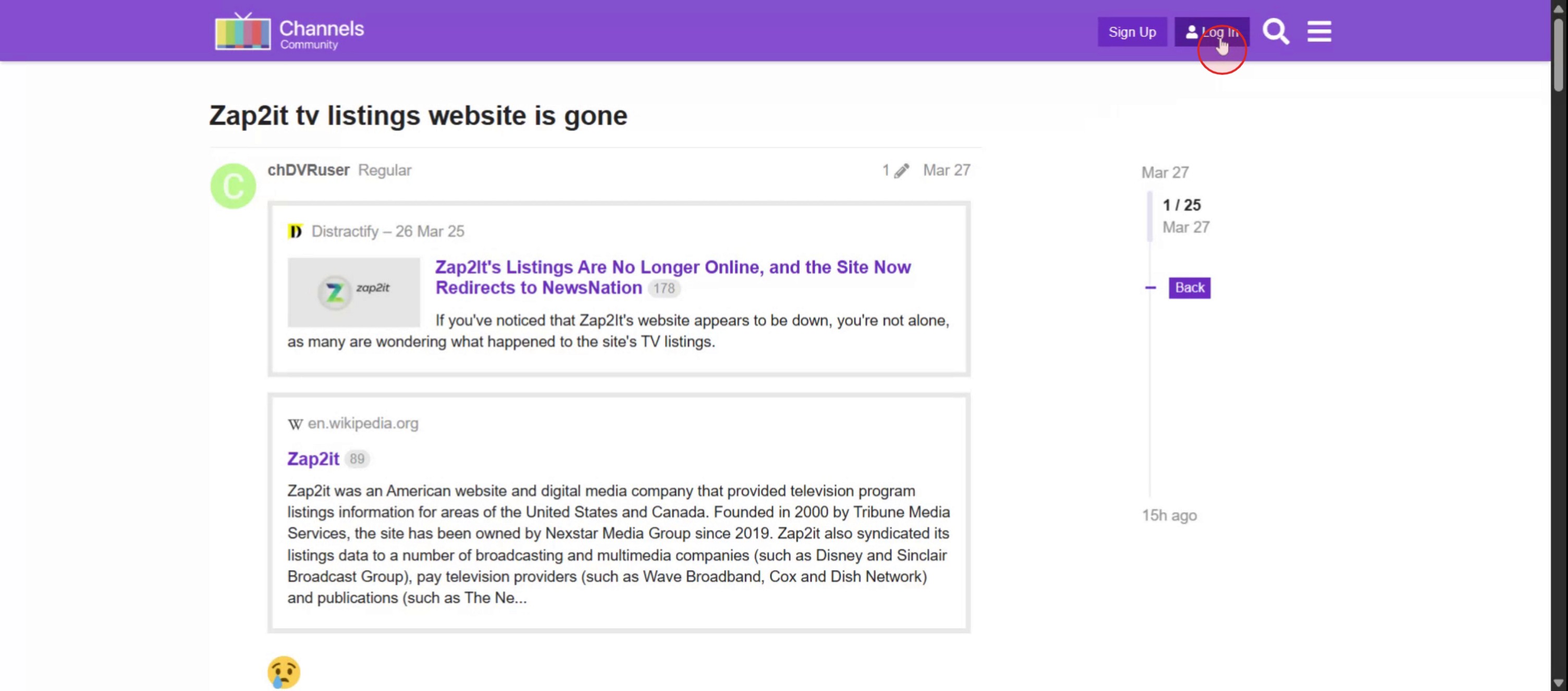
Étape 1
Commencez par accéder à la page d'accueil où vous trouverez le bouton de connexion.
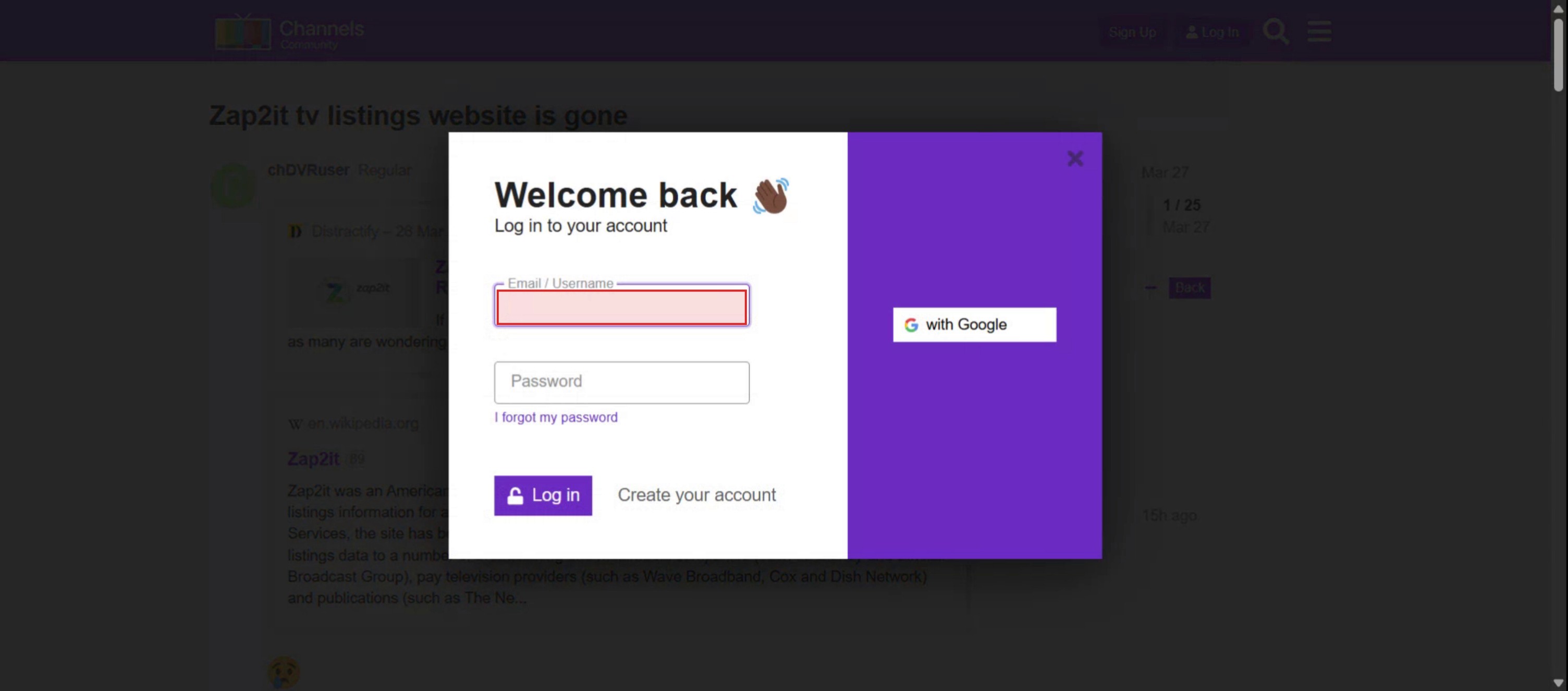
Étape 2
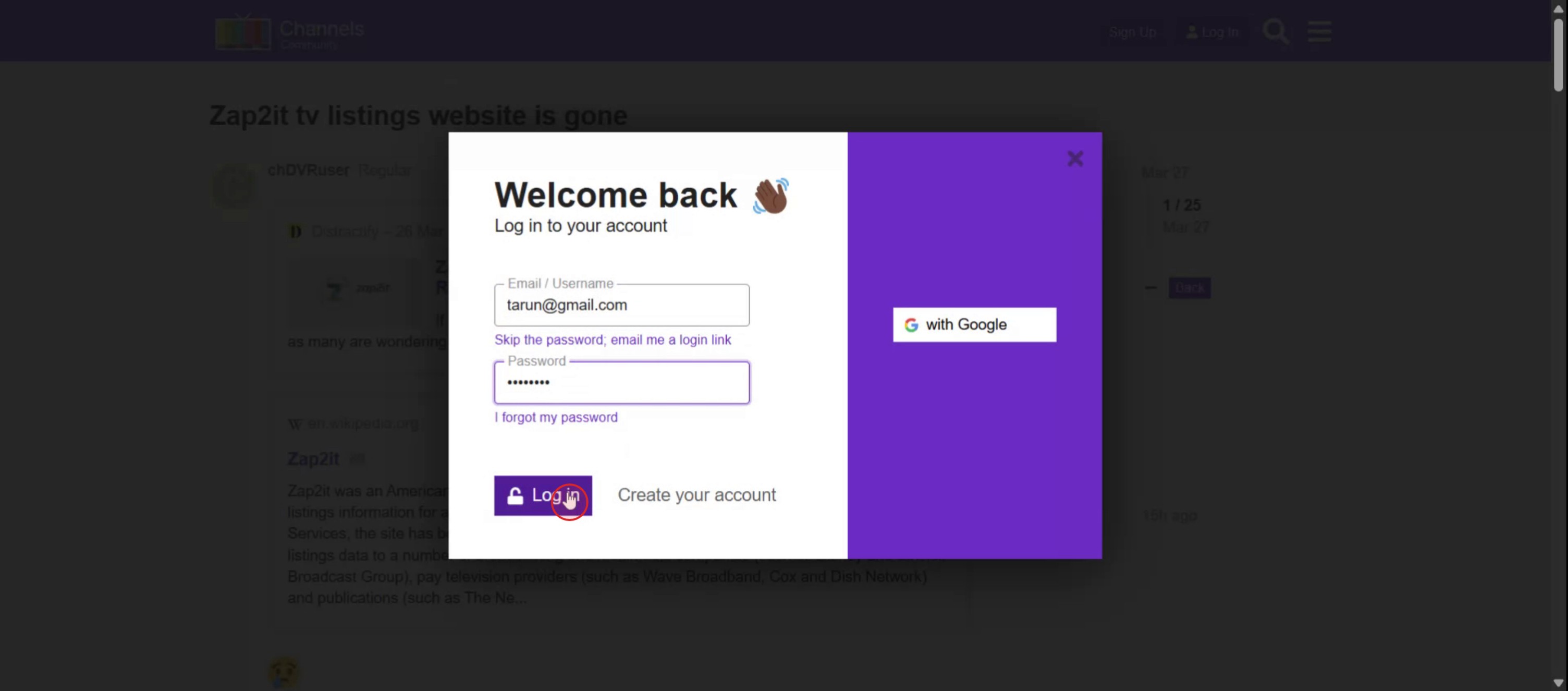
Saisissez votre adresse e-mail ou votre identifiant utilisateur. Fournissez les informations requises avec précision.
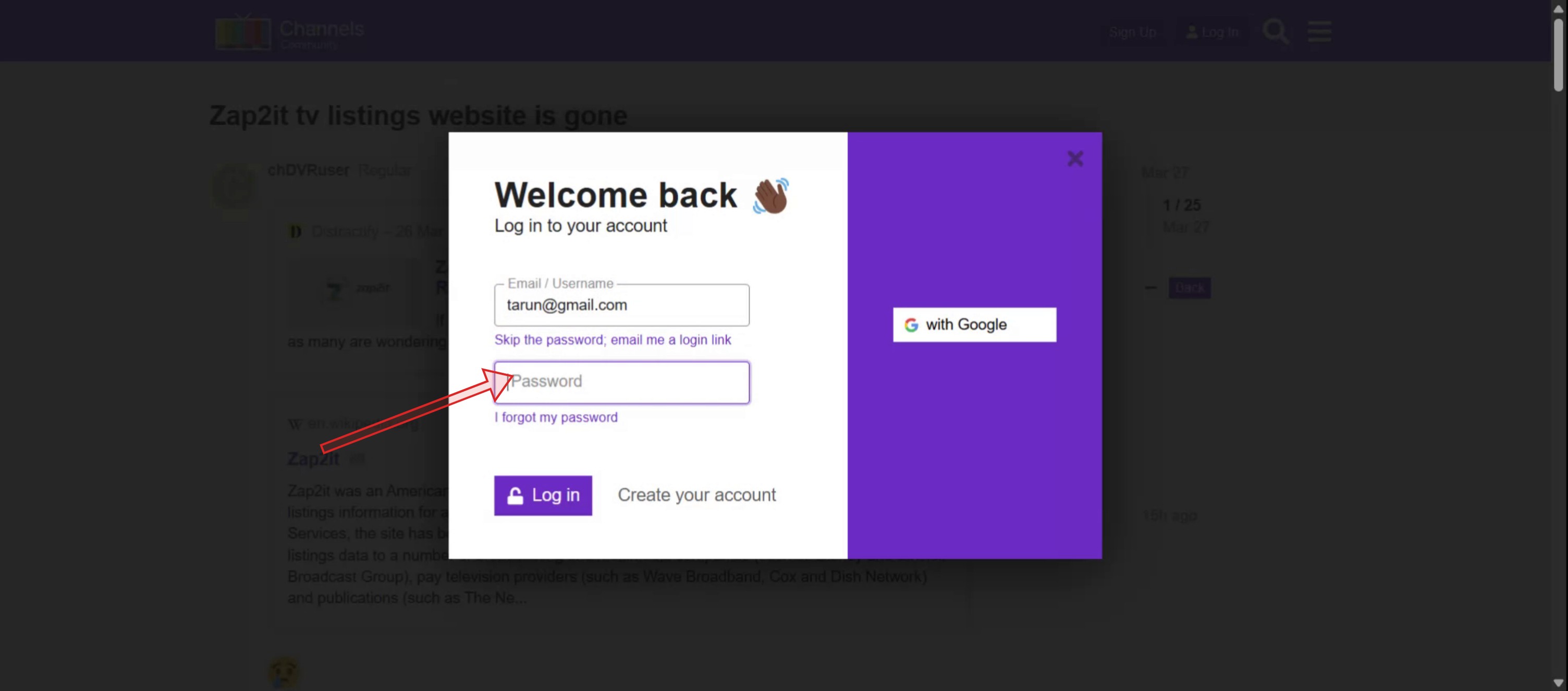
Étape 3
Poursuivez en saisissant votre mot de passe.
Étape 4
Cliquez sur "Connexion".
Conseils de pro pour se connecter à Zap2it
Rendez-vous sur le site officiel de Zap2it
Ouvrez votre navigateur et visitez la page d’accueil officielle de Zap2it. Assurez-vous d’utiliser un navigateur sécurisé et à jour pour une expérience optimale.Repérez le bouton de connexion
Trouvez l’option « Se connecter », généralement en haut à droite de la page. Cliquez dessus pour commencer le processus de connexion.Saisissez vos identifiants
Indiquez votre adresse e-mail et le mot de passe associés à votre compte Zap2it. Assurez-vous que l’e-mail est saisi correctement afin d’éviter les erreurs de connexion.Utilisez votre compte social associé si disponible
Si vous vous êtes déjà inscrit(e) via un fournisseur tiers comme Google ou Facebook, sélectionnez l’option de connexion correspondante pour un accès plus rapide.Activez les cookies et JavaScript
Pour garantir une connexion fluide et le bon fonctionnement complet du site, activez les cookies et JavaScript dans les paramètres de votre navigateur.
Pièges courants et comment les éviter
Utiliser une adresse e-mail ou un mot de passe incorrect
Vérifiez bien vos informations de connexion. Si vous avez oublié vos identifiants, utilisez l’option « Mot de passe oublié » pour réinitialiser vos informations de connexion.Essayer de se connecter sans inscription
Si vous n’avez pas encore créé de compte Zap2it, assurez-vous de vous inscrire avant d’essayer de vous connecter.Incompatibilité du navigateur
Si la page de connexion ne se charge pas correctement, essayez d’utiliser un autre navigateur ou videz votre cache et vos cookies.Le bouton de connexion ne répond pas
Si cliquer sur le bouton de connexion ne fonctionne pas, actualisez la page ou désactivez les extensions de navigateur qui peuvent interférer.Ne pas recevoir les e-mails de réinitialisation du mot de passe
Vérifiez votre dossier de spam ou de courrier indésirable. Assurez-vous d’utiliser la même adresse e-mail que celle avec laquelle vous vous êtes inscrit(e).
FAQ courantes sur la connexion à Zap2it
Ai-je besoin d’un compte pour utiliser Zap2it ?
Non, vous pouvez parcourir les listes sans vous connecter. Cependant, avoir un compte vous permet de personnaliser votre expérience.Comment créer un compte Zap2it ?
Cliquez sur « Se connecter », puis sélectionnez « S’inscrire ». Suivez les instructions pour créer un nouveau compte avec votre e-mail ou un profil social lié.J’ai oublié mon mot de passe. Que dois-je faire ?
Utilisez le lien « Mot de passe oublié » sur la page de connexion et suivez les instructions pour réinitialiser votre mot de passe.Puis-je me connecter avec un compte de réseau social ?
Oui, Zap2it peut autoriser la connexion via des fournisseurs comme Google ou Facebook si vous les avez déjà liés.Pourquoi mon compte est-il verrouillé ?
Plusieurs tentatives de connexion échouées peuvent verrouiller temporairement votre compte. Attendez quelques minutes avant de réessayer ou réinitialisez votre mot de passe.Comment enregistrer l’écran sur Mac
Pour enregistrer l’écran sur un Mac, vous pouvez utiliser Trupeer AI. Il vous permet de capturer l’écran entier et offre des fonctionnalités d’IA telles que l’ajout d’avatars IA, l’ajout de voix off, l’ajout de zoom avant et arrière dans la vidéo. Grâce à la fonctionnalité de traduction vidéo par IA de Trupeer, vous pouvez traduire la vidéo dans plus de 30 langues.Comment ajouter un avatar IA à un enregistrement d’écran ?
Pour ajouter un avatar IA à un enregistrement d’écran, vous devrez utiliser un outil d’enregistrement d’écran IA. Trupeer AI est un outil d’enregistrement d’écran IA, qui vous aide à créer des vidéos avec plusieurs avatars et vous aide également à créer votre propre avatar pour la vidéo.Comment enregistrer l’écran sous Windows ?
Pour enregistrer l’écran sous Windows, vous pouvez utiliser la barre de jeu intégrée (Windows + G) ou un outil IA avancé comme Trupeer AI pour des fonctionnalités plus avancées telles que des avatars IA, la voix off, la traduction, etc.Comment ajouter une voix off à une vidéo ?
Pour ajouter une voix off aux vidéos, téléchargez l’extension Chrome Trupeer AI. Une fois inscrit, téléversez votre vidéo avec la voix, choisissez la voix off souhaitée depuis Trupeer, puis exportez votre vidéo modifiée.
Les internautes demandent aussi
Générateur de documentation technique
Logiciel de base de connaissances
Comment déverrouiller une page dans Canva
Comment transformer une image en page à colorier dans Canva
Comment créer une règle dans Canva
Tutoriels associés


