Tutoriels
Comment afficher l'historique des commits sur GitHub - Guide simple
Apprenez à vérifier l'historique des commits sur GitHub en utilisant l'interface web ou des commandes Git. Parfait pour suivre les changements et examiner les progrès du projet.

Dans ce guide, vous apprendrez comment voir l'historique des commits dans GitHub. Suivez ces étapes simples pour accéder aux enregistrements détaillés des modifications apportées au fil du temps.
Guide étape par étape : Comment afficher l'historique des commits dans GitHub
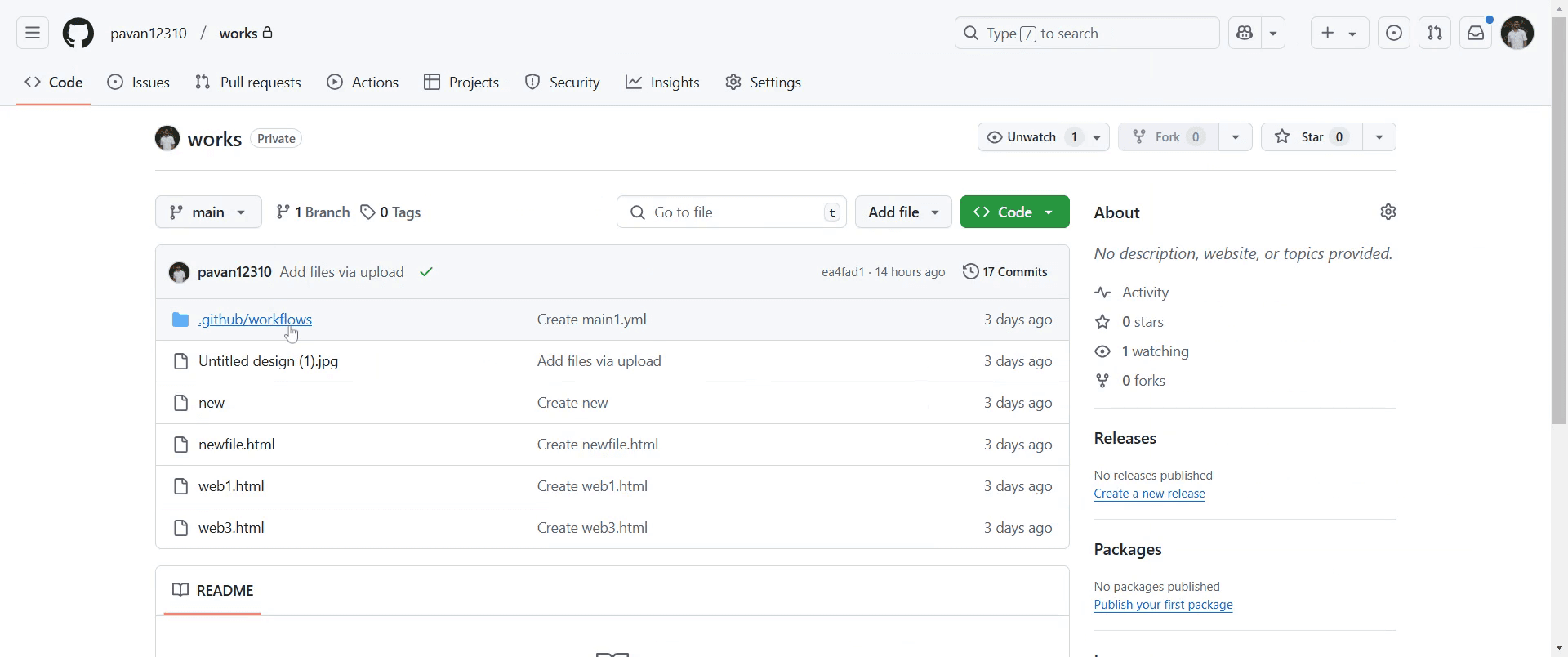
Étape 1
Cliquez sur le dépôt.
Étape 2
Ensuite, sélectionnez le fichier spécifique pour lequel vous souhaitez voir l'historique des commits.

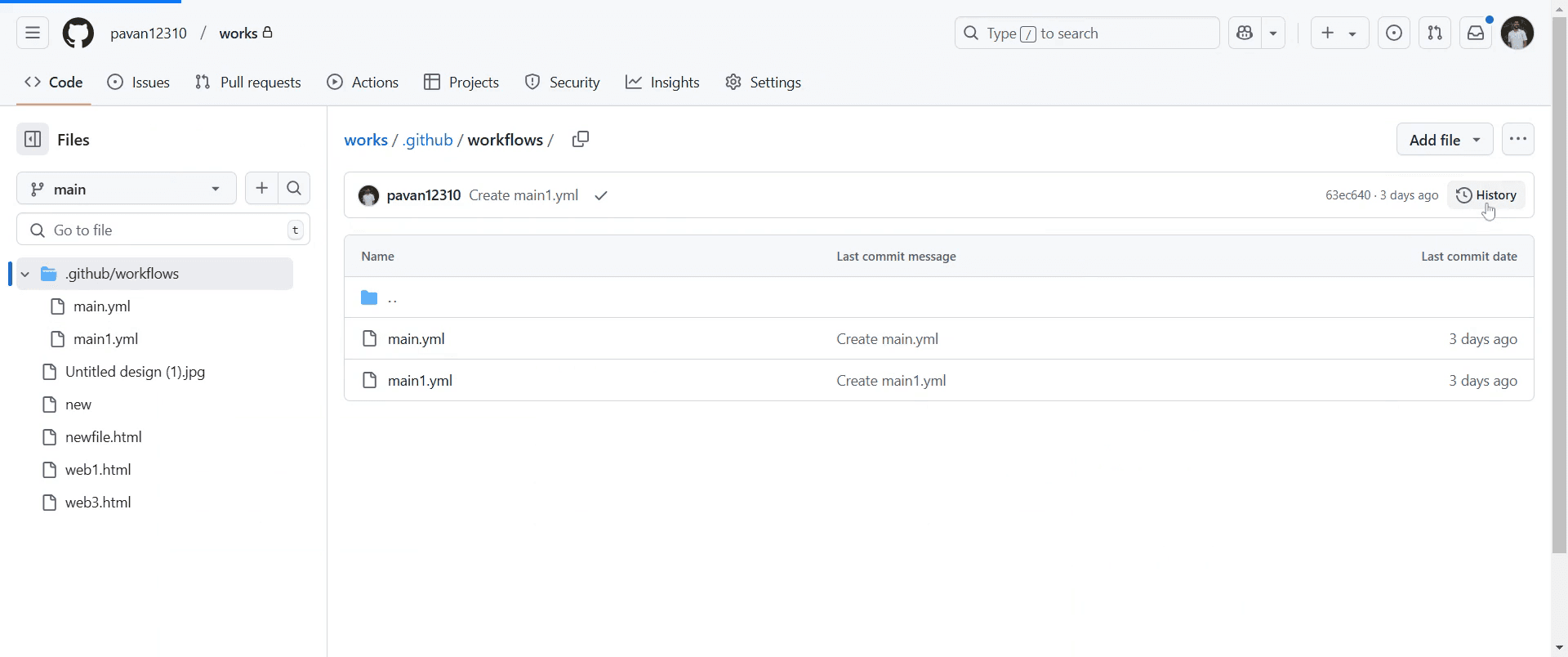
Étape 3
Allez et cliquez sur l'option "Historique".

Étape 4
Cliquez ici pour accéder à l'historique des commits pour le fichier sélectionné.

Ceci est un guide étape par étape sur la façon de voir l'historique des commits dans GitHub.
Conseils professionnels pour voir l'historique des commits dans GitHub
Utilisez l'onglet Commits dans le dépôt pour afficher une liste chronologique de tous les commits avec leurs messages et horodatages.
Cliquez sur un commit spécifique pour voir les modifications apportées dans ce commit, y compris les fichiers modifiés et les différences.
Utilisez la vue Blame sur un fichier pour voir qui a effectué les modifications les plus récentes sur chaque ligne de code.
Erreurs courantes et comment les éviter lors de la visualisation de l'historique des commits dans GitHub
Ne pas vérifier attentivement les messages de commit toujours réviser les messages de commit pour comprendre l'objectif de chaque changement.
Oublier de changer de branche assurez-vous d'être sur la bonne branche lors de la visualisation de l'historique des commits pour éviter toute confusion.
Ignorer les commits plus anciens utilisez l'option de pagination ou les outils en ligne de commande pour voir les anciens commits s'ils n'apparaissent pas dans la liste par défaut.
Questions fréquentes concernant la visualisation de l'historique des commits dans GitHub
Puis-je voir l'historique des commits pour un fichier spécifique ?
Oui, ouvrez le fichier dans le dépôt, cliquez sur le bouton Historique pour voir tous les commits liés à ce fichier.Comment puis-je vérifier l'historique des commits en utilisant la ligne de commande ?
Utilisezgit logdans le terminal pour voir une liste détaillée des commits, y compris les messages de commit, les auteurs et les horodatages.Y a-t-il un moyen de filtrer les commits par auteur ou message ?
Oui, vous pouvez utilisergit log --author=Nom de l'auteurougit log --grep=Mot-clépour filtrer les commits dans la ligne de commande.Comment enregistrer l'écran sur mac ?
Pour enregistrer l'écran sur un Mac, vous pouvez utiliser Trupeer AI. Il vous permet de capturer tout l'écran et fournit des capacités d'IA telles que l'ajout d'avatars IA, d'ajouter une voix off, d'ajouter un zoom avant et arrière dans la vidéo. Avec la fonction de traduction vidéo AI de trupeer, vous pouvez traduire la vidéo en plus de 30 langues.Comment ajouter un avatar IA à un enregistrement d'écran ?
Pour ajouter un avatar IA à un enregistrement d'écran, vous devrez utiliser un outil d'enregistrement d'écran IA. Trupeer AI est un outil d'enregistrement d'écran IA, qui vous aide à créer des vidéos avec plusieurs avatars, vous aide également à créer votre propre avatar pour la vidéo.Comment enregistrer l'écran sur Windows ?
Pour enregistrer l'écran sur Windows, vous pouvez utiliser la Game Bar intégrée (Windows + G) ou un outil IA avancé comme Trupeer AI pour des fonctionnalités plus avancées telles que des avatars IA, une voix off, de la traduction, etc.Comment ajouter une voix off à une vidéo ?
Pour ajouter une voix off à des vidéos, téléchargez l'extension Chrome trupeer ai. Une fois inscrit, téléchargez votre vidéo avec une voix, choisissez la voix off désirée de trupeer et exportez votre vidéo éditée.Comment puis-je zoomer sur un enregistrement d'écran ?
Pour zoomer pendant un enregistrement d'écran, utilisez les effets de zoom dans Trupeer AI qui vous permettent de zoomer à des moments spécifiques, améliorant l'impact visuel de votre contenu vidéo.

Dans ce guide, vous apprendrez comment voir l'historique des commits dans GitHub. Suivez ces étapes simples pour accéder aux enregistrements détaillés des modifications apportées au fil du temps.
Guide étape par étape : Comment afficher l'historique des commits dans GitHub
Étape 1
Cliquez sur le dépôt.

Étape 2
Ensuite, sélectionnez le fichier spécifique pour lequel vous souhaitez voir l'historique des commits.

Étape 3
Allez et cliquez sur l'option "Historique".

Étape 4
Cliquez ici pour accéder à l'historique des commits pour le fichier sélectionné.

Ceci est un guide étape par étape sur la façon de voir l'historique des commits dans GitHub.
Conseils professionnels pour voir l'historique des commits dans GitHub
Utilisez l'onglet Commits dans le dépôt pour afficher une liste chronologique de tous les commits avec leurs messages et horodatages.
Cliquez sur un commit spécifique pour voir les modifications apportées dans ce commit, y compris les fichiers modifiés et les différences.
Utilisez la vue Blame sur un fichier pour voir qui a effectué les modifications les plus récentes sur chaque ligne de code.
Erreurs courantes et comment les éviter lors de la visualisation de l'historique des commits dans GitHub
Ne pas vérifier attentivement les messages de commit toujours réviser les messages de commit pour comprendre l'objectif de chaque changement.
Oublier de changer de branche assurez-vous d'être sur la bonne branche lors de la visualisation de l'historique des commits pour éviter toute confusion.
Ignorer les commits plus anciens utilisez l'option de pagination ou les outils en ligne de commande pour voir les anciens commits s'ils n'apparaissent pas dans la liste par défaut.
Questions fréquentes concernant la visualisation de l'historique des commits dans GitHub
Puis-je voir l'historique des commits pour un fichier spécifique ?
Oui, ouvrez le fichier dans le dépôt, cliquez sur le bouton Historique pour voir tous les commits liés à ce fichier.Comment puis-je vérifier l'historique des commits en utilisant la ligne de commande ?
Utilisezgit logdans le terminal pour voir une liste détaillée des commits, y compris les messages de commit, les auteurs et les horodatages.Y a-t-il un moyen de filtrer les commits par auteur ou message ?
Oui, vous pouvez utilisergit log --author=Nom de l'auteurougit log --grep=Mot-clépour filtrer les commits dans la ligne de commande.Comment enregistrer l'écran sur mac ?
Pour enregistrer l'écran sur un Mac, vous pouvez utiliser Trupeer AI. Il vous permet de capturer tout l'écran et fournit des capacités d'IA telles que l'ajout d'avatars IA, d'ajouter une voix off, d'ajouter un zoom avant et arrière dans la vidéo. Avec la fonction de traduction vidéo AI de trupeer, vous pouvez traduire la vidéo en plus de 30 langues.Comment ajouter un avatar IA à un enregistrement d'écran ?
Pour ajouter un avatar IA à un enregistrement d'écran, vous devrez utiliser un outil d'enregistrement d'écran IA. Trupeer AI est un outil d'enregistrement d'écran IA, qui vous aide à créer des vidéos avec plusieurs avatars, vous aide également à créer votre propre avatar pour la vidéo.Comment enregistrer l'écran sur Windows ?
Pour enregistrer l'écran sur Windows, vous pouvez utiliser la Game Bar intégrée (Windows + G) ou un outil IA avancé comme Trupeer AI pour des fonctionnalités plus avancées telles que des avatars IA, une voix off, de la traduction, etc.Comment ajouter une voix off à une vidéo ?
Pour ajouter une voix off à des vidéos, téléchargez l'extension Chrome trupeer ai. Une fois inscrit, téléchargez votre vidéo avec une voix, choisissez la voix off désirée de trupeer et exportez votre vidéo éditée.Comment puis-je zoomer sur un enregistrement d'écran ?
Pour zoomer pendant un enregistrement d'écran, utilisez les effets de zoom dans Trupeer AI qui vous permettent de zoomer à des moments spécifiques, améliorant l'impact visuel de votre contenu vidéo.
Commencez à créer des vidéos avec notre générateur de vidéos et de documents IA
Dans ce guide, vous apprendrez comment voir l'historique des commits sur GitHub. Suivez ces étapes simples pour accéder aux enregistrements détaillés des modifications apportées au fil du temps.
Guide étape par étape : Comment afficher l'historique des commits sur GitHub
Étape 1
Cliquez sur le dépôt.

Étape 2
Ensuite, sélectionnez le fichier spécifique pour lequel vous souhaitez voir l'historique des commits.

Étape 3
Allez et cliquez sur l'option "Historique".

Étape 4
Cliquez ici pour accéder à l'historique des commits pour le fichier sélectionné.

Dans ce guide, vous apprendrez comment voir l'historique des commits sur GitHub. Suivez ces étapes simples pour accéder aux enregistrements détaillés des modifications apportées au fil du temps.
Guide étape par étape : Comment afficher l'historique des commits sur GitHub
Étape 1
Cliquez sur le dépôt.

Étape 2
Ensuite, sélectionnez le fichier spécifique pour lequel vous souhaitez voir l'historique des commits.

Étape 3
Allez et cliquez sur l'option "Historique".

Étape 4
Cliquez ici pour accéder à l'historique des commits pour le fichier sélectionné.

Commencez à créer des vidéos avec notre générateur de vidéos et de documents AI gratuitement.
Conseils pour voir l'historique des commits dans GitHub
Utilisez l'onglet Commits dans le dépôt pour voir une liste chronologique de tous les commits avec leurs messages et horodatages.
Cliquez sur un commit spécifique pour voir les modifications apportées dans ce commit, y compris les fichiers modifiés et les différences.
Utilisez la vue Blame sur un fichier pour voir qui a apporté les modifications les plus récentes à chaque ligne de code.
Pièges courants & comment les éviter lors de la visualisation de l'historique des commits dans GitHub
Ne pas vérifier attentivement les messages de commit toujours lire les messages de commit pour comprendre le but de chaque changement.
Oublier de changer de branche assurez-vous d'être sur la bonne branche lors de la visualisation de l'historique des commits pour éviter la confusion.
Ignorer les commits plus anciens utilisez l'option de pagination ou des outils en ligne de commande pour voir les commits plus anciens s'ils n'apparaissent pas dans la liste par défaut.
Conseils pour voir l'historique des commits dans GitHub
Utilisez l'onglet Commits dans le dépôt pour voir une liste chronologique de tous les commits avec leurs messages et horodatages.
Cliquez sur un commit spécifique pour voir les modifications apportées dans ce commit, y compris les fichiers modifiés et les différences.
Utilisez la vue Blame sur un fichier pour voir qui a apporté les modifications les plus récentes à chaque ligne de code.
Pièges courants & comment les éviter lors de la visualisation de l'historique des commits dans GitHub
Ne pas vérifier attentivement les messages de commit toujours lire les messages de commit pour comprendre le but de chaque changement.
Oublier de changer de branche assurez-vous d'être sur la bonne branche lors de la visualisation de l'historique des commits pour éviter la confusion.
Ignorer les commits plus anciens utilisez l'option de pagination ou des outils en ligne de commande pour voir les commits plus anciens s'ils n'apparaissent pas dans la liste par défaut.
Questions Fréquemment Posées sur l'historique des commits dans GitHub
Puis-je voir l'historique des commits pour un fichier spécifique ?
Oui, ouvrez le fichier dans le dépôt, cliquez sur le bouton Historique pour voir tous les commits liés à ce fichier.Comment puis-je vérifier l'historique des commits en utilisant la ligne de commande ?
Utilisezgit logdans le terminal pour voir une liste détaillée des commits, y compris les messages de commit, les auteurs et les horodatages.Y a-t-il un moyen de filtrer les commits par auteur ou message ?
Oui, vous pouvez utilisergit log --author=Nom de l'Auteurougit log --grep=Mot-Clépour filtrer les commits dans la ligne de commande.Comment enregistrer l'écran sur Mac ?
Pour enregistrer l'écran sur un Mac, vous pouvez utiliser Trupeer AI. Cela vous permet de capturer l'intégralité de l'écran et offre des capacités d'IA telles que l'ajout d'avatars IA, l'ajout de voix off, le zoom avant et arrière dans la vidéo. Avec la fonction de traduction vidéo IA de Trupeer, vous pouvez traduire la vidéo en plus de 30 langues.Comment ajouter un avatar IA à l'enregistrement d'écran ?
Pour ajouter un avatar IA à un enregistrement d'écran, vous devrez utiliser un outil d'enregistrement d'écran IA. Trupeer AI est un outil d'enregistrement d'écran IA, qui vous aide à créer des vidéos avec plusieurs avatars, et vous aide également à créer votre propre avatar pour la vidéo.Comment enregistrer l'écran sur Windows ?
Pour enregistrer l'écran sur Windows, vous pouvez utiliser la Game Bar intégrée (Windows + G) ou un outil IA avancé comme Trupeer AI pour des fonctionnalités plus avancées telles que les avatars IA, les voix off, la traduction, etc.Comment ajouter une voix off à une vidéo ?
Pour ajouter une voix off aux vidéos, téléchargez l'extension chrome trupeer ai. Une fois inscrit, téléchargez votre vidéo avec une voix, choisissez la voix off souhaitée de trupeer et exportez votre vidéo modifiée.Comment puis-je zoomer sur un enregistrement d'écran ?
Pour zoomer pendant un enregistrement d'écran, utilisez les effets de zoom dans Trupeer AI, qui vous permettent de zoomer avant et arrière à des moments précis, améliorant l'impact visuel de votre contenu vidéo.
Les gens demandent aussi
Comment partager un dépôt GitHub via un lien
Comment partager votre profil GitHub
Questions Fréquemment Posées sur l'historique des commits dans GitHub
Puis-je voir l'historique des commits pour un fichier spécifique ?
Oui, ouvrez le fichier dans le dépôt, cliquez sur le bouton Historique pour voir tous les commits liés à ce fichier.Comment puis-je vérifier l'historique des commits en utilisant la ligne de commande ?
Utilisezgit logdans le terminal pour voir une liste détaillée des commits, y compris les messages de commit, les auteurs et les horodatages.Y a-t-il un moyen de filtrer les commits par auteur ou message ?
Oui, vous pouvez utilisergit log --author=Nom de l'Auteurougit log --grep=Mot-Clépour filtrer les commits dans la ligne de commande.Comment enregistrer l'écran sur Mac ?
Pour enregistrer l'écran sur un Mac, vous pouvez utiliser Trupeer AI. Cela vous permet de capturer l'intégralité de l'écran et offre des capacités d'IA telles que l'ajout d'avatars IA, l'ajout de voix off, le zoom avant et arrière dans la vidéo. Avec la fonction de traduction vidéo IA de Trupeer, vous pouvez traduire la vidéo en plus de 30 langues.Comment ajouter un avatar IA à l'enregistrement d'écran ?
Pour ajouter un avatar IA à un enregistrement d'écran, vous devrez utiliser un outil d'enregistrement d'écran IA. Trupeer AI est un outil d'enregistrement d'écran IA, qui vous aide à créer des vidéos avec plusieurs avatars, et vous aide également à créer votre propre avatar pour la vidéo.Comment enregistrer l'écran sur Windows ?
Pour enregistrer l'écran sur Windows, vous pouvez utiliser la Game Bar intégrée (Windows + G) ou un outil IA avancé comme Trupeer AI pour des fonctionnalités plus avancées telles que les avatars IA, les voix off, la traduction, etc.Comment ajouter une voix off à une vidéo ?
Pour ajouter une voix off aux vidéos, téléchargez l'extension chrome trupeer ai. Une fois inscrit, téléchargez votre vidéo avec une voix, choisissez la voix off souhaitée de trupeer et exportez votre vidéo modifiée.Comment puis-je zoomer sur un enregistrement d'écran ?
Pour zoomer pendant un enregistrement d'écran, utilisez les effets de zoom dans Trupeer AI, qui vous permettent de zoomer avant et arrière à des moments précis, améliorant l'impact visuel de votre contenu vidéo.
Les gens demandent aussi
Comment partager un dépôt GitHub via un lien
Comment partager votre profil GitHub
Commencez à créer des vidéos avec notre générateur de vidéos et de documents IA

Vidéos et documents de produits AI instantanés à partir d'enregistrements d'écran de qualité médiocre
Découvrez la nouvelle méthode plus rapide de création de vidéos produit.
Vidéos et documents de produits IA instantanés à partir d'enregistrements d'écran bruts.
Découvrez la nouvelle méthode plus rapide de création de vidéos produit.
Vidéos et documents de produits IA instantanés à partir d'enregistrements d'écran bruts.
Découvrez la nouvelle méthode plus rapide de création de vidéos produit.
Vidéos et documents de produits IA instantanés à partir d'enregistrements d'écran bruts.
Créez des démonstrations et des documents impressionnants en 2 minutes