Tutoriels

Comment activer le mode sombre dans Notion

Passez au mode sombre de Notion pour une expérience de visionnage plus confortable. Découvrez comment activer le mode sombre sur votre ordinateur, mobile ou en utilisant les paramètres système.

Pour activer le mode sombre dans Notion, accédez à Paramètres & Membres (situé dans la barre latérale gauche), puis cliquez sur Mes notifications & paramètres. Dans la section Apparence, sélectionnez Sombre dans le menu déroulant. Alternativement, vous pouvez choisir Système pour faire correspondre automatiquement les paramètres de mode sombre de votre appareil, selon plusieurs guides en ligne. Vous pouvez également basculer rapidement entre le mode clair et le mode sombre en utilisant des raccourcis clavier : Commande + Maj + L sur Mac ou Contrôle + Maj + L sur Windows. 

Guide étape par étape : Comment mettre Notion en mode sombre

Étape 1

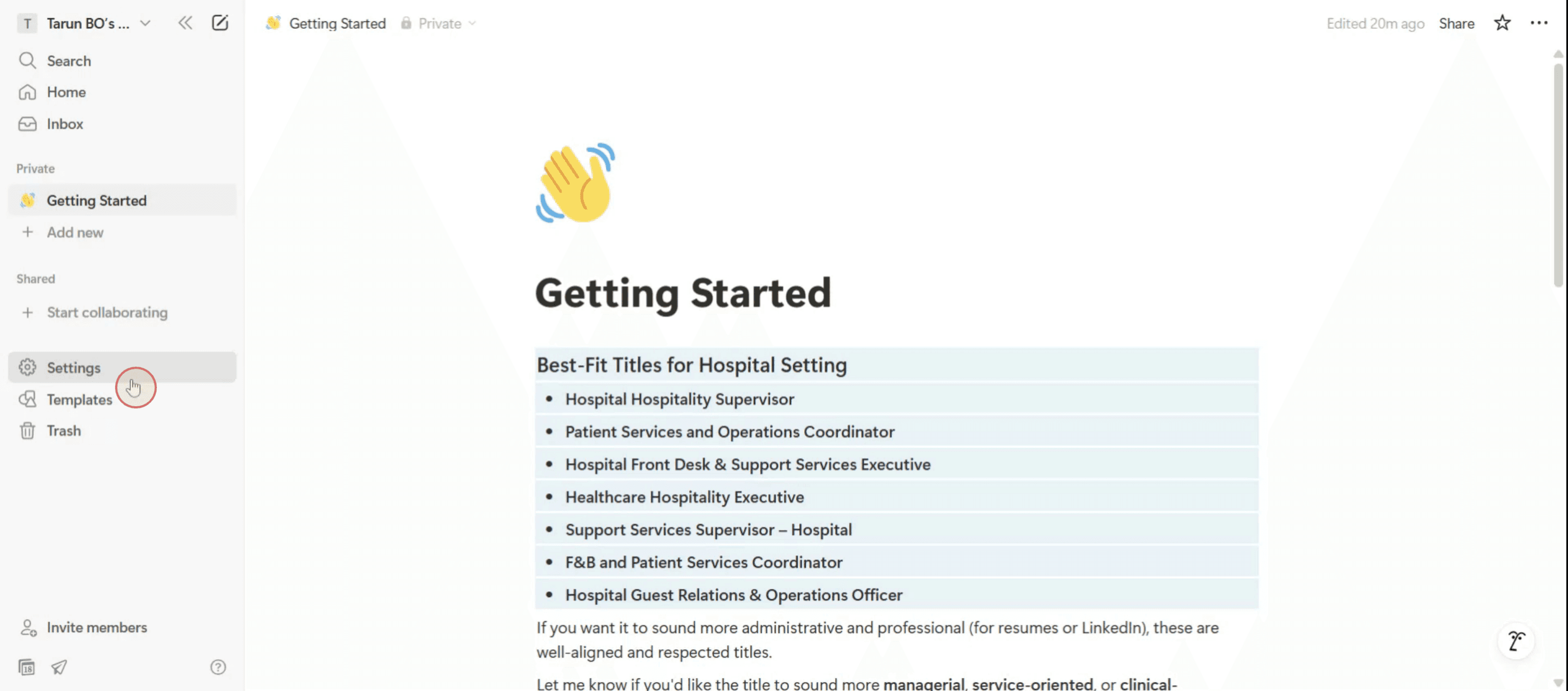
Commencez par sélectionner l'option "Paramètres".

Begin by selecting the "Settings" option.

Étape 2

Cliquez sur le menu déroulant.
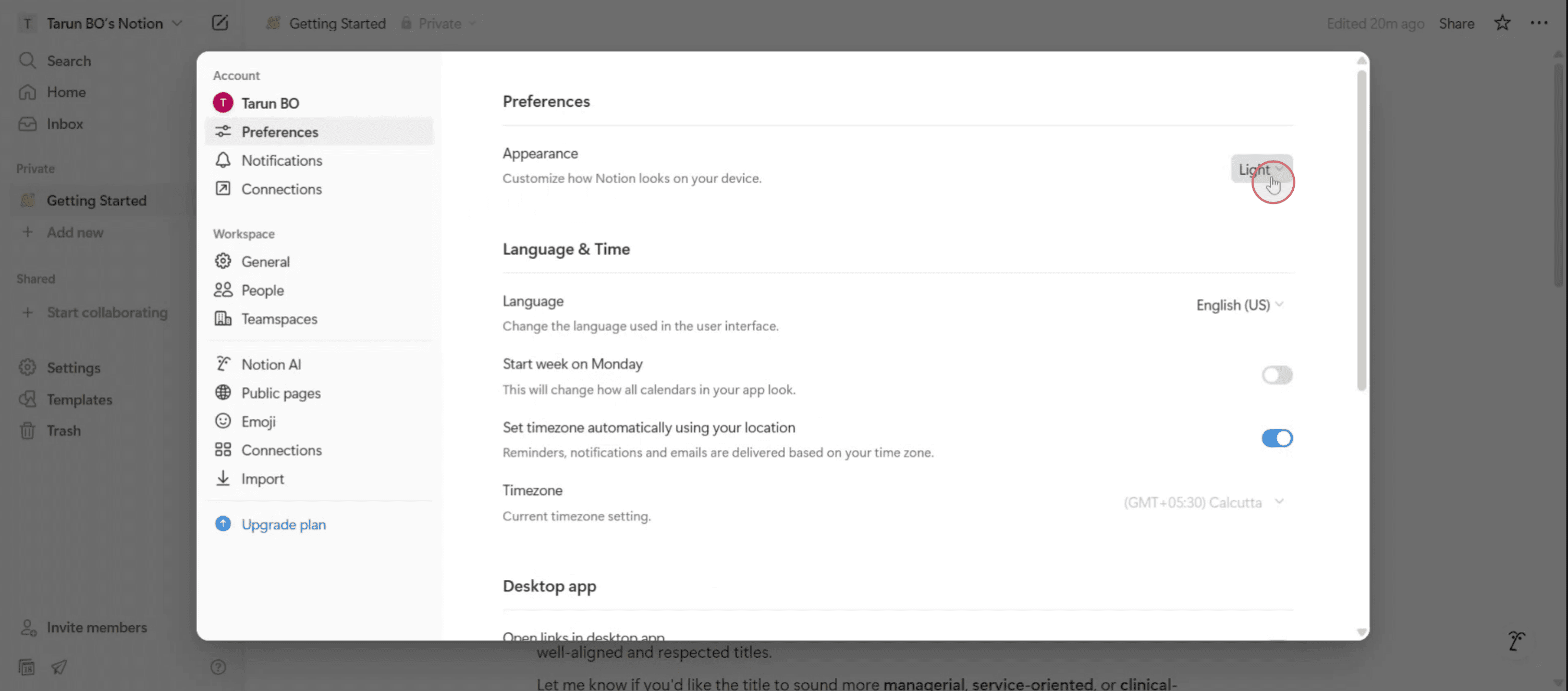
Click on the dropdown menu.

Étape 3

Sélectionnez l'option Sombre,

Select Dark option,

Astuces pro pour activer le mode sombre dans Notion

  1. Ouvrez Notion sur votre appareil
    Démarrez l'application Notion sur votre bureau, navigateur ou appareil mobile. Assurez-vous d'être connecté à votre compte.

  2. Accédez à Paramètres & Membres
    Sur bureau ou navigateur, cliquez sur “Paramètres & Membres” depuis la barre latérale gauche. Sur mobile, appuyez sur les trois points dans le coin supérieur droit et cherchez “Paramètres.”

  3. Naviguez vers les paramètres d'apparence
    Sous Paramètres, trouvez la section “Mes paramètres” ou “Apparence” en fonction de votre plateforme. C'est ici que vous contrôlez les préférences visuelles.

  4. Activez le mode sombre manuellement
    Dans la section Apparence, choisissez “Sombre” parmi les options d'apparence. Cela changera immédiatement l'interface de Notion en mode sombre.

  5. Utilisez l'option de réglage système (facultatif)
    Si vous préférez que Notion suive le thème système de votre appareil, sélectionnez “Utiliser le réglage système.” Notion basculera automatiquement entre le mode clair et le mode sombre en fonction des paramètres de votre OS.

Erreurs courantes et comment les éviter

  1. Impossible de trouver l'option d'apparence
    Assurez-vous que vous regardez sous le bon menu des paramètres—sur bureau ou web, c'est sous “Paramètres & Membres” ; sur mobile, c’est sous l'onglet des principaux paramètres.

  2. Le mode sombre ne s'applique pas
    Si l'apparence ne change pas après la sélection, essayez de redémarrer l'application ou de rafraîchir l'onglet du navigateur.

  3. Le mode sombre ne s'applique qu'à un seul appareil
    Les réglages d'apparence de Notion sont spécifiques à chaque appareil. Vous devrez activer le mode sombre séparément sur mobile et bureau si vous utilisez les deux.

  4. Supposer qu'il est synchronisé avec le thème du navigateur
    Notion ne s'ajuste pas automatiquement en fonction du mode sombre du navigateur. Vous devez définir le thème dans les propres paramètres de Notion ou sélectionner “Utiliser le réglage système.”

  5. Difficulté à lire en mode sombre
    Certains utilisateurs trouvent le texte moins lisible en mode sombre en fonction de leur affichage. Essayez d'ajuster la luminosité de votre appareil ou utilisez temporairement “le mode clair” lors de la rédaction de longs documents.

Questions fréquentes sur le mode sombre de Notion

  1. Comment activer le mode sombre dans Notion sur desktop ?
    Cliquez sur “Paramètres & Membres” > “Mes paramètres” > “Apparence,” puis sélectionnez “Sombre.”

  2. Puis-je utiliser le mode sombre dans l'application mobile Notion ?
    Oui. Appuyez sur l'icône du menu, allez dans “Paramètres,” puis trouvez la section Apparence pour passer au mode sombre.

  3. Notion prend-il en charge le mode sombre automatique ?
    Oui, vous pouvez choisir “Utiliser le réglage système” sous Apparence, et Notion suivra le thème de votre appareil.

  4. Pourquoi le mode sombre ne reste-t-il pas activé sur tous les appareils ?
    Les réglages d'apparence sont enregistrés par appareil. Vous devez définir le mode sombre sur chaque appareil que vous utilisez.

  5. Le mode sombre affectera-t-il la façon dont les autres voient mes pages Notion partagées ?
    Non, le mode sombre est une préférence personnelle et n'affecte pas la façon dont les autres voient votre contenu partagé.

  6. Comment enregistrer l'écran sur mac ? 
    Pour enregistrer l'écran sur un Mac, vous pouvez utiliser Trupeer AI. Il vous permet de capturer l'intégralité de l'écran et offre des capacités d'IA telles que l'ajout d'avatars IA, l'ajout de voix off, l'ajout de zoom avant et arrière dans la vidéo. Avec la fonction de traduction vidéo IA de trupeer, vous pouvez traduire la vidéo en 30+ langues. 

  7. Comment ajouter un avatar IA à l'enregistrement d'écran ?
    Pour ajouter un avatar IA à un enregistrement d'écran, vous devez utiliser un outil d'enregistrement d'écran IA. Trupeer AI est un outil d'enregistrement d'écran IA, qui vous aide à créer des vidéos avec plusieurs avatars, et vous aide également à créer votre propre avatar pour la vidéo.

  8. Comment enregistrer l'écran sur Windows ?
    Pour enregistrer l'écran sur Windows, vous pouvez utiliser la Game Bar intégrée (Windows + G) ou un outil IA avancé comme Trupeer AI pour des fonctionnalités plus avancées telles que des avatars IA, des voix off, de la traduction, etc.

  9. Comment ajouter une voix off à une vidéo ?
    Pour ajouter une voix off à des vidéos, téléchargez l'extension chrome de trupeer ai. Une fois inscrit, téléchargez votre vidéo avec la voix, choisissez la voix off souhaitée de trupeer et exportez votre vidéo éditée. 

  10. Comment puis-je zoomer sur un enregistrement d'écran ?
    Pour zoomer lors d'un enregistrement d'écran, utilisez les effets de zoom dans Trupeer AI qui vous permettent de zoomer avant et arrière à des moments spécifiques, améliorant l'impact visuel de votre contenu vidéo.

Pour activer le mode sombre dans Notion, accédez à Paramètres & Membres (situé dans la barre latérale gauche), puis cliquez sur Mes notifications & paramètres. Dans la section Apparence, sélectionnez Sombre dans le menu déroulant. Alternativement, vous pouvez choisir Système pour faire correspondre automatiquement les paramètres de mode sombre de votre appareil, selon plusieurs guides en ligne. Vous pouvez également basculer rapidement entre le mode clair et le mode sombre en utilisant des raccourcis clavier : Commande + Maj + L sur Mac ou Contrôle + Maj + L sur Windows. 

Guide étape par étape : Comment mettre Notion en mode sombre

Étape 1

Commencez par sélectionner l'option "Paramètres".

Begin by selecting the "Settings" option.

Étape 2

Cliquez sur le menu déroulant.

Click on the dropdown menu.

Étape 3

Sélectionnez l'option Sombre,

Select Dark option,

Astuces pro pour activer le mode sombre dans Notion

  1. Ouvrez Notion sur votre appareil
    Démarrez l'application Notion sur votre bureau, navigateur ou appareil mobile. Assurez-vous d'être connecté à votre compte.

  2. Accédez à Paramètres & Membres
    Sur bureau ou navigateur, cliquez sur “Paramètres & Membres” depuis la barre latérale gauche. Sur mobile, appuyez sur les trois points dans le coin supérieur droit et cherchez “Paramètres.”

  3. Naviguez vers les paramètres d'apparence
    Sous Paramètres, trouvez la section “Mes paramètres” ou “Apparence” en fonction de votre plateforme. C'est ici que vous contrôlez les préférences visuelles.

  4. Activez le mode sombre manuellement
    Dans la section Apparence, choisissez “Sombre” parmi les options d'apparence. Cela changera immédiatement l'interface de Notion en mode sombre.

  5. Utilisez l'option de réglage système (facultatif)
    Si vous préférez que Notion suive le thème système de votre appareil, sélectionnez “Utiliser le réglage système.” Notion basculera automatiquement entre le mode clair et le mode sombre en fonction des paramètres de votre OS.

Erreurs courantes et comment les éviter

  1. Impossible de trouver l'option d'apparence
    Assurez-vous que vous regardez sous le bon menu des paramètres—sur bureau ou web, c'est sous “Paramètres & Membres” ; sur mobile, c’est sous l'onglet des principaux paramètres.

  2. Le mode sombre ne s'applique pas
    Si l'apparence ne change pas après la sélection, essayez de redémarrer l'application ou de rafraîchir l'onglet du navigateur.

  3. Le mode sombre ne s'applique qu'à un seul appareil
    Les réglages d'apparence de Notion sont spécifiques à chaque appareil. Vous devrez activer le mode sombre séparément sur mobile et bureau si vous utilisez les deux.

  4. Supposer qu'il est synchronisé avec le thème du navigateur
    Notion ne s'ajuste pas automatiquement en fonction du mode sombre du navigateur. Vous devez définir le thème dans les propres paramètres de Notion ou sélectionner “Utiliser le réglage système.”

  5. Difficulté à lire en mode sombre
    Certains utilisateurs trouvent le texte moins lisible en mode sombre en fonction de leur affichage. Essayez d'ajuster la luminosité de votre appareil ou utilisez temporairement “le mode clair” lors de la rédaction de longs documents.

Questions fréquentes sur le mode sombre de Notion

  1. Comment activer le mode sombre dans Notion sur desktop ?
    Cliquez sur “Paramètres & Membres” > “Mes paramètres” > “Apparence,” puis sélectionnez “Sombre.”

  2. Puis-je utiliser le mode sombre dans l'application mobile Notion ?
    Oui. Appuyez sur l'icône du menu, allez dans “Paramètres,” puis trouvez la section Apparence pour passer au mode sombre.

  3. Notion prend-il en charge le mode sombre automatique ?
    Oui, vous pouvez choisir “Utiliser le réglage système” sous Apparence, et Notion suivra le thème de votre appareil.

  4. Pourquoi le mode sombre ne reste-t-il pas activé sur tous les appareils ?
    Les réglages d'apparence sont enregistrés par appareil. Vous devez définir le mode sombre sur chaque appareil que vous utilisez.

  5. Le mode sombre affectera-t-il la façon dont les autres voient mes pages Notion partagées ?
    Non, le mode sombre est une préférence personnelle et n'affecte pas la façon dont les autres voient votre contenu partagé.

  6. Comment enregistrer l'écran sur mac ? 
    Pour enregistrer l'écran sur un Mac, vous pouvez utiliser Trupeer AI. Il vous permet de capturer l'intégralité de l'écran et offre des capacités d'IA telles que l'ajout d'avatars IA, l'ajout de voix off, l'ajout de zoom avant et arrière dans la vidéo. Avec la fonction de traduction vidéo IA de trupeer, vous pouvez traduire la vidéo en 30+ langues. 

  7. Comment ajouter un avatar IA à l'enregistrement d'écran ?
    Pour ajouter un avatar IA à un enregistrement d'écran, vous devez utiliser un outil d'enregistrement d'écran IA. Trupeer AI est un outil d'enregistrement d'écran IA, qui vous aide à créer des vidéos avec plusieurs avatars, et vous aide également à créer votre propre avatar pour la vidéo.

  8. Comment enregistrer l'écran sur Windows ?
    Pour enregistrer l'écran sur Windows, vous pouvez utiliser la Game Bar intégrée (Windows + G) ou un outil IA avancé comme Trupeer AI pour des fonctionnalités plus avancées telles que des avatars IA, des voix off, de la traduction, etc.

  9. Comment ajouter une voix off à une vidéo ?
    Pour ajouter une voix off à des vidéos, téléchargez l'extension chrome de trupeer ai. Une fois inscrit, téléchargez votre vidéo avec la voix, choisissez la voix off souhaitée de trupeer et exportez votre vidéo éditée. 

  10. Comment puis-je zoomer sur un enregistrement d'écran ?
    Pour zoomer lors d'un enregistrement d'écran, utilisez les effets de zoom dans Trupeer AI qui vous permettent de zoomer avant et arrière à des moments spécifiques, améliorant l'impact visuel de votre contenu vidéo.

Commencez à créer des vidéos avec notre générateur de vidéos et de documents IA

Commencez à créer des vidéos avec notre générateur de vidéos et de documents IA

Commencez à créer des vidéos avec notre générateur de vidéos et de documents IA

Commencez à créer des vidéos avec notre générateur de vidéos et de documents AI gratuitement.

Commencez à créer des vidéos avec notre générateur de vidéos et de documents AI gratuitement.

Commencez à créer des vidéos avec notre générateur de vidéos et de documents AI gratuitement.

Commencez à créer des vidéos avec notre générateur de vidéos et de documents IA

Vidéos et documents de produits AI instantanés à partir d'enregistrements d'écran de qualité médiocre

Découvrez la nouvelle méthode plus rapide de création de vidéos produit.

Vidéos et documents de produits IA instantanés à partir d'enregistrements d'écran bruts.

Découvrez la nouvelle méthode plus rapide de création de vidéos produit.

Vidéos et documents de produits IA instantanés à partir d'enregistrements d'écran bruts.

Découvrez la nouvelle méthode plus rapide de création de vidéos produit.

Vidéos et documents de produits IA instantanés à partir d'enregistrements d'écran bruts.