Tutoriels

Comment créer une chronologie dans Notion

Apprenez à créer une chronologie dans Notion pour suivre visuellement des projets, des échéances et des tâches. Un guide simple utilisant la vue de chronologie intégrée et les fonctionnalités de base de données.

Commencez à créer des vidéos avec notre générateur de vidéos et de documents IA

Commencez à créer des vidéos avec notre générateur de vidéos et de documents IA

Commencez à créer des vidéos avec notre générateur de vidéos et de documents IA

Guide étape par étape : Comment créer une chronologie dans Notion

Étape 1

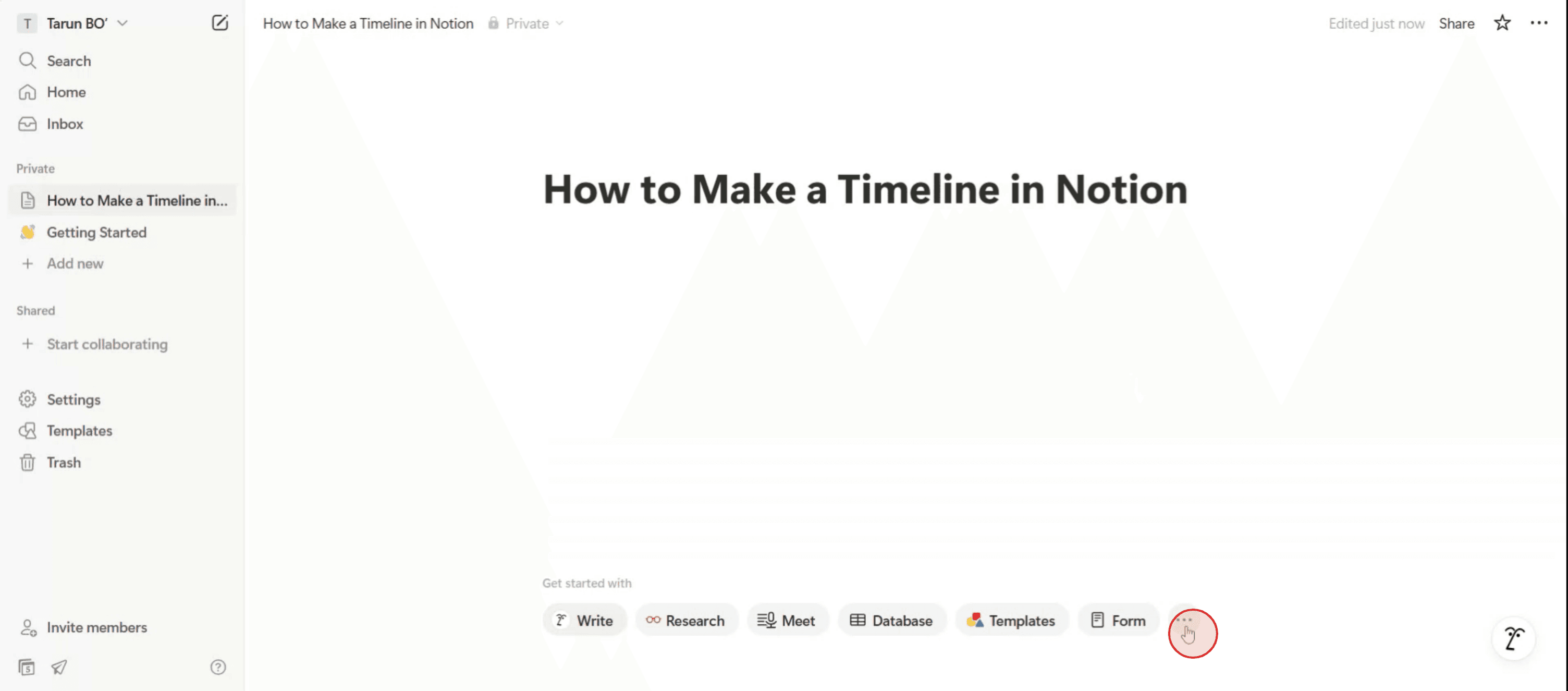
Commencez par accéder à une nouvelle page dans Notion. Localisez l'option des trois points sur la page.

Begin by accessing a fresh page in Notion. Locate the three dots option on the page.

Étape 2

Dans les options disponibles, sélectionnez l'option chronologie.

From the available options, select the timeline option.

Étape 3

Une chronologie apparaîtra. Ajoutez une nouvelle base de données en cliquant sur l'option de base de données vide ou modifiez les bases de données existantes selon vos besoins.
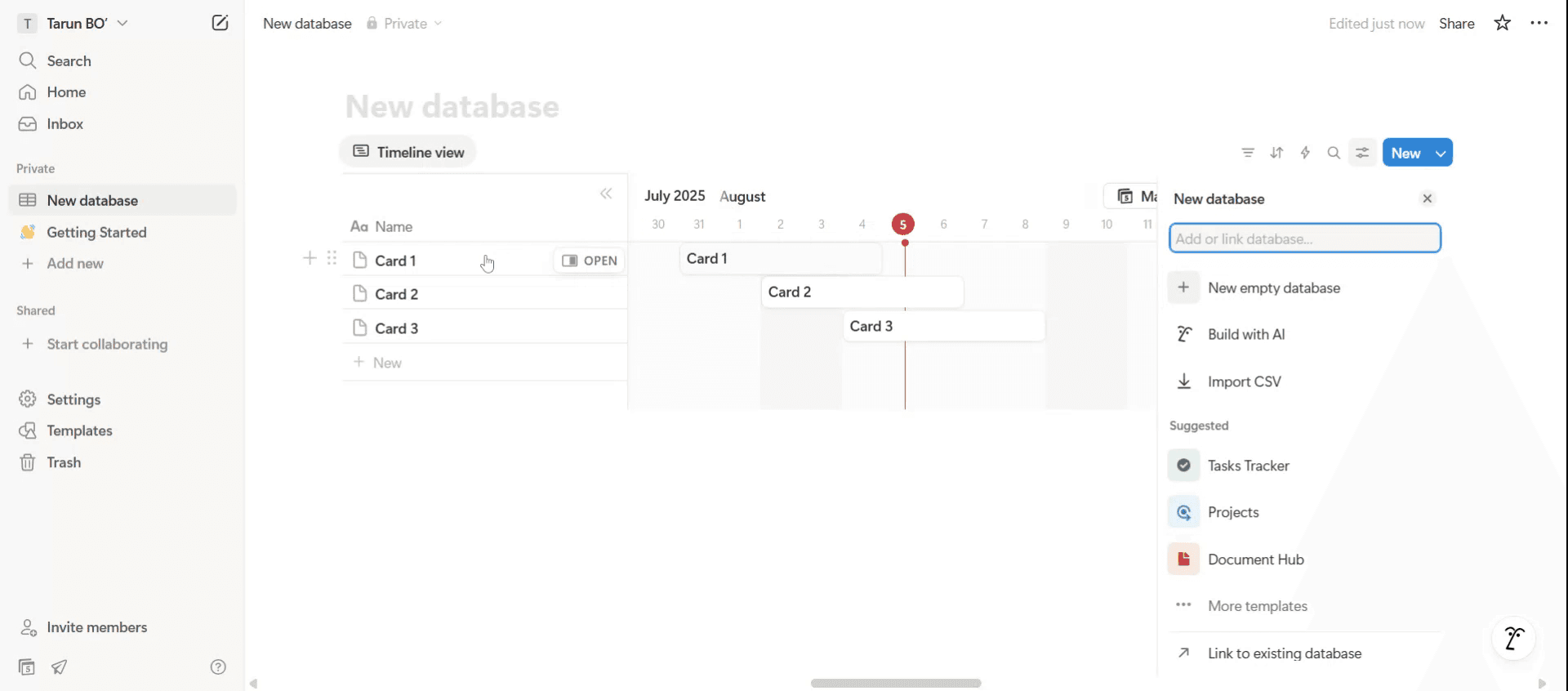
A timeline will appear. Add a new database by clicking on the empty database option or make edits to existing databases as needed.

Étape 4

Vous avez la capacité de renommer la base de données. En fonction de vos besoins, renommez-la de manière appropriée.
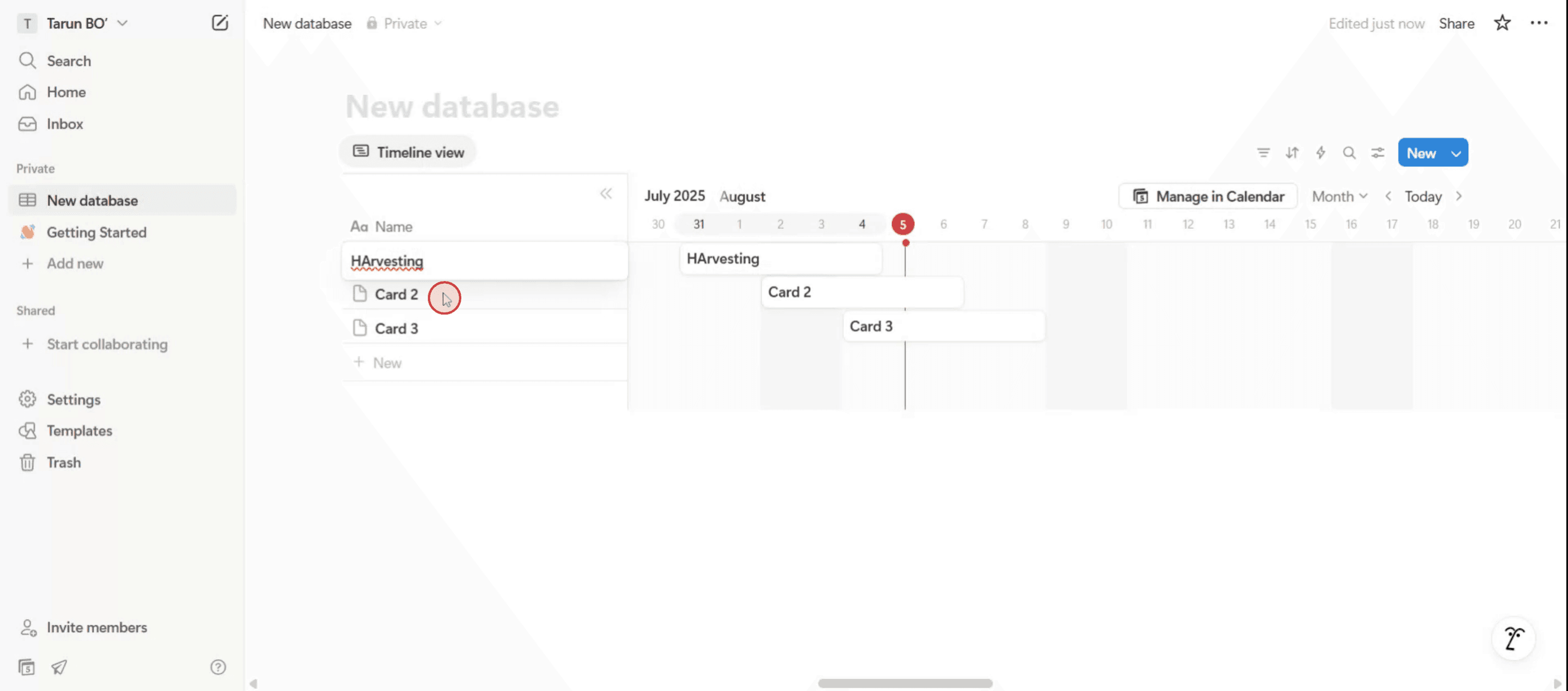
You have the capability to rename the database. Based on your requirements, rename it appropriately.

Étape 5

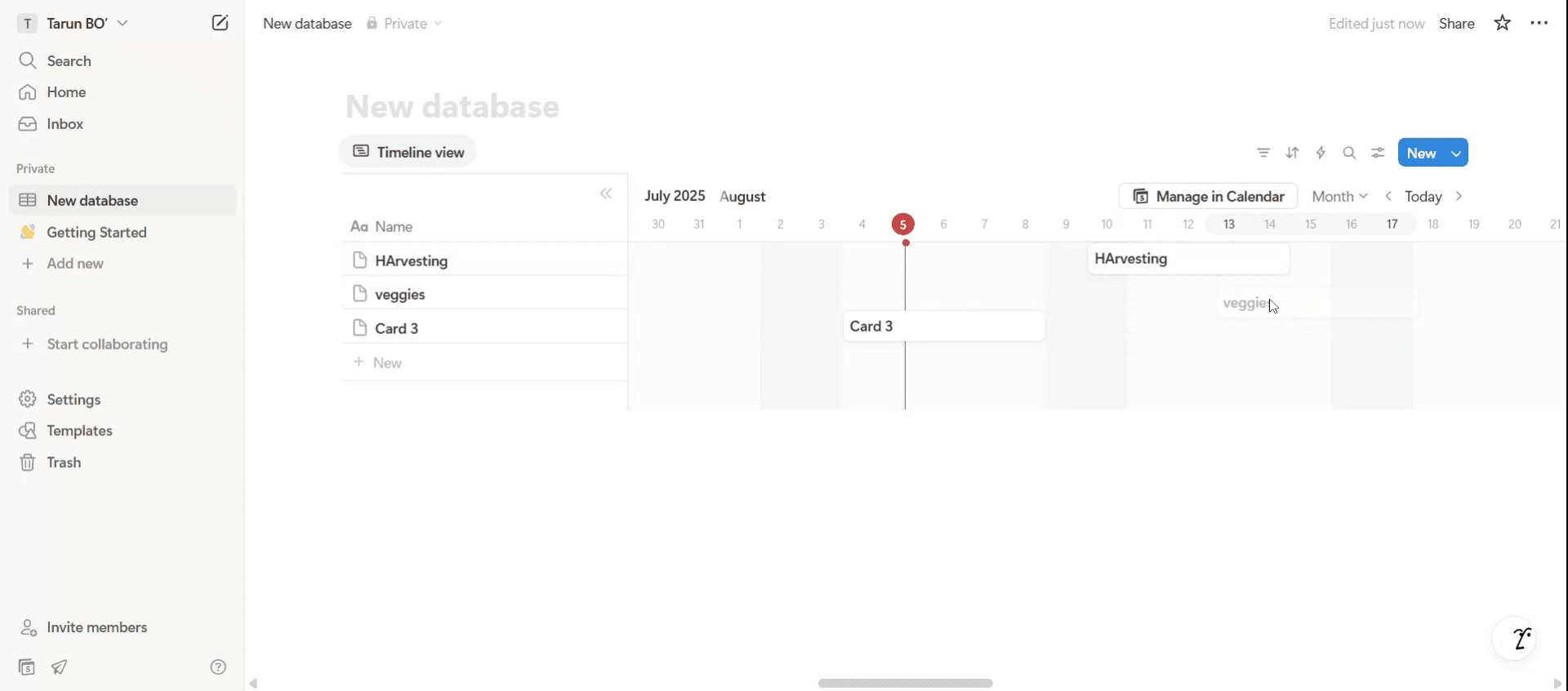
Utilisez le glisser-déposer pour organiser la chronologie selon vos spécifications.

Use drag and drop to organize the timeline according to your specifications.

Étape 6

Cela inclut le fait de faire glisser et de déposer des éléments à des dates spécifiques et de personnaliser la chronologie pour des dates et heures particulières.

This includes dragging and dropping items on specific dates and customizing the timeline for particular dates and times.

Guide étape par étape : Comment créer une chronologie dans Notion

Étape 1

Commencez par accéder à une nouvelle page dans Notion. Localisez l'option des trois points sur la page.

Begin by accessing a fresh page in Notion. Locate the three dots option on the page.

Étape 2

Dans les options disponibles, sélectionnez l'option chronologie.

From the available options, select the timeline option.

Étape 3

Une chronologie apparaîtra. Ajoutez une nouvelle base de données en cliquant sur l'option de base de données vide ou modifiez les bases de données existantes selon vos besoins.

A timeline will appear. Add a new database by clicking on the empty database option or make edits to existing databases as needed.

Étape 4

Vous avez la capacité de renommer la base de données. En fonction de vos besoins, renommez-la de manière appropriée.

You have the capability to rename the database. Based on your requirements, rename it appropriately.

Étape 5

Utilisez le glisser-déposer pour organiser la chronologie selon vos spécifications.

Use drag and drop to organize the timeline according to your specifications.

Étape 6

Cela inclut le fait de faire glisser et de déposer des éléments à des dates spécifiques et de personnaliser la chronologie pour des dates et heures particulières.

This includes dragging and dropping items on specific dates and customizing the timeline for particular dates and times.

Commencez à créer des vidéos avec notre générateur de vidéos et de documents AI gratuitement.

Commencez à créer des vidéos avec notre générateur de vidéos et de documents AI gratuitement.

Commencez à créer des vidéos avec notre générateur de vidéos et de documents AI gratuitement.

Conseils Pro pour Créer une Chronologie dans Notion

  1. Utilisez la vue « Chronologie » dans une base de données
    Commencez par créer une base de données (comme un tableau ou un panneau), puis ajoutez une nouvelle vue et sélectionnez « Chronologie. » Cela vous permet de visualiser les tâches, événements ou projets le long d'une échelle de temps horizontale. Chaque élément doit avoir une propriété de date pour que la chronologie s'affiche correctement.

  2. Ajoutez une propriété de date à vos éléments
    Assurez-vous que votre base de données comprend une propriété « Date. » Sans cela, les éléments n'apparaîtront pas sur la chronologie. Vous pouvez utiliser des dates uniques ou des plages de dates selon vos besoins.

  3. Personnalisez la chronologie avec des propriétés
    Affichez des détails clés tels que le statut du projet, la priorité ou la personne assignée directement sur les barres de chronologie. Allez dans « Propriétés » et activez des champs comme « Étiquettes » ou « Assigné » pour une gestion plus rapide.

  4. Utilisez des groupes pour une meilleure organisation
    Groupez votre chronologie par une propriété comme la phase du projet, le département ou le membre de l'équipe. Cela crée des voies horizontales sur la chronologie, aidant à séparer différentes catégories de travail.

  5. Ajustez l'échelle de la chronologie
    Zoomez pour voir par jour, semaine, mois, trimestre ou année selon l'envergure de votre projet. Cela vous aide à garder à la fois les tâches à court terme et les plans à long terme en perspective.

Pièges communs et comment les éviter

  1. Oublier d'ajouter une propriété de date
    Si les éléments de la chronologie n'apparaissent pas, vérifiez que chaque élément a une propriété « Date » définie. Sans elle, la chronologie ne fonctionnera pas.

  2. Surcharger avec trop d'infos
    Trop de propriétés visibles peuvent encombrer votre chronologie. Affichez uniquement les détails les plus importants pour qu'elle reste claire et lisible.

  3. Ne pas regrouper quand c'est nécessaire
    Si votre projet implique plusieurs équipes ou catégories, utilisez la fonctionnalité « Regrouper » pour éviter la confusion et rester organisé.

  4. Délais manquants
    Utilisez des rappels dans la propriété de date ou intégrez d'autres gestionnaires de tâches pour rester au courant des jalons importants.

  5. Utiliser la mauvaise vue pour la tâche
    Si votre projet est mieux géré sous forme de liste ou de tableau Kanban, ne le forcez pas dans une chronologie. Choisissez la vue qui correspond le mieux au flux de travail.

Conseils Pro pour Créer une Chronologie dans Notion

  1. Utilisez la vue « Chronologie » dans une base de données
    Commencez par créer une base de données (comme un tableau ou un panneau), puis ajoutez une nouvelle vue et sélectionnez « Chronologie. » Cela vous permet de visualiser les tâches, événements ou projets le long d'une échelle de temps horizontale. Chaque élément doit avoir une propriété de date pour que la chronologie s'affiche correctement.

  2. Ajoutez une propriété de date à vos éléments
    Assurez-vous que votre base de données comprend une propriété « Date. » Sans cela, les éléments n'apparaîtront pas sur la chronologie. Vous pouvez utiliser des dates uniques ou des plages de dates selon vos besoins.

  3. Personnalisez la chronologie avec des propriétés
    Affichez des détails clés tels que le statut du projet, la priorité ou la personne assignée directement sur les barres de chronologie. Allez dans « Propriétés » et activez des champs comme « Étiquettes » ou « Assigné » pour une gestion plus rapide.

  4. Utilisez des groupes pour une meilleure organisation
    Groupez votre chronologie par une propriété comme la phase du projet, le département ou le membre de l'équipe. Cela crée des voies horizontales sur la chronologie, aidant à séparer différentes catégories de travail.

  5. Ajustez l'échelle de la chronologie
    Zoomez pour voir par jour, semaine, mois, trimestre ou année selon l'envergure de votre projet. Cela vous aide à garder à la fois les tâches à court terme et les plans à long terme en perspective.

Pièges communs et comment les éviter

  1. Oublier d'ajouter une propriété de date
    Si les éléments de la chronologie n'apparaissent pas, vérifiez que chaque élément a une propriété « Date » définie. Sans elle, la chronologie ne fonctionnera pas.

  2. Surcharger avec trop d'infos
    Trop de propriétés visibles peuvent encombrer votre chronologie. Affichez uniquement les détails les plus importants pour qu'elle reste claire et lisible.

  3. Ne pas regrouper quand c'est nécessaire
    Si votre projet implique plusieurs équipes ou catégories, utilisez la fonctionnalité « Regrouper » pour éviter la confusion et rester organisé.

  4. Délais manquants
    Utilisez des rappels dans la propriété de date ou intégrez d'autres gestionnaires de tâches pour rester au courant des jalons importants.

  5. Utiliser la mauvaise vue pour la tâche
    Si votre projet est mieux géré sous forme de liste ou de tableau Kanban, ne le forcez pas dans une chronologie. Choisissez la vue qui correspond le mieux au flux de travail.

FAQ communes sur la création d'une chronologie dans Notion

  1. Puis-je créer une chronologie sans base de données ?
    Non, la vue chronologie n'est disponible que dans les bases de données Notion.

  2. Puis-je afficher plusieurs chronologies sur une seule page ?
    Oui, vous pouvez ajouter plusieurs bases de données avec différentes vues chronologiques à la même page Notion.

  3. Comment changer la date de début et de fin pour un élément ?
    Cliquez sur la propriété de date de l'élément et sélectionnez une plage de dates au lieu d'une seule date.

  4. Puis-je dupliquer une chronologie ?
    Oui, dupliquez la base de données ou la vue et personnalisez-la selon vos besoins.

  5. La vue chronologie fonctionne-t-elle sur mobile ?
    Oui, mais elle peut être plus compacte. Pour une meilleure utilisation, utilisez la version bureau ou web pour une visibilité complète.

  6. Comment enregistrer l'écran sur mac ? 
    Pour enregistrer l'écran sur un Mac, vous pouvez utiliser Trupeer AI. Cela vous permet de capturer l'intégralité de l'écran et offre des capacités IA telles que l'ajout d'avatars IA, l'ajout de voix off, et le zoom avant et arrière dans la vidéo. Avec la fonctionnalité de traduction vidéo IA de trupeer, vous pouvez traduire la vidéo en plus de 30 langues. 

  7. Comment ajouter un avatar IA à un enregistrement d'écran ?
    Pour ajouter un avatar IA à un enregistrement d'écran, vous devez utiliser un outil d'enregistrement d'écran IA. Trupeer AI est un outil d'enregistrement d'écran IA, qui vous aide à créer des vidéos avec plusieurs avatars, et vous aide également à créer votre propre avatar pour la vidéo.

  8. Comment enregistrer l'écran sur windows ?
    Pour enregistrer l'écran sur Windows, vous pouvez utiliser la Game Bar intégrée (Windows + G) ou un outil IA avancé comme Trupeer AI pour des fonctionnalités plus avancées telles que les avatars IA, la voix off, la traduction, etc.

  9. Comment ajouter une voix off à une vidéo ?
    Pour ajouter une voix off aux vidéos, téléchargez l'extension chrome trupeer ai. Une fois inscrit, téléchargez votre vidéo avec voix, choisissez la voix off souhaitée de trupeer et exportez votre vidéo éditée. 

  10. Comment faire un zoom sur un enregistrement d'écran ?
    Pour faire un zoom pendant un enregistrement d'écran, utilisez les effets de zoom dans Trupeer AI qui vous permettent de zoomer avant et arrière à des moments spécifiques, améliorant l'impact visuel de votre contenu vidéo.

Les gens demandent aussi

Comment activer le mode sombre dans Notion

Comment centrer du texte dans Notion

Comment télécharger Notion sur Mac

Comment changer la couleur d'arrière-plan de Notion

Comment supprimer un compte Notion

FAQ communes sur la création d'une chronologie dans Notion

  1. Puis-je créer une chronologie sans base de données ?
    Non, la vue chronologie n'est disponible que dans les bases de données Notion.

  2. Puis-je afficher plusieurs chronologies sur une seule page ?
    Oui, vous pouvez ajouter plusieurs bases de données avec différentes vues chronologiques à la même page Notion.

  3. Comment changer la date de début et de fin pour un élément ?
    Cliquez sur la propriété de date de l'élément et sélectionnez une plage de dates au lieu d'une seule date.

  4. Puis-je dupliquer une chronologie ?
    Oui, dupliquez la base de données ou la vue et personnalisez-la selon vos besoins.

  5. La vue chronologie fonctionne-t-elle sur mobile ?
    Oui, mais elle peut être plus compacte. Pour une meilleure utilisation, utilisez la version bureau ou web pour une visibilité complète.

  6. Comment enregistrer l'écran sur mac ? 
    Pour enregistrer l'écran sur un Mac, vous pouvez utiliser Trupeer AI. Cela vous permet de capturer l'intégralité de l'écran et offre des capacités IA telles que l'ajout d'avatars IA, l'ajout de voix off, et le zoom avant et arrière dans la vidéo. Avec la fonctionnalité de traduction vidéo IA de trupeer, vous pouvez traduire la vidéo en plus de 30 langues. 

  7. Comment ajouter un avatar IA à un enregistrement d'écran ?
    Pour ajouter un avatar IA à un enregistrement d'écran, vous devez utiliser un outil d'enregistrement d'écran IA. Trupeer AI est un outil d'enregistrement d'écran IA, qui vous aide à créer des vidéos avec plusieurs avatars, et vous aide également à créer votre propre avatar pour la vidéo.

  8. Comment enregistrer l'écran sur windows ?
    Pour enregistrer l'écran sur Windows, vous pouvez utiliser la Game Bar intégrée (Windows + G) ou un outil IA avancé comme Trupeer AI pour des fonctionnalités plus avancées telles que les avatars IA, la voix off, la traduction, etc.

  9. Comment ajouter une voix off à une vidéo ?
    Pour ajouter une voix off aux vidéos, téléchargez l'extension chrome trupeer ai. Une fois inscrit, téléchargez votre vidéo avec voix, choisissez la voix off souhaitée de trupeer et exportez votre vidéo éditée. 

  10. Comment faire un zoom sur un enregistrement d'écran ?
    Pour faire un zoom pendant un enregistrement d'écran, utilisez les effets de zoom dans Trupeer AI qui vous permettent de zoomer avant et arrière à des moments spécifiques, améliorant l'impact visuel de votre contenu vidéo.

Les gens demandent aussi

Comment activer le mode sombre dans Notion

Comment centrer du texte dans Notion

Comment télécharger Notion sur Mac

Comment changer la couleur d'arrière-plan de Notion

Comment supprimer un compte Notion

Commencez à créer des vidéos avec notre générateur de vidéos et de documents IA

Commencez à créer des vidéos avec notre générateur de vidéos et de documents IA

Commencez à créer des vidéos avec notre générateur de vidéos et de documents IA

Commencez à créer des vidéos avec notre générateur de vidéos et de documents IA

Vidéos et documents de produits AI instantanés à partir d'enregistrements d'écran de qualité médiocre

Découvrez la nouvelle méthode plus rapide de création de vidéos produit.

Vidéos et documents de produits IA instantanés à partir d'enregistrements d'écran bruts.

Découvrez la nouvelle méthode plus rapide de création de vidéos produit.

Vidéos et documents de produits IA instantanés à partir d'enregistrements d'écran bruts.

Découvrez la nouvelle méthode plus rapide de création de vidéos produit.

Vidéos et documents de produits IA instantanés à partir d'enregistrements d'écran bruts.