Tutoriels

Comment rendre une page Notion publique

Découvrez comment rendre votre page Notion publique afin que quiconque dispose du lien puisse la consulter. Suivez ce guide simple pour publier, partager et contrôler les paramètres d'accès.

Voici une répartition plus détaillée :

Ouvrez la page : Naviguez vers la page Notion que vous souhaitez partager publiquement
Accédez au menu Partager : Cliquez sur le bouton "Partager" situé dans le coin supérieur droit de la page. 
Activez "Partager sur le web" : Dans le menu de partage, trouvez l'option "Partager sur le web" et activez-la en position "on". 
Configurez les paramètres d'accès : Vous pouvez personnaliser davantage la page publique en permettant à d'autres de
Modifier : Autorisez le public à apporter des modifications au contenu de la page. 
Commenter : Autorisez le public à ajouter des commentaires à la page. 
Copiez le lien public : Une fois que vous avez activé "Partager sur le web," une URL publique sera générée. Vous pouvez copier ce lien pour le partager avec d'autres. 
Optionnel : Personnalisez le nom de domaine : Vous pouvez modifier le sous-domaine par défaut de votre site Notion dans les paramètres, ce qui affectera l'URL publique. 

Guide étape par étape : Comment rendre une page Notion publique

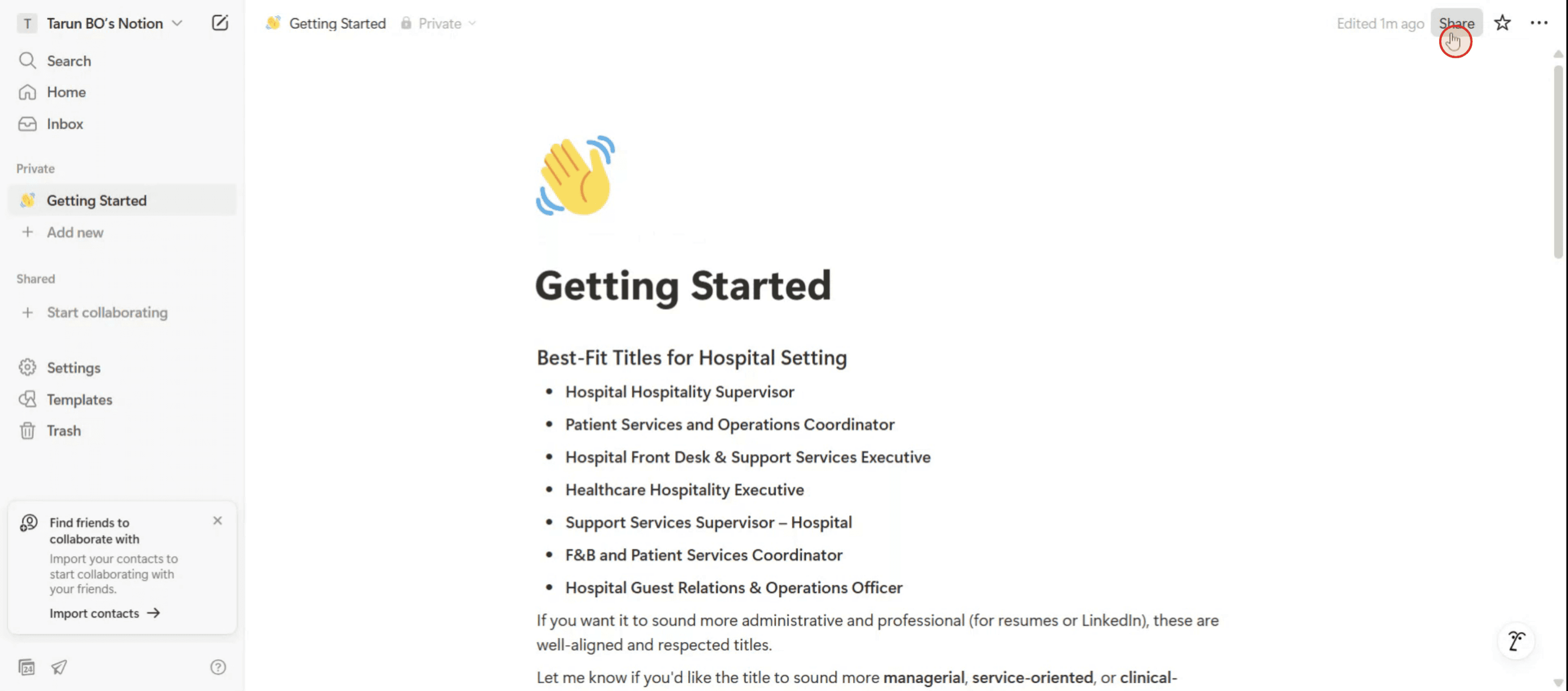
Étape 1

Cliquez sur le bouton "Partager".

Click on the "Share" button.

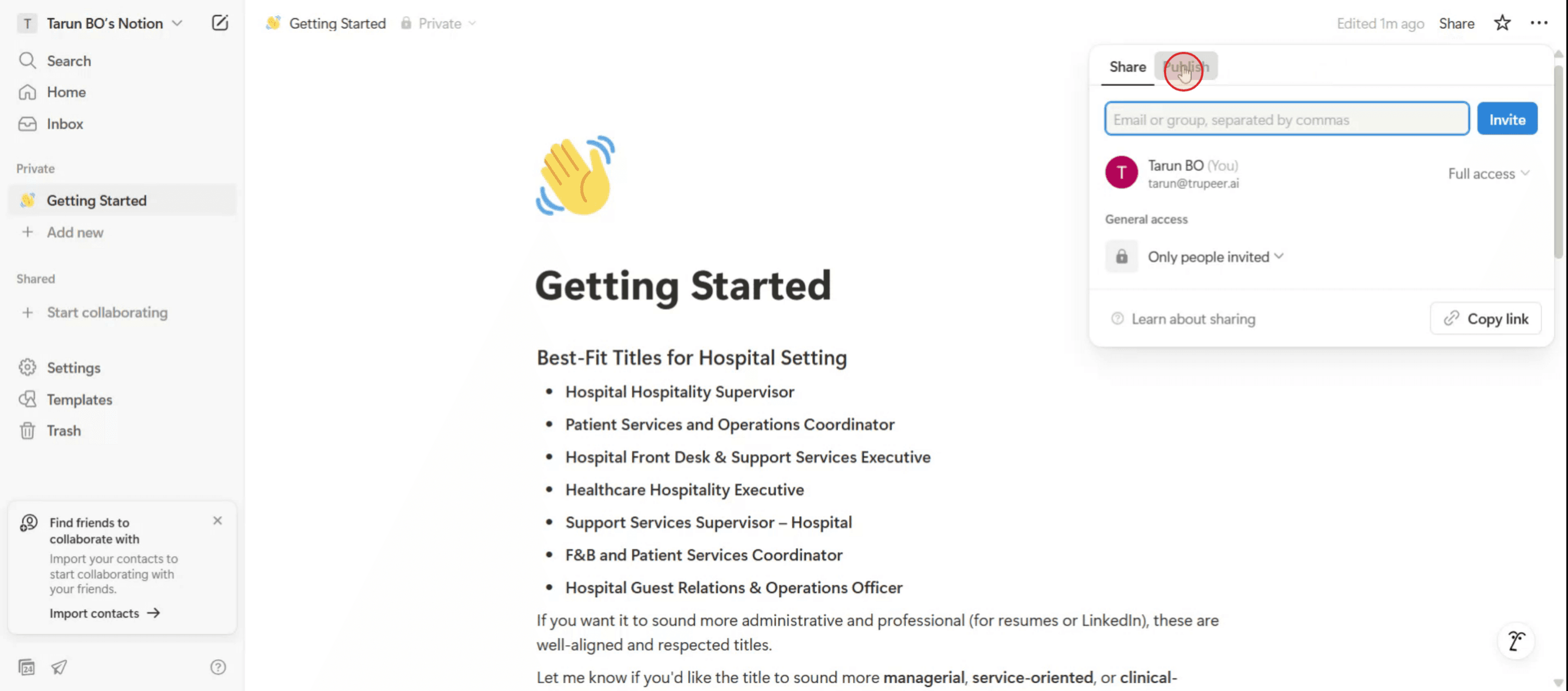
Étape 2

Vous verrez ensuite l'option "Publier". Cliquez dessus pour continuer.

You will then see the "Publish" option. Click on it to proceed.

Étape 3

Sélectionnez le bouton "Publier" qui apparaît.

Select the "Publish" button that appears.

Étape 4

Cliquez sur l'option "Voir le site" pour finaliser la publication de votre page dans Notion.
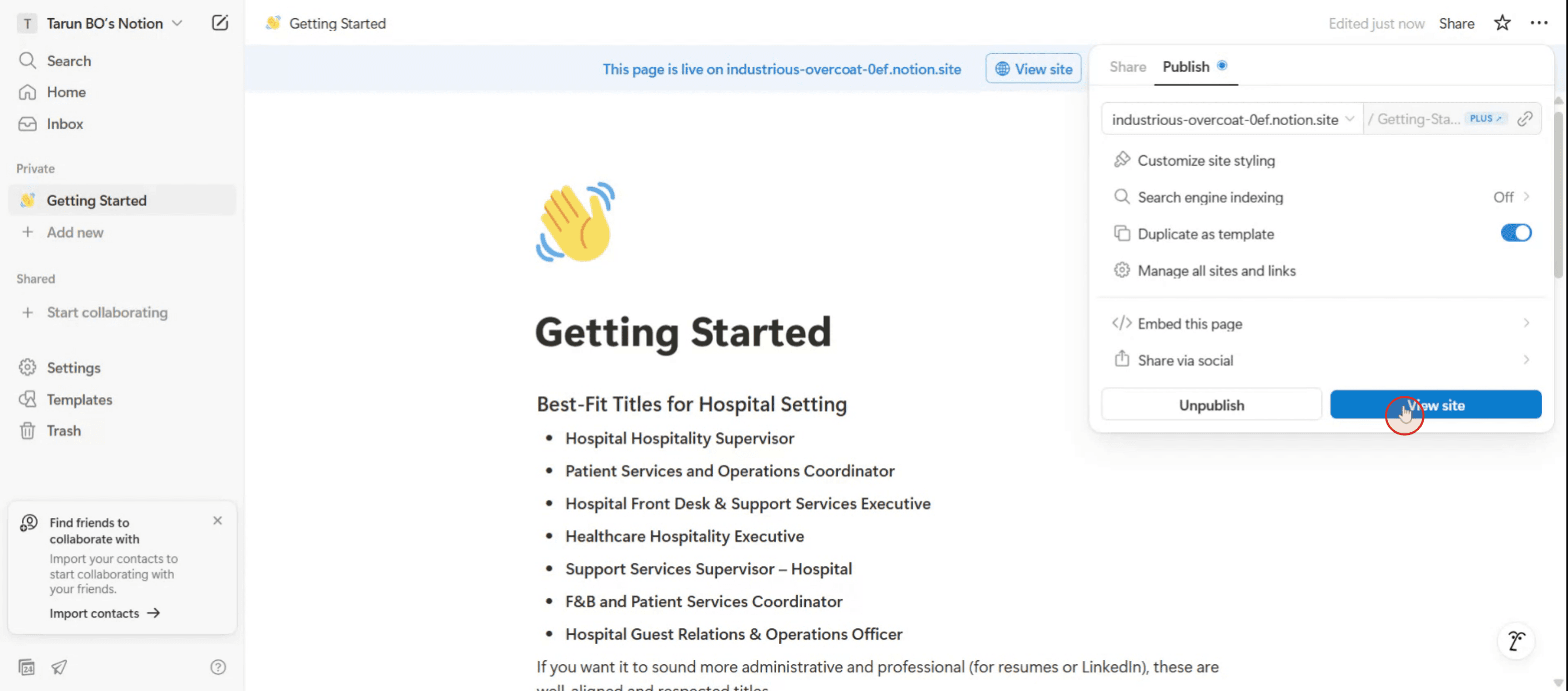
Click on the "View Site" option to finalize the publication of your page in Notion.

Astuces pour rendre une page Notion publique

  1. Ouvrir la page que vous souhaitez partager
    Naviguez vers la page spécifique dans votre espace de travail Notion que vous souhaitez rendre publique.

  2. Cliquez sur le bouton Partager
    Dans le coin supérieur droit de la page, cliquez sur le bouton “Partager” pour ouvrir les options de partage.

  3. Activez le partage Web
    Dans les paramètres de partage, activez l'option qui dit “Partager sur le web.” Cela rendra la page accessible à quiconque ayant le lien.

  4. Ajustez les autorisations
    Après avoir activé le partage, vous pouvez ajuster les autorisations comme permettre aux autres de dupliquer la page en tant que modèle ou de désactiver l'accès à l'édition/commentaire.

  5. Copiez le lien public
    Cliquez sur “Copier le lien” pour copier l'URL de la page Notion maintenant publique. Vous pouvez partager ce lien avec d'autres via e-mail, applications de messagerie, ou sur votre site web.

  6. Testez le lien en mode incognito
    Collez le lien dans une fenêtre de navigateur incognito pour confirmer que la page est accessible sans nécessiter des identifiants de connexion.

Pièges courants et comment les éviter

  1. Ne pas activer “Partager sur le web”
    Cliquez simplement sur “Partager” n'est pas suffisant. Assurez-vous d'activer réellement le bouton “Partager sur le web” pour rendre la page publique.

  2. Oublier les paramètres d'autorisation
    Si vous ne vérifiez pas les paramètres d'autorisation, d'autres pourraient être en mesure d'éditer ou de dupliquer votre page sans votre connaissance. Passez toujours en revue ces paramètres avant de partager.

  3. Partager un lien d'espace de travail privé
    Si vous copiez l'URL de la barre d'adresse du navigateur avant d'activer le partage web, cela peut fonctionner uniquement pour les membres d'espace de travail connectés. Utilisez l'option officielle “Copier le lien”.

  4. Ignorer le contenu de la page
    Vérifiez que votre page ne contient pas d'informations privées ou sensibles avant de la rendre publique.

  5. Ne pas confirmer l'accès
    Testez toujours le lien public dans une fenêtre privée ou incognito pour vous assurer qu'il s'ouvre correctement et s'affiche comme prévu.

Questions fréquentes sur le partage des pages Notion

  1. Tout le monde peut-il voir ma page Notion si je la rends publique ?
    Oui, quiconque a le lien peut voir la page une fois que vous activez “Partager sur le web.”

  2. Puis-je rendre une page Notion modifiable par le public ?
    Non, Notion ne permet actuellement pas l'édition publique. Seules les permissions de visualisation et de duplication sont disponibles pour les liens publics.

  3. Comment puis-je supprimer l'accès public plus tard ?
    Retournez simplement aux paramètres de partage et désactivez “Partager sur le web.” Le lien ne fonctionnera plus pour les autres.

  4. Puis-je suivre qui consulte ma page Notion ?
    Notion n'offre pas d'analyses de visualisation pour les pages publiques. Vous ne saurez pas qui y a accédé.

  5. Le contenu est-il indexé par Google ?
    Pas par défaut. Mais si votre page est liée à d'autres sites publics, elle peut devenir indexable par Google avec le temps.

  6. Comment enregistrer l'écran sur Mac ? 
    Pour enregistrer l'écran sur un Mac, vous pouvez utiliser Trupeer AI. Cela vous permet de capturer l'intégralité de l'écran et fournit des capacités d'IA telles que l'ajout d'avatars IA, ajouter une voix off, ajouter un zoom avant et arrière dans la vidéo. Avec la fonction de traduction vidéo IA de Trupeer, vous pouvez traduire la vidéo en 30+ langues. 

  7. Comment ajouter un avatar IA à l'enregistrement d'écran ?
    Pour ajouter un avatar IA à un enregistrement d'écran, vous devrez utiliser un outil d'enregistrement d'écran IA. Trupeer AI est un outil d'enregistrement d'écran IA, qui vous aide à créer des vidéos avec plusieurs avatars, et vous aide également à créer votre propre avatar pour la vidéo.

  8. Comment enregistrer l'écran sur Windows ?
    Pour enregistrer l'écran sur Windows, vous pouvez utiliser la Game Bar intégrée (Windows + G) ou un outil IA avancé comme Trupeer AI pour des fonctionnalités avancées telles que les avatars IA, la voix off, la traduction, etc.

  9. Comment ajouter une voix off à une vidéo ?
    Pour ajouter une voix off aux vidéos, téléchargez l'extension chrome de Trupeer AI. Une fois inscrit, téléchargez votre vidéo avec la voix, choisissez la voix off souhaitée parmi Trupeer et exportez votre vidéo éditée. 

  10. Comment zoomer lors d'un enregistrement d'écran ?
    Pour zoomer pendant un enregistrement d'écran, utilisez les effets de zoom dans Trupeer AI qui vous permettent

Voici une répartition plus détaillée :

Ouvrez la page : Naviguez vers la page Notion que vous souhaitez partager publiquement
Accédez au menu Partager : Cliquez sur le bouton "Partager" situé dans le coin supérieur droit de la page. 
Activez "Partager sur le web" : Dans le menu de partage, trouvez l'option "Partager sur le web" et activez-la en position "on". 
Configurez les paramètres d'accès : Vous pouvez personnaliser davantage la page publique en permettant à d'autres de
Modifier : Autorisez le public à apporter des modifications au contenu de la page. 
Commenter : Autorisez le public à ajouter des commentaires à la page. 
Copiez le lien public : Une fois que vous avez activé "Partager sur le web," une URL publique sera générée. Vous pouvez copier ce lien pour le partager avec d'autres. 
Optionnel : Personnalisez le nom de domaine : Vous pouvez modifier le sous-domaine par défaut de votre site Notion dans les paramètres, ce qui affectera l'URL publique. 

Guide étape par étape : Comment rendre une page Notion publique

Étape 1

Cliquez sur le bouton "Partager".

Click on the "Share" button.

Étape 2

Vous verrez ensuite l'option "Publier". Cliquez dessus pour continuer.

You will then see the "Publish" option. Click on it to proceed.

Étape 3

Sélectionnez le bouton "Publier" qui apparaît.

Select the "Publish" button that appears.

Étape 4

Cliquez sur l'option "Voir le site" pour finaliser la publication de votre page dans Notion.

Click on the "View Site" option to finalize the publication of your page in Notion.

Astuces pour rendre une page Notion publique

  1. Ouvrir la page que vous souhaitez partager
    Naviguez vers la page spécifique dans votre espace de travail Notion que vous souhaitez rendre publique.

  2. Cliquez sur le bouton Partager
    Dans le coin supérieur droit de la page, cliquez sur le bouton “Partager” pour ouvrir les options de partage.

  3. Activez le partage Web
    Dans les paramètres de partage, activez l'option qui dit “Partager sur le web.” Cela rendra la page accessible à quiconque ayant le lien.

  4. Ajustez les autorisations
    Après avoir activé le partage, vous pouvez ajuster les autorisations comme permettre aux autres de dupliquer la page en tant que modèle ou de désactiver l'accès à l'édition/commentaire.

  5. Copiez le lien public
    Cliquez sur “Copier le lien” pour copier l'URL de la page Notion maintenant publique. Vous pouvez partager ce lien avec d'autres via e-mail, applications de messagerie, ou sur votre site web.

  6. Testez le lien en mode incognito
    Collez le lien dans une fenêtre de navigateur incognito pour confirmer que la page est accessible sans nécessiter des identifiants de connexion.

Pièges courants et comment les éviter

  1. Ne pas activer “Partager sur le web”
    Cliquez simplement sur “Partager” n'est pas suffisant. Assurez-vous d'activer réellement le bouton “Partager sur le web” pour rendre la page publique.

  2. Oublier les paramètres d'autorisation
    Si vous ne vérifiez pas les paramètres d'autorisation, d'autres pourraient être en mesure d'éditer ou de dupliquer votre page sans votre connaissance. Passez toujours en revue ces paramètres avant de partager.

  3. Partager un lien d'espace de travail privé
    Si vous copiez l'URL de la barre d'adresse du navigateur avant d'activer le partage web, cela peut fonctionner uniquement pour les membres d'espace de travail connectés. Utilisez l'option officielle “Copier le lien”.

  4. Ignorer le contenu de la page
    Vérifiez que votre page ne contient pas d'informations privées ou sensibles avant de la rendre publique.

  5. Ne pas confirmer l'accès
    Testez toujours le lien public dans une fenêtre privée ou incognito pour vous assurer qu'il s'ouvre correctement et s'affiche comme prévu.

Questions fréquentes sur le partage des pages Notion

  1. Tout le monde peut-il voir ma page Notion si je la rends publique ?
    Oui, quiconque a le lien peut voir la page une fois que vous activez “Partager sur le web.”

  2. Puis-je rendre une page Notion modifiable par le public ?
    Non, Notion ne permet actuellement pas l'édition publique. Seules les permissions de visualisation et de duplication sont disponibles pour les liens publics.

  3. Comment puis-je supprimer l'accès public plus tard ?
    Retournez simplement aux paramètres de partage et désactivez “Partager sur le web.” Le lien ne fonctionnera plus pour les autres.

  4. Puis-je suivre qui consulte ma page Notion ?
    Notion n'offre pas d'analyses de visualisation pour les pages publiques. Vous ne saurez pas qui y a accédé.

  5. Le contenu est-il indexé par Google ?
    Pas par défaut. Mais si votre page est liée à d'autres sites publics, elle peut devenir indexable par Google avec le temps.

  6. Comment enregistrer l'écran sur Mac ? 
    Pour enregistrer l'écran sur un Mac, vous pouvez utiliser Trupeer AI. Cela vous permet de capturer l'intégralité de l'écran et fournit des capacités d'IA telles que l'ajout d'avatars IA, ajouter une voix off, ajouter un zoom avant et arrière dans la vidéo. Avec la fonction de traduction vidéo IA de Trupeer, vous pouvez traduire la vidéo en 30+ langues. 

  7. Comment ajouter un avatar IA à l'enregistrement d'écran ?
    Pour ajouter un avatar IA à un enregistrement d'écran, vous devrez utiliser un outil d'enregistrement d'écran IA. Trupeer AI est un outil d'enregistrement d'écran IA, qui vous aide à créer des vidéos avec plusieurs avatars, et vous aide également à créer votre propre avatar pour la vidéo.

  8. Comment enregistrer l'écran sur Windows ?
    Pour enregistrer l'écran sur Windows, vous pouvez utiliser la Game Bar intégrée (Windows + G) ou un outil IA avancé comme Trupeer AI pour des fonctionnalités avancées telles que les avatars IA, la voix off, la traduction, etc.

  9. Comment ajouter une voix off à une vidéo ?
    Pour ajouter une voix off aux vidéos, téléchargez l'extension chrome de Trupeer AI. Une fois inscrit, téléchargez votre vidéo avec la voix, choisissez la voix off souhaitée parmi Trupeer et exportez votre vidéo éditée. 

  10. Comment zoomer lors d'un enregistrement d'écran ?
    Pour zoomer pendant un enregistrement d'écran, utilisez les effets de zoom dans Trupeer AI qui vous permettent

Commencez à créer des vidéos avec notre générateur de vidéos et de documents IA

Commencez à créer des vidéos avec notre générateur de vidéos et de documents IA

Commencez à créer des vidéos avec notre générateur de vidéos et de documents IA

Commencez à créer des vidéos avec notre générateur de vidéos et de documents AI gratuitement.

Commencez à créer des vidéos avec notre générateur de vidéos et de documents AI gratuitement.

Commencez à créer des vidéos avec notre générateur de vidéos et de documents AI gratuitement.

Commencez à créer des vidéos avec notre générateur de vidéos et de documents IA

Vidéos et documents de produits AI instantanés à partir d'enregistrements d'écran de qualité médiocre

Découvrez la nouvelle méthode plus rapide de création de vidéos produit.

Vidéos et documents de produits IA instantanés à partir d'enregistrements d'écran bruts.

Découvrez la nouvelle méthode plus rapide de création de vidéos produit.

Vidéos et documents de produits IA instantanés à partir d'enregistrements d'écran bruts.

Découvrez la nouvelle méthode plus rapide de création de vidéos produit.

Vidéos et documents de produits IA instantanés à partir d'enregistrements d'écran bruts.