Tutoriels
Comment créer un lien hypertexte dans Slack
Apprenez à ajouter des hyperliens dans les messages Slack en utilisant des conseils de formatage et des raccourcis. Ce guide couvre le lien de texte dans Slack pour les utilisateurs de bureau et mobile.


Commencez à créer des vidéos avec notre générateur de vidéos et de documents IA
Voici une explication plus détaillée :
Sélectionnez le texte : Mettez en surbrillance les mots spécifiques que vous souhaitez transformer en lien cliquable.
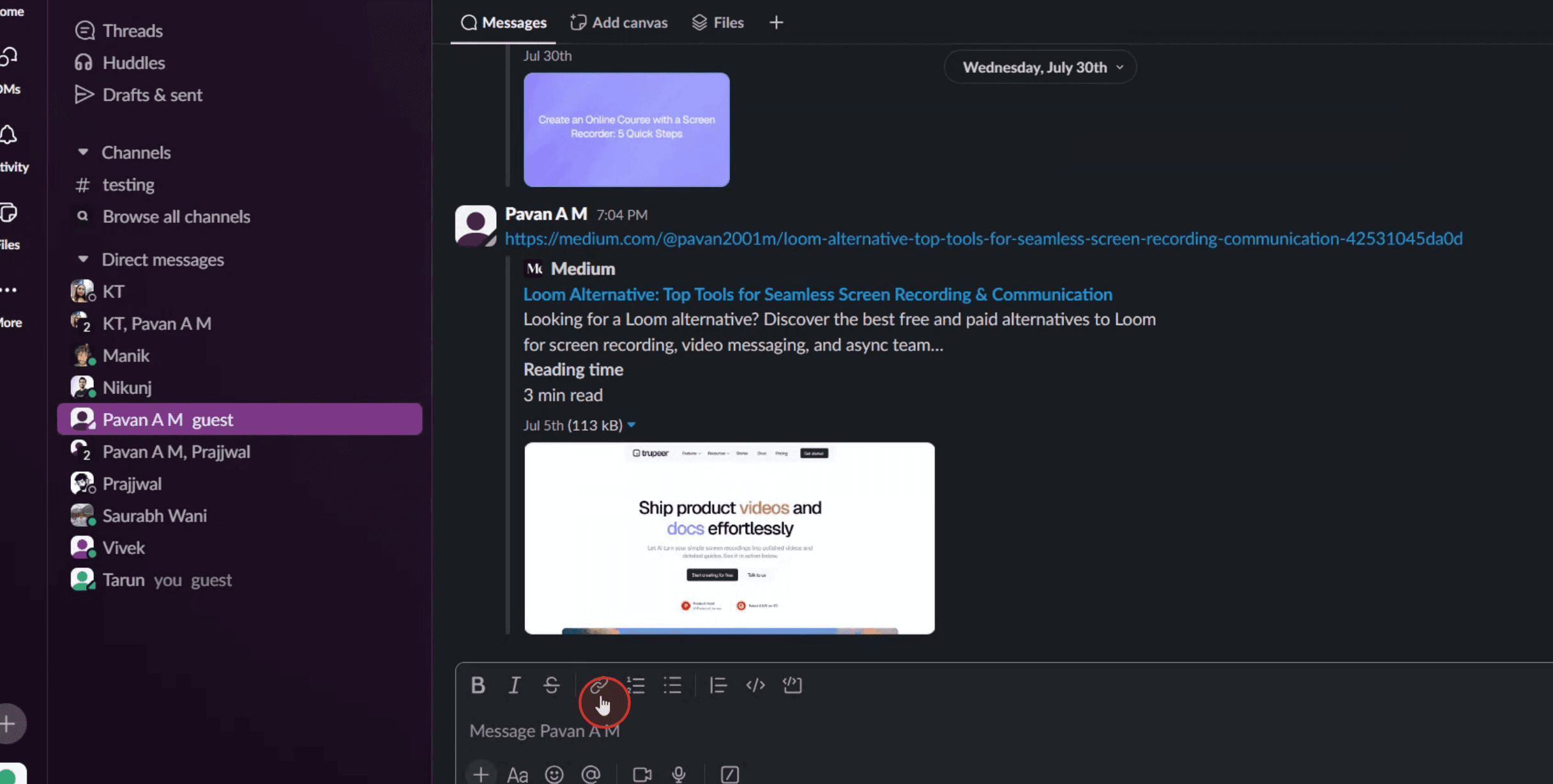
Utilisez l'icône de lien ou le raccourci clavier : Icône du lien : Cliquez sur l'icône lien en forme de chaîne dans la barre d'outils de formatage au-dessus du champ de saisie du message.
Raccourci clavier : Utilisez Commande + Maj + U (Mac) ou Ctrl + Maj + U (Windows/Linux).
Collez l'URL : Dans la boîte de dialogue qui apparaît, collez l'URL vers laquelle vous souhaitez vous lier.
Guide étape par étape : Comment créer un lien hypertexte dans Slack
Étape 1
Trouver et cliquer sur l'option de lien dans le menu de réunion.

Étape 2
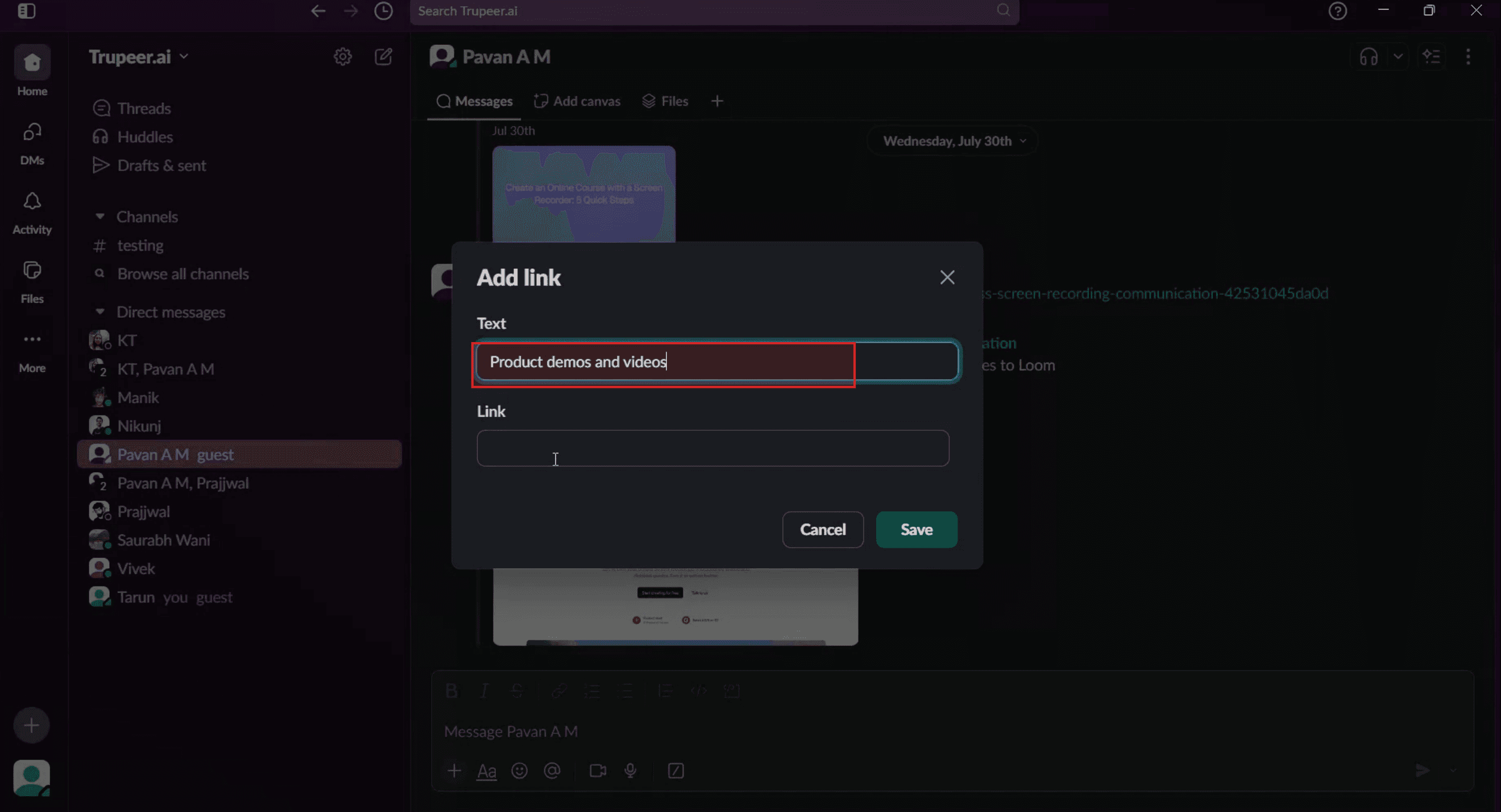
Une fenêtre contextuelle apparaîtra, veuillez entrer le texte souhaité dans le champ fourni.

Étape 3
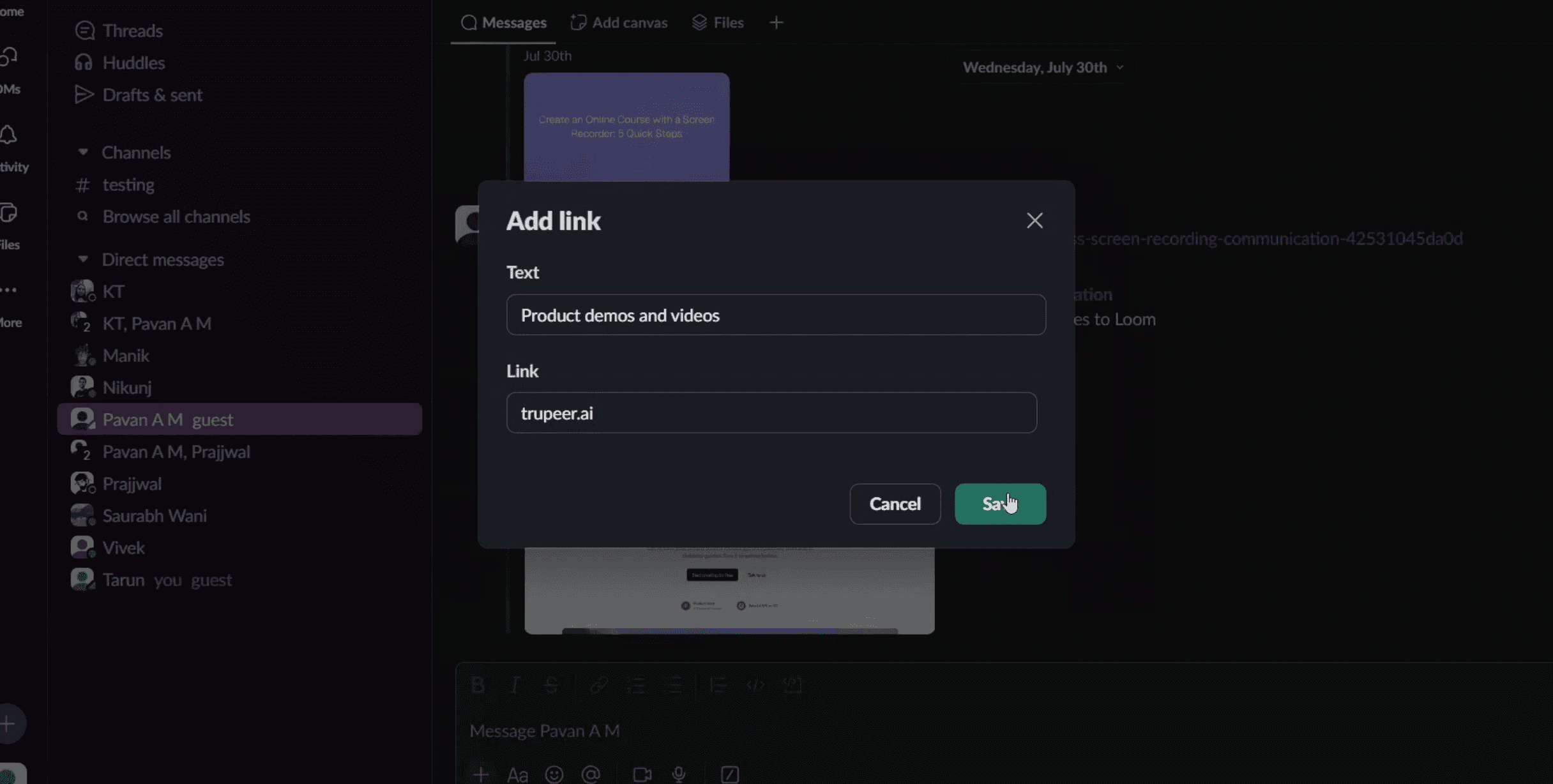
Ensuite, dans le champ de lien, copiez et collez l'URL ou saisissez manuellement le lien.

Étape 4
Cliquez sur l'option enregistrer.

Étape 5
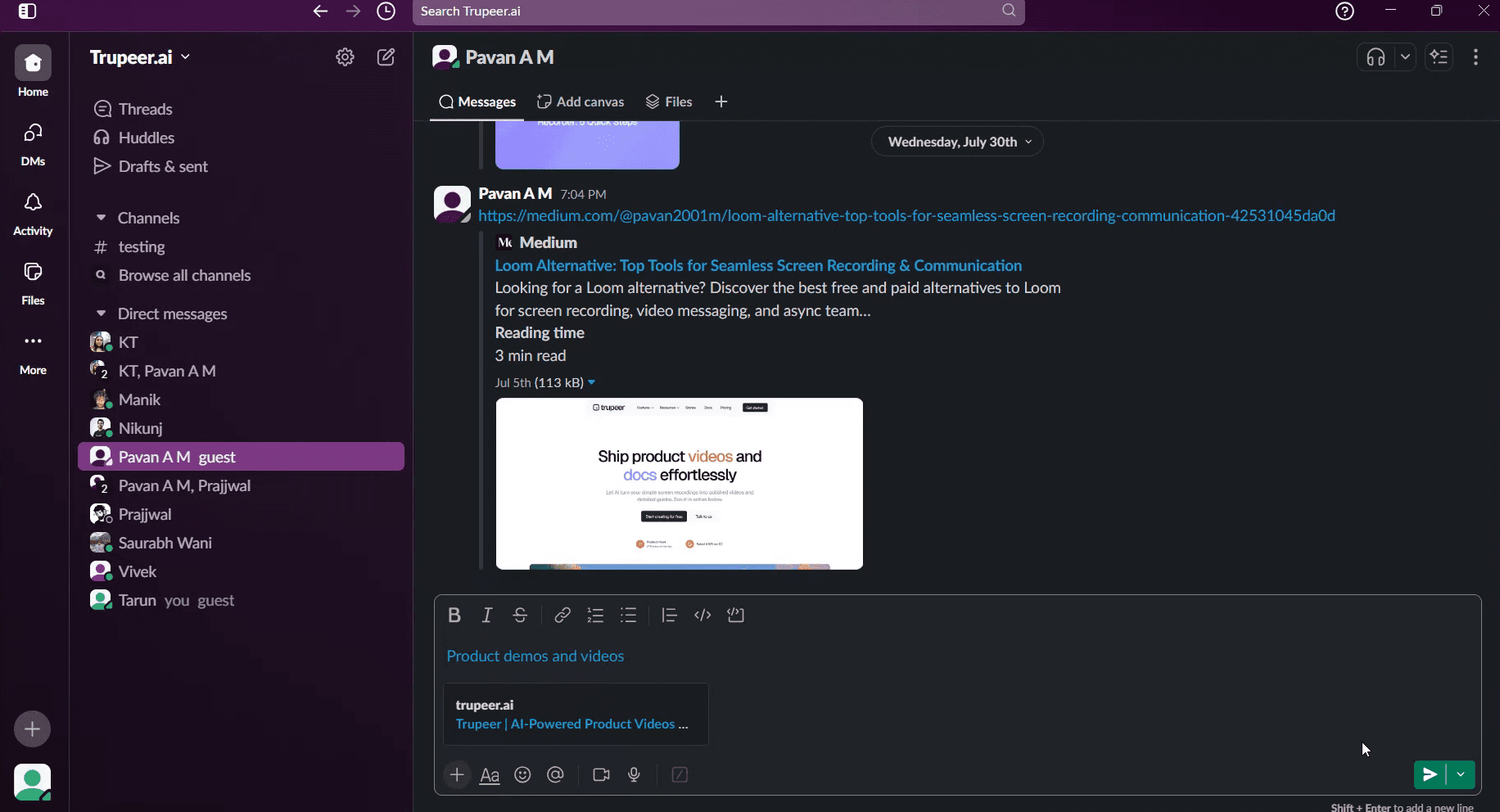
Le texte sera maintenant lié au site Web ou à l'URL choisie. Le texte sera maintenant lié au site Web ou à l'URL choisie.

Voici une explication plus détaillée :
Sélectionnez le texte : Mettez en surbrillance les mots spécifiques que vous souhaitez transformer en lien cliquable.
Utilisez l'icône de lien ou le raccourci clavier : Icône du lien : Cliquez sur l'icône lien en forme de chaîne dans la barre d'outils de formatage au-dessus du champ de saisie du message.
Raccourci clavier : Utilisez Commande + Maj + U (Mac) ou Ctrl + Maj + U (Windows/Linux).
Collez l'URL : Dans la boîte de dialogue qui apparaît, collez l'URL vers laquelle vous souhaitez vous lier.
Guide étape par étape : Comment créer un lien hypertexte dans Slack
Étape 1
Trouver et cliquer sur l'option de lien dans le menu de réunion.

Étape 2
Une fenêtre contextuelle apparaîtra, veuillez entrer le texte souhaité dans le champ fourni.

Étape 3
Ensuite, dans le champ de lien, copiez et collez l'URL ou saisissez manuellement le lien.

Étape 4
Cliquez sur l'option enregistrer.

Étape 5
Le texte sera maintenant lié au site Web ou à l'URL choisie. Le texte sera maintenant lié au site Web ou à l'URL choisie.

Commencez à créer des vidéos avec notre générateur de vidéos et de documents AI gratuitement.
Conseils Pro pour les Hyperliens dans Slack
Utilisez le formatage de lien intégré de Slack
Slack ne prend pas en charge le hyperlien traditionnel (comme l'intégration d'un lien dans le texte) dans les messages réguliers. Au lieu de cela, collez l'URL complète directement dans votre message, et Slack le convertira automatiquement en un lien cliquable.Hyperlien utilisant le formatage dans les Posts Slack
Si vous devez intégrer des hyperliens dans le texte, utilisez les Posts Slack. Créez un Post en cliquant sur l’icône “+” près de la zone de message et en sélectionnant “Créer un post”. Dans l'éditeur, mettez en surbrillance le texte et utilisez la barre d'outils de formatage pour insérer un hyperlien.Utilisez des chevrons pour ajouter du texte descriptif
Pour formater un lien avec un texte personnalisé dans les messages réguliers, utilisez des chevrons et un symbole de barre comme ceci :
<https://example.com|Cliquez ici>
Slack affichera cela comme “Cliquez ici” et le liera à l'URL.Utilisez des extraits de code pour partager de longues URL
Si vous partagez des liens techniques ou du code qui inclut des URL, utilisez le formatage de code (backticks) pour préserver le texte complet et le rendre plus facile à lire.Aperçu des liens avant l'envoi
Lorsque vous collez une URL, Slack génère souvent un aperçu (si pris en charge). Vérifiez l'aperçu pour vous assurer que le lien est correct et pointe vers la bonne destination.
Pièges Courants et Comment les Éviter
Essayer d'intégrer dans des messages en texte brut
Slack ne prend pas en charge les hyperliens intégrés dans des messages simples. Utilisez la méthode des chevrons ou des Posts si vous avez besoin de texte formaté.Aperçu du lien n'apparaissant pas
Certains sites Web ne prennent pas en charge les aperçus Slack. Assurez-vous que le lien est correct et inclut "https://" au début.Erreurs de formatage
Une erreur de frappe dans le format du lien (comme l'absence d'une barre | ou d'une parenthèse fermante >) peut casser l'hyperlien ou le faire afficher incorrectement.Posts non visibles par tous
Les Posts Slack sont accessibles dans le canal ou la conversation actuelle. Assurez-vous de le partager dans le bon contexte.Liens brisés
Testez toujours vos liens formatés ou raccourcis pour assurer qu'ils ouvrent la bonne page avant de les partager avec d'autres.
Conseils Pro pour les Hyperliens dans Slack
Utilisez le formatage de lien intégré de Slack
Slack ne prend pas en charge le hyperlien traditionnel (comme l'intégration d'un lien dans le texte) dans les messages réguliers. Au lieu de cela, collez l'URL complète directement dans votre message, et Slack le convertira automatiquement en un lien cliquable.Hyperlien utilisant le formatage dans les Posts Slack
Si vous devez intégrer des hyperliens dans le texte, utilisez les Posts Slack. Créez un Post en cliquant sur l’icône “+” près de la zone de message et en sélectionnant “Créer un post”. Dans l'éditeur, mettez en surbrillance le texte et utilisez la barre d'outils de formatage pour insérer un hyperlien.Utilisez des chevrons pour ajouter du texte descriptif
Pour formater un lien avec un texte personnalisé dans les messages réguliers, utilisez des chevrons et un symbole de barre comme ceci :
<https://example.com|Cliquez ici>
Slack affichera cela comme “Cliquez ici” et le liera à l'URL.Utilisez des extraits de code pour partager de longues URL
Si vous partagez des liens techniques ou du code qui inclut des URL, utilisez le formatage de code (backticks) pour préserver le texte complet et le rendre plus facile à lire.Aperçu des liens avant l'envoi
Lorsque vous collez une URL, Slack génère souvent un aperçu (si pris en charge). Vérifiez l'aperçu pour vous assurer que le lien est correct et pointe vers la bonne destination.
Pièges Courants et Comment les Éviter
Essayer d'intégrer dans des messages en texte brut
Slack ne prend pas en charge les hyperliens intégrés dans des messages simples. Utilisez la méthode des chevrons ou des Posts si vous avez besoin de texte formaté.Aperçu du lien n'apparaissant pas
Certains sites Web ne prennent pas en charge les aperçus Slack. Assurez-vous que le lien est correct et inclut "https://" au début.Erreurs de formatage
Une erreur de frappe dans le format du lien (comme l'absence d'une barre | ou d'une parenthèse fermante >) peut casser l'hyperlien ou le faire afficher incorrectement.Posts non visibles par tous
Les Posts Slack sont accessibles dans le canal ou la conversation actuelle. Assurez-vous de le partager dans le bon contexte.Liens brisés
Testez toujours vos liens formatés ou raccourcis pour assurer qu'ils ouvrent la bonne page avant de les partager avec d'autres.
Questions Fréquemment Posées Sur l'Hyperlien dans Slack
Puis-je hyperlier du texte dans un message Slack ordinaire ?
Non, mais vous pouvez formater un lien cliquable en utilisant <URL|texte>. Par exemple : <https://example.com|Visitez le site>.Comment ajouter un hyperlien dans un Post Slack ?
Ouvrez un nouveau Post, surlignez le texte, cliquez sur l'icône de lien, et entrez l'URL pour intégrer le lien.Puis-je prévisualiser des liens dans Slack ?
Oui, Slack montre automatiquement un aperçu pour de nombreux liens pris en charge comme YouTube, Google Drive, et d'autres.Les liens fonctionnent-ils dans les fils de discussion et les DMs ?
Oui, les liens peuvent être utilisés dans tout contexte de message dans Slack, y compris les fils de discussion, les canaux et les messages directs.Pourquoi mon lien ne fonctionne-t-il pas ?
Vérifiez les erreurs de formatage, la structure correcte de l'URL, et les permissions d'accès sur le site de destination.Comment enregistrer l'écran sur Mac ?
Pour enregistrer l'écran sur un Mac, vous pouvez utiliser Trupeer AI. Cela vous permet de capturer l'ensemble de l'écran et fournit des capacités d'IA telles que l'ajout d'avatars IA, l'ajout de voix off, et le zoom avant et arrière dans la vidéo. Avec la fonction de traduction vidéo IA de trupeer, vous pouvez traduire la vidéo en plus de 30 langues.Comment ajouter un avatar IA à un enregistrement d'écran ?
Pour ajouter un avatar IA à un enregistrement d'écran, vous devrez utiliser un outil d'enregistrement d'écran IA. Trupeer AI est un outil d'enregistrement d'écran IA, qui vous aide à créer des vidéos avec plusieurs avatars et vous aide également à créer votre propre avatar pour la vidéo.Comment enregistrer l'écran sur Windows ?
Pour enregistrer l'écran sur Windows, vous pouvez utiliser la Game Bar intégrée (Windows + G) ou un outil IA avancé comme Trupeer AI pour des fonctionnalités plus avancées telles que des avatars IA, voix off, traduction, etc.Comment ajouter une voix off à une vidéo ?
Pour ajouter une voix off à des vidéos, téléchargez l'extension chrome de trupeer AI. Une fois inscrit, téléchargez votre vidéo avec la voix, choisissez la voix off désirée de trupeer et exportez votre vidéo éditée.Comment faire un zoom sur un enregistrement d'écran ?
Pour faire un zoom pendant un enregistrement d'écran, utilisez les effets de zoom dans Trupeer AI qui vous permettent de zoomer en avant et en arrière à des moments spécifiques, améliorant l'impact visuel de votre contenu vidéo.
Les gens demandent aussi
Questions Fréquemment Posées Sur l'Hyperlien dans Slack
Puis-je hyperlier du texte dans un message Slack ordinaire ?
Non, mais vous pouvez formater un lien cliquable en utilisant <URL|texte>. Par exemple : <https://example.com|Visitez le site>.Comment ajouter un hyperlien dans un Post Slack ?
Ouvrez un nouveau Post, surlignez le texte, cliquez sur l'icône de lien, et entrez l'URL pour intégrer le lien.Puis-je prévisualiser des liens dans Slack ?
Oui, Slack montre automatiquement un aperçu pour de nombreux liens pris en charge comme YouTube, Google Drive, et d'autres.Les liens fonctionnent-ils dans les fils de discussion et les DMs ?
Oui, les liens peuvent être utilisés dans tout contexte de message dans Slack, y compris les fils de discussion, les canaux et les messages directs.Pourquoi mon lien ne fonctionne-t-il pas ?
Vérifiez les erreurs de formatage, la structure correcte de l'URL, et les permissions d'accès sur le site de destination.Comment enregistrer l'écran sur Mac ?
Pour enregistrer l'écran sur un Mac, vous pouvez utiliser Trupeer AI. Cela vous permet de capturer l'ensemble de l'écran et fournit des capacités d'IA telles que l'ajout d'avatars IA, l'ajout de voix off, et le zoom avant et arrière dans la vidéo. Avec la fonction de traduction vidéo IA de trupeer, vous pouvez traduire la vidéo en plus de 30 langues.Comment ajouter un avatar IA à un enregistrement d'écran ?
Pour ajouter un avatar IA à un enregistrement d'écran, vous devrez utiliser un outil d'enregistrement d'écran IA. Trupeer AI est un outil d'enregistrement d'écran IA, qui vous aide à créer des vidéos avec plusieurs avatars et vous aide également à créer votre propre avatar pour la vidéo.Comment enregistrer l'écran sur Windows ?
Pour enregistrer l'écran sur Windows, vous pouvez utiliser la Game Bar intégrée (Windows + G) ou un outil IA avancé comme Trupeer AI pour des fonctionnalités plus avancées telles que des avatars IA, voix off, traduction, etc.Comment ajouter une voix off à une vidéo ?
Pour ajouter une voix off à des vidéos, téléchargez l'extension chrome de trupeer AI. Une fois inscrit, téléchargez votre vidéo avec la voix, choisissez la voix off désirée de trupeer et exportez votre vidéo éditée.Comment faire un zoom sur un enregistrement d'écran ?
Pour faire un zoom pendant un enregistrement d'écran, utilisez les effets de zoom dans Trupeer AI qui vous permettent de zoomer en avant et en arrière à des moments spécifiques, améliorant l'impact visuel de votre contenu vidéo.
Les gens demandent aussi
Commencez à créer des vidéos avec notre générateur de vidéos et de documents IA

Vidéos et documents de produits AI instantanés à partir d'enregistrements d'écran de qualité médiocre
Découvrez la nouvelle méthode plus rapide de création de vidéos produit.
Vidéos et documents de produits IA instantanés à partir d'enregistrements d'écran bruts.
Découvrez la nouvelle méthode plus rapide de création de vidéos produit.
Vidéos et documents de produits IA instantanés à partir d'enregistrements d'écran bruts.
Découvrez la nouvelle méthode plus rapide de création de vidéos produit.
Vidéos et documents de produits IA instantanés à partir d'enregistrements d'écran bruts.
Créez des démonstrations et des documents impressionnants en 2 minutes