Tutoriels
Comment surligner dans Notion
Découvrez comment surligner du texte dans Notion en utilisant les options de couleur intégrées. Ce guide vous montre comment mettre en évidence du contenu avec des couleurs de fond et des conseils de formatage.

Étapes pour surligner du texte dans Notion :
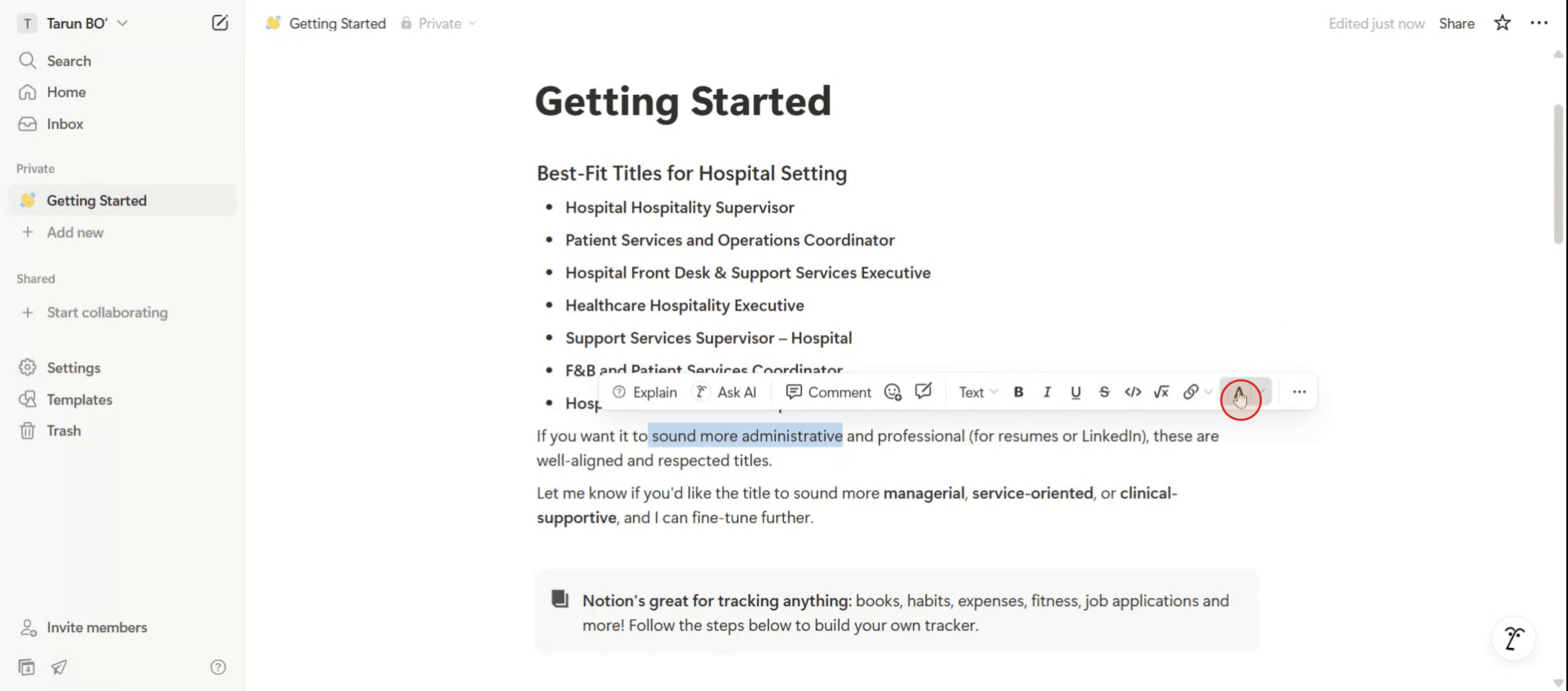
Sélectionnez le texte : Faites un clic et faites glisser votre curseur sur le texte spécifique que vous souhaitez surligner,
Ouvrez la barre de formatage : Une barre d'outils de formatage apparaîtra automatiquement.
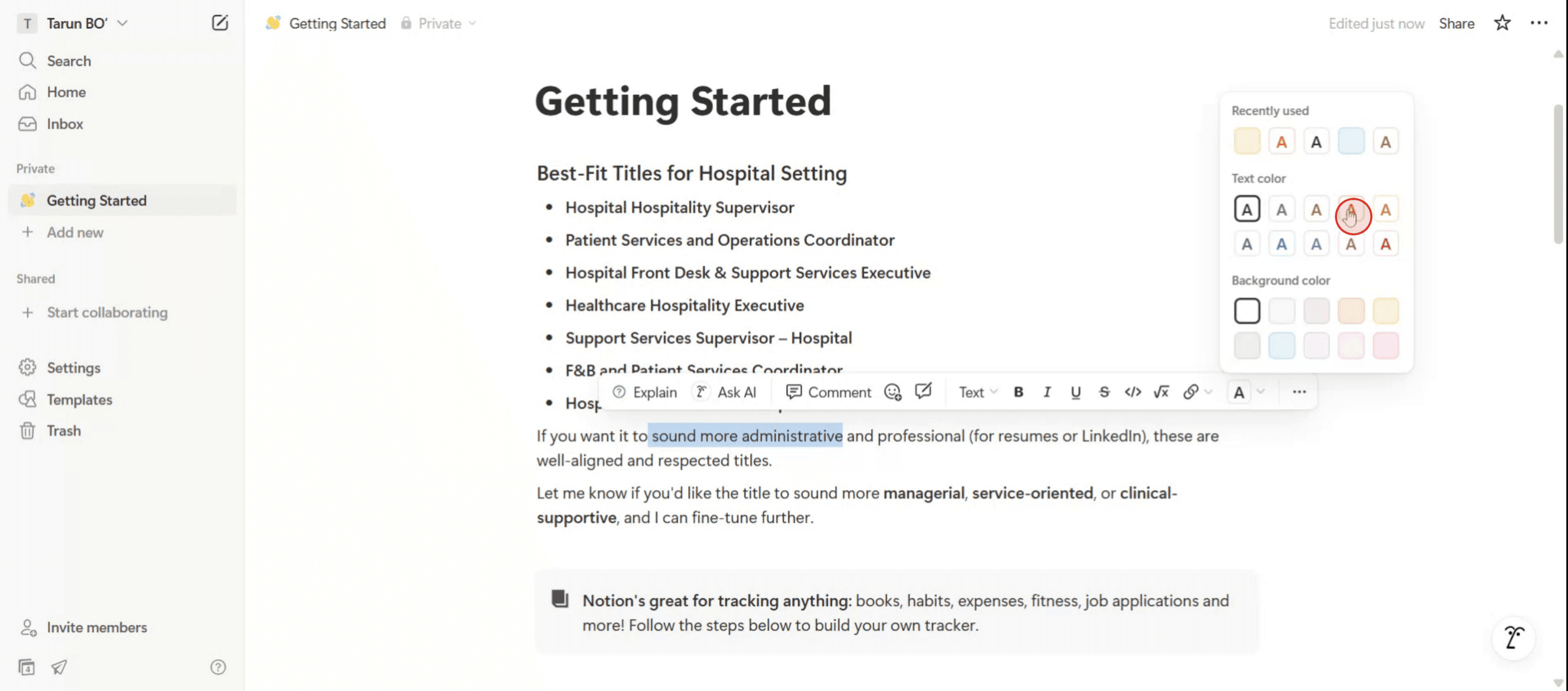
Accédez au menu des couleurs : Cliquez sur l'icône "A" dans la barre d'outils.
Choisissez une couleur : Parmi les options, sélectionnez une couleur de fond pour surligner votre texte.
Guide étape par étape : Comment surligner dans Notion
Étape 1
Commencez par sélectionner le texte dans Notion que vous souhaitez surligner.

Étape 2
Cliquez sur l'option "Couleur du texte" dans la barre d'outils.

Étape 3
Ensuite, choisissez la couleur du texte et la couleur de fond que vous désirez.

Étape 4
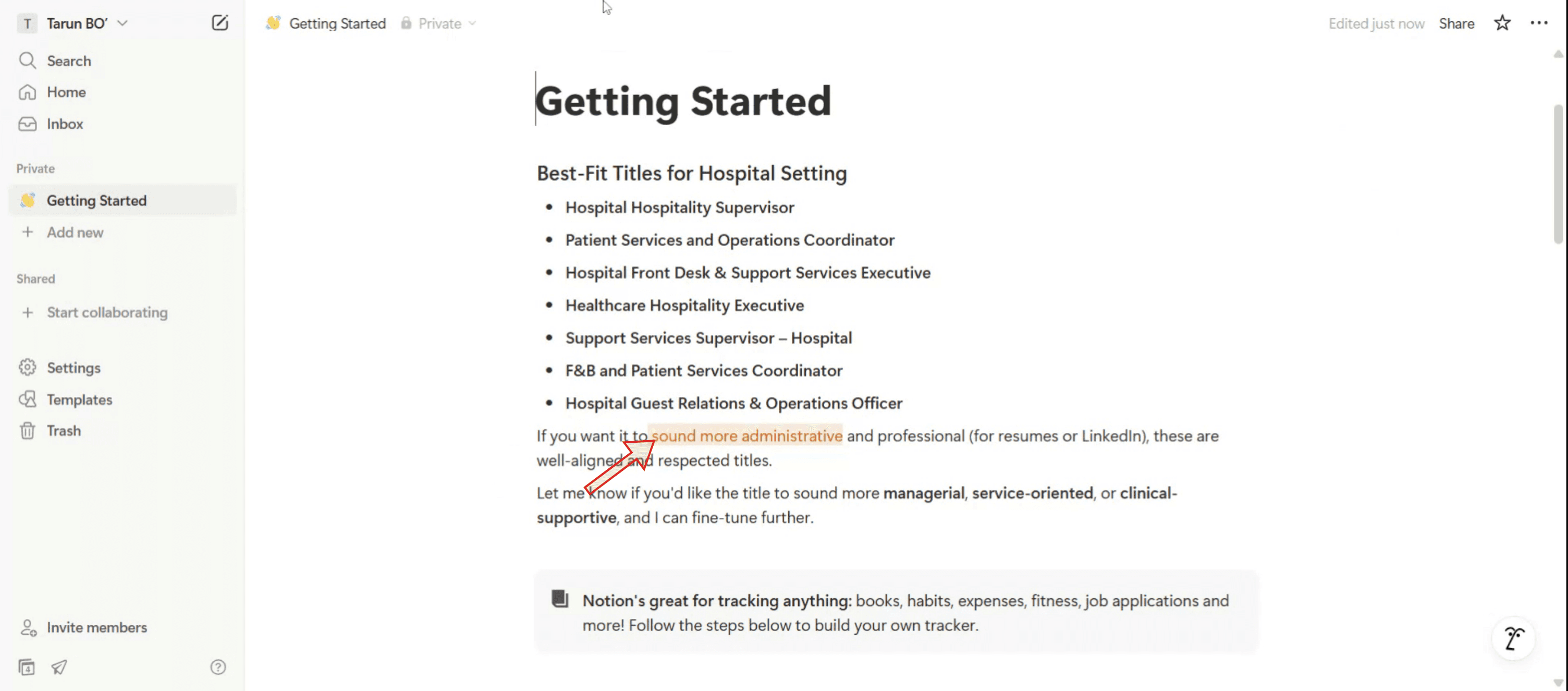
Vous verrez maintenant votre texte surligné dans Notion. Merci.
Astuces professionnelles pour surligner dans Notion
Utilisez la Commande Slash pour surligner
Tapez / pour ouvrir le menu de commandes, puis tapez "surligner" ou "couleur" pour faire apparaître les options de couleur du texte. Vous pouvez choisir une couleur de fond pour simuler un surlignement.Utilisez la barre d'outils
Surlignez le texte que vous souhaitez mettre en valeur. Une barre de formatage apparaîtra au-dessus. Cliquez sur l'icône A avec la barre de couleur et choisissez une couleur de fond pour appliquer le surlignement.Choisissez des options subtiles ou vives
Notion propose des couleurs de surlignement à la fois subtiles et audacieuses. Les tons subtils sont mieux adaptés aux designs minimalistes, tandis que les couleurs vives fonctionnent bien pour mettre en valeur des points clés.Mélangez les couleurs de fond et de texte
Vous pouvez personnaliser à la fois les couleurs du texte et de fond pour un impact supplémentaire. Par exemple, du texte noir sur fond jaune peut ressembler à un surlignement traditionnel.Utilisez des couleurs cohérentes sur les pages
Pour maintenir une cohérence visuelle, choisissez une ou deux couleurs de surlignement pour des thèmes récurrents comme des rappels importants, des éléments d'action ou des références.
Erreurs courantes et comment les éviter
Trop de couleurs
Utiliser plusieurs couleurs de surlignement sur la même page peut réduire la clarté. Restez sur une palette minimale pour des designs plus épurés.Pas assez de contraste
Assurez-vous que les combinaisons de couleurs de fond et de texte ont suffisamment de contraste pour une lecture facile, surtout pour l'accessibilité.Utilisation excessive de tonalités vives
Les surlignements brillants peuvent être distrayants lorsqu'ils sont surutilisés. Appliquez-les avec parcimonie pour un effet maximal.Négliger la mise en forme sur mobile
Certaines couleurs de fond peuvent apparaître différemment sur mobile. Testez votre page dans l'application mobile Notion pour confirmer la lisibilité.Oublier de surligner les informations importantes
Il est facile de manquer de surligner des notes cruciales. Passez en revue votre page une fois terminée pour vous assurer que les détails clés se distinguent.
Questions fréquentes sur le surlignement dans Notion
Comment puis-je surligner du texte dans Notion ?
Sélectionnez le texte, cliquez sur l'icône A dans la barre d'outils, et choisissez une couleur de fond pour simuler le surlignement.Puis-je utiliser de vraies couleurs de surligneurs comme le jaune ?
Oui, Notion inclut une option de fond jaune qui ressemble étroitement à un surligneur traditionnel.Y a-t-il un raccourci clavier pour surligner dans Notion ?
Il n’existe pas de raccourci direct pour surligner, mais vous pouvez utiliser Commande/Ctrl + Shift + H pour faire apparaître le menu des couleurs après avoir sélectionné du texte.Puis-je surligner du texte à l'intérieur de listes à bascule ou d'appels ?
Oui, le surlignement fonctionne dans la plupart des blocs, y compris les listes à bascule, les appels et les tableaux.Mes surlignements apparaîtront-ils de la même manière en mode sombre ?
La plupart des couleurs restent cohérentes, mais vérifiez toujours votre design en mode sombre pour la lisibilité et le contraste.Comment enregistrer l'écran sur Mac ?
Pour enregistrer l'écran sur un Mac, vous pouvez utiliser Trupeer AI. Il vous permet de capturer l'écran entier et offre des capacités d'IA telles que l'ajout d'avatars IA, l'ajout de voix off, le zoom avant et arrière dans la vidéo. Avec la fonction de traduction vidéo IA de trupeer, vous pouvez traduire la vidéo en plus de 30 langues.Comment ajouter un avatar IA à l'enregistrement d'écran ?
Pour ajouter un avatar IA à un enregistrement d'écran, vous devrez utiliser un outil d'enregistrement d'écran IA. Trupeer AI est un outil d'enregistrement d'écran IA, qui vous aide à créer des vidéos avec plusieurs avatars, et vous aide également à créer votre propre avatar pour la vidéo.Comment enregistrer l'écran sur Windows ?
Pour enregistrer l'écran sur Windows, vous pouvez utiliser la Game Bar intégrée (Windows + G) ou un outil IA avancé comme Trupeer AI pour des fonctionnalités plus avancées telles que des avatars IA, la voix off, la traduction, etc.Comment ajouter une voix off à une vidéo ?
Pour ajouter une voix off à des vidéos, téléchargez l'extension Chrome de trupeer AI. Une fois inscrit, téléchargez votre vidéo avec audio, choisissez la voix off désirée parmi trupeer et exportez votre vidéo éditée.Comment puis-je zoomer sur un enregistrement d'écran ?
Pour zoomer pendant un enregistrement d'écran, utilisez les effets de zoom dans Trupeer AI, qui vous permettent de zoomer avant et arrière à des moments précis, améliorant l'impact visuel de votre contenu vidéo.

Étapes pour surligner du texte dans Notion :
Sélectionnez le texte : Faites un clic et faites glisser votre curseur sur le texte spécifique que vous souhaitez surligner,
Ouvrez la barre de formatage : Une barre d'outils de formatage apparaîtra automatiquement.
Accédez au menu des couleurs : Cliquez sur l'icône "A" dans la barre d'outils.
Choisissez une couleur : Parmi les options, sélectionnez une couleur de fond pour surligner votre texte.
Guide étape par étape : Comment surligner dans Notion
Étape 1
Commencez par sélectionner le texte dans Notion que vous souhaitez surligner.

Étape 2
Cliquez sur l'option "Couleur du texte" dans la barre d'outils.

Étape 3
Ensuite, choisissez la couleur du texte et la couleur de fond que vous désirez.

Étape 4
Vous verrez maintenant votre texte surligné dans Notion. Merci.

Astuces professionnelles pour surligner dans Notion
Utilisez la Commande Slash pour surligner
Tapez / pour ouvrir le menu de commandes, puis tapez "surligner" ou "couleur" pour faire apparaître les options de couleur du texte. Vous pouvez choisir une couleur de fond pour simuler un surlignement.Utilisez la barre d'outils
Surlignez le texte que vous souhaitez mettre en valeur. Une barre de formatage apparaîtra au-dessus. Cliquez sur l'icône A avec la barre de couleur et choisissez une couleur de fond pour appliquer le surlignement.Choisissez des options subtiles ou vives
Notion propose des couleurs de surlignement à la fois subtiles et audacieuses. Les tons subtils sont mieux adaptés aux designs minimalistes, tandis que les couleurs vives fonctionnent bien pour mettre en valeur des points clés.Mélangez les couleurs de fond et de texte
Vous pouvez personnaliser à la fois les couleurs du texte et de fond pour un impact supplémentaire. Par exemple, du texte noir sur fond jaune peut ressembler à un surlignement traditionnel.Utilisez des couleurs cohérentes sur les pages
Pour maintenir une cohérence visuelle, choisissez une ou deux couleurs de surlignement pour des thèmes récurrents comme des rappels importants, des éléments d'action ou des références.
Erreurs courantes et comment les éviter
Trop de couleurs
Utiliser plusieurs couleurs de surlignement sur la même page peut réduire la clarté. Restez sur une palette minimale pour des designs plus épurés.Pas assez de contraste
Assurez-vous que les combinaisons de couleurs de fond et de texte ont suffisamment de contraste pour une lecture facile, surtout pour l'accessibilité.Utilisation excessive de tonalités vives
Les surlignements brillants peuvent être distrayants lorsqu'ils sont surutilisés. Appliquez-les avec parcimonie pour un effet maximal.Négliger la mise en forme sur mobile
Certaines couleurs de fond peuvent apparaître différemment sur mobile. Testez votre page dans l'application mobile Notion pour confirmer la lisibilité.Oublier de surligner les informations importantes
Il est facile de manquer de surligner des notes cruciales. Passez en revue votre page une fois terminée pour vous assurer que les détails clés se distinguent.
Questions fréquentes sur le surlignement dans Notion
Comment puis-je surligner du texte dans Notion ?
Sélectionnez le texte, cliquez sur l'icône A dans la barre d'outils, et choisissez une couleur de fond pour simuler le surlignement.Puis-je utiliser de vraies couleurs de surligneurs comme le jaune ?
Oui, Notion inclut une option de fond jaune qui ressemble étroitement à un surligneur traditionnel.Y a-t-il un raccourci clavier pour surligner dans Notion ?
Il n’existe pas de raccourci direct pour surligner, mais vous pouvez utiliser Commande/Ctrl + Shift + H pour faire apparaître le menu des couleurs après avoir sélectionné du texte.Puis-je surligner du texte à l'intérieur de listes à bascule ou d'appels ?
Oui, le surlignement fonctionne dans la plupart des blocs, y compris les listes à bascule, les appels et les tableaux.Mes surlignements apparaîtront-ils de la même manière en mode sombre ?
La plupart des couleurs restent cohérentes, mais vérifiez toujours votre design en mode sombre pour la lisibilité et le contraste.Comment enregistrer l'écran sur Mac ?
Pour enregistrer l'écran sur un Mac, vous pouvez utiliser Trupeer AI. Il vous permet de capturer l'écran entier et offre des capacités d'IA telles que l'ajout d'avatars IA, l'ajout de voix off, le zoom avant et arrière dans la vidéo. Avec la fonction de traduction vidéo IA de trupeer, vous pouvez traduire la vidéo en plus de 30 langues.Comment ajouter un avatar IA à l'enregistrement d'écran ?
Pour ajouter un avatar IA à un enregistrement d'écran, vous devrez utiliser un outil d'enregistrement d'écran IA. Trupeer AI est un outil d'enregistrement d'écran IA, qui vous aide à créer des vidéos avec plusieurs avatars, et vous aide également à créer votre propre avatar pour la vidéo.Comment enregistrer l'écran sur Windows ?
Pour enregistrer l'écran sur Windows, vous pouvez utiliser la Game Bar intégrée (Windows + G) ou un outil IA avancé comme Trupeer AI pour des fonctionnalités plus avancées telles que des avatars IA, la voix off, la traduction, etc.Comment ajouter une voix off à une vidéo ?
Pour ajouter une voix off à des vidéos, téléchargez l'extension Chrome de trupeer AI. Une fois inscrit, téléchargez votre vidéo avec audio, choisissez la voix off désirée parmi trupeer et exportez votre vidéo éditée.Comment puis-je zoomer sur un enregistrement d'écran ?
Pour zoomer pendant un enregistrement d'écran, utilisez les effets de zoom dans Trupeer AI, qui vous permettent de zoomer avant et arrière à des moments précis, améliorant l'impact visuel de votre contenu vidéo.
Commencez à créer des vidéos avec notre générateur de vidéos et de documents IA
Commencez à créer des vidéos avec notre générateur de vidéos et de documents AI gratuitement.
Commencez à créer des vidéos avec notre générateur de vidéos et de documents IA

Vidéos et documents de produits AI instantanés à partir d'enregistrements d'écran de qualité médiocre
Découvrez la nouvelle méthode plus rapide de création de vidéos produit.
Vidéos et documents de produits IA instantanés à partir d'enregistrements d'écran bruts.
Découvrez la nouvelle méthode plus rapide de création de vidéos produit.
Vidéos et documents de produits IA instantanés à partir d'enregistrements d'écran bruts.
Découvrez la nouvelle méthode plus rapide de création de vidéos produit.
Vidéos et documents de produits IA instantanés à partir d'enregistrements d'écran bruts.
Créez des démonstrations et des documents impressionnants en 2 minutes