Tutoriels

Comment télécharger un dossier depuis Github

Découvrez comment télécharger un dossier spécifique d'un dépôt GitHub. Guide étape par étape utilisant l'interface Web de GitHub, les outils Git et les options de téléchargement tierces.

Télécharger un dossier spécifique d'un dépôt GitHub peut être réalisé par plusieurs méthodes, car l'interface web de GitHub propose principalement le téléchargement de l'intégralité du dépôt sous forme de fichier ZIP.

1. Télécharger l'intégralité du dépôt et extraire :

C'est la méthode la plus simple : 

  • Accédez à la page principale du dépôt sur GitHub.

  • Cliquez sur le bouton vert "Code".

  • Sélectionnez "Télécharger ZIP".

  • Une fois téléchargé, extrayez le fichier ZIP sur votre machine locale et trouvez le dossier souhaité parmi le contenu extrait.

2. Utiliser un téléchargeur de dossiers GitHub tiers :

Plusieurs outils en ligne permettent le téléchargement direct de dossiers :

  • Accédez au dossier spécifique dans le dépôt GitHub dans votre navigateur web.

  • Copiez l'URL du dossier.

  • Collez cette URL dans un site dédié au téléchargement de dossiers GitHub (par exemple, download-directory.github.io).

  • Suivez les instructions de l'outil pour initier le téléchargement du dossier spécifique sous forme de fichier ZIP.

3. Utiliser l'éditeur web de GitHub (github.dev) :

Cette méthode offre une approche plus intégrée :

  • Accédez au dépôt contenant le dossier sur GitHub.

  • Appuyez sur la touche . (point) de votre clavier, ou changez .com en .dev dans l'URL, pour ouvrir le dépôt dans l'éditeur web de GitHub.

  • Dans le panneau Explorateur (généralement à gauche), faites un clic droit sur le dossier souhaité.

  •  Sélectionnez l'option "Télécharger" dans le menu contextuel.

4. Utiliser Git Sparse-Checkout (pour utilisateurs avancés) :

Cette méthode est utile pour les grands dépôts où le téléchargement de tout le contenu est inefficace : Initialisez un dépôt Git local avec le sparse-checkout activé :

Cela téléchargera uniquement le dossier spécifié et son contenu.

Guide étape par étape : Comment télécharger un dossier depuis Github

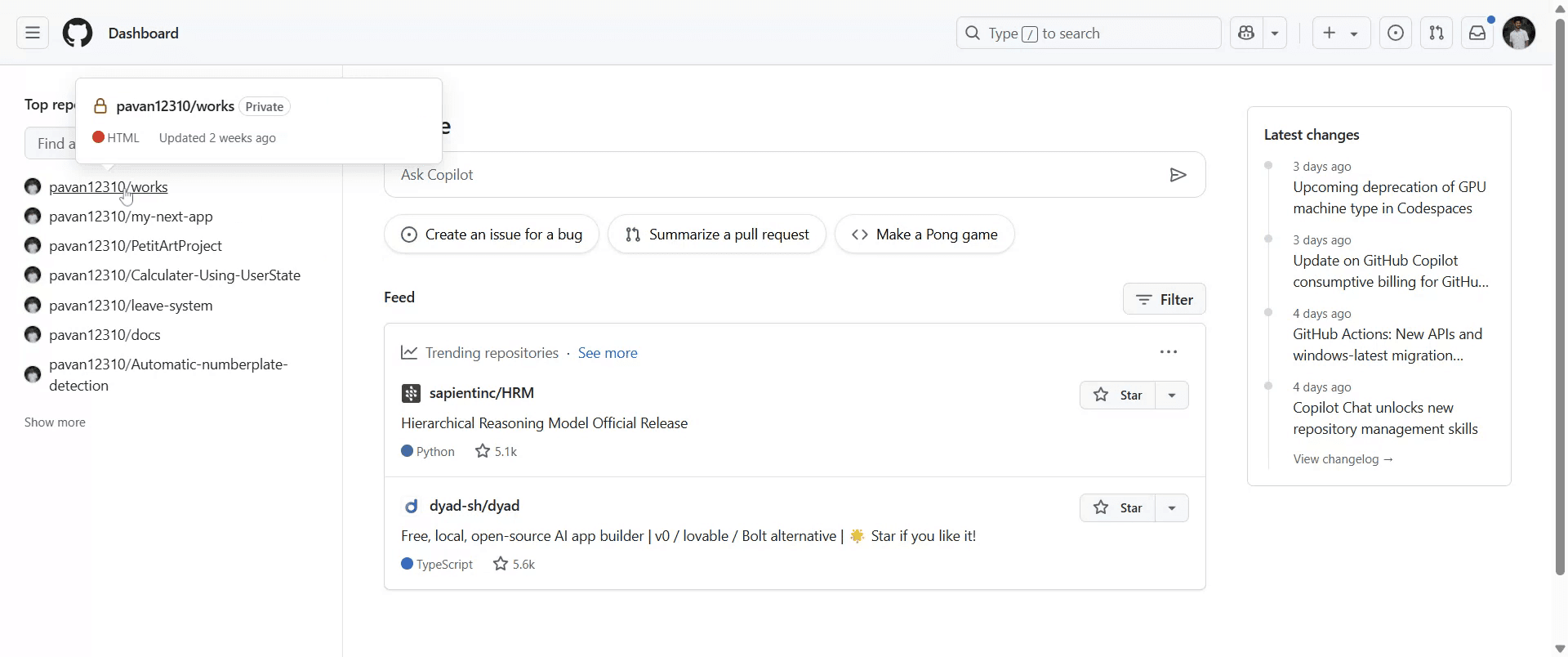
Étape 1

Allez au dépôt dont vous voulez télécharger un dossier

Étape 2

Accédez au dossier que vous souhaitez télécharger et cliquez dessus.
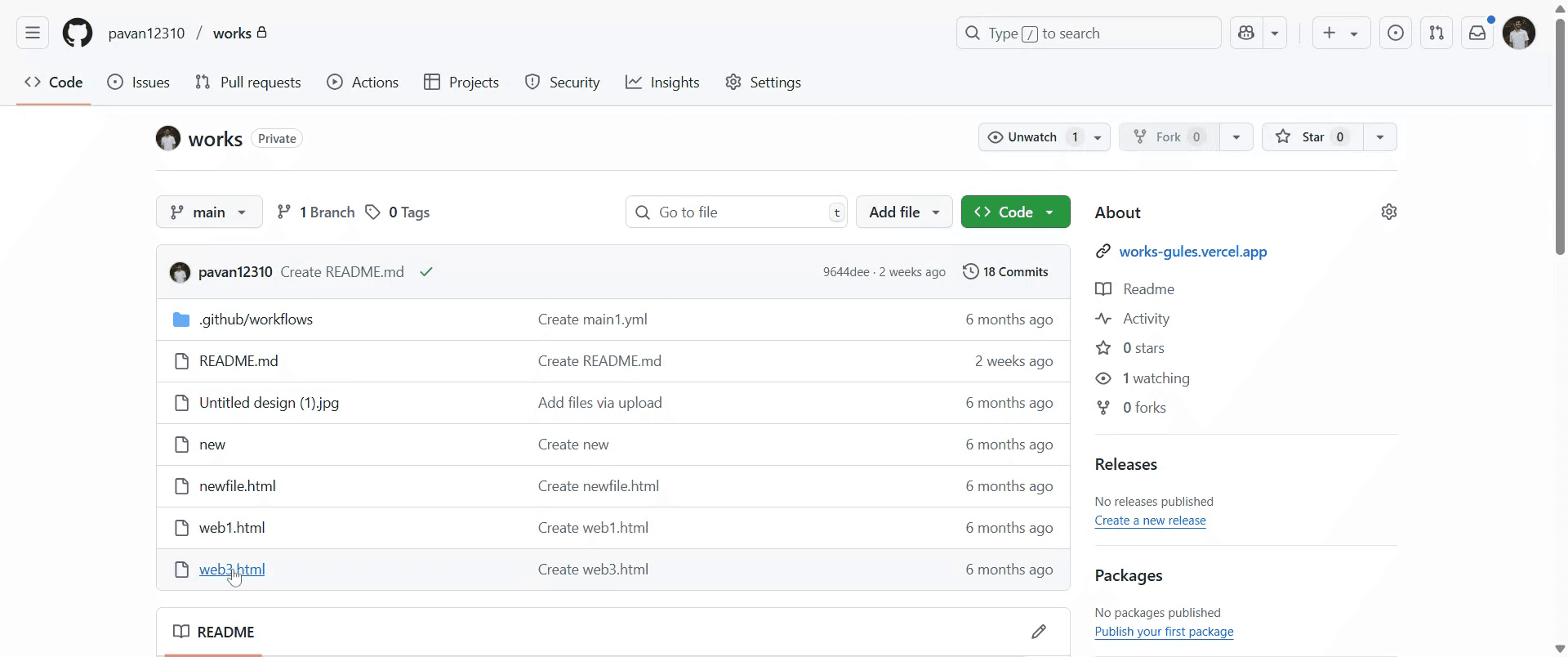
Étape 3

Cliquez sur l'icône de téléchargement qui indique 'Télécharger le fichier brut' pour télécharger le dossier.

Astuces pratiques pour télécharger un dossier depuis GitHub

  1. Accédez au dépôt GitHub
    Ouvrez votre navigateur web et naviguez vers le dépôt contenant le dossier que vous souhaitez télécharger.

  2. Accédez au dossier spécifique
    Entrez dans le dossier que vous souhaitez télécharger. Assurez-vous d'être à l'intérieur de ce dossier spécifique, et pas seulement de consulter la page principale du dépôt.

  3. Copiez l'URL du dossier
    Une fois que vous êtes dans le dossier, copiez l'URL complète de la barre d'adresse de votre navigateur.

  4. Utilisez un téléchargeur de dossiers tiers
    Accédez à un site comme download-directory.github.io. Collez l'URL du dossier copiée dans la zone de saisie et cliquez sur télécharger.

  5. Téléchargez le dossier au format ZIP
    L'outil compressera le dossier en un fichier ZIP et vous demandera de l'enregistrer sur votre ordinateur.

  6. Extrayez le fichier ZIP
    Une fois le téléchargement terminé, extrayez le dossier à l'aide d'un extracteur de fichiers zip pour accéder aux fichiers à l'intérieur.

Pièges courants et comment les éviter

  1. Essayer de faire un clic droit et de sauvegarder le dossier
    GitHub n'autorise pas le téléchargement direct de dossiers depuis l'interface. Vous devez utiliser un téléchargement complet du dépôt ou un outil tiers.

  2. Confondre l'affichage de fichiers avec celui de dossiers
    Assurez-vous d'être sur l'URL du dossier, pas d'un seul fichier. Seule l'URL du dossier correcte fonctionnera dans l'outil de téléchargement.

  3. Oublier d'extraire le fichier ZIP
    Après le téléchargement, vous devez extraire le fichier ZIP pour voir et travailler avec le contenu.

  4. URL ne fonctionnant pas dans le téléchargeur de dossiers
    Vérifiez que le dossier se trouve dans un dépôt public. Les dépôts privés nécessitent une authentification et ne peuvent pas être accessibles via des outils publics.

  5. Télécharger l'intégralité du dépôt de manière inutile
    Si vous n'avez besoin que d'un dossier, évitez de télécharger tout le dépôt à moins que cela ne soit nécessaire. Les outils tiers sont plus efficaces.

Foire aux questions courantes sur le téléchargement de dossiers depuis GitHub

  1. Puis-je télécharger un seul dossier depuis GitHub directement ?
    GitHub lui-même n'offre pas cette fonctionnalité, mais vous pouvez utiliser des outils comme download-directory.github.io.

  2. Quelle est la manière la plus simple de télécharger un dossier depuis un dépôt GitHub ?
    Utilisez un outil tiers comme download-directory.github.io et collez l'URL du dossier.

  3. Puis-je utiliser Git pour télécharger juste un dossier ?
    Git ne prend pas en charge les clones partiels par défaut. Il est préférable pour télécharger des dépôts entiers.

  4. Ai-je besoin d'un compte GitHub pour télécharger des dossiers ?
    Non, si le dépôt est public, vous pouvez télécharger des dossiers sans vous connecter.

  5. Que faire si le dossier se trouve dans un dépôt privé ?
    Vous aurez besoin d'accès au dépôt et devrez peut-être utiliser Git ou GitHub CLI pour cloner l'intégralité du dépôt avec authentification.

  6. Comment enregistrer l'écran sur Mac ? 
    Pour enregistrer l'écran sur un Mac, vous pouvez utiliser Trupeer AI. Il vous permet de capturer l'écran entier et fournit des capacités d'IA telles que l'ajout d'avatars IA, l'ajout de voix off, le zoom avant et arrière dans la vidéo. Avec la fonction de traduction vidéo IA de Trupeer, vous pouvez traduire la vidéo en plus de 30 langues. 

  7. Comment ajouter un avatar IA à l'enregistrement d'écran ?
    Pour ajouter un avatar IA à un enregistrement d'écran, vous devrez utiliser un outil d'enregistrement d'écran IA. Trupeer AI est un outil d'enregistrement d'écran IA, qui vous aide à créer des vidéos avec plusieurs avatars, et vous aide également à créer votre propre avatar pour la vidéo.

  8. Comment enregistrer l'écran sous Windows ?
    Pour enregistrer l'écran sous Windows, vous pouvez utiliser la Game Bar intégrée (Windows + G) ou un outil avancé comme Trupeer AI pour des fonctionnalités plus avancées telles que les avatars IA, la voix off, la traduction, etc.

  9. Comment ajouter une voix off à une vidéo ?
    Pour ajouter une voix off aux vidéos, téléchargez l'extension chrome de trupeer ai. Une fois inscrit, téléchargez votre vidéo avec voix, choisissez la voix off désirée depuis trupeer et exportez votre vidéo modifiée. 

  10. Comment zoomer sur un enregistrement d'écran ?
    Pour zoomer pendant un enregistrement d'écran, utilisez les effets de zoom dans Trupeer AI qui vous permettent de zoomer en avant et en arrière à des moments précis, améliorant ainsi l'impact visuel de votre contenu vidéo.

Télécharger un dossier spécifique d'un dépôt GitHub peut être réalisé par plusieurs méthodes, car l'interface web de GitHub propose principalement le téléchargement de l'intégralité du dépôt sous forme de fichier ZIP.

1. Télécharger l'intégralité du dépôt et extraire :

C'est la méthode la plus simple : 

  • Accédez à la page principale du dépôt sur GitHub.

  • Cliquez sur le bouton vert "Code".

  • Sélectionnez "Télécharger ZIP".

  • Une fois téléchargé, extrayez le fichier ZIP sur votre machine locale et trouvez le dossier souhaité parmi le contenu extrait.

2. Utiliser un téléchargeur de dossiers GitHub tiers :

Plusieurs outils en ligne permettent le téléchargement direct de dossiers :

  • Accédez au dossier spécifique dans le dépôt GitHub dans votre navigateur web.

  • Copiez l'URL du dossier.

  • Collez cette URL dans un site dédié au téléchargement de dossiers GitHub (par exemple, download-directory.github.io).

  • Suivez les instructions de l'outil pour initier le téléchargement du dossier spécifique sous forme de fichier ZIP.

3. Utiliser l'éditeur web de GitHub (github.dev) :

Cette méthode offre une approche plus intégrée :

  • Accédez au dépôt contenant le dossier sur GitHub.

  • Appuyez sur la touche . (point) de votre clavier, ou changez .com en .dev dans l'URL, pour ouvrir le dépôt dans l'éditeur web de GitHub.

  • Dans le panneau Explorateur (généralement à gauche), faites un clic droit sur le dossier souhaité.

  •  Sélectionnez l'option "Télécharger" dans le menu contextuel.

4. Utiliser Git Sparse-Checkout (pour utilisateurs avancés) :

Cette méthode est utile pour les grands dépôts où le téléchargement de tout le contenu est inefficace : Initialisez un dépôt Git local avec le sparse-checkout activé :

Cela téléchargera uniquement le dossier spécifié et son contenu.

Guide étape par étape : Comment télécharger un dossier depuis Github

Étape 1

Allez au dépôt dont vous voulez télécharger un dossier

Étape 2

Accédez au dossier que vous souhaitez télécharger et cliquez dessus.

Étape 3

Cliquez sur l'icône de téléchargement qui indique 'Télécharger le fichier brut' pour télécharger le dossier.

Astuces pratiques pour télécharger un dossier depuis GitHub

  1. Accédez au dépôt GitHub
    Ouvrez votre navigateur web et naviguez vers le dépôt contenant le dossier que vous souhaitez télécharger.

  2. Accédez au dossier spécifique
    Entrez dans le dossier que vous souhaitez télécharger. Assurez-vous d'être à l'intérieur de ce dossier spécifique, et pas seulement de consulter la page principale du dépôt.

  3. Copiez l'URL du dossier
    Une fois que vous êtes dans le dossier, copiez l'URL complète de la barre d'adresse de votre navigateur.

  4. Utilisez un téléchargeur de dossiers tiers
    Accédez à un site comme download-directory.github.io. Collez l'URL du dossier copiée dans la zone de saisie et cliquez sur télécharger.

  5. Téléchargez le dossier au format ZIP
    L'outil compressera le dossier en un fichier ZIP et vous demandera de l'enregistrer sur votre ordinateur.

  6. Extrayez le fichier ZIP
    Une fois le téléchargement terminé, extrayez le dossier à l'aide d'un extracteur de fichiers zip pour accéder aux fichiers à l'intérieur.

Pièges courants et comment les éviter

  1. Essayer de faire un clic droit et de sauvegarder le dossier
    GitHub n'autorise pas le téléchargement direct de dossiers depuis l'interface. Vous devez utiliser un téléchargement complet du dépôt ou un outil tiers.

  2. Confondre l'affichage de fichiers avec celui de dossiers
    Assurez-vous d'être sur l'URL du dossier, pas d'un seul fichier. Seule l'URL du dossier correcte fonctionnera dans l'outil de téléchargement.

  3. Oublier d'extraire le fichier ZIP
    Après le téléchargement, vous devez extraire le fichier ZIP pour voir et travailler avec le contenu.

  4. URL ne fonctionnant pas dans le téléchargeur de dossiers
    Vérifiez que le dossier se trouve dans un dépôt public. Les dépôts privés nécessitent une authentification et ne peuvent pas être accessibles via des outils publics.

  5. Télécharger l'intégralité du dépôt de manière inutile
    Si vous n'avez besoin que d'un dossier, évitez de télécharger tout le dépôt à moins que cela ne soit nécessaire. Les outils tiers sont plus efficaces.

Foire aux questions courantes sur le téléchargement de dossiers depuis GitHub

  1. Puis-je télécharger un seul dossier depuis GitHub directement ?
    GitHub lui-même n'offre pas cette fonctionnalité, mais vous pouvez utiliser des outils comme download-directory.github.io.

  2. Quelle est la manière la plus simple de télécharger un dossier depuis un dépôt GitHub ?
    Utilisez un outil tiers comme download-directory.github.io et collez l'URL du dossier.

  3. Puis-je utiliser Git pour télécharger juste un dossier ?
    Git ne prend pas en charge les clones partiels par défaut. Il est préférable pour télécharger des dépôts entiers.

  4. Ai-je besoin d'un compte GitHub pour télécharger des dossiers ?
    Non, si le dépôt est public, vous pouvez télécharger des dossiers sans vous connecter.

  5. Que faire si le dossier se trouve dans un dépôt privé ?
    Vous aurez besoin d'accès au dépôt et devrez peut-être utiliser Git ou GitHub CLI pour cloner l'intégralité du dépôt avec authentification.

  6. Comment enregistrer l'écran sur Mac ? 
    Pour enregistrer l'écran sur un Mac, vous pouvez utiliser Trupeer AI. Il vous permet de capturer l'écran entier et fournit des capacités d'IA telles que l'ajout d'avatars IA, l'ajout de voix off, le zoom avant et arrière dans la vidéo. Avec la fonction de traduction vidéo IA de Trupeer, vous pouvez traduire la vidéo en plus de 30 langues. 

  7. Comment ajouter un avatar IA à l'enregistrement d'écran ?
    Pour ajouter un avatar IA à un enregistrement d'écran, vous devrez utiliser un outil d'enregistrement d'écran IA. Trupeer AI est un outil d'enregistrement d'écran IA, qui vous aide à créer des vidéos avec plusieurs avatars, et vous aide également à créer votre propre avatar pour la vidéo.

  8. Comment enregistrer l'écran sous Windows ?
    Pour enregistrer l'écran sous Windows, vous pouvez utiliser la Game Bar intégrée (Windows + G) ou un outil avancé comme Trupeer AI pour des fonctionnalités plus avancées telles que les avatars IA, la voix off, la traduction, etc.

  9. Comment ajouter une voix off à une vidéo ?
    Pour ajouter une voix off aux vidéos, téléchargez l'extension chrome de trupeer ai. Une fois inscrit, téléchargez votre vidéo avec voix, choisissez la voix off désirée depuis trupeer et exportez votre vidéo modifiée. 

  10. Comment zoomer sur un enregistrement d'écran ?
    Pour zoomer pendant un enregistrement d'écran, utilisez les effets de zoom dans Trupeer AI qui vous permettent de zoomer en avant et en arrière à des moments précis, améliorant ainsi l'impact visuel de votre contenu vidéo.

Commencez à créer des vidéos avec notre générateur de vidéos et de documents IA

Commencez à créer des vidéos avec notre générateur de vidéos et de documents IA

Commencez à créer des vidéos avec notre générateur de vidéos et de documents IA

Commencez à créer des vidéos avec notre générateur de vidéos et de documents AI gratuitement.

Commencez à créer des vidéos avec notre générateur de vidéos et de documents AI gratuitement.

Commencez à créer des vidéos avec notre générateur de vidéos et de documents AI gratuitement.

Commencez à créer des vidéos avec notre générateur de vidéos et de documents IA

Vidéos et documents de produits AI instantanés à partir d'enregistrements d'écran de qualité médiocre

Découvrez la nouvelle méthode plus rapide de création de vidéos produit.

Vidéos et documents de produits IA instantanés à partir d'enregistrements d'écran bruts.

Découvrez la nouvelle méthode plus rapide de création de vidéos produit.

Vidéos et documents de produits IA instantanés à partir d'enregistrements d'écran bruts.

Découvrez la nouvelle méthode plus rapide de création de vidéos produit.

Vidéos et documents de produits IA instantanés à partir d'enregistrements d'écran bruts.