Tutoriels
Comment créer un répertoire sur Github
Apprenez à créer un nouveau répertoire (dossier) sur GitHub en utilisant l'interface web ou la ligne de commande. Guide étape par étape pour organiser efficacement vos dépôts.

Créer un répertoire (dossier) dans un dépôt GitHub peut être réalisé par deux méthodes principales : directement sur le site Web de GitHub ou en utilisant des commandes Git localement et en les poussant vers GitHub.
Créer un Répertoire sur le Site Web de GitHub
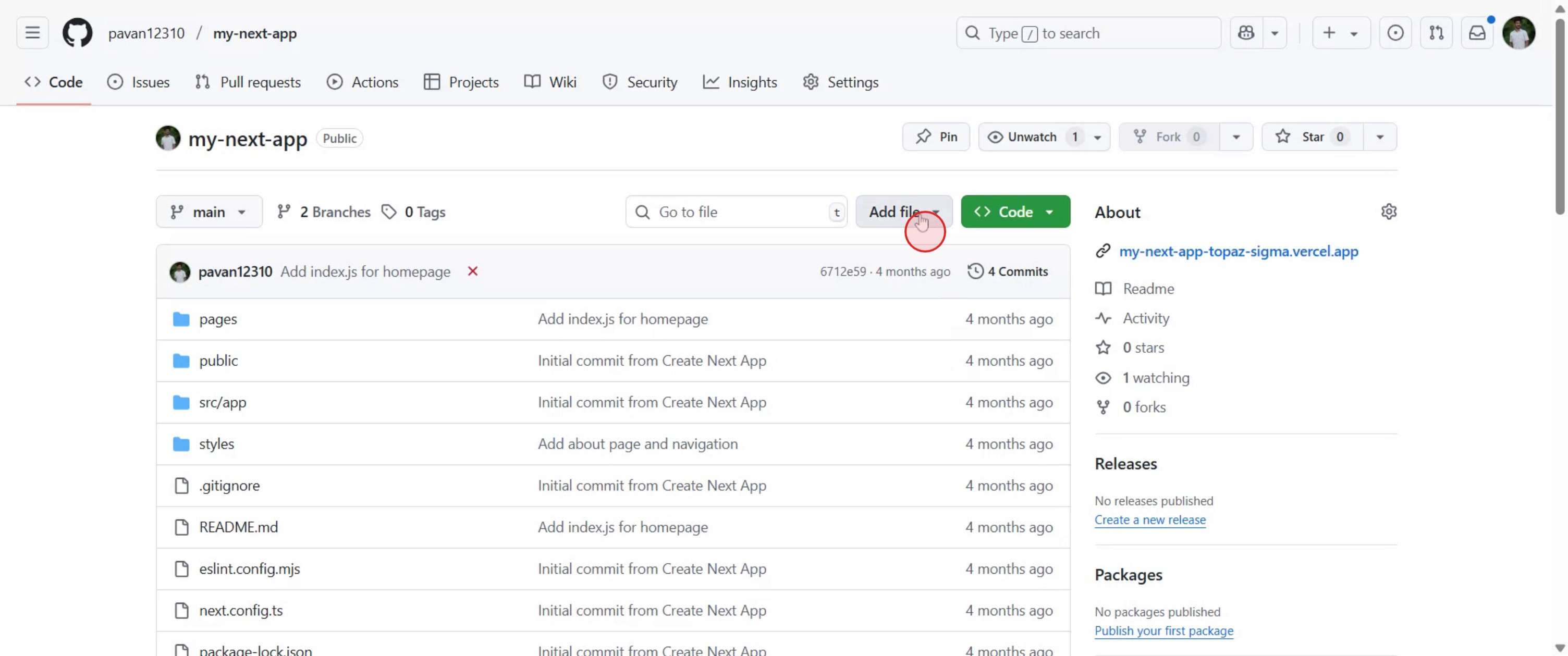
Naviguez vers votre dépôt : Accédez au dépôt souhaité sur GitHub où vous souhaitez créer le répertoire.
Créer un nouveau fichier : Cliquez sur le bouton "Ajouter un fichier" et sélectionnez "Créer un nouveau fichier".
Spécifier le nom du répertoire et un fichier de remplacement : Dans la zone de saisie "Nommez votre fichier...", tapez le nom de votre répertoire souhaité suivi d'une barre oblique (
/). Par exemple,mon_nouveau_dossier/. GitHub nécessite qu'un fichier existe dans un répertoire pour que le répertoire soit créé. Donc, après la barre oblique, ajoutez un nom de fichier de remplacement, tel quemon_nouveau_dossier/README.mdoumon_nouveau_dossier/.gitkeep.Ajouter du contenu (optionnel) et valider : Vous pouvez ajouter du contenu au fichier de remplacement si vous le souhaitez. Ensuite, faites défiler vers le bas et fournissez un message de validation.
Valider les changements : Cliquez sur "Valider le nouveau fichier" (ou "Proposer des changements" si vous travaillez sur une branche).
Guide Étape par Étape : Comment Créer un Répertoire dans GitHub
Étape 1
Dans votre dépôt GitHub, cliquez sur le bouton 'Ajouter un fichier'.

Étape 2
Sélectionnez '+Créer un nouveau fichier'.

Étape 3
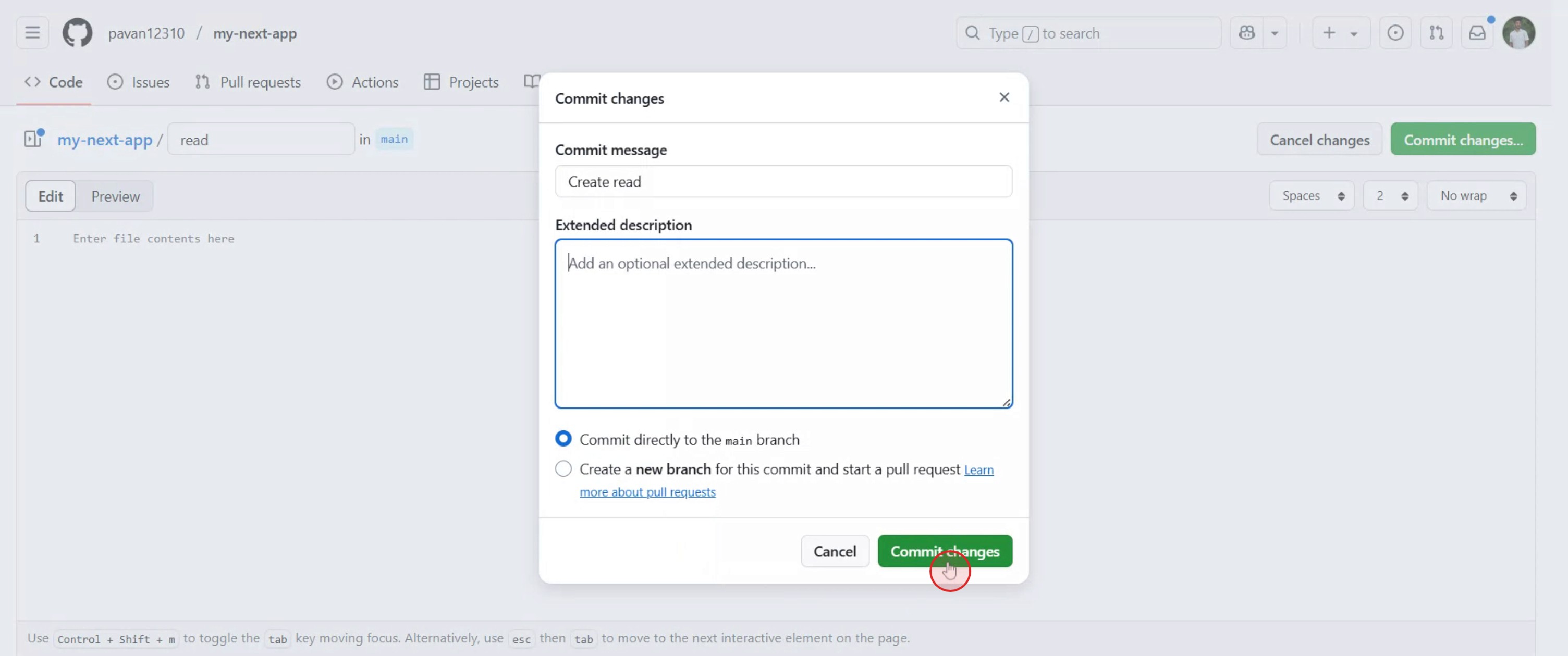
Nommez votre fichier de manière appropriée, puis procédez en cliquant sur Valider les changements.

Étape 4
Si vous le souhaitez, ajoutez une description pour votre fichier. Une fois terminé, cliquez sur Valider les changements.

Étape 5
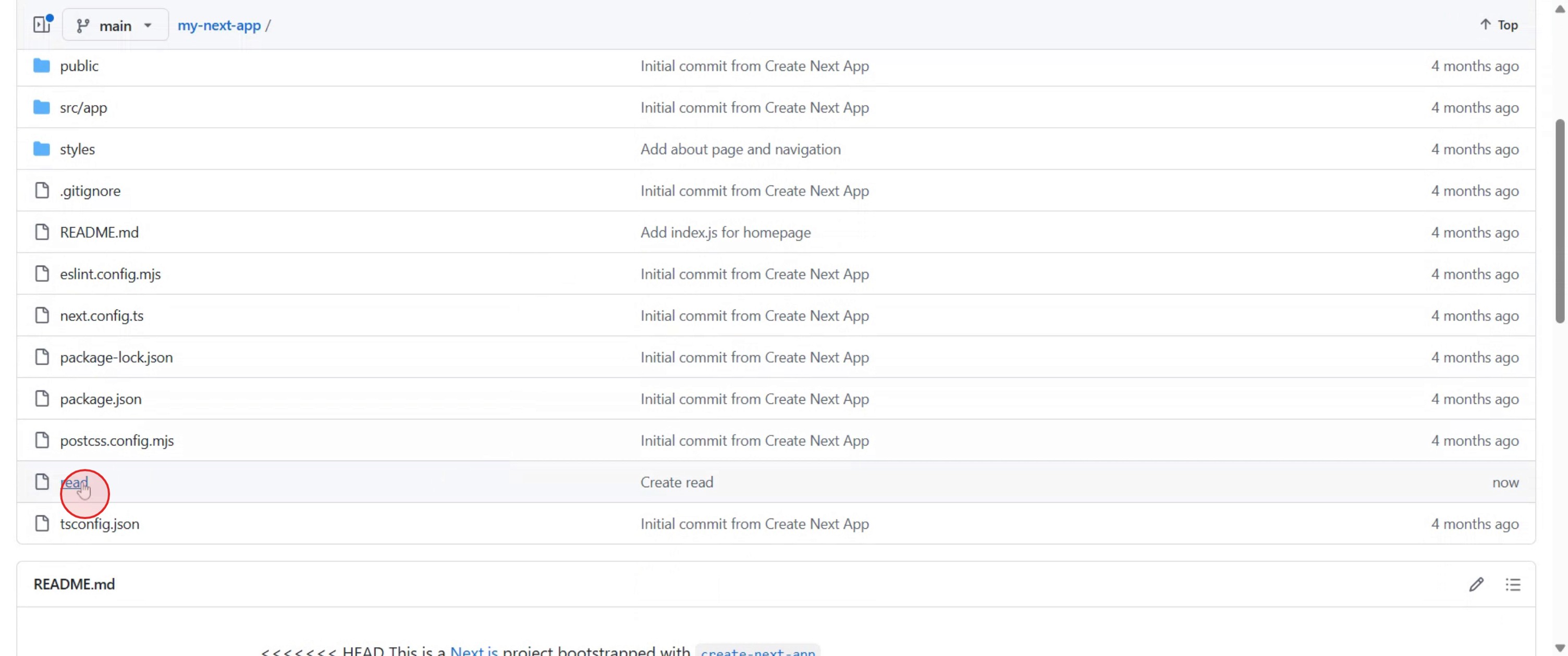
Votre dossier est maintenant créé. Cliquez dessus pour voir et ajouter du contenu à votre dossier.
Astuces pour Créer un Répertoire dans GitHub
Connectez-vous à votre compte GitHub
Visitez github.com et connectez-vous avec vos identifiants.Naviguez vers le Dépôt
Ouvrez le dépôt où vous souhaitez créer le nouveau répertoire.Cliquez sur Ajouter un Fichier
Sur la page principale du dépôt, cliquez sur le bouton Ajouter un fichier et sélectionnez Créer un nouveau fichier dans le menu déroulant.Nommez le Répertoire dans le Champ de Nom de Fichier
Dans la zone de saisie de nom de fichier, tapez le nom de votre nouveau répertoire suivi d'une barre oblique (/), puis tapez un nom de fichier à placer à l'intérieur.
Exemple : nouveau-dossier/readme.mdAjoutez du Contenu
Dans l'éditeur de fichiers, tapez un peu de contenu textuel. GitHub n'autorise pas les répertoires vides, donc au moins un fichier doit être ajouté.Valider le Nouveau Répertoire
Faites défiler vers le bas et entrez un message de validation. Choisissez de valider directement sur la branche principale ou de créer une nouvelle branche si nécessaire.Cliquez sur Valider le Nouveau Fichier
Après avoir rempli les détails, cliquez sur Valider le nouveau fichier pour créer le répertoire et le fichier.
Pièges Communs et Comment les Éviter
Tenter de Créer un Dossier Vide
GitHub ne prend pas en charge la création de répertoires complètement vides. Vous devez inclure au moins un fichier à l'intérieur.Oublier la Barre Oblique finales
Pour créer un dossier, incluez une barre oblique (/) après le nom du dossier lors de la nomination du fichier.Ne pas Ajouter de Contenu au Fichier
Le fichier à l'intérieur du nouveau répertoire doit contenir au moins un caractère. Les fichiers vides seront rejetés.Confondre la Création de Répertoire avec le Téléversement
Utilisez Créer un nouveau fichier pour créer des répertoires manuellement. Téléverser des fichiers est utilisé pour téléverser des dossiers existants depuis votre ordinateur.Malplacer le Nouveau Répertoire
Vérifiez toujours le chemin de fichier au-dessus de l'éditeur pour vous assurer que le dossier est créé dans le bon endroit de votre dépôt.
Questions Fréquemment Posées sur la Création d'un Répertoire dans GitHub
Puis-je créer un dossier sans fichier dans GitHub ?
Non, GitHub exige au moins un fichier dans un dossier. Il ne prend pas en charge les répertoires vides.Quelle est la manière la plus simple de créer un nouveau dossier ?
Utilisez l'option Créer un nouveau fichier et nommez le fichier comme nom-de-dossier/nom-de-fichier.ext.Puis-je ajouter plusieurs dossiers à la fois ?
Oui, vous pouvez imbriquer des dossiers en tapant dossier1/dossier2/nom-de-fichier.ext dans le champ de nom de fichier.Est-il possible de créer un dossier via l'application mobile GitHub ?
La version mobile a des fonctionnalités limitées, donc il est préférable d'utiliser le site de bureau pour la création de répertoires.Puis-je supprimer un dossier plus tard ?
Oui, supprimez tous les fichiers à l'intérieur du dossier, et GitHub supprimera automatiquement le répertoire vide.Comment enregistrer l'écran sur Mac ?
Pour enregistrer l'écran sur un Mac, vous pouvez utiliser Trupeer AI. Il vous permet de capturer l'intégralité de l'écran et fournit des capacités d'IA telles que l'ajout d'avatars IA, l'ajout de voix off, l'ajout de zoom avant et arrière dans la vidéo. Avec la fonction de traduction vidéo AI de Trupeer, vous pouvez traduire la vidéo en plus de 30 langues.Comment ajouter un avatar IA à un enregistrement d'écran ?
Pour ajouter un avatar IA à un enregistrement d'écran, vous devrez utiliser un outil d'enregistrement d'écran IA. Trupeer AI est un outil d'enregistrement d'écran IA, qui vous aide à créer des vidéos avec plusieurs avatars, et vous aide également à créer votre propre avatar pour la vidéo.Comment enregistrer l'écran sous Windows ?
Pour enregistrer l'écran sous Windows, vous pouvez utiliser la Game Bar intégrée (Windows + G) ou un outil IA avancé comme Trupeer AI pour des fonctionnalités plus avancées telles que des avatars IA, une voix off, une traduction, etc.Comment ajouter une voix off à une vidéo ?
Pour ajouter une voix off aux vidéos, téléchargez l'extension chrome trupeer ai. Une fois inscrit, téléchargez votre vidéo avec voix, choisissez la voix off souhaitée de trupeer et exportez votre vidéo éditée.Comment faire un zoom avant sur un enregistrement d'écran ?
Pour faire un zoom avant lors d'un enregistrement d'écran, utilisez les effets de zoom dans Trupeer AI qui vous permettent de zoomer avant et arrière à des moments spécifiques, améliorant ainsi l'impact visuel de votre contenu vidéo.

Créer un répertoire (dossier) dans un dépôt GitHub peut être réalisé par deux méthodes principales : directement sur le site Web de GitHub ou en utilisant des commandes Git localement et en les poussant vers GitHub.
Créer un Répertoire sur le Site Web de GitHub
Naviguez vers votre dépôt : Accédez au dépôt souhaité sur GitHub où vous souhaitez créer le répertoire.
Créer un nouveau fichier : Cliquez sur le bouton "Ajouter un fichier" et sélectionnez "Créer un nouveau fichier".
Spécifier le nom du répertoire et un fichier de remplacement : Dans la zone de saisie "Nommez votre fichier...", tapez le nom de votre répertoire souhaité suivi d'une barre oblique (
/). Par exemple,mon_nouveau_dossier/. GitHub nécessite qu'un fichier existe dans un répertoire pour que le répertoire soit créé. Donc, après la barre oblique, ajoutez un nom de fichier de remplacement, tel quemon_nouveau_dossier/README.mdoumon_nouveau_dossier/.gitkeep.Ajouter du contenu (optionnel) et valider : Vous pouvez ajouter du contenu au fichier de remplacement si vous le souhaitez. Ensuite, faites défiler vers le bas et fournissez un message de validation.
Valider les changements : Cliquez sur "Valider le nouveau fichier" (ou "Proposer des changements" si vous travaillez sur une branche).
Guide Étape par Étape : Comment Créer un Répertoire dans GitHub
Étape 1
Dans votre dépôt GitHub, cliquez sur le bouton 'Ajouter un fichier'.

Étape 2
Sélectionnez '+Créer un nouveau fichier'.

Étape 3
Nommez votre fichier de manière appropriée, puis procédez en cliquant sur Valider les changements.

Étape 4
Si vous le souhaitez, ajoutez une description pour votre fichier. Une fois terminé, cliquez sur Valider les changements.

Étape 5
Votre dossier est maintenant créé. Cliquez dessus pour voir et ajouter du contenu à votre dossier.

Astuces pour Créer un Répertoire dans GitHub
Connectez-vous à votre compte GitHub
Visitez github.com et connectez-vous avec vos identifiants.Naviguez vers le Dépôt
Ouvrez le dépôt où vous souhaitez créer le nouveau répertoire.Cliquez sur Ajouter un Fichier
Sur la page principale du dépôt, cliquez sur le bouton Ajouter un fichier et sélectionnez Créer un nouveau fichier dans le menu déroulant.Nommez le Répertoire dans le Champ de Nom de Fichier
Dans la zone de saisie de nom de fichier, tapez le nom de votre nouveau répertoire suivi d'une barre oblique (/), puis tapez un nom de fichier à placer à l'intérieur.
Exemple : nouveau-dossier/readme.mdAjoutez du Contenu
Dans l'éditeur de fichiers, tapez un peu de contenu textuel. GitHub n'autorise pas les répertoires vides, donc au moins un fichier doit être ajouté.Valider le Nouveau Répertoire
Faites défiler vers le bas et entrez un message de validation. Choisissez de valider directement sur la branche principale ou de créer une nouvelle branche si nécessaire.Cliquez sur Valider le Nouveau Fichier
Après avoir rempli les détails, cliquez sur Valider le nouveau fichier pour créer le répertoire et le fichier.
Pièges Communs et Comment les Éviter
Tenter de Créer un Dossier Vide
GitHub ne prend pas en charge la création de répertoires complètement vides. Vous devez inclure au moins un fichier à l'intérieur.Oublier la Barre Oblique finales
Pour créer un dossier, incluez une barre oblique (/) après le nom du dossier lors de la nomination du fichier.Ne pas Ajouter de Contenu au Fichier
Le fichier à l'intérieur du nouveau répertoire doit contenir au moins un caractère. Les fichiers vides seront rejetés.Confondre la Création de Répertoire avec le Téléversement
Utilisez Créer un nouveau fichier pour créer des répertoires manuellement. Téléverser des fichiers est utilisé pour téléverser des dossiers existants depuis votre ordinateur.Malplacer le Nouveau Répertoire
Vérifiez toujours le chemin de fichier au-dessus de l'éditeur pour vous assurer que le dossier est créé dans le bon endroit de votre dépôt.
Questions Fréquemment Posées sur la Création d'un Répertoire dans GitHub
Puis-je créer un dossier sans fichier dans GitHub ?
Non, GitHub exige au moins un fichier dans un dossier. Il ne prend pas en charge les répertoires vides.Quelle est la manière la plus simple de créer un nouveau dossier ?
Utilisez l'option Créer un nouveau fichier et nommez le fichier comme nom-de-dossier/nom-de-fichier.ext.Puis-je ajouter plusieurs dossiers à la fois ?
Oui, vous pouvez imbriquer des dossiers en tapant dossier1/dossier2/nom-de-fichier.ext dans le champ de nom de fichier.Est-il possible de créer un dossier via l'application mobile GitHub ?
La version mobile a des fonctionnalités limitées, donc il est préférable d'utiliser le site de bureau pour la création de répertoires.Puis-je supprimer un dossier plus tard ?
Oui, supprimez tous les fichiers à l'intérieur du dossier, et GitHub supprimera automatiquement le répertoire vide.Comment enregistrer l'écran sur Mac ?
Pour enregistrer l'écran sur un Mac, vous pouvez utiliser Trupeer AI. Il vous permet de capturer l'intégralité de l'écran et fournit des capacités d'IA telles que l'ajout d'avatars IA, l'ajout de voix off, l'ajout de zoom avant et arrière dans la vidéo. Avec la fonction de traduction vidéo AI de Trupeer, vous pouvez traduire la vidéo en plus de 30 langues.Comment ajouter un avatar IA à un enregistrement d'écran ?
Pour ajouter un avatar IA à un enregistrement d'écran, vous devrez utiliser un outil d'enregistrement d'écran IA. Trupeer AI est un outil d'enregistrement d'écran IA, qui vous aide à créer des vidéos avec plusieurs avatars, et vous aide également à créer votre propre avatar pour la vidéo.Comment enregistrer l'écran sous Windows ?
Pour enregistrer l'écran sous Windows, vous pouvez utiliser la Game Bar intégrée (Windows + G) ou un outil IA avancé comme Trupeer AI pour des fonctionnalités plus avancées telles que des avatars IA, une voix off, une traduction, etc.Comment ajouter une voix off à une vidéo ?
Pour ajouter une voix off aux vidéos, téléchargez l'extension chrome trupeer ai. Une fois inscrit, téléchargez votre vidéo avec voix, choisissez la voix off souhaitée de trupeer et exportez votre vidéo éditée.Comment faire un zoom avant sur un enregistrement d'écran ?
Pour faire un zoom avant lors d'un enregistrement d'écran, utilisez les effets de zoom dans Trupeer AI qui vous permettent de zoomer avant et arrière à des moments spécifiques, améliorant ainsi l'impact visuel de votre contenu vidéo.
Commencez à créer des vidéos avec notre générateur de vidéos et de documents IA
Commencez à créer des vidéos avec notre générateur de vidéos et de documents AI gratuitement.
Commencez à créer des vidéos avec notre générateur de vidéos et de documents IA

Vidéos et documents de produits AI instantanés à partir d'enregistrements d'écran de qualité médiocre
Découvrez la nouvelle méthode plus rapide de création de vidéos produit.
Vidéos et documents de produits IA instantanés à partir d'enregistrements d'écran bruts.
Découvrez la nouvelle méthode plus rapide de création de vidéos produit.
Vidéos et documents de produits IA instantanés à partir d'enregistrements d'écran bruts.
Découvrez la nouvelle méthode plus rapide de création de vidéos produit.
Vidéos et documents de produits IA instantanés à partir d'enregistrements d'écran bruts.
Créez des démonstrations et des documents impressionnants en 2 minutes