Tutoriels

Comment changer le mot de passe Slack

Vous devez mettre à jour votre mot de passe Slack ? Suivez ce guide rapide pour changer votre mot de passe Slack sur votre ordinateur ou mobile et garder votre compte sécurisé.

Commencez à créer des vidéos avec notre générateur de vidéos et de documents IA

Commencez à créer des vidéos avec notre générateur de vidéos et de documents IA

Commencez à créer des vidéos avec notre générateur de vidéos et de documents IA

Étapes pour changer votre mot de passe Slack :

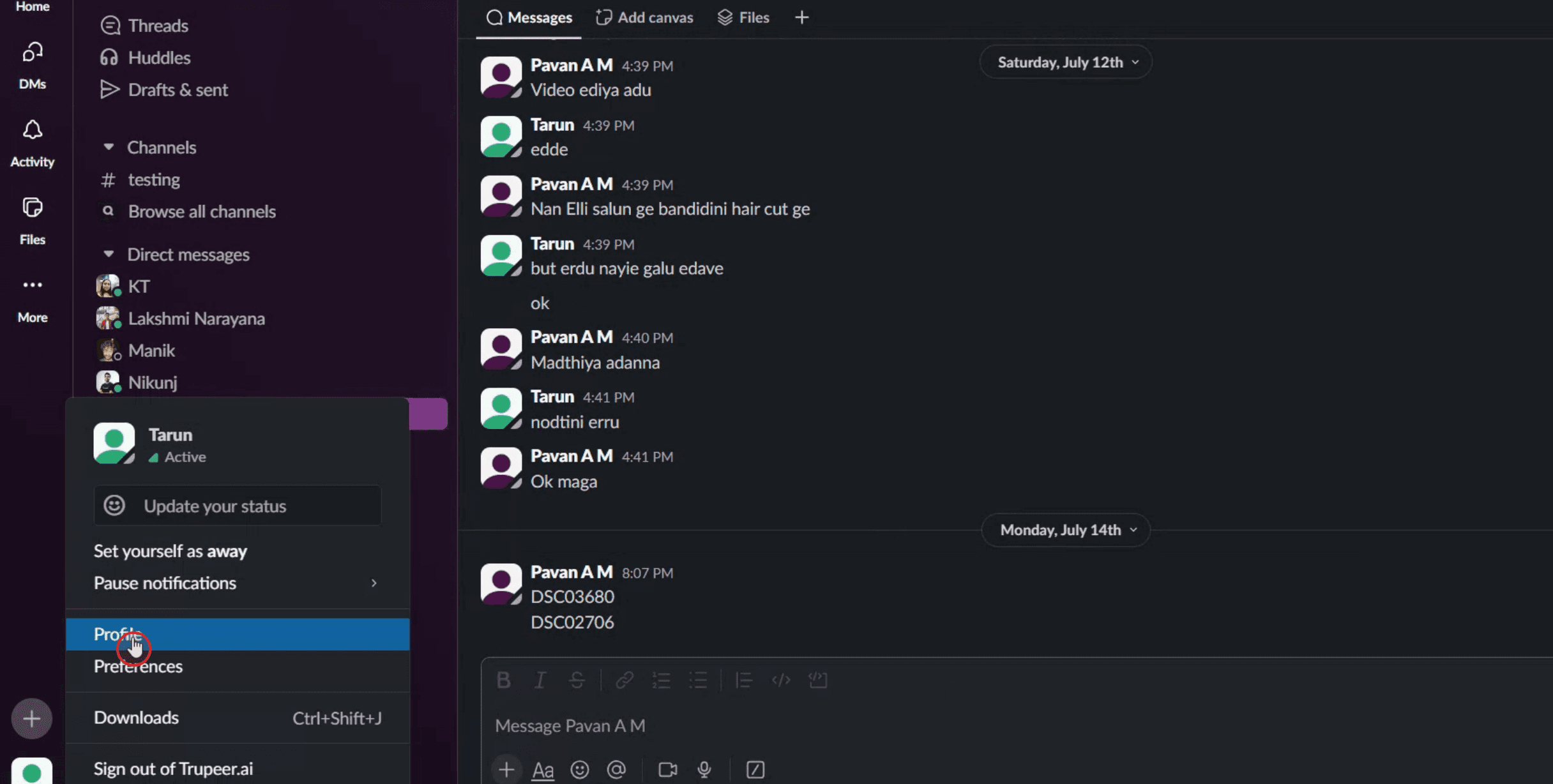
Accéder au profil : Ouvrez Slack et cliquez sur votre photo de profil dans le coin supérieur droit. 
Voir le profil : Sélectionnez "Voir le profil" dans le menu déroulant. 
Accéder aux paramètres du compte : Cliquez sur "Plus" puis sur "Paramètres du compte". 
Changer le mot de passe : Trouvez la section "Mot de passe" et cliquez sur "Développer". 
Réinitialiser ou changer : Si vous avez oublié votre mot de passe, cliquez sur "Réinitialisez votre mot de passe par email". Si vous connaissez votre mot de passe actuel, saisissez-le puis entrez votre nouveau mot de passe. 
Enregistrer : Cliquez sur "Enregistrer le mot de passe" pour finaliser le changement. 

Guide étape par étape : Comment changer le mot de passe Slack

Étape 1

Cliquez sur l'option de profil dans Slack.

Click on the profile option within Slack.

Étape 2

Ensuite, cliquez sur l'option de profil.

Then click on the profile option.

Étape 3

Ensuite, cliquez sur les trois points,
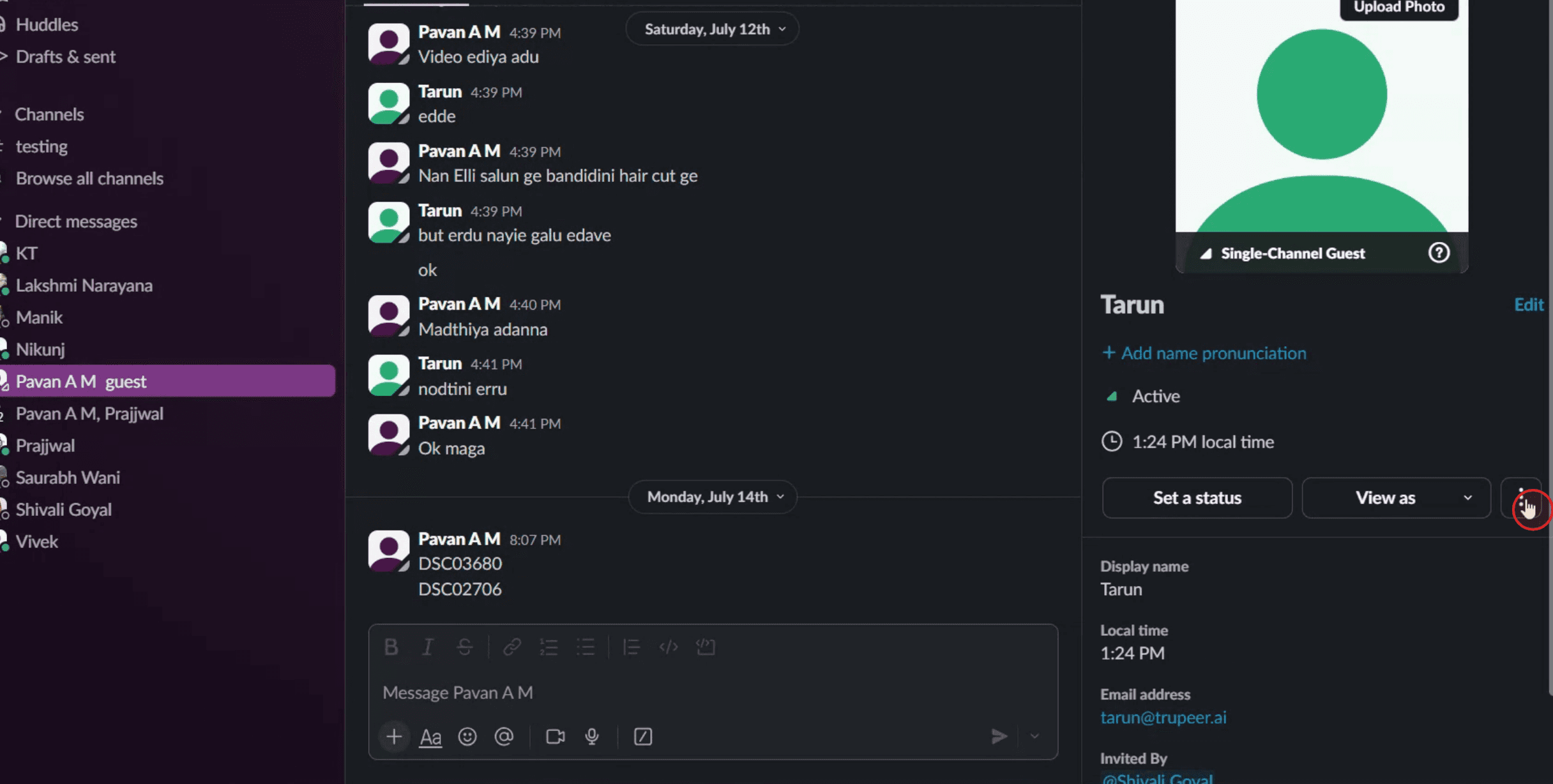
Next, click on the three dots,

Étape 4

Cliquez sur l'option des paramètres du compte,

Click on the account settings option,

Étape 5

Cliquez sur le bouton de développement.

Click on the expand button.

Étape 6

Une fois que vous avez saisi les informations nécessaires, cliquez sur Enregistrer le mot de passe.
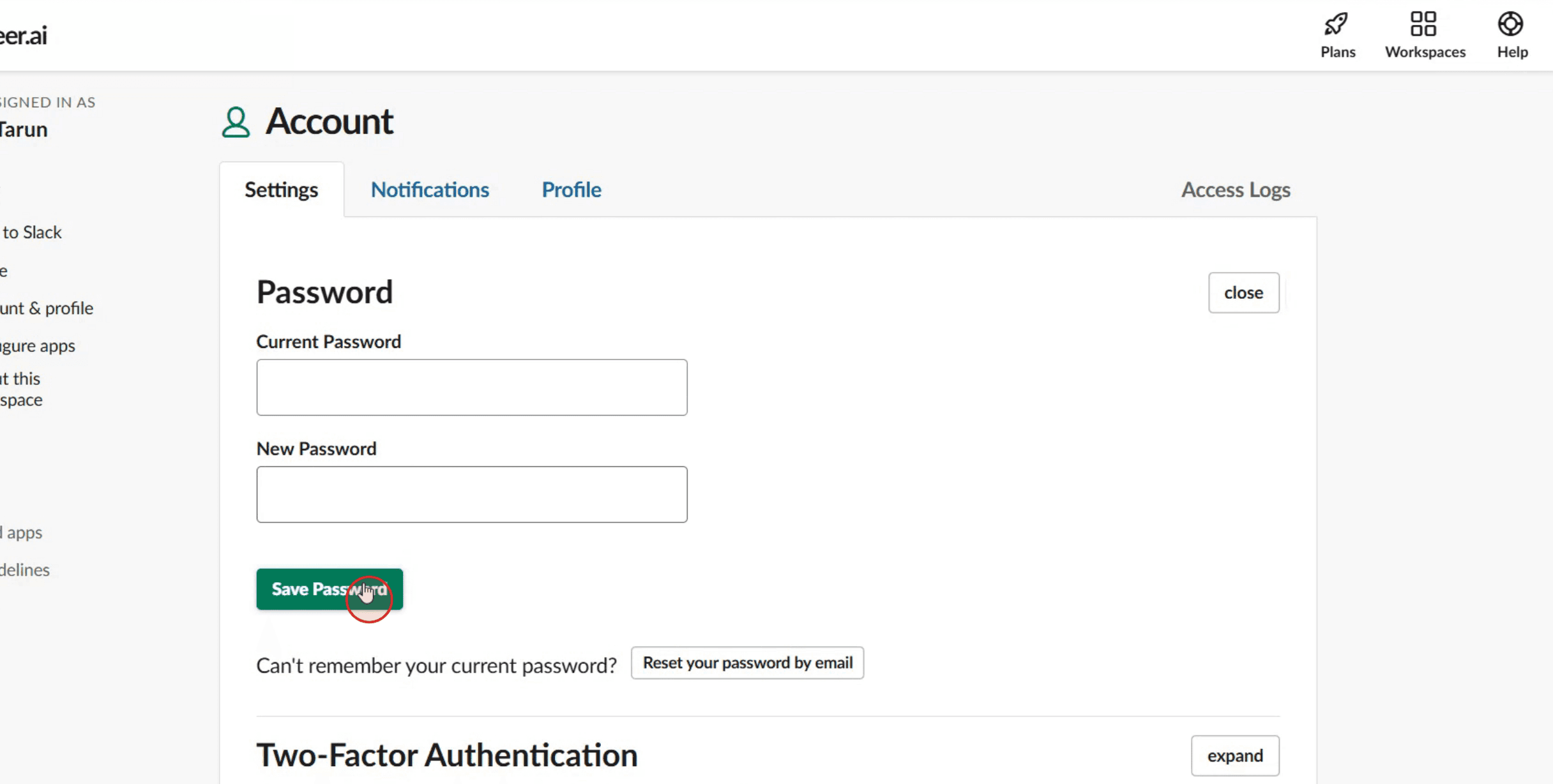
Once you have entered the necessary information, click on Save Password.

Étapes pour changer votre mot de passe Slack :

Accéder au profil : Ouvrez Slack et cliquez sur votre photo de profil dans le coin supérieur droit. 
Voir le profil : Sélectionnez "Voir le profil" dans le menu déroulant. 
Accéder aux paramètres du compte : Cliquez sur "Plus" puis sur "Paramètres du compte". 
Changer le mot de passe : Trouvez la section "Mot de passe" et cliquez sur "Développer". 
Réinitialiser ou changer : Si vous avez oublié votre mot de passe, cliquez sur "Réinitialisez votre mot de passe par email". Si vous connaissez votre mot de passe actuel, saisissez-le puis entrez votre nouveau mot de passe. 
Enregistrer : Cliquez sur "Enregistrer le mot de passe" pour finaliser le changement. 

Guide étape par étape : Comment changer le mot de passe Slack

Étape 1

Cliquez sur l'option de profil dans Slack.

Click on the profile option within Slack.

Étape 2

Ensuite, cliquez sur l'option de profil.

Then click on the profile option.

Étape 3

Ensuite, cliquez sur les trois points,

Next, click on the three dots,

Étape 4

Cliquez sur l'option des paramètres du compte,

Click on the account settings option,

Étape 5

Cliquez sur le bouton de développement.

Click on the expand button.

Étape 6

Une fois que vous avez saisi les informations nécessaires, cliquez sur Enregistrer le mot de passe.

Once you have entered the necessary information, click on Save Password.

Commencez à créer des vidéos avec notre générateur de vidéos et de documents AI gratuitement.

Commencez à créer des vidéos avec notre générateur de vidéos et de documents AI gratuitement.

Commencez à créer des vidéos avec notre générateur de vidéos et de documents AI gratuitement.

Astuce Pro pour Changer le Mot de Passe Slack

  1. Accédez à la page de connexion Slack
    Ouvrez votre navigateur et allez à la page de connexion Slack sur slack.com/signin. Choisissez le workspace si on vous le demande.

  2. Cliquez sur Mot de passe oublié
    Si vous êtes déjà déconnecté ou si vous ne vous souvenez pas de votre mot de passe actuel, cliquez sur “Mot de passe oublié ?”. Cela vous permettra de le réinitialiser en utilisant votre adresse e-mail.

  3. Ouvrez votre e-mail pour le lien de réinitialisation
    Slack enverra un lien de réinitialisation de mot de passe à votre adresse e-mail enregistrée. Ouvrez l'e-mail et cliquez sur le lien pour continuer.

  4. Définissez un Nouveau Mot de Passe
    Une fois redirigé, entrez un nouveau mot de passe sécurisé. Assurez-vous qu'il comprend un mélange de majuscules, de minuscules, de chiffres et de caractères spéciaux pour une meilleure sécurité.

  5. Confirmez et Connectez-vous
    Après avoir défini le nouveau mot de passe, confirmez-le et reconnectez-vous à Slack en utilisant vos nouvelles informations d'identification.

Pièges Courants et Comment les Éviter

  1. Utiliser Slack via Google ou SSO
    Si vous vous êtes inscrit à Slack en utilisant Google ou l'authentification unique, vous n'aurez peut-être pas de mot de passe Slack distinct. Dans ce cas, vous devrez gérer vos informations d'identification via votre compte Google ou de fournisseur d'identité.

  2. Ne pas Vérifier le Dossier Spam
    Parfois, l'e-mail de réinitialisation de mot de passe de Slack peut se retrouver dans le dossier spam ou promotions. Si vous ne le voyez pas dans quelques minutes, vérifiez ces dossiers.

  3. Sélection de Mot de Passe Faible
    Utiliser des mots de passe communs ou simples peut rendre votre compte vulnérable. Choisissez toujours un mot de passe fort et unique.

  4. Rester Connecté sur Plusieurs Appareils
    Après avoir changé votre mot de passe, il est conseillé de se déconnecter de toutes les autres sessions pour des raisons de sécurité. Cela peut être fait à partir des paramètres de compte de Slack.

  5. Oublier de Mettre à Jour les Mots de Passe Enregistrés
    Si vous avez enregistré votre connexion Slack dans votre navigateur ou votre gestionnaire de mots de passe, n'oubliez pas de le mettre à jour avec le nouveau mot de passe pour éviter les problèmes de connexion à l'avenir.

Astuce Pro pour Changer le Mot de Passe Slack

  1. Accédez à la page de connexion Slack
    Ouvrez votre navigateur et allez à la page de connexion Slack sur slack.com/signin. Choisissez le workspace si on vous le demande.

  2. Cliquez sur Mot de passe oublié
    Si vous êtes déjà déconnecté ou si vous ne vous souvenez pas de votre mot de passe actuel, cliquez sur “Mot de passe oublié ?”. Cela vous permettra de le réinitialiser en utilisant votre adresse e-mail.

  3. Ouvrez votre e-mail pour le lien de réinitialisation
    Slack enverra un lien de réinitialisation de mot de passe à votre adresse e-mail enregistrée. Ouvrez l'e-mail et cliquez sur le lien pour continuer.

  4. Définissez un Nouveau Mot de Passe
    Une fois redirigé, entrez un nouveau mot de passe sécurisé. Assurez-vous qu'il comprend un mélange de majuscules, de minuscules, de chiffres et de caractères spéciaux pour une meilleure sécurité.

  5. Confirmez et Connectez-vous
    Après avoir défini le nouveau mot de passe, confirmez-le et reconnectez-vous à Slack en utilisant vos nouvelles informations d'identification.

Pièges Courants et Comment les Éviter

  1. Utiliser Slack via Google ou SSO
    Si vous vous êtes inscrit à Slack en utilisant Google ou l'authentification unique, vous n'aurez peut-être pas de mot de passe Slack distinct. Dans ce cas, vous devrez gérer vos informations d'identification via votre compte Google ou de fournisseur d'identité.

  2. Ne pas Vérifier le Dossier Spam
    Parfois, l'e-mail de réinitialisation de mot de passe de Slack peut se retrouver dans le dossier spam ou promotions. Si vous ne le voyez pas dans quelques minutes, vérifiez ces dossiers.

  3. Sélection de Mot de Passe Faible
    Utiliser des mots de passe communs ou simples peut rendre votre compte vulnérable. Choisissez toujours un mot de passe fort et unique.

  4. Rester Connecté sur Plusieurs Appareils
    Après avoir changé votre mot de passe, il est conseillé de se déconnecter de toutes les autres sessions pour des raisons de sécurité. Cela peut être fait à partir des paramètres de compte de Slack.

  5. Oublier de Mettre à Jour les Mots de Passe Enregistrés
    Si vous avez enregistré votre connexion Slack dans votre navigateur ou votre gestionnaire de mots de passe, n'oubliez pas de le mettre à jour avec le nouveau mot de passe pour éviter les problèmes de connexion à l'avenir.

Questions Fréquemment Posées sur le Changement de Mot de Passe Slack

  1. Puis-je changer mon mot de passe Slack pendant que je suis connecté ?
    Non, Slack n'offre pas de bouton « changer de mot de passe » pendant que vous êtes connecté. Vous devrez utiliser la méthode « Mot de passe oublié ? » pour le réinitialiser.

  2. Que se passe-t-il si je me connecte avec Google ou SSO ?
    Si vous vous êtes connecté avec Google ou un autre fournisseur SSO, vous devrez gérer vos identifiants de connexion via ce fournisseur.

  3. Y a-t-il une exigence minimale pour les mots de passe Slack ?
    Slack exige que les mots de passe comportent au moins 6 caractères. Pour une meilleure sécurité, utilisez un mélange de lettres, de chiffres et de symboles.

  4. Changer mon mot de passe me déconnectera-t-il d'autres appareils ?
    Pas automatiquement. Vous devrez vous déconnecter manuellement d'autres sessions via les paramètres de votre compte Slack pour une meilleure sécurité.

  5. À quelle fréquence devrais-je changer mon mot de passe Slack ?
    Bien que Slack ne nécessite pas de changements réguliers de mot de passe, il est bon de le mettre à jour tous les quelques mois et après toute activité suspecte.

  6. Comment enregistrer l'écran sur Mac ? 
    Pour enregistrer l'écran sur un Mac, vous pouvez utiliser Trupeer AI. Il vous permet de capturer l'intégralité de l'écran et propose des capacités d'IA telles que l'ajout d'avatars IA, l'ajout de voix off, le zoom avant et arrière dans la vidéo. Avec la fonctionnalité de traduction vidéo AI de trupeer, vous pouvez traduire la vidéo en plus de 30 langues. 

  7. Comment ajouter un avatar IA à un enregistrement d'écran ?
    Pour ajouter un avatar IA à un enregistrement d'écran, vous devrez utiliser un outil d'enregistrement d'écran AI. Trupeer AI est un outil d'enregistrement d'écran AI, qui vous aide à créer des vidéos avec plusieurs avatars, et vous aide également à créer votre propre avatar pour la vidéo.

  8. Comment enregistrer l'écran sur Windows ?
    Pour enregistrer l'écran sur Windows, vous pouvez utiliser la Game Bar intégrée (Windows + G) ou un outil AI avancé comme Trupeer AI pour des fonctionnalités plus avancées telles que des avatars AI, la voix off, la traduction, etc.

  9. Comment ajouter une voix off à une vidéo ?
    Pour ajouter une voix off à des vidéos, téléchargez l'extension chrome trupeer ai. Une fois inscrit, téléchargez votre vidéo avec la voix, choisissez la voix off désirée de trupeer et exportez votre vidéo éditée. 

  10. Comment faire un zoom avant sur un enregistrement d'écran ?
    Pour faire un zoom avant lors d'un enregistrement d'écran, utilisez les effets de zoom dans Trupeer AI qui vous permettent de

Les gens demandent aussi

Comment Huddler dans Slack

Comment Citer dans Slack

Comment Créer un Lien Hypertexte dans Slack

Comment Trouver l'URL de l'Espace de Travail Slack

Questions Fréquemment Posées sur le Changement de Mot de Passe Slack

  1. Puis-je changer mon mot de passe Slack pendant que je suis connecté ?
    Non, Slack n'offre pas de bouton « changer de mot de passe » pendant que vous êtes connecté. Vous devrez utiliser la méthode « Mot de passe oublié ? » pour le réinitialiser.

  2. Que se passe-t-il si je me connecte avec Google ou SSO ?
    Si vous vous êtes connecté avec Google ou un autre fournisseur SSO, vous devrez gérer vos identifiants de connexion via ce fournisseur.

  3. Y a-t-il une exigence minimale pour les mots de passe Slack ?
    Slack exige que les mots de passe comportent au moins 6 caractères. Pour une meilleure sécurité, utilisez un mélange de lettres, de chiffres et de symboles.

  4. Changer mon mot de passe me déconnectera-t-il d'autres appareils ?
    Pas automatiquement. Vous devrez vous déconnecter manuellement d'autres sessions via les paramètres de votre compte Slack pour une meilleure sécurité.

  5. À quelle fréquence devrais-je changer mon mot de passe Slack ?
    Bien que Slack ne nécessite pas de changements réguliers de mot de passe, il est bon de le mettre à jour tous les quelques mois et après toute activité suspecte.

  6. Comment enregistrer l'écran sur Mac ? 
    Pour enregistrer l'écran sur un Mac, vous pouvez utiliser Trupeer AI. Il vous permet de capturer l'intégralité de l'écran et propose des capacités d'IA telles que l'ajout d'avatars IA, l'ajout de voix off, le zoom avant et arrière dans la vidéo. Avec la fonctionnalité de traduction vidéo AI de trupeer, vous pouvez traduire la vidéo en plus de 30 langues. 

  7. Comment ajouter un avatar IA à un enregistrement d'écran ?
    Pour ajouter un avatar IA à un enregistrement d'écran, vous devrez utiliser un outil d'enregistrement d'écran AI. Trupeer AI est un outil d'enregistrement d'écran AI, qui vous aide à créer des vidéos avec plusieurs avatars, et vous aide également à créer votre propre avatar pour la vidéo.

  8. Comment enregistrer l'écran sur Windows ?
    Pour enregistrer l'écran sur Windows, vous pouvez utiliser la Game Bar intégrée (Windows + G) ou un outil AI avancé comme Trupeer AI pour des fonctionnalités plus avancées telles que des avatars AI, la voix off, la traduction, etc.

  9. Comment ajouter une voix off à une vidéo ?
    Pour ajouter une voix off à des vidéos, téléchargez l'extension chrome trupeer ai. Une fois inscrit, téléchargez votre vidéo avec la voix, choisissez la voix off désirée de trupeer et exportez votre vidéo éditée. 

  10. Comment faire un zoom avant sur un enregistrement d'écran ?
    Pour faire un zoom avant lors d'un enregistrement d'écran, utilisez les effets de zoom dans Trupeer AI qui vous permettent de

Les gens demandent aussi

Comment Huddler dans Slack

Comment Citer dans Slack

Comment Créer un Lien Hypertexte dans Slack

Comment Trouver l'URL de l'Espace de Travail Slack

Commencez à créer des vidéos avec notre générateur de vidéos et de documents IA

Commencez à créer des vidéos avec notre générateur de vidéos et de documents IA

Commencez à créer des vidéos avec notre générateur de vidéos et de documents IA

Commencez à créer des vidéos avec notre générateur de vidéos et de documents IA

Vidéos et documents de produits AI instantanés à partir d'enregistrements d'écran de qualité médiocre

Découvrez la nouvelle méthode plus rapide de création de vidéos produit.

Vidéos et documents de produits IA instantanés à partir d'enregistrements d'écran bruts.

Découvrez la nouvelle méthode plus rapide de création de vidéos produit.

Vidéos et documents de produits IA instantanés à partir d'enregistrements d'écran bruts.

Découvrez la nouvelle méthode plus rapide de création de vidéos produit.

Vidéos et documents de produits IA instantanés à partir d'enregistrements d'écran bruts.