Tutoriels

Comment changer le nom de l'espace de travail Notion

Besoin de mettre à jour le nom de votre espace de travail Notion ? Suivez ce guide simple pour renommer votre espace de travail en quelques étapes faciles, que ce soit sur ordinateur ou sur mobile.

Voici un aperçu plus détaillé :

Ouvrez Notion et accédez aux paramètres : Dans la barre latérale de Notion, cliquez sur "Paramètres & membres". 
Accédez aux paramètres de l'espace de travail : Sous la section "Espace de travail", cliquez sur "Paramètres". 
Trouvez le champ Nom : Vous verrez un champ étiqueté "Nom" dans les paramètres.
Entrez le nouveau nom de l'espace de travail : Tapez le nouveau nom de l'espace de travail que vous souhaitez dans le champ "Nom". 
Enregistrez les modifications : Cliquez sur le bouton "Mettre à jour" (ou sur un bouton de confirmation similaire) pour enregistrer vos modifications. 
Vérifiez la modification : Le coin supérieur gauche de votre espace de travail Notion devrait désormais afficher le nom mis à jour. 

Guide étape par étape : Comment changer le nom de l'espace de travail Notion

Étape 1

Pour commencer, ouvrez votre application Notion et localisez le menu à trois points dans le coin supérieur droit.

To begin, open your Notion application and locate the three dots menu in the top-right corner.

Étape 2

Une fois que vous avez cliqué sur le menu à trois points, vous verrez le nom actuel de l'espace de travail. Cliquez dessus, et un pop-up apparaîtra.

Once you click on the three dots menu, you will see the current Workspace name. Click on it, and a pop-up will appear.

Étape 3

Dans le pop-up, localisez et cliquez sur l'option "Paramètres".
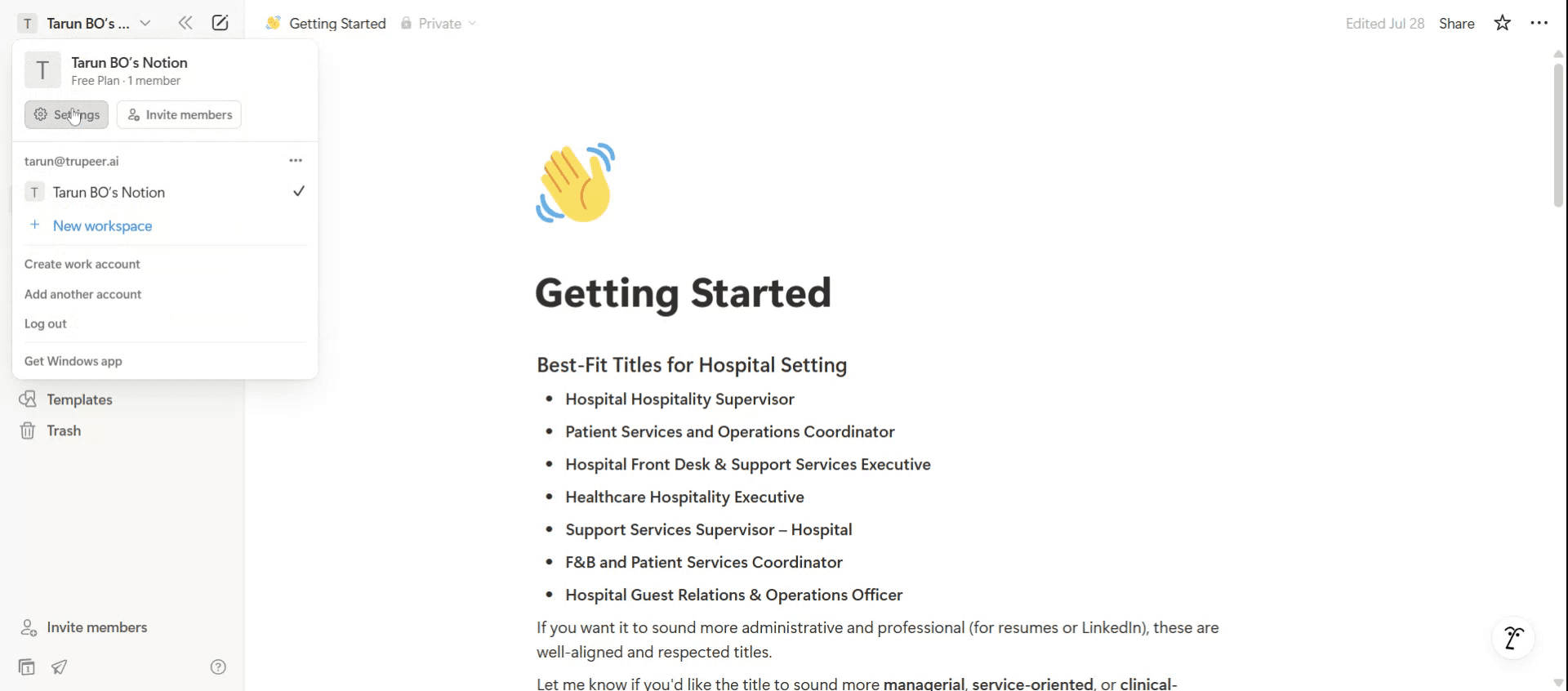
In the pop-up, locate and click on the "Settings" option.

Étape 4

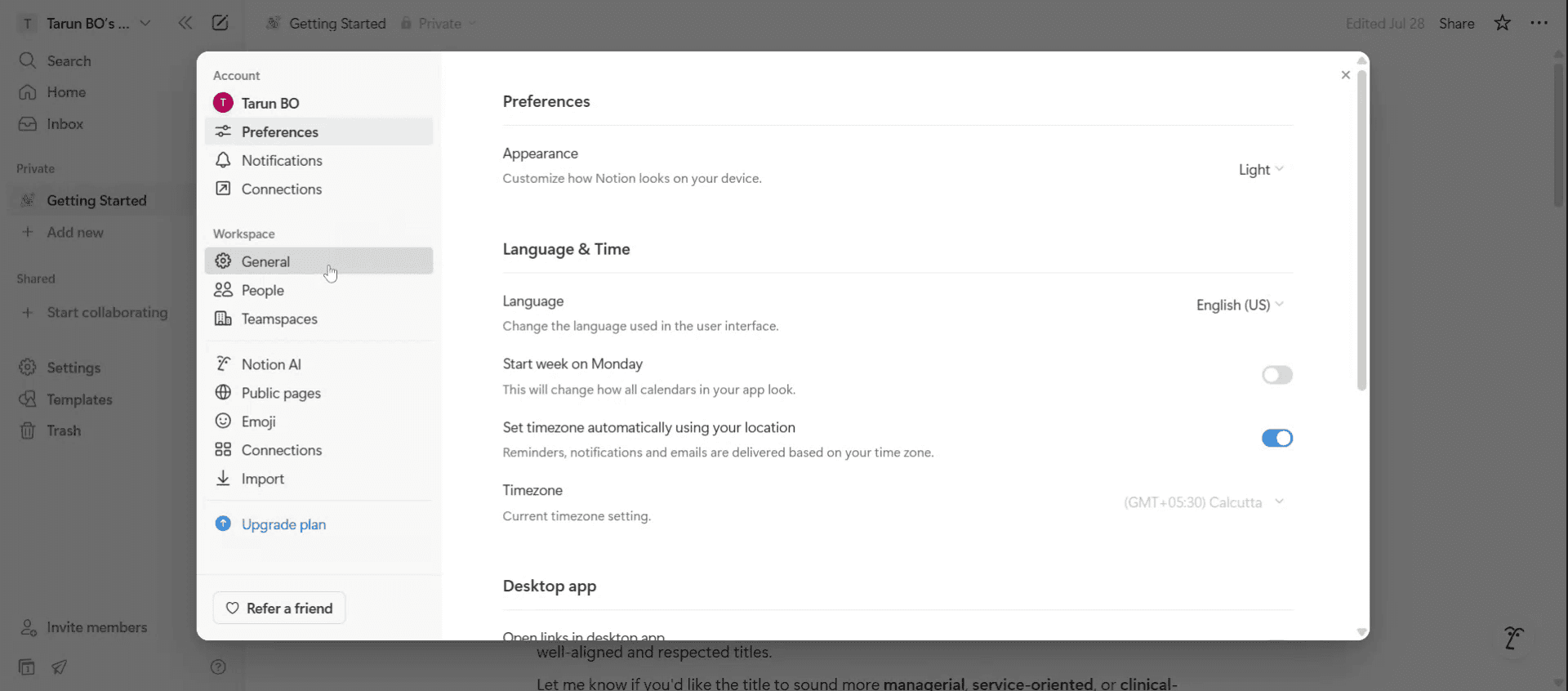
Vous verrez l'option Espace de travail. Sous cela, trouvez l'option "Général".

You will see the Workspace option. Under this, find the "General" option.

Étape 5

ICI, vous pouvez changer le nom de l'espace de travail en cliquant dessus,
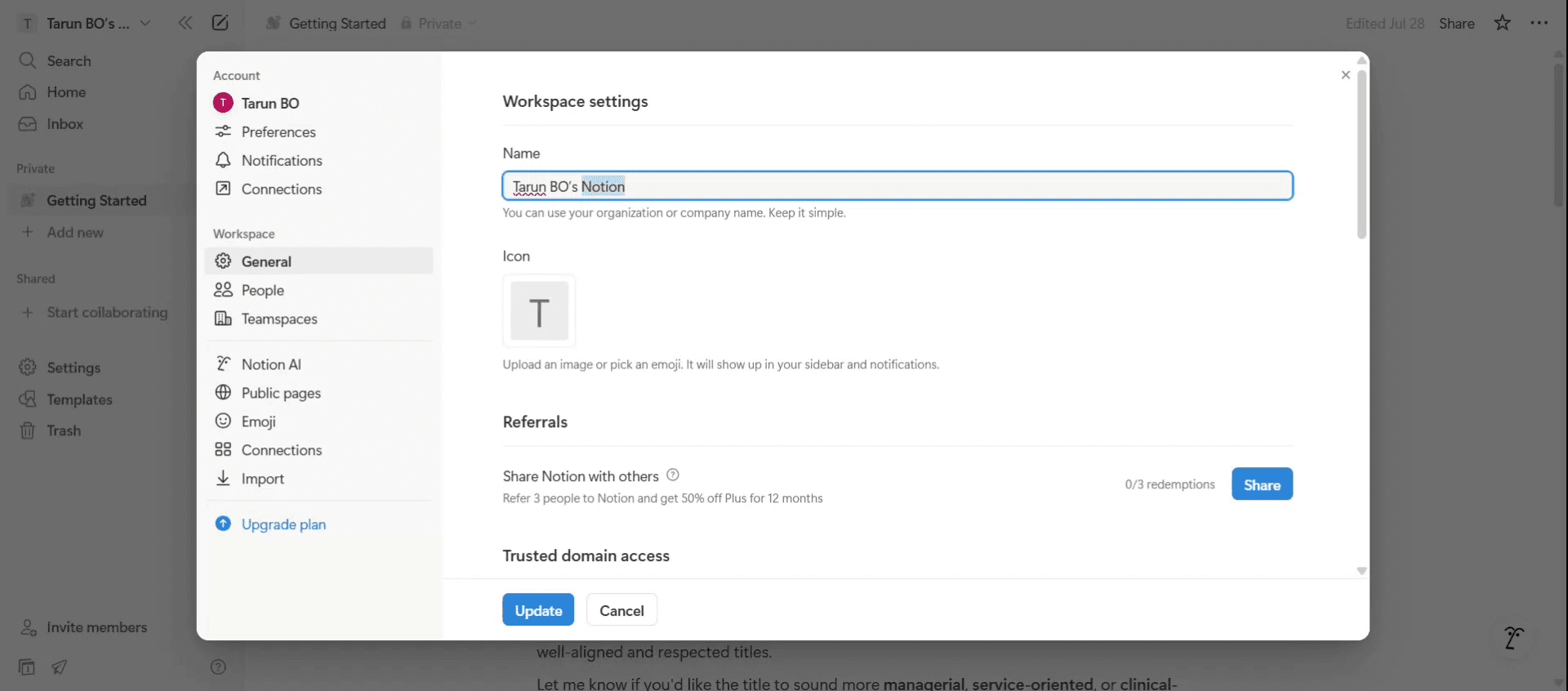
Here, you can change the Workspace name by clicking on it,

Étape 6

Une fois que vous avez entré le nouveau nom, cliquez sur "Mettre à jour" pour enregistrer vos modifications.

Once you have entered the new name, click on "Update" to save your changes.

Conseils Pro pour changer le nom de l'espace de travail Notion

  1. Ouvrir Notion et Se Connecter
    Commencez par vous connecter à votre compte Notion sur l'application de bureau ou le navigateur. Assurez-vous d'être connecté à Internet pour que les modifications se synchronisent.

  2. Accéder au bon espace de travail
    Cliquez sur votre icône de profil ou vos initiales dans la barre latérale pour voir tous vos espaces de travail. Choisissez l'espace de travail dont vous souhaitez changer le nom.

  3. Accéder aux paramètres & membres
    Une fois que vous êtes à l'intérieur de l'espace de travail sélectionné, regardez la barre latérale gauche et cliquez sur "Paramètres & membres".

  4. Allez à l'onglet Paramètres
    Dans le panneau des paramètres, sélectionnez l'onglet "Paramètres" en haut. Cette zone contient les paramètres généraux de l'espace de travail, y compris le nom.

  5. Trouver le champ Nom de l'espace de travail
    Dans la section "Paramètres de l'espace de travail", localisez le champ étiqueté "Nom de l'espace de travail". Ce champ affichera le nom actuel de votre espace de travail.

Pièges courants et comment les éviter

  1. Modifier le mauvais espace de travail
    Assurez-vous d'être dans le bon espace de travail avant d'apporter des modifications. Vérifiez le nom actuel et les membres pour vérification.

  2. Nom ne se sauvegardant pas correctement
    Assurez-vous d'être connecté à Internet tout en éditant. Si Notion est hors ligne, le changement de nom pourrait ne pas se sauvegarder immédiatement.

  3. Erreurs de frappe dans le nom
    Vérifiez bien les fautes de frappe ou les problèmes de formatage lors du changement de nom. Le nom de l'espace de travail apparaît partout, donc la cohérence est importante.

  4. Ne pas notifier les membres de l'équipe
    Si d'autres personnes utilisent l'espace de travail, un changement de nom soudain pourrait les confondre. Envoyez un message rapide pour alerter votre équipe.

  5. Confondre le nom de l'espace de travail avec le titre de la page
    Le nom de l'espace de travail est différent du titre d'une page individuelle. Assurez-vous d'éditer le bon champ.

Questions Fréquentes sur le changement de nom de l'espace de travail Notion

  1. Puis-je changer le nom de l'espace de travail sur mobile ?
    Oui, mais les étapes peuvent légèrement varier. C'est plus pratique et fiable de faire ce changement sur la version de bureau.

  2. Le changement de nom affectera-t-il le contenu de l'espace de travail ?
    Non, renommer l'espace de travail n'affectera pas vos pages, bases de données ou contenu de quelque manière que ce soit.

  3. Ai-je besoin d'un accès administrateur pour changer le nom de l'espace de travail ?
    Oui, vous devez être le propriétaire de l'espace de travail ou un administrateur ayant les bonnes autorisations pour renommer l'espace de travail.

  4. Combien de fois puis-je changer le nom de l'espace de travail ?
    Il n'y a pas de limite au nombre de fois que vous pouvez renommer votre espace de travail, n'hésitez donc pas à le mettre à jour si nécessaire.

  5. Les membres seront-ils informés lorsque le nom change ?
    Notion n'informe pas automatiquement les membres. Il est bon d'informer votre équipe manuellement après avoir effectué le changement.

  6. Comment enregistrer l'écran sur Mac ? 
    Pour enregistrer l'écran sur un Mac, vous pouvez utiliser Trupeer AI. Il vous permet de capturer tout l'écran et fournit des capacités d'IA telles que l'ajout d'avatars IA, l'ajout de narration, l'ajout de zoom avant et arrière dans la vidéo. Avec la fonction de traduction vidéo de trupeer, vous pouvez traduire la vidéo dans plus de 30 langues. 

  7. Comment ajouter un avatar IA à un enregistrement d'écran ?
    Pour ajouter un avatar IA à un enregistrement d'écran, vous devrez utiliser un outil d'enregistrement d'écran IA. Trupeer AI est un outil d'enregistrement d'écran IA, qui vous aide à créer des vidéos avec plusieurs avatars, vous aide également à créer votre propre avatar pour la vidéo.

  8. Comment enregistrer l'écran sur Windows ?
    Pour enregistrer l'écran sur Windows, vous pouvez utiliser la barre de jeu intégrée (Windows + G) ou un outil IA avancé comme Trupeer AI pour des fonctionnalités plus avancées telles que les avatars IA, la narration, la traduction, etc.

  9. Comment ajouter une narration à une vidéo ?
    Pour ajouter une narration à des vidéos, téléchargez l'extension Chrome de trupeer ai. Une fois inscrit, téléchargez votre vidéo avec voix, choisissez la narration souhaitée de trupeer et exportez votre vidéo éditée. 

  10. Comment puis-je zoomer lors d'un enregistrement d'écran ?
    Pour zoomer lors d'un enregistrement d'écran, utilisez les effets de zoom dans Trupeer AI qui vous permettent de zoomer avant et arrière à des moments spécifiques, améliorant l'impact visuel de votre contenu vidéo.

Voici un aperçu plus détaillé :

Ouvrez Notion et accédez aux paramètres : Dans la barre latérale de Notion, cliquez sur "Paramètres & membres". 
Accédez aux paramètres de l'espace de travail : Sous la section "Espace de travail", cliquez sur "Paramètres". 
Trouvez le champ Nom : Vous verrez un champ étiqueté "Nom" dans les paramètres.
Entrez le nouveau nom de l'espace de travail : Tapez le nouveau nom de l'espace de travail que vous souhaitez dans le champ "Nom". 
Enregistrez les modifications : Cliquez sur le bouton "Mettre à jour" (ou sur un bouton de confirmation similaire) pour enregistrer vos modifications. 
Vérifiez la modification : Le coin supérieur gauche de votre espace de travail Notion devrait désormais afficher le nom mis à jour. 

Guide étape par étape : Comment changer le nom de l'espace de travail Notion

Étape 1

Pour commencer, ouvrez votre application Notion et localisez le menu à trois points dans le coin supérieur droit.

To begin, open your Notion application and locate the three dots menu in the top-right corner.

Étape 2

Une fois que vous avez cliqué sur le menu à trois points, vous verrez le nom actuel de l'espace de travail. Cliquez dessus, et un pop-up apparaîtra.

Once you click on the three dots menu, you will see the current Workspace name. Click on it, and a pop-up will appear.

Étape 3

Dans le pop-up, localisez et cliquez sur l'option "Paramètres".

In the pop-up, locate and click on the "Settings" option.

Étape 4

Vous verrez l'option Espace de travail. Sous cela, trouvez l'option "Général".

You will see the Workspace option. Under this, find the "General" option.

Étape 5

ICI, vous pouvez changer le nom de l'espace de travail en cliquant dessus,

Here, you can change the Workspace name by clicking on it,

Étape 6

Une fois que vous avez entré le nouveau nom, cliquez sur "Mettre à jour" pour enregistrer vos modifications.

Once you have entered the new name, click on "Update" to save your changes.

Conseils Pro pour changer le nom de l'espace de travail Notion

  1. Ouvrir Notion et Se Connecter
    Commencez par vous connecter à votre compte Notion sur l'application de bureau ou le navigateur. Assurez-vous d'être connecté à Internet pour que les modifications se synchronisent.

  2. Accéder au bon espace de travail
    Cliquez sur votre icône de profil ou vos initiales dans la barre latérale pour voir tous vos espaces de travail. Choisissez l'espace de travail dont vous souhaitez changer le nom.

  3. Accéder aux paramètres & membres
    Une fois que vous êtes à l'intérieur de l'espace de travail sélectionné, regardez la barre latérale gauche et cliquez sur "Paramètres & membres".

  4. Allez à l'onglet Paramètres
    Dans le panneau des paramètres, sélectionnez l'onglet "Paramètres" en haut. Cette zone contient les paramètres généraux de l'espace de travail, y compris le nom.

  5. Trouver le champ Nom de l'espace de travail
    Dans la section "Paramètres de l'espace de travail", localisez le champ étiqueté "Nom de l'espace de travail". Ce champ affichera le nom actuel de votre espace de travail.

Pièges courants et comment les éviter

  1. Modifier le mauvais espace de travail
    Assurez-vous d'être dans le bon espace de travail avant d'apporter des modifications. Vérifiez le nom actuel et les membres pour vérification.

  2. Nom ne se sauvegardant pas correctement
    Assurez-vous d'être connecté à Internet tout en éditant. Si Notion est hors ligne, le changement de nom pourrait ne pas se sauvegarder immédiatement.

  3. Erreurs de frappe dans le nom
    Vérifiez bien les fautes de frappe ou les problèmes de formatage lors du changement de nom. Le nom de l'espace de travail apparaît partout, donc la cohérence est importante.

  4. Ne pas notifier les membres de l'équipe
    Si d'autres personnes utilisent l'espace de travail, un changement de nom soudain pourrait les confondre. Envoyez un message rapide pour alerter votre équipe.

  5. Confondre le nom de l'espace de travail avec le titre de la page
    Le nom de l'espace de travail est différent du titre d'une page individuelle. Assurez-vous d'éditer le bon champ.

Questions Fréquentes sur le changement de nom de l'espace de travail Notion

  1. Puis-je changer le nom de l'espace de travail sur mobile ?
    Oui, mais les étapes peuvent légèrement varier. C'est plus pratique et fiable de faire ce changement sur la version de bureau.

  2. Le changement de nom affectera-t-il le contenu de l'espace de travail ?
    Non, renommer l'espace de travail n'affectera pas vos pages, bases de données ou contenu de quelque manière que ce soit.

  3. Ai-je besoin d'un accès administrateur pour changer le nom de l'espace de travail ?
    Oui, vous devez être le propriétaire de l'espace de travail ou un administrateur ayant les bonnes autorisations pour renommer l'espace de travail.

  4. Combien de fois puis-je changer le nom de l'espace de travail ?
    Il n'y a pas de limite au nombre de fois que vous pouvez renommer votre espace de travail, n'hésitez donc pas à le mettre à jour si nécessaire.

  5. Les membres seront-ils informés lorsque le nom change ?
    Notion n'informe pas automatiquement les membres. Il est bon d'informer votre équipe manuellement après avoir effectué le changement.

  6. Comment enregistrer l'écran sur Mac ? 
    Pour enregistrer l'écran sur un Mac, vous pouvez utiliser Trupeer AI. Il vous permet de capturer tout l'écran et fournit des capacités d'IA telles que l'ajout d'avatars IA, l'ajout de narration, l'ajout de zoom avant et arrière dans la vidéo. Avec la fonction de traduction vidéo de trupeer, vous pouvez traduire la vidéo dans plus de 30 langues. 

  7. Comment ajouter un avatar IA à un enregistrement d'écran ?
    Pour ajouter un avatar IA à un enregistrement d'écran, vous devrez utiliser un outil d'enregistrement d'écran IA. Trupeer AI est un outil d'enregistrement d'écran IA, qui vous aide à créer des vidéos avec plusieurs avatars, vous aide également à créer votre propre avatar pour la vidéo.

  8. Comment enregistrer l'écran sur Windows ?
    Pour enregistrer l'écran sur Windows, vous pouvez utiliser la barre de jeu intégrée (Windows + G) ou un outil IA avancé comme Trupeer AI pour des fonctionnalités plus avancées telles que les avatars IA, la narration, la traduction, etc.

  9. Comment ajouter une narration à une vidéo ?
    Pour ajouter une narration à des vidéos, téléchargez l'extension Chrome de trupeer ai. Une fois inscrit, téléchargez votre vidéo avec voix, choisissez la narration souhaitée de trupeer et exportez votre vidéo éditée. 

  10. Comment puis-je zoomer lors d'un enregistrement d'écran ?
    Pour zoomer lors d'un enregistrement d'écran, utilisez les effets de zoom dans Trupeer AI qui vous permettent de zoomer avant et arrière à des moments spécifiques, améliorant l'impact visuel de votre contenu vidéo.

Commencez à créer des vidéos avec notre générateur de vidéos et de documents IA

Commencez à créer des vidéos avec notre générateur de vidéos et de documents IA

Commencez à créer des vidéos avec notre générateur de vidéos et de documents IA

Commencez à créer des vidéos avec notre générateur de vidéos et de documents AI gratuitement.

Commencez à créer des vidéos avec notre générateur de vidéos et de documents AI gratuitement.

Commencez à créer des vidéos avec notre générateur de vidéos et de documents AI gratuitement.

Commencez à créer des vidéos avec notre générateur de vidéos et de documents IA

Vidéos et documents de produits AI instantanés à partir d'enregistrements d'écran de qualité médiocre

Découvrez la nouvelle méthode plus rapide de création de vidéos produit.

Vidéos et documents de produits IA instantanés à partir d'enregistrements d'écran bruts.

Découvrez la nouvelle méthode plus rapide de création de vidéos produit.

Vidéos et documents de produits IA instantanés à partir d'enregistrements d'écran bruts.

Découvrez la nouvelle méthode plus rapide de création de vidéos produit.

Vidéos et documents de produits IA instantanés à partir d'enregistrements d'écran bruts.