
Tutoriels

Comment changer le nom d'utilisateur GitHub

Apprenez à changer votre nom d'utilisateur GitHub sans perdre de dépôts ni d'abonnés. Guide étape par étape avec des conseils sur la mise à jour des liens et l'évitement des problèmes.

Pour changer votre nom d'utilisateur GitHub, suivez ces étapes :

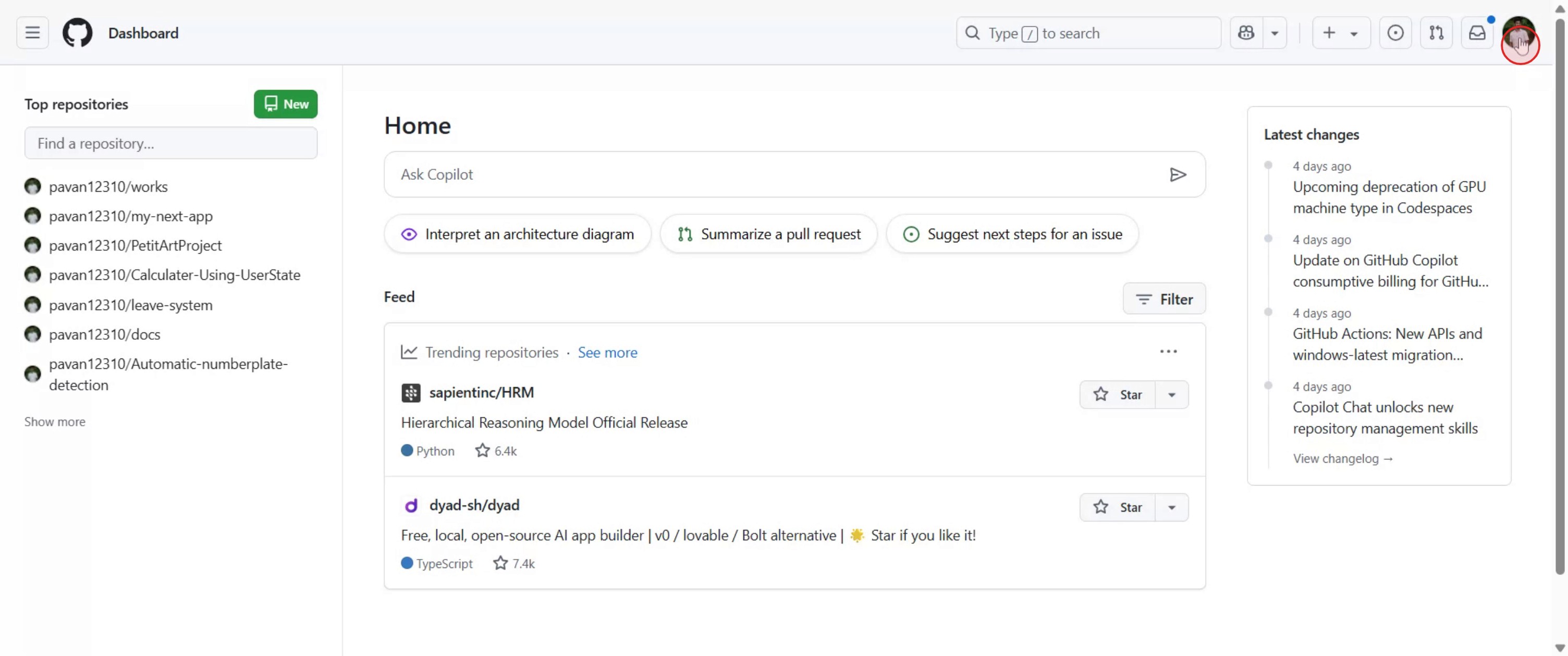
  • Naviguez vers les paramètres : Cliquez sur votre photo de profil dans le coin supérieur droit de n'importe quelle page GitHub, puis sélectionnez "Paramètres" dans le menu déroulant. 

  • Accédez aux paramètres du compte : Dans la barre latérale gauche de la page des paramètres, cliquez sur "Compte." 

  • Initiez le changement de nom d'utilisateur : Trouvez la section "Changer de nom d'utilisateur" et cliquez sur le bouton "Changer de nom d'utilisateur".

  •  Examinez les avertissements : Une fenêtre contextuelle apparaîtra avec des informations importantes sur les implications de changer votre nom d'utilisateur. Lisez ces avertissements attentivement, car changer votre nom d'utilisateur peut affecter les liens vers votre profil et potentiellement casser les projets qui dépendent des paquets ou des images de conteneur dans l'espace de noms de votre compte. 

  • Confirmez votre compréhension : Si vous souhaitez toujours procéder, cliquez sur "Je comprends, changeons mon nom d'utilisateur." 

  • Entrez un nouveau nom d'utilisateur : Tapez votre nouveau nom d'utilisateur désiré dans le champ fourni. GitHub indiquera si le nom d'utilisateur choisi est disponible.

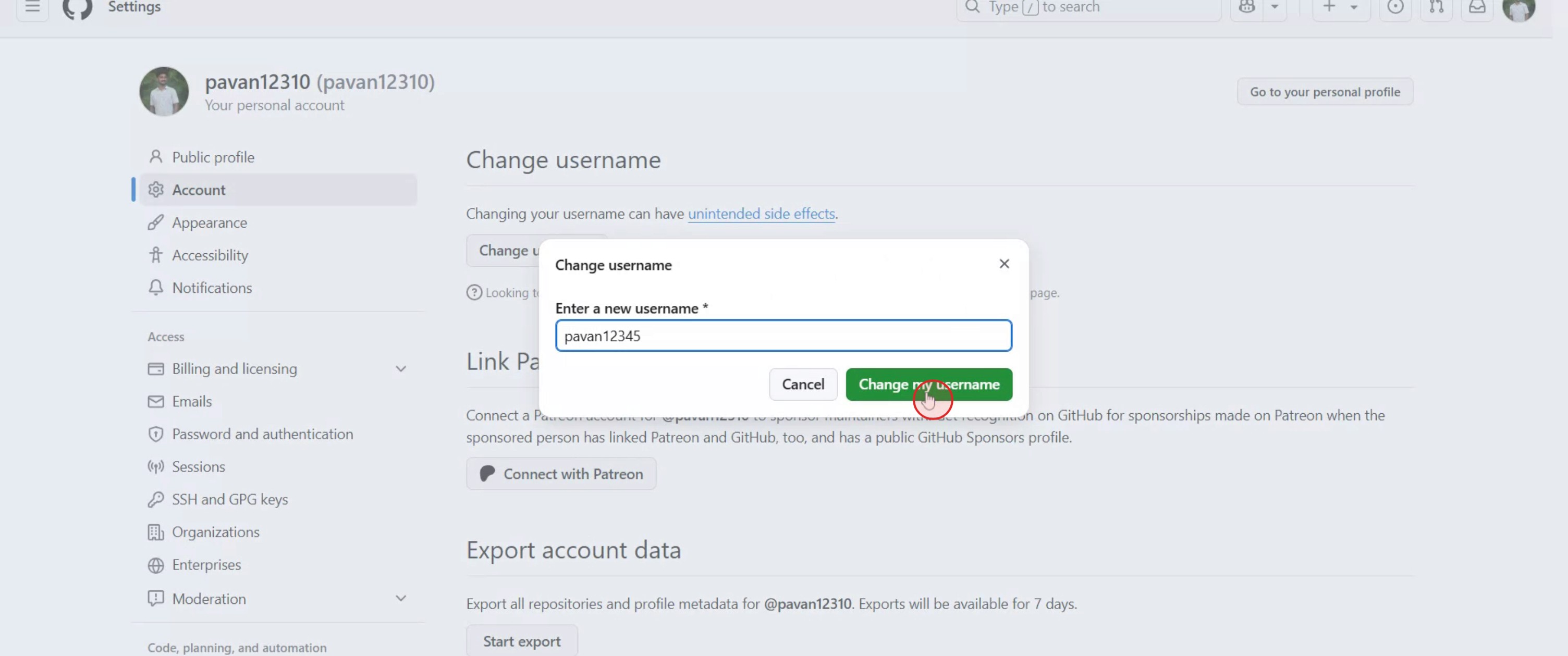
  • Finalisez le changement : Si le nom d'utilisateur est disponible, cliquez sur "Changer mon nom d'utilisateur" pour compléter le processus.

Guide étape par étape : Comment changer le nom d'utilisateur GitHub

Étape 1

Allez sur l'icône de votre profil et cliquez dessus.
Étape 2

Dans le menu déroulant, sélectionnez 'Paramètres'.

Étape 3

Dans les paramètres, localisez et sélectionnez l'option Compte.

Étape 4

Dans la section Compte, trouvez et sélectionnez l'option Changer de nom d'utilisateur.

Étape 5

Entrez le nouveau nom d'utilisateur que vous souhaitez et sélectionnez Changer mon nom d'utilisateur pour finaliser la mise à jour.
Conseils pratiques pour changer le nom d'utilisateur GitHub

  1. Connectez-vous à votre compte GitHub
    Allez sur github.com et connectez-vous avec votre nom d'utilisateur et votre mot de passe actuels.

  2. Accédez aux paramètres de votre profil
    Cliquez sur votre photo de profil dans le coin supérieur droit, puis sélectionnez Paramètres dans le menu déroulant.

  3. Cliquez sur les paramètres du compte
    Dans la barre latérale gauche, cliquez sur Compte pour ouvrir les détails de votre compte.

  4. Cliquez sur le bouton Éditer à côté de votre nom d'utilisateur
    Vous verrez votre nom d'utilisateur actuel affiché. Cliquez sur le bouton Éditer à côté pour commencer le changement.

  5. Entrez votre nouveau nom d'utilisateur
    Tapez le nouveau nom d'utilisateur que vous voulez utiliser. GitHub vérifiera automatiquement s'il est disponible.

  6. Confirmez le changement
    Si le nom d'utilisateur est disponible, cliquez sur Mettre à jour le nom d'utilisateur. GitHub peut vous demander de confirmer en réentrant votre mot de passe.

  7. Examinez l'impact des redirections et des dépôts
    GitHub met automatiquement en place des redirections pour vos dépôts, mais vous devriez toujours mettre à jour les liens manuellement où votre ancien nom d'utilisateur était utilisé.

Pièges courants et comment les éviter

  1. Nouveau nom d'utilisateur déjà pris
    Les noms d'utilisateur doivent être uniques sur GitHub. Si votre nom désiré est déjà pris, essayez une variation.

  2. Liens externes cassés
    Bien que GitHub mette en place des redirections, les liens sur votre site personnel, votre documentation ou vos fichiers README peuvent avoir besoin d'être mis à jour.

  3. Les dépôts clonés ne fonctionnent plus
    Les dépôts locaux utilisant votre ancien nom d'utilisateur dans l'URL distante arrêteront de pousser/ tirer. Mettez à jour les URLs distantes avec le nouveau nom d'utilisateur.

  4. Les pages GitHub peuvent ne plus fonctionner
    Si vous utilisez GitHub Pages (username.github.io), cela pourrait ne plus fonctionner. Configurez-le à nouveau sous votre nouveau nom d'utilisateur.

  5. Changement de nom d'utilisateur non reflété immédiatement
    Certains systèmes ou intégrations peuvent prendre quelques minutes pour refléter le changement. Videz le cache ou déconnectez-vous puis reconnectez-vous si nécessaire.

Questions fréquentes sur le changement de nom d'utilisateur GitHub

  1. Puis-je changer mon nom d'utilisateur GitHub sans perdre mes dépôts ?
    Oui, vos dépôts resteront intacts. GitHub met automatiquement en place des redirections de l'ancien nom d'utilisateur vers le nouveau.

  2. Mes abonnés et étoiles seront-ils transférés vers le nouveau nom d'utilisateur ?
    Oui, tous les abonnés, étoiles et contributions resteront liés à votre compte.

  3. Mon site GitHub Pages fonctionnera-t-il toujours après avoir changé de nom d'utilisateur ?
    Non, vous devrez mettre à jour ou recréer vos GitHub Pages avec le nouveau nom d'utilisateur.

  4. Dois-je mettre à jour mes remotes git locaux après avoir changé de nom d'utilisateur ?
    Oui, mettez à jour l'URL distante en utilisant la commande git remote set-url origin new-url.

  5. Y a-t-il une limite à la fréquence à laquelle je peux changer mon nom d'utilisateur ?
    GitHub n'impose pas de limite stricte, mais des changements fréquents sont découragés pour la cohérence et la stabilité des liens.

  6. Comment enregistrer l'écran sur un Mac ? 
    Pour enregistrer l'écran sur un Mac, vous pouvez utiliser Trupeer AI. Il vous permet de capturer l'écran entier et offre des capacités d'IA telles que l'ajout d'avatars IA, l'ajout de voix-off, le zoom avant et arrière dans la vidéo. Avec la fonctionnalité de traduction vidéo IA de trupeer, vous pouvez traduire la vidéo en plus de 30 langues. 

  7. Comment ajouter un avatar IA à un enregistrement d'écran ?
    Pour ajouter un avatar IA à un enregistrement d'écran, vous devrez utiliser un outil d'enregistrement d'écran IA. Trupeer AI est un outil d'enregistrement d'écran IA, qui vous aide à créer des vidéos avec plusieurs avatars, ainsi qu'à créer votre propre avatar pour la vidéo.

  8. Comment enregistrer l'écran sur Windows ?
    Pour enregistrer l'écran sur Windows, vous pouvez utiliser la Game Bar intégrée (Windows + G) ou un outil IA avancé comme Trupeer AI pour des fonctionnalités plus avancées telles que des avatars IA, des voix-off, la traduction, etc.

  9. Comment ajouter une voix-off à une vidéo ?
    Pour ajouter une voix-off à des vidéos, téléchargez l'extension chrome de trupeer ai. Une fois inscrit, téléchargez votre vidéo avec la voix, choisissez la voix-off désirée parmi trupeer et exportez votre vidéo éditée. 

  10. Comment puis-je zoomer sur un enregistrement d'écran ?
    Pour zoomer pendant un enregistrement d'écran, utilisez les effets de zoom dans Trupeer AI qui vous permettent de zoomer avant et arrière à des moments spécifiques, améliorant l'impact visuel de votre contenu vidéo.


Pour changer votre nom d'utilisateur GitHub, suivez ces étapes :

  • Naviguez vers les paramètres : Cliquez sur votre photo de profil dans le coin supérieur droit de n'importe quelle page GitHub, puis sélectionnez "Paramètres" dans le menu déroulant. 

  • Accédez aux paramètres du compte : Dans la barre latérale gauche de la page des paramètres, cliquez sur "Compte." 

  • Initiez le changement de nom d'utilisateur : Trouvez la section "Changer de nom d'utilisateur" et cliquez sur le bouton "Changer de nom d'utilisateur".

  •  Examinez les avertissements : Une fenêtre contextuelle apparaîtra avec des informations importantes sur les implications de changer votre nom d'utilisateur. Lisez ces avertissements attentivement, car changer votre nom d'utilisateur peut affecter les liens vers votre profil et potentiellement casser les projets qui dépendent des paquets ou des images de conteneur dans l'espace de noms de votre compte. 

  • Confirmez votre compréhension : Si vous souhaitez toujours procéder, cliquez sur "Je comprends, changeons mon nom d'utilisateur." 

  • Entrez un nouveau nom d'utilisateur : Tapez votre nouveau nom d'utilisateur désiré dans le champ fourni. GitHub indiquera si le nom d'utilisateur choisi est disponible.

  • Finalisez le changement : Si le nom d'utilisateur est disponible, cliquez sur "Changer mon nom d'utilisateur" pour compléter le processus.

Guide étape par étape : Comment changer le nom d'utilisateur GitHub

Étape 1

Allez sur l'icône de votre profil et cliquez dessus.

Étape 2

Dans le menu déroulant, sélectionnez 'Paramètres'.

Étape 3

Dans les paramètres, localisez et sélectionnez l'option Compte.

Étape 4

Dans la section Compte, trouvez et sélectionnez l'option Changer de nom d'utilisateur.

Étape 5

Entrez le nouveau nom d'utilisateur que vous souhaitez et sélectionnez Changer mon nom d'utilisateur pour finaliser la mise à jour.

Conseils pratiques pour changer le nom d'utilisateur GitHub

  1. Connectez-vous à votre compte GitHub
    Allez sur github.com et connectez-vous avec votre nom d'utilisateur et votre mot de passe actuels.

  2. Accédez aux paramètres de votre profil
    Cliquez sur votre photo de profil dans le coin supérieur droit, puis sélectionnez Paramètres dans le menu déroulant.

  3. Cliquez sur les paramètres du compte
    Dans la barre latérale gauche, cliquez sur Compte pour ouvrir les détails de votre compte.

  4. Cliquez sur le bouton Éditer à côté de votre nom d'utilisateur
    Vous verrez votre nom d'utilisateur actuel affiché. Cliquez sur le bouton Éditer à côté pour commencer le changement.

  5. Entrez votre nouveau nom d'utilisateur
    Tapez le nouveau nom d'utilisateur que vous voulez utiliser. GitHub vérifiera automatiquement s'il est disponible.

  6. Confirmez le changement
    Si le nom d'utilisateur est disponible, cliquez sur Mettre à jour le nom d'utilisateur. GitHub peut vous demander de confirmer en réentrant votre mot de passe.

  7. Examinez l'impact des redirections et des dépôts
    GitHub met automatiquement en place des redirections pour vos dépôts, mais vous devriez toujours mettre à jour les liens manuellement où votre ancien nom d'utilisateur était utilisé.

Pièges courants et comment les éviter

  1. Nouveau nom d'utilisateur déjà pris
    Les noms d'utilisateur doivent être uniques sur GitHub. Si votre nom désiré est déjà pris, essayez une variation.

  2. Liens externes cassés
    Bien que GitHub mette en place des redirections, les liens sur votre site personnel, votre documentation ou vos fichiers README peuvent avoir besoin d'être mis à jour.

  3. Les dépôts clonés ne fonctionnent plus
    Les dépôts locaux utilisant votre ancien nom d'utilisateur dans l'URL distante arrêteront de pousser/ tirer. Mettez à jour les URLs distantes avec le nouveau nom d'utilisateur.

  4. Les pages GitHub peuvent ne plus fonctionner
    Si vous utilisez GitHub Pages (username.github.io), cela pourrait ne plus fonctionner. Configurez-le à nouveau sous votre nouveau nom d'utilisateur.

  5. Changement de nom d'utilisateur non reflété immédiatement
    Certains systèmes ou intégrations peuvent prendre quelques minutes pour refléter le changement. Videz le cache ou déconnectez-vous puis reconnectez-vous si nécessaire.

Questions fréquentes sur le changement de nom d'utilisateur GitHub

  1. Puis-je changer mon nom d'utilisateur GitHub sans perdre mes dépôts ?
    Oui, vos dépôts resteront intacts. GitHub met automatiquement en place des redirections de l'ancien nom d'utilisateur vers le nouveau.

  2. Mes abonnés et étoiles seront-ils transférés vers le nouveau nom d'utilisateur ?
    Oui, tous les abonnés, étoiles et contributions resteront liés à votre compte.

  3. Mon site GitHub Pages fonctionnera-t-il toujours après avoir changé de nom d'utilisateur ?
    Non, vous devrez mettre à jour ou recréer vos GitHub Pages avec le nouveau nom d'utilisateur.

  4. Dois-je mettre à jour mes remotes git locaux après avoir changé de nom d'utilisateur ?
    Oui, mettez à jour l'URL distante en utilisant la commande git remote set-url origin new-url.

  5. Y a-t-il une limite à la fréquence à laquelle je peux changer mon nom d'utilisateur ?
    GitHub n'impose pas de limite stricte, mais des changements fréquents sont découragés pour la cohérence et la stabilité des liens.

  6. Comment enregistrer l'écran sur un Mac ? 
    Pour enregistrer l'écran sur un Mac, vous pouvez utiliser Trupeer AI. Il vous permet de capturer l'écran entier et offre des capacités d'IA telles que l'ajout d'avatars IA, l'ajout de voix-off, le zoom avant et arrière dans la vidéo. Avec la fonctionnalité de traduction vidéo IA de trupeer, vous pouvez traduire la vidéo en plus de 30 langues. 

  7. Comment ajouter un avatar IA à un enregistrement d'écran ?
    Pour ajouter un avatar IA à un enregistrement d'écran, vous devrez utiliser un outil d'enregistrement d'écran IA. Trupeer AI est un outil d'enregistrement d'écran IA, qui vous aide à créer des vidéos avec plusieurs avatars, ainsi qu'à créer votre propre avatar pour la vidéo.

  8. Comment enregistrer l'écran sur Windows ?
    Pour enregistrer l'écran sur Windows, vous pouvez utiliser la Game Bar intégrée (Windows + G) ou un outil IA avancé comme Trupeer AI pour des fonctionnalités plus avancées telles que des avatars IA, des voix-off, la traduction, etc.

  9. Comment ajouter une voix-off à une vidéo ?
    Pour ajouter une voix-off à des vidéos, téléchargez l'extension chrome de trupeer ai. Une fois inscrit, téléchargez votre vidéo avec la voix, choisissez la voix-off désirée parmi trupeer et exportez votre vidéo éditée. 

  10. Comment puis-je zoomer sur un enregistrement d'écran ?
    Pour zoomer pendant un enregistrement d'écran, utilisez les effets de zoom dans Trupeer AI qui vous permettent de zoomer avant et arrière à des moments spécifiques, améliorant l'impact visuel de votre contenu vidéo.


Commencez à créer des vidéos avec notre générateur de vidéos et de documents IA

Commencez à créer des vidéos avec notre générateur de vidéos et de documents IA

Commencez à créer des vidéos avec notre générateur de vidéos et de documents IA

Commencez à créer des vidéos avec notre générateur de vidéos et de documents AI gratuitement.

Commencez à créer des vidéos avec notre générateur de vidéos et de documents AI gratuitement.

Commencez à créer des vidéos avec notre générateur de vidéos et de documents AI gratuitement.

Commencez à créer des vidéos avec notre générateur de vidéos et de documents IA

Vidéos et documents de produits AI instantanés à partir d'enregistrements d'écran de qualité médiocre

Découvrez la nouvelle méthode plus rapide de création de vidéos produit.

Vidéos et documents de produits IA instantanés à partir d'enregistrements d'écran bruts.

Découvrez la nouvelle méthode plus rapide de création de vidéos produit.

Vidéos et documents de produits IA instantanés à partir d'enregistrements d'écran bruts.

Découvrez la nouvelle méthode plus rapide de création de vidéos produit.

Vidéos et documents de produits IA instantanés à partir d'enregistrements d'écran bruts.

