Tutoriels

Comment centrer le texte dans Notion

Vous vous demandez comment centrer le texte dans Notion ? Ce guide rapide vous montre des solutions simples pour aligner le texte au centre en utilisant des appels, des colonnes et des astuces d'intégration.

Utiliser la barre d'espace :

Comment faire : Placez votre curseur avant le texte et ajoutez des espaces jusqu'à ce qu'il apparaisse centré. Vous devrez peut-être ajuster les espaces de chaque côté pour un alignement précis. 
Avantages : Simple et rapide pour un texte court.
Inconvénients : Pas réactif aux changements de taille d'écran ou au redimensionnement de la page Notion. 

Guide étape par étape : Comment centrer du texte dans Notion

Étape 1

Commencez par entrer le texte que vous souhaitez centrer dans Notion.
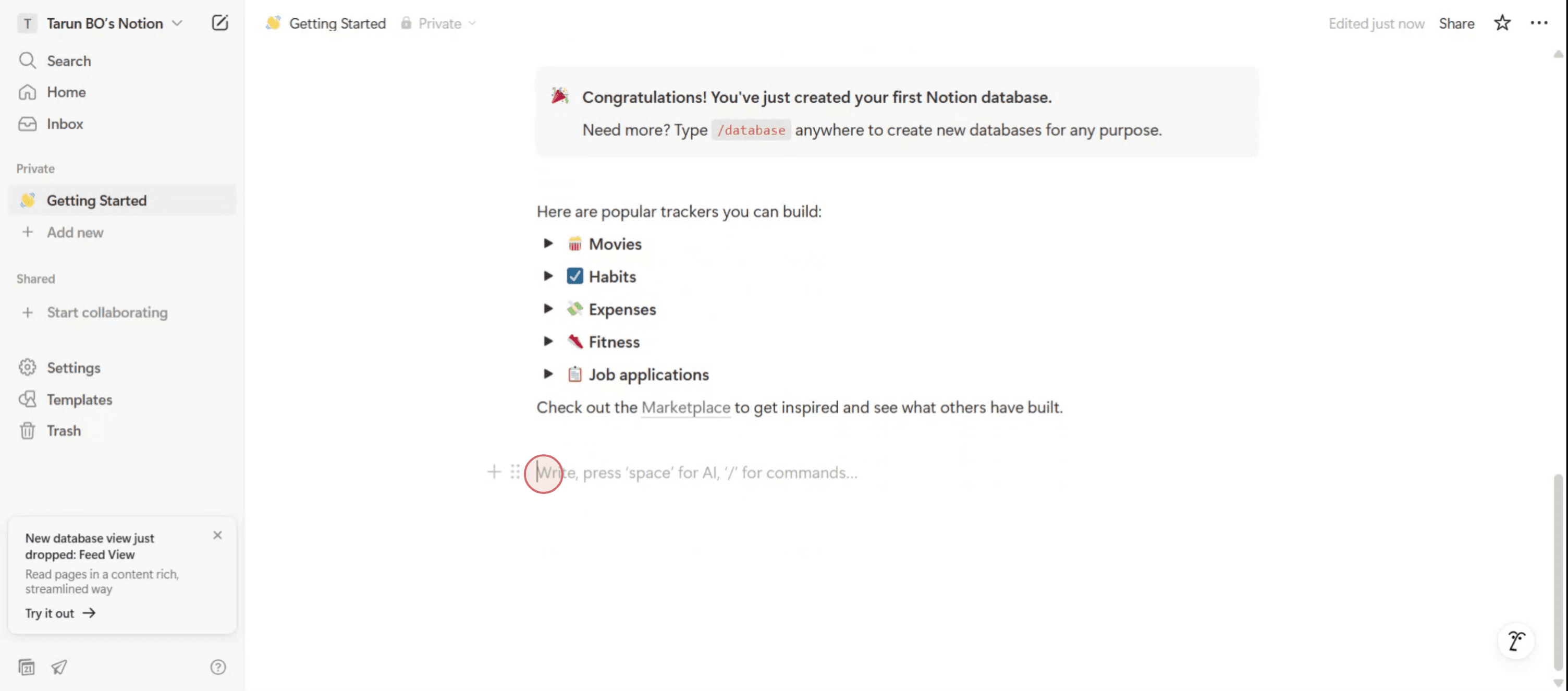
Begin by entering the text that you wish to center in Notion.

Étape 2

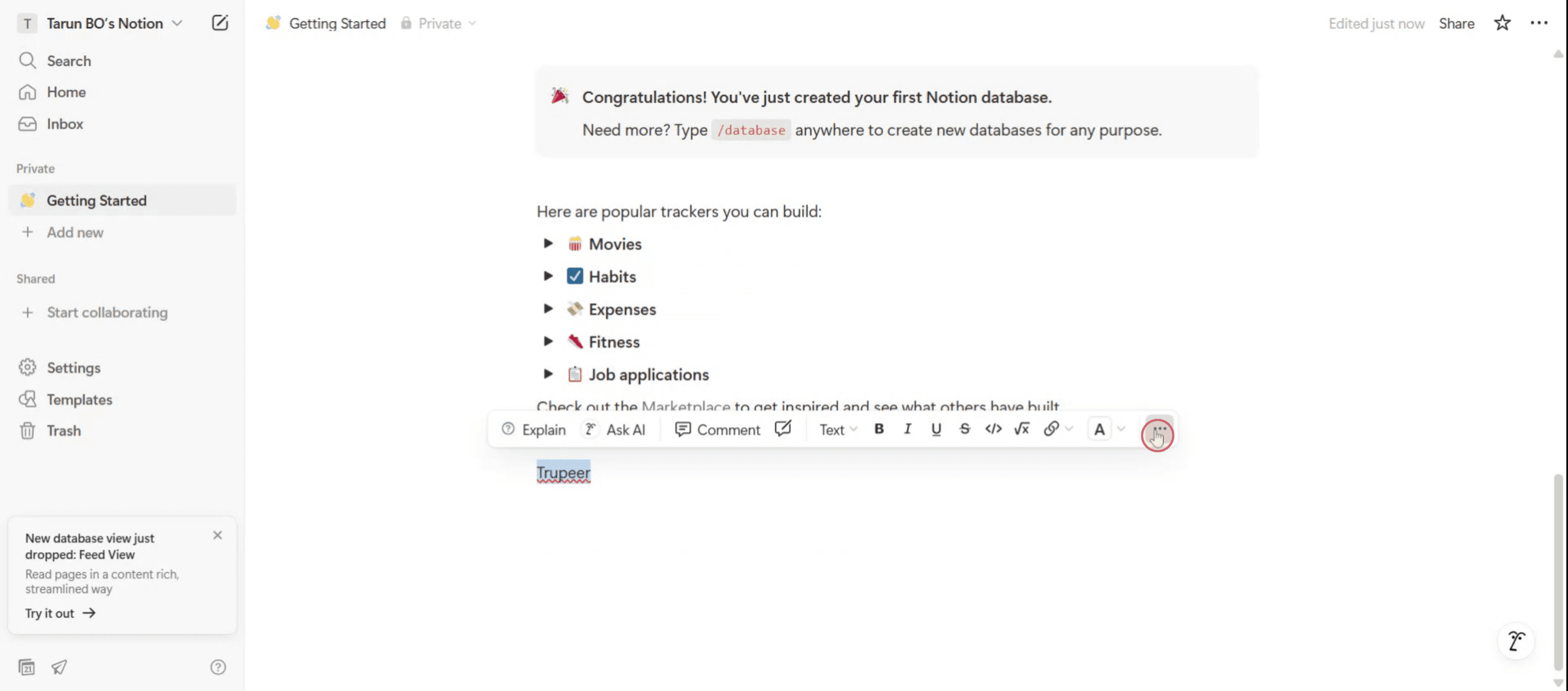
Après avoir entré le texte, sélectionnez-le. Un menu contextuel apparaîtra à l'écran.
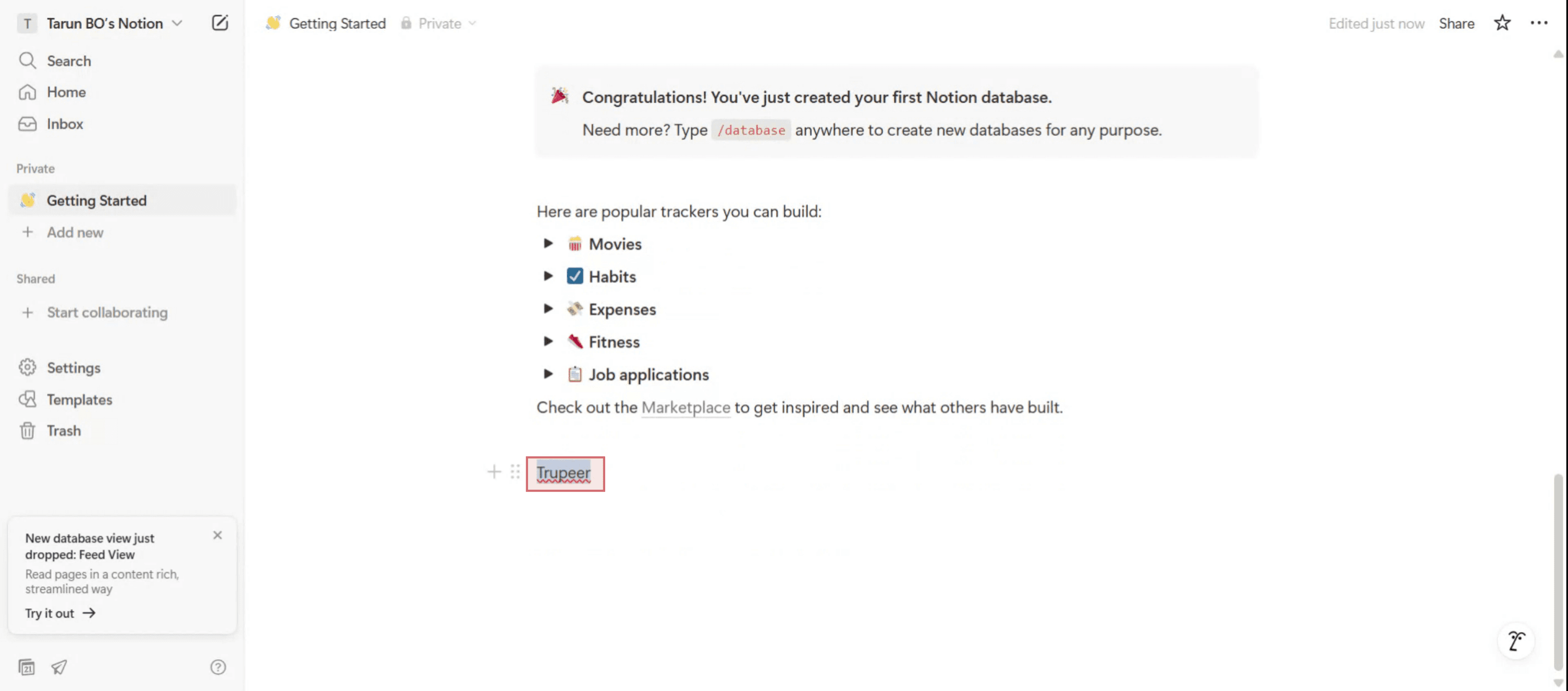
After entering the text, select it. A pop-up menu will appear on the screen.

Étape 3

Cliquez sur l'option des trois points dans le menu contextuel,

Click on the three dots option in the pop-up menu,

Étape 4

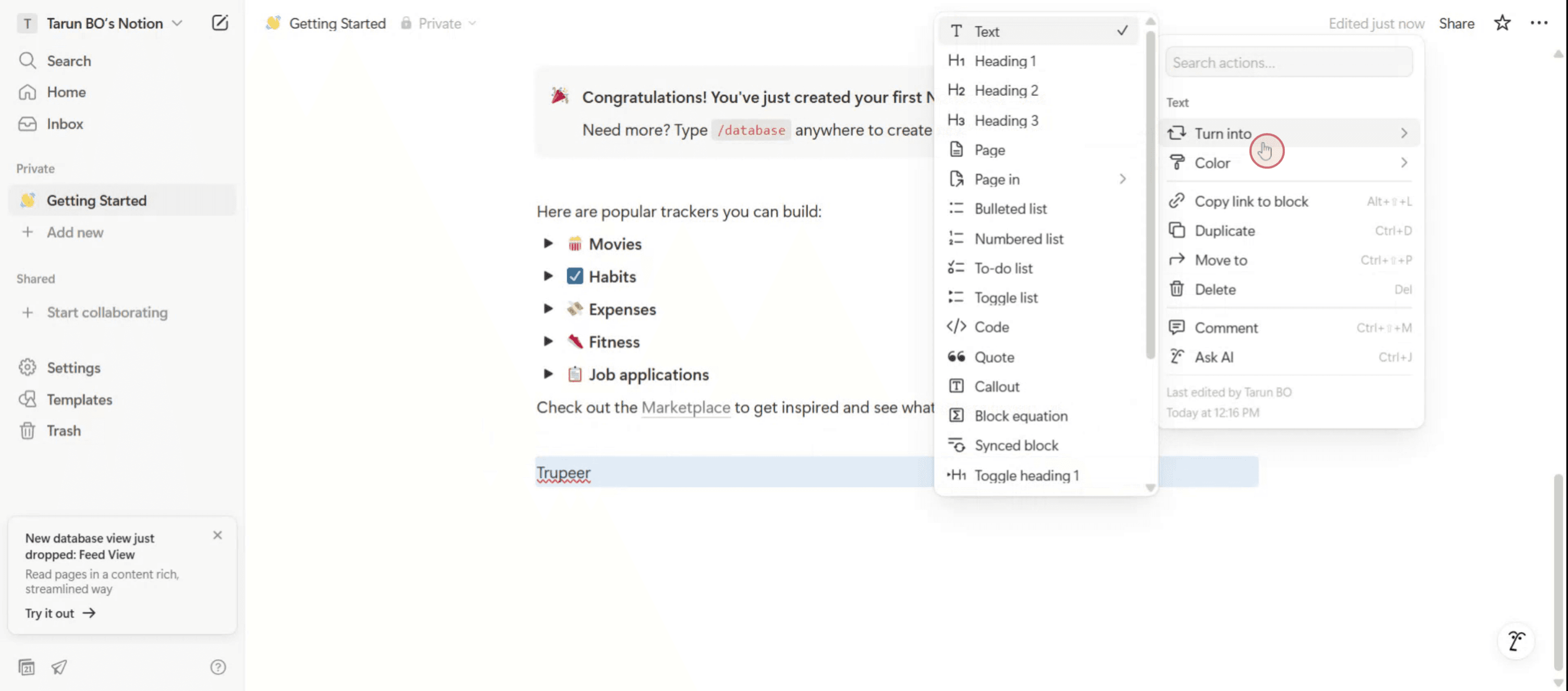
Et sélectionnez l'option "Transformer en".

And then select the "Turn Into" option.

Étape 5

Sélectionnez l'option de bloc d'équation,

Étape 6

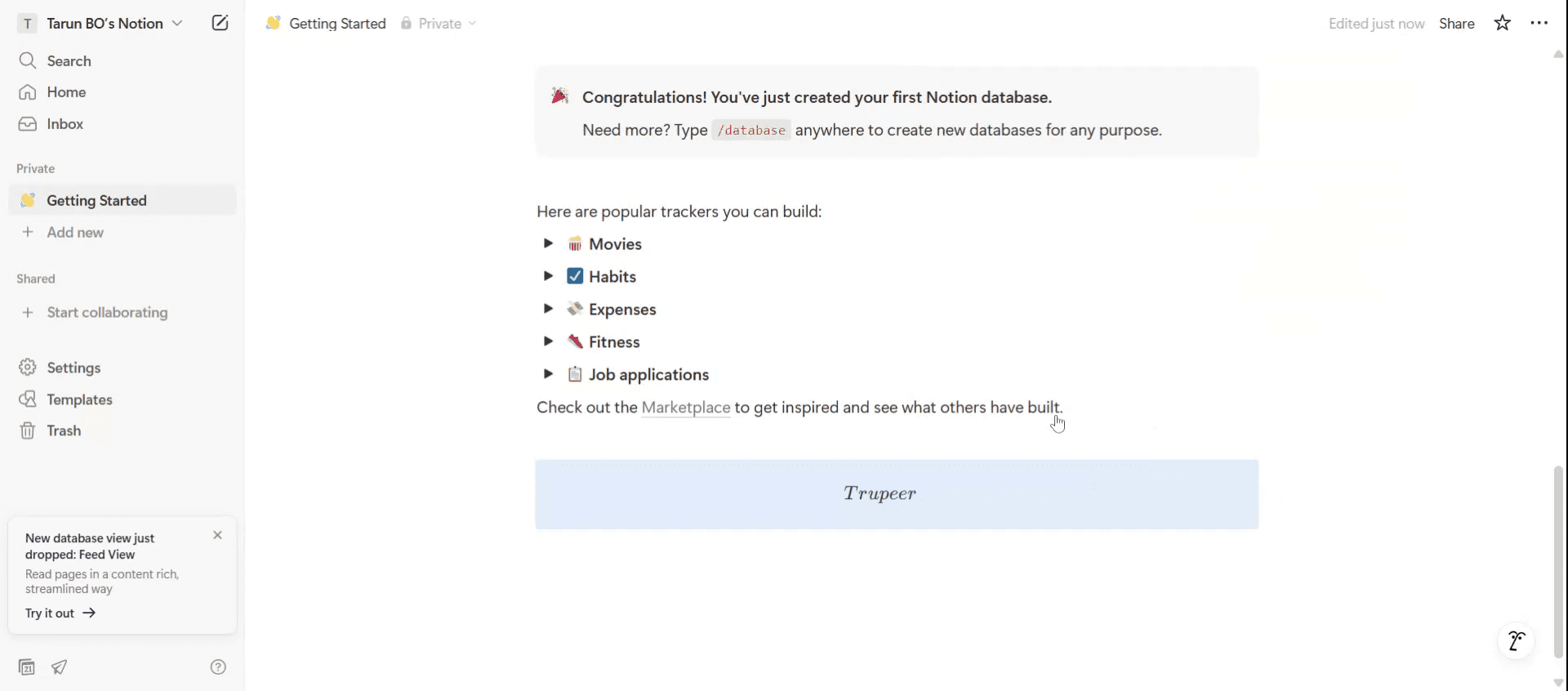
Une fois sélectionné, vous remarquerez que le texte a été centré.
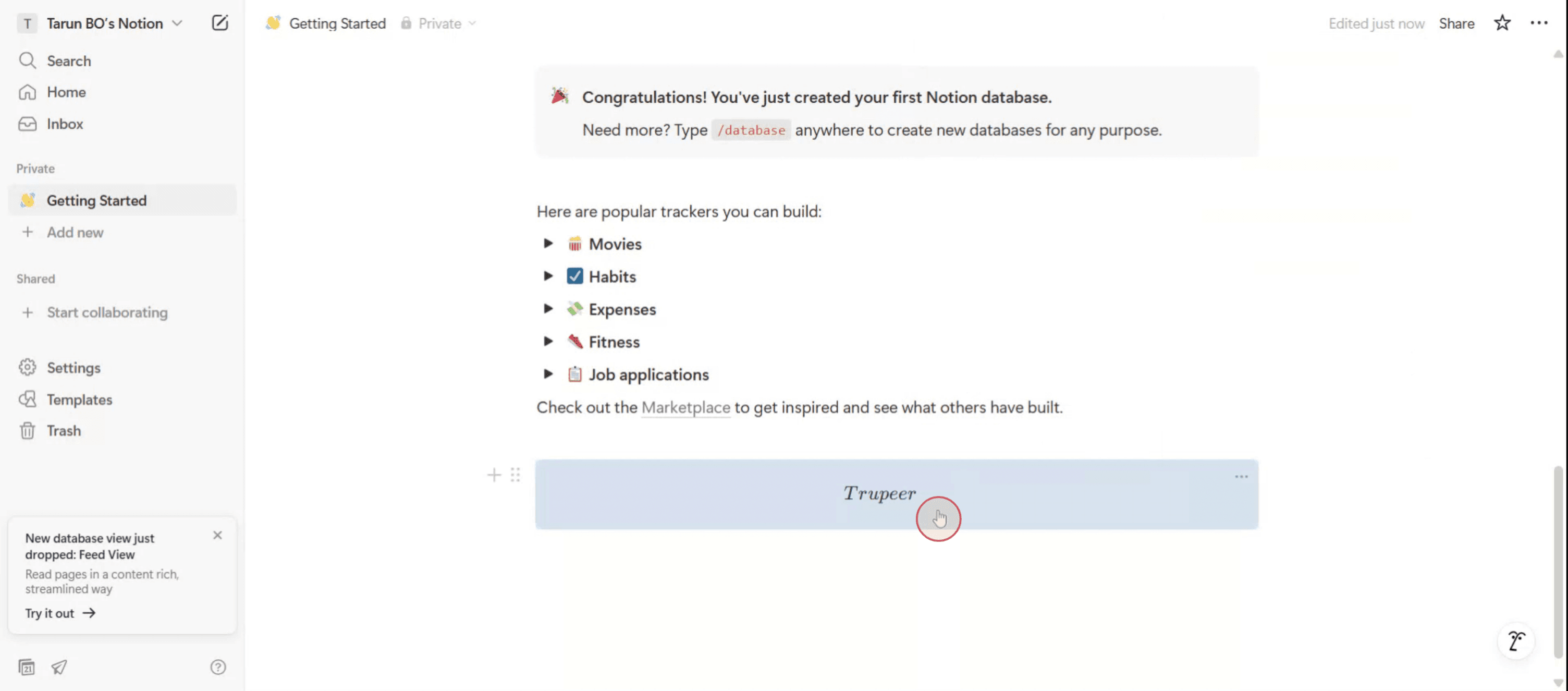
Once selected, you will notice that the text has been centered.

Conseils Pro pour centrer le texte dans Notion

  1. Utilisez un bloc de citation ou un appel comme conteneur
    Créez un bloc de citation ou d'appel pour agir comme un conteneur. Ces blocs facilitent l'isolement et le style du texte que vous souhaitez centrer.

  2. Convertir en page ou en liste déroulante et utiliser toute la largeur
    Transformez le bloc en page pleine largeur ou en liste déroulante. Cliquez sur le menu à trois points en haut à droite et activez « Pleine largeur » pour permettre plus de flexibilité de mise en page.

  3. Utilisez un séparateur pour un équilibre visuel
    Ajoutez un séparateur au-dessus et en dessous du texte pour créer un encadrement visuel. Cela donne un sens d'alignement centré même sans contrôles précis.

  4. Utilisez des colonnes pour un centrage manuel
    Créez une mise en page à trois colonnes et placez votre texte dans la colonne du centre. Laissez les colonnes de gauche et de droite vides ou avec des éléments d'espacement pour centrer visuellement le contenu.

  5. Utilisez des outils de formatage tiers
    Si vous avez besoin d'un centrage précis, utilisez des outils comme Notion VIP’s Notion Enhancer ou intégrez du texte formaté à partir d'outils comme des générateurs HTML ou des widgets.

Pièges courants et comment les éviter

  1. Supposer que le centrage du texte est natif dans Notion
    Notion ne prend pas actuellement en charge la fonctionnalité de alignement du texte au centre. Vous devrez utiliser des solutions de contournement comme des colonnes ou des blocs centrés.

  2. Ignorer l'importance de l'encadrement visuel
    Du texte centré sans aucun encadrement visuel (séparateurs ou colonnes) peut toujours paraître déséquilibré. Combinez toujours l'alignement avec la structure environnante.

  3. Oublier d'activer la pleine largeur
    Si vous utilisez une mise en page étroite, vos efforts de centrage peuvent ne pas sembler efficaces. Activez toujours « Pleine largeur » pour un meilleur contrôle de mise en page.

  4. Utiliser trop de blocs de citation
    S'appuyer trop sur des blocs de citation pour le centrage peut donner un aspect répétitif à votre page. Utilisez-les avec parcimonie et mélangez-les avec des listes déroulantes ou des appels pour varier.

  5. Mal aligner les colonnes
    Des largeurs de colonne inégales ou un espacement incohérent peuvent ruiner l'effet centré. Assurez-vous que les colonnes latérales sont également espacées ou vides pour un bon équilibre.

FAQ courantes sur le centrage du texte dans Notion

  1. Puis-je centrer du texte en utilisant un bloc de texte standard dans Notion ?
    Non, Notion ne prend pas en charge l'alignement direct du texte. Vous devrez utiliser des astuces de mise en page comme des colonnes ou des blocs stylisés.

  2. Quelle est la façon la plus simple de centrer un titre ou un en-tête ?
    Placez l'en-tête dans la colonne centrale d'une mise en page à trois colonnes, ou utilisez un bloc de citation et encadrez-le visuellement avec des séparateurs.

  3. Y a-t-il des raccourcis clavier pour centrer du texte dans Notion ?
    Pas actuellement. Vous devrez utiliser la souris ou le trackpad pour manipuler les blocs et créer des mises en page manuellement.

  4. Puis-je intégrer du contenu centré depuis l'extérieur de Notion ?
    Oui, vous pouvez intégrer du contenu comme des widgets HTML ou du texte centré d'autres outils en utilisant la commande /embed.

  5. Notion ajoutera-t-il un alignement du texte à l'avenir ?
    Bien que ce soit une fonctionnalité souvent demandée, Notion n'a pas annoncé de plans pour prendre en charge l'alignement complet du texte.

  6. Comment enregistrer l'écran sur Mac ? 
    Pour enregistrer l'écran sur un Mac, vous pouvez utiliser Trupeer AI. Il vous permet de capturer l'intégralité de l'écran et fournit des capacités d'IA telles que l'ajout d'avatars IA, l'ajout d'une voix off, le zoom avant et arrière dans la vidéo. Avec la fonctionnalité de traduction vidéo de trupeer, vous pouvez traduire la vidéo en plus de 30 langues. 

  7. Comment ajouter un avatar IA à l'enregistrement d'écran ?
    Pour ajouter un avatar IA à un enregistrement d'écran, vous devrez utiliser un outil d'enregistrement d'écran IA. Trupeer AI est un outil d'enregistrement d'écran IA, qui vous aide à créer des vidéos avec plusieurs avatars, et vous aide également à créer votre propre avatar pour la vidéo.

  8. Comment enregistrer l'écran sur Windows ?
    Pour enregistrer l'écran sur Windows, vous pouvez utiliser la Game Bar intégrée (Windows + G) ou un outil IA avancé comme Trupeer AI pour des fonctionnalités plus avancées telles que les avatars IA, la voix off, la traduction, etc.

  9. Comment ajouter une voix off à une vidéo ?
    Pour ajouter une voix off à des vidéos, téléchargez l'extension Chrome de trupeer ai. Une fois inscrit, téléchargez votre vidéo avec la voix, choisissez la voix off désirée de trupeer et exportez votre vidéo éditée. 

  10. Comment puis-je zoomer sur un enregistrement d'écran ?
    Pour zoomer pendant un enregistrement d'écran, utilisez les effets de zoom dans Trupeer AI qui vous permettent de zoomer avant et arrière à des moments spécifiques, améliorant l'impact visuel de votre contenu vidéo.

Utiliser la barre d'espace :

Comment faire : Placez votre curseur avant le texte et ajoutez des espaces jusqu'à ce qu'il apparaisse centré. Vous devrez peut-être ajuster les espaces de chaque côté pour un alignement précis. 
Avantages : Simple et rapide pour un texte court.
Inconvénients : Pas réactif aux changements de taille d'écran ou au redimensionnement de la page Notion. 

Guide étape par étape : Comment centrer du texte dans Notion

Étape 1

Commencez par entrer le texte que vous souhaitez centrer dans Notion.

Begin by entering the text that you wish to center in Notion.

Étape 2

Après avoir entré le texte, sélectionnez-le. Un menu contextuel apparaîtra à l'écran.

After entering the text, select it. A pop-up menu will appear on the screen.

Étape 3

Cliquez sur l'option des trois points dans le menu contextuel,

Click on the three dots option in the pop-up menu,

Étape 4

Et sélectionnez l'option "Transformer en".

And then select the "Turn Into" option.

Étape 5

Sélectionnez l'option de bloc d'équation,

Étape 6

Une fois sélectionné, vous remarquerez que le texte a été centré.

Once selected, you will notice that the text has been centered.

Conseils Pro pour centrer le texte dans Notion

  1. Utilisez un bloc de citation ou un appel comme conteneur
    Créez un bloc de citation ou d'appel pour agir comme un conteneur. Ces blocs facilitent l'isolement et le style du texte que vous souhaitez centrer.

  2. Convertir en page ou en liste déroulante et utiliser toute la largeur
    Transformez le bloc en page pleine largeur ou en liste déroulante. Cliquez sur le menu à trois points en haut à droite et activez « Pleine largeur » pour permettre plus de flexibilité de mise en page.

  3. Utilisez un séparateur pour un équilibre visuel
    Ajoutez un séparateur au-dessus et en dessous du texte pour créer un encadrement visuel. Cela donne un sens d'alignement centré même sans contrôles précis.

  4. Utilisez des colonnes pour un centrage manuel
    Créez une mise en page à trois colonnes et placez votre texte dans la colonne du centre. Laissez les colonnes de gauche et de droite vides ou avec des éléments d'espacement pour centrer visuellement le contenu.

  5. Utilisez des outils de formatage tiers
    Si vous avez besoin d'un centrage précis, utilisez des outils comme Notion VIP’s Notion Enhancer ou intégrez du texte formaté à partir d'outils comme des générateurs HTML ou des widgets.

Pièges courants et comment les éviter

  1. Supposer que le centrage du texte est natif dans Notion
    Notion ne prend pas actuellement en charge la fonctionnalité de alignement du texte au centre. Vous devrez utiliser des solutions de contournement comme des colonnes ou des blocs centrés.

  2. Ignorer l'importance de l'encadrement visuel
    Du texte centré sans aucun encadrement visuel (séparateurs ou colonnes) peut toujours paraître déséquilibré. Combinez toujours l'alignement avec la structure environnante.

  3. Oublier d'activer la pleine largeur
    Si vous utilisez une mise en page étroite, vos efforts de centrage peuvent ne pas sembler efficaces. Activez toujours « Pleine largeur » pour un meilleur contrôle de mise en page.

  4. Utiliser trop de blocs de citation
    S'appuyer trop sur des blocs de citation pour le centrage peut donner un aspect répétitif à votre page. Utilisez-les avec parcimonie et mélangez-les avec des listes déroulantes ou des appels pour varier.

  5. Mal aligner les colonnes
    Des largeurs de colonne inégales ou un espacement incohérent peuvent ruiner l'effet centré. Assurez-vous que les colonnes latérales sont également espacées ou vides pour un bon équilibre.

FAQ courantes sur le centrage du texte dans Notion

  1. Puis-je centrer du texte en utilisant un bloc de texte standard dans Notion ?
    Non, Notion ne prend pas en charge l'alignement direct du texte. Vous devrez utiliser des astuces de mise en page comme des colonnes ou des blocs stylisés.

  2. Quelle est la façon la plus simple de centrer un titre ou un en-tête ?
    Placez l'en-tête dans la colonne centrale d'une mise en page à trois colonnes, ou utilisez un bloc de citation et encadrez-le visuellement avec des séparateurs.

  3. Y a-t-il des raccourcis clavier pour centrer du texte dans Notion ?
    Pas actuellement. Vous devrez utiliser la souris ou le trackpad pour manipuler les blocs et créer des mises en page manuellement.

  4. Puis-je intégrer du contenu centré depuis l'extérieur de Notion ?
    Oui, vous pouvez intégrer du contenu comme des widgets HTML ou du texte centré d'autres outils en utilisant la commande /embed.

  5. Notion ajoutera-t-il un alignement du texte à l'avenir ?
    Bien que ce soit une fonctionnalité souvent demandée, Notion n'a pas annoncé de plans pour prendre en charge l'alignement complet du texte.

  6. Comment enregistrer l'écran sur Mac ? 
    Pour enregistrer l'écran sur un Mac, vous pouvez utiliser Trupeer AI. Il vous permet de capturer l'intégralité de l'écran et fournit des capacités d'IA telles que l'ajout d'avatars IA, l'ajout d'une voix off, le zoom avant et arrière dans la vidéo. Avec la fonctionnalité de traduction vidéo de trupeer, vous pouvez traduire la vidéo en plus de 30 langues. 

  7. Comment ajouter un avatar IA à l'enregistrement d'écran ?
    Pour ajouter un avatar IA à un enregistrement d'écran, vous devrez utiliser un outil d'enregistrement d'écran IA. Trupeer AI est un outil d'enregistrement d'écran IA, qui vous aide à créer des vidéos avec plusieurs avatars, et vous aide également à créer votre propre avatar pour la vidéo.

  8. Comment enregistrer l'écran sur Windows ?
    Pour enregistrer l'écran sur Windows, vous pouvez utiliser la Game Bar intégrée (Windows + G) ou un outil IA avancé comme Trupeer AI pour des fonctionnalités plus avancées telles que les avatars IA, la voix off, la traduction, etc.

  9. Comment ajouter une voix off à une vidéo ?
    Pour ajouter une voix off à des vidéos, téléchargez l'extension Chrome de trupeer ai. Une fois inscrit, téléchargez votre vidéo avec la voix, choisissez la voix off désirée de trupeer et exportez votre vidéo éditée. 

  10. Comment puis-je zoomer sur un enregistrement d'écran ?
    Pour zoomer pendant un enregistrement d'écran, utilisez les effets de zoom dans Trupeer AI qui vous permettent de zoomer avant et arrière à des moments spécifiques, améliorant l'impact visuel de votre contenu vidéo.

Commencez à créer des vidéos avec notre générateur de vidéos et de documents IA

Commencez à créer des vidéos avec notre générateur de vidéos et de documents IA

Commencez à créer des vidéos avec notre générateur de vidéos et de documents IA

Commencez à créer des vidéos avec notre générateur de vidéos et de documents IA

Vidéos et documents de produits AI instantanés à partir d'enregistrements d'écran de qualité médiocre

Découvrez la nouvelle méthode plus rapide de création de vidéos produit.

Vidéos et documents de produits IA instantanés à partir d'enregistrements d'écran bruts.

Découvrez la nouvelle méthode plus rapide de création de vidéos produit.

Vidéos et documents de produits IA instantanés à partir d'enregistrements d'écran bruts.

Découvrez la nouvelle méthode plus rapide de création de vidéos produit.

Vidéos et documents de produits IA instantanés à partir d'enregistrements d'écran bruts.