Tutoriels

Comment annuler une réunion Teams

Besoin d'annuler une réunion dans Microsoft Teams ? Découvrez comment supprimer ou annuler une réunion planifiée sur Teams en quelques clics, que ce soit sur ordinateur ou mobile.

Voici une explication plus détaillée :

Ouvrir Teams et le calendrier : Lancez l'application Microsoft Teams et naviguez vers la section Calendrier.
Localisez la réunion : Trouvez la réunion spécifique que vous souhaitez annuler dans votre calendrier. 
Ouvrir les détails de la réunion : Cliquez sur la réunion pour ouvrir ses détails. 
Annuler la réunion : Recherchez un bouton "Annuler la réunion" (ou similaire) dans les détails de la réunion. Il pourrait se trouver dans le coin supérieur gauche ou dans un menu déroulant.
Ajouter un message d'annulation (facultatif) : Si vous le souhaitez, vous pouvez ajouter un message expliquant pourquoi vous annulez la réunion. 
Confirmer l'annulation : Cliquez sur le bouton "Annuler la réunion" pour confirmer et envoyer la notification d'annulation aux participants. 

Guide étape par étape : Comment annuler une réunion Teams

Étape 1

Commencez par cliquer sur le bouton Calendrier dans Microsoft Teams.

Begin by clicking on the Calendar button in Microsoft Teams.

Étape 2

Ensuite, consultez la liste des réunions prévues. Sélectionnez la réunion spécifique que vous souhaitez annuler.
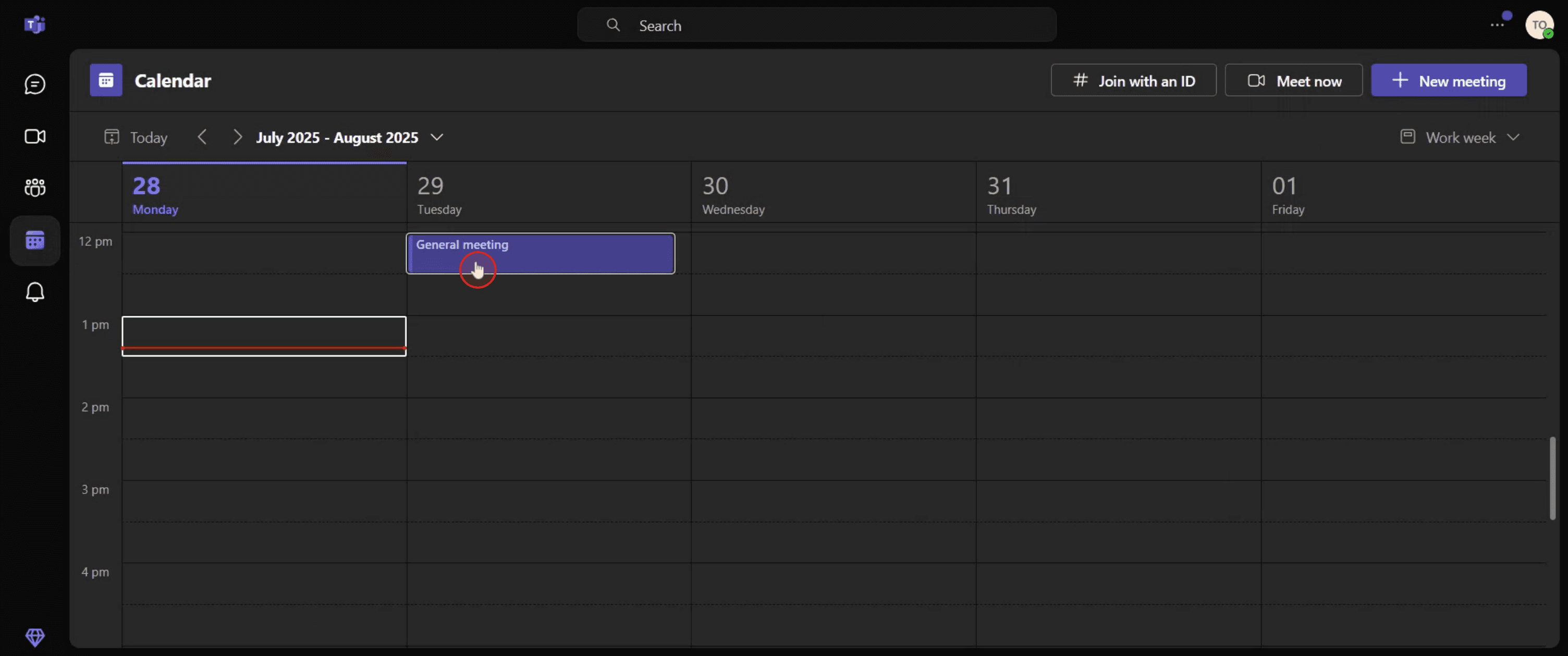
Next, view the list of scheduled meetings. Select the specific meeting that you wish to cancel.

Étape 3

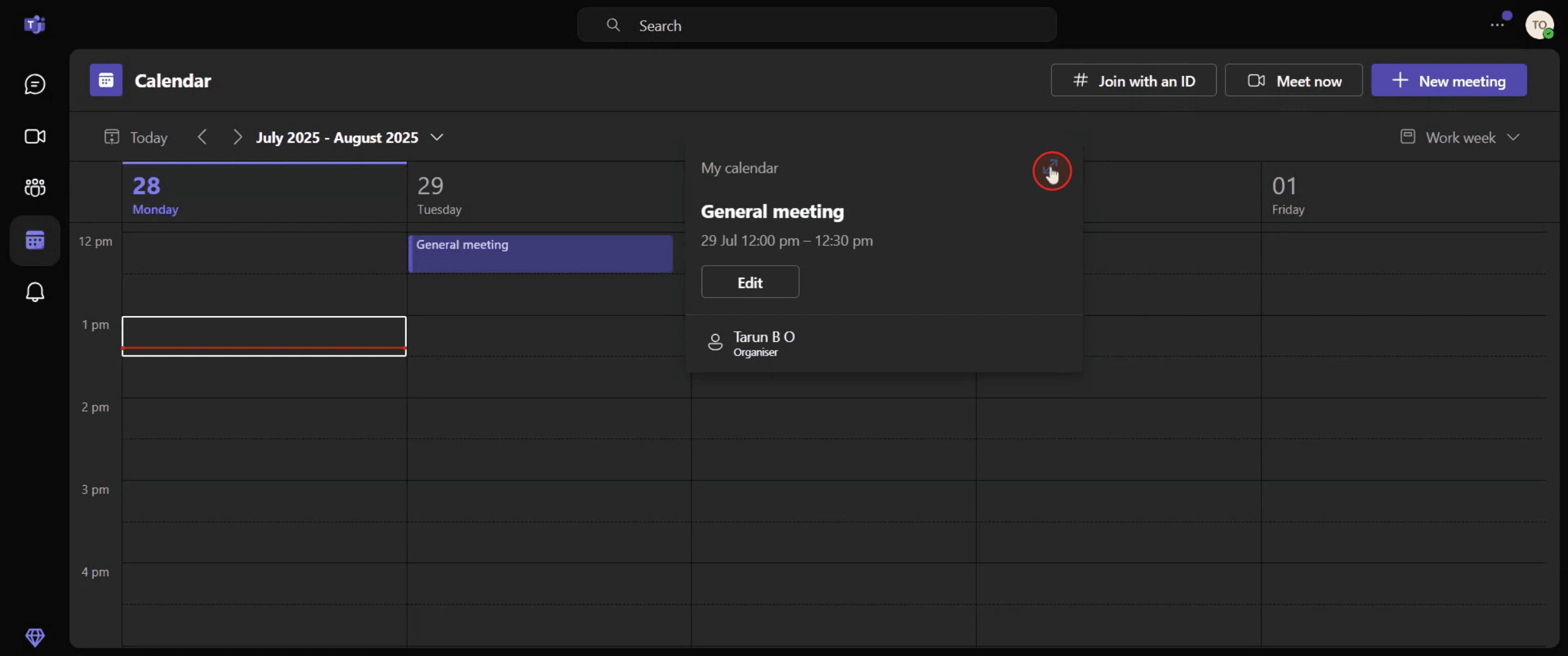
Cliquez dessus pour étendre l'option de fenêtre.

Click on it to expand window option.

Étape 4

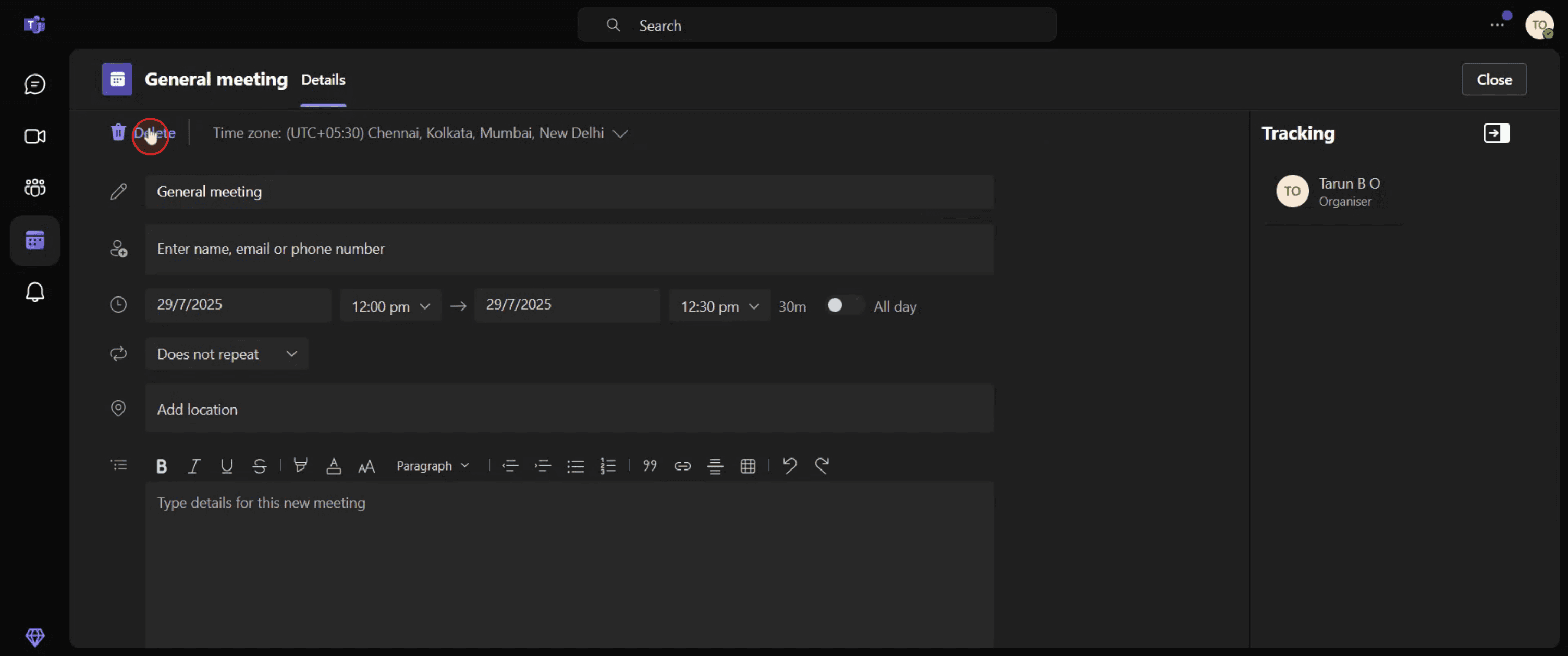
Cliquez sur l'option Supprimer pour procéder à l'annulation de la réunion.

Click on the Delete option to proceed with canceling the meeting.

Étape 5

Cliquez sur l'option Supprimer pour confirmer l'annulation.

Click on the Delete option to confirm the cancellation.

Astuces pro pour annuler une réunion Teams

  1. Ouvrez Microsoft Teams
    Lancez Microsoft Teams et allez dans l'onglet Calendrier dans le menu de gauche pour voir toutes vos réunions programmées.

  2. Localisez la réunion que vous souhaitez annuler
    Faites défiler votre calendrier ou utilisez la barre de recherche pour trouver la réunion spécifique que vous aimeriez annuler.

  3. Cliquez sur l'événement de la réunion
    Une fois trouvé, cliquez sur le titre de la réunion. Cela ouvrira les détails de la réunion dans une nouvelle fenêtre.

  4. Sélectionnez l'option Annuler la réunion
    Dans le coin supérieur droit de la fenêtre de la réunion, cliquez sur le bouton "Annuler la réunion".

  5. Ajoutez un message d'annulation (facultatif)
    Avant de confirmer, vous pouvez saisir un message expliquant pourquoi la réunion est annulée. Ce message sera envoyé à tous les invités.

Pièges courants et comment les éviter

  1. Annuler la mauvaise occurrence
    Pour les réunions récurrentes, assurez-vous de choisir si vous annulez juste une réunion ou toute la série. Vérifiez avant de confirmer.

  2. Oublier de notifier les participants
    Teams envoie des notifications automatiquement, mais si vous n'ajoutez pas de message, vos participants ne sauront pas pourquoi la réunion a été annulée.

  3. La réunion apparaît toujours sur le calendrier synchronisé
    Si vos calendriers sont synchronisés avec Outlook ou Google, cela peut prendre un moment pour que le changement soit reflété. Actualisez votre calendrier pour vérifier.

  4. Essayer d'annuler une réunion que vous n'avez pas créée
    Si vous n'êtes pas l'organisateur, vous ne verrez pas l'option "Annuler la réunion". Demandez à l'organisateur de la retirer ou de l'annuler.

  5. Ne pas vérifier les différences de fuseau horaire
    Si les participants sont dans différents fuseaux horaires, vérifiez que l'annulation a bien été effectuée dans leurs vues de calendrier respectives.

Questions fréquentes sur l'annulation des réunions Teams

  1. Comment annuler une réunion dans Microsoft Teams ?
    Allez dans l'onglet Calendrier, sélectionnez la réunion, cliquez sur "Annuler la réunion", ajoutez éventuellement un message, puis confirmez l'annulation.

  2. Puis-je annuler juste une occurrence d'une réunion récurrente ?
    Oui, Teams vous permet d'annuler soit une seule occurrence soit toute la série. Choisissez la bonne option lorsqu'on vous le demande.

  3. Les participants seront-ils notifiés lorsque j'annule une réunion ?
    Oui, un e-mail d'annulation automatique est envoyé à tous les invités. Vous pouvez également inclure un message personnalisé expliquant la raison.

  4. Puis-je annuler une annulation de réunion dans Teams ?
    Non, une fois qu'une réunion est annulée, elle ne peut pas être restaurée. Vous devrez créer une nouvelle réunion si vous souhaitez reprogrammer.

  5. Pourquoi ne puis-je pas annuler une réunion à laquelle j'ai été invité ?
    Seul l'organisateur de la réunion peut annuler une réunion Teams. Si vous êtes un invité ou un participant, vous n'aurez pas l'option d'annuler.

  6. Comment enregistrer l'écran sur Mac ? 
    Pour enregistrer l'écran sur un Mac, vous pouvez utiliser Trupeer AI. Il vous permet de capturer l'intégralité de l'écran et offre des fonctionnalités d'IA telles que l'ajout d'avatars IA, l'ajout de commentaires audio, le zoom avant et arrière dans la vidéo. Avec la fonction de traduction vidéo de Trupeer, vous pouvez traduire la vidéo en plus de 30 langues. 

  7. Comment ajouter un avatar IA à un enregistrement d'écran ?
    Pour ajouter un avatar IA à un enregistrement d'écran, vous devrez utiliser un outil d'enregistrement d'écran IA. Trupeer AI est un outil d'enregistrement d'écran IA, qui vous aide à créer des vidéos avec plusieurs avatars, et vous aide également à créer votre propre avatar pour la vidéo.

  8. Comment enregistrer l'écran sous Windows ?
    Pour enregistrer l'écran sous Windows, vous pouvez utiliser la Game Bar intégrée (Windows + G) ou un outil IA avancé comme Trupeer AI pour des fonctionnalités plus avancées telles que les avatars IA, le commentaire audio, la traduction, etc.

  9. Comment ajouter un commentaire audio à une vidéo ?
    Pour ajouter un commentaire audio à des vidéos, téléchargez l'extension Chrome de Trupeer AI. Une fois inscrit, téléchargez votre vidéo avec son, choisissez le commentaire audio souhaité à partir de Trupeer et exportez votre vidéo éditée. 

  10. Comment effectuer un zoom avant lors d'un enregistrement d'écran ?
    Pour effectuer un zoom avant lors d'un enregistrement d'écran, utilisez les effets de zoom dans Trupeer AI qui vous permettent de zoomer avant et arrière à des moments spécifiques, améliorant l'impact visuel de votre contenu vidéo.

Voici une explication plus détaillée :

Ouvrir Teams et le calendrier : Lancez l'application Microsoft Teams et naviguez vers la section Calendrier.
Localisez la réunion : Trouvez la réunion spécifique que vous souhaitez annuler dans votre calendrier. 
Ouvrir les détails de la réunion : Cliquez sur la réunion pour ouvrir ses détails. 
Annuler la réunion : Recherchez un bouton "Annuler la réunion" (ou similaire) dans les détails de la réunion. Il pourrait se trouver dans le coin supérieur gauche ou dans un menu déroulant.
Ajouter un message d'annulation (facultatif) : Si vous le souhaitez, vous pouvez ajouter un message expliquant pourquoi vous annulez la réunion. 
Confirmer l'annulation : Cliquez sur le bouton "Annuler la réunion" pour confirmer et envoyer la notification d'annulation aux participants. 

Guide étape par étape : Comment annuler une réunion Teams

Étape 1

Commencez par cliquer sur le bouton Calendrier dans Microsoft Teams.

Begin by clicking on the Calendar button in Microsoft Teams.

Étape 2

Ensuite, consultez la liste des réunions prévues. Sélectionnez la réunion spécifique que vous souhaitez annuler.

Next, view the list of scheduled meetings. Select the specific meeting that you wish to cancel.

Étape 3

Cliquez dessus pour étendre l'option de fenêtre.

Click on it to expand window option.

Étape 4

Cliquez sur l'option Supprimer pour procéder à l'annulation de la réunion.

Click on the Delete option to proceed with canceling the meeting.

Étape 5

Cliquez sur l'option Supprimer pour confirmer l'annulation.

Click on the Delete option to confirm the cancellation.

Astuces pro pour annuler une réunion Teams

  1. Ouvrez Microsoft Teams
    Lancez Microsoft Teams et allez dans l'onglet Calendrier dans le menu de gauche pour voir toutes vos réunions programmées.

  2. Localisez la réunion que vous souhaitez annuler
    Faites défiler votre calendrier ou utilisez la barre de recherche pour trouver la réunion spécifique que vous aimeriez annuler.

  3. Cliquez sur l'événement de la réunion
    Une fois trouvé, cliquez sur le titre de la réunion. Cela ouvrira les détails de la réunion dans une nouvelle fenêtre.

  4. Sélectionnez l'option Annuler la réunion
    Dans le coin supérieur droit de la fenêtre de la réunion, cliquez sur le bouton "Annuler la réunion".

  5. Ajoutez un message d'annulation (facultatif)
    Avant de confirmer, vous pouvez saisir un message expliquant pourquoi la réunion est annulée. Ce message sera envoyé à tous les invités.

Pièges courants et comment les éviter

  1. Annuler la mauvaise occurrence
    Pour les réunions récurrentes, assurez-vous de choisir si vous annulez juste une réunion ou toute la série. Vérifiez avant de confirmer.

  2. Oublier de notifier les participants
    Teams envoie des notifications automatiquement, mais si vous n'ajoutez pas de message, vos participants ne sauront pas pourquoi la réunion a été annulée.

  3. La réunion apparaît toujours sur le calendrier synchronisé
    Si vos calendriers sont synchronisés avec Outlook ou Google, cela peut prendre un moment pour que le changement soit reflété. Actualisez votre calendrier pour vérifier.

  4. Essayer d'annuler une réunion que vous n'avez pas créée
    Si vous n'êtes pas l'organisateur, vous ne verrez pas l'option "Annuler la réunion". Demandez à l'organisateur de la retirer ou de l'annuler.

  5. Ne pas vérifier les différences de fuseau horaire
    Si les participants sont dans différents fuseaux horaires, vérifiez que l'annulation a bien été effectuée dans leurs vues de calendrier respectives.

Questions fréquentes sur l'annulation des réunions Teams

  1. Comment annuler une réunion dans Microsoft Teams ?
    Allez dans l'onglet Calendrier, sélectionnez la réunion, cliquez sur "Annuler la réunion", ajoutez éventuellement un message, puis confirmez l'annulation.

  2. Puis-je annuler juste une occurrence d'une réunion récurrente ?
    Oui, Teams vous permet d'annuler soit une seule occurrence soit toute la série. Choisissez la bonne option lorsqu'on vous le demande.

  3. Les participants seront-ils notifiés lorsque j'annule une réunion ?
    Oui, un e-mail d'annulation automatique est envoyé à tous les invités. Vous pouvez également inclure un message personnalisé expliquant la raison.

  4. Puis-je annuler une annulation de réunion dans Teams ?
    Non, une fois qu'une réunion est annulée, elle ne peut pas être restaurée. Vous devrez créer une nouvelle réunion si vous souhaitez reprogrammer.

  5. Pourquoi ne puis-je pas annuler une réunion à laquelle j'ai été invité ?
    Seul l'organisateur de la réunion peut annuler une réunion Teams. Si vous êtes un invité ou un participant, vous n'aurez pas l'option d'annuler.

  6. Comment enregistrer l'écran sur Mac ? 
    Pour enregistrer l'écran sur un Mac, vous pouvez utiliser Trupeer AI. Il vous permet de capturer l'intégralité de l'écran et offre des fonctionnalités d'IA telles que l'ajout d'avatars IA, l'ajout de commentaires audio, le zoom avant et arrière dans la vidéo. Avec la fonction de traduction vidéo de Trupeer, vous pouvez traduire la vidéo en plus de 30 langues. 

  7. Comment ajouter un avatar IA à un enregistrement d'écran ?
    Pour ajouter un avatar IA à un enregistrement d'écran, vous devrez utiliser un outil d'enregistrement d'écran IA. Trupeer AI est un outil d'enregistrement d'écran IA, qui vous aide à créer des vidéos avec plusieurs avatars, et vous aide également à créer votre propre avatar pour la vidéo.

  8. Comment enregistrer l'écran sous Windows ?
    Pour enregistrer l'écran sous Windows, vous pouvez utiliser la Game Bar intégrée (Windows + G) ou un outil IA avancé comme Trupeer AI pour des fonctionnalités plus avancées telles que les avatars IA, le commentaire audio, la traduction, etc.

  9. Comment ajouter un commentaire audio à une vidéo ?
    Pour ajouter un commentaire audio à des vidéos, téléchargez l'extension Chrome de Trupeer AI. Une fois inscrit, téléchargez votre vidéo avec son, choisissez le commentaire audio souhaité à partir de Trupeer et exportez votre vidéo éditée. 

  10. Comment effectuer un zoom avant lors d'un enregistrement d'écran ?
    Pour effectuer un zoom avant lors d'un enregistrement d'écran, utilisez les effets de zoom dans Trupeer AI qui vous permettent de zoomer avant et arrière à des moments spécifiques, améliorant l'impact visuel de votre contenu vidéo.

Commencez à créer des vidéos avec notre générateur de vidéos et de documents IA

Commencez à créer des vidéos avec notre générateur de vidéos et de documents IA

Commencez à créer des vidéos avec notre générateur de vidéos et de documents IA

Commencez à créer des vidéos avec notre générateur de vidéos et de documents AI gratuitement.

Commencez à créer des vidéos avec notre générateur de vidéos et de documents AI gratuitement.

Commencez à créer des vidéos avec notre générateur de vidéos et de documents AI gratuitement.

Commencez à créer des vidéos avec notre générateur de vidéos et de documents IA

Vidéos et documents de produits AI instantanés à partir d'enregistrements d'écran de qualité médiocre

Découvrez la nouvelle méthode plus rapide de création de vidéos produit.

Vidéos et documents de produits IA instantanés à partir d'enregistrements d'écran bruts.

Découvrez la nouvelle méthode plus rapide de création de vidéos produit.

Vidéos et documents de produits IA instantanés à partir d'enregistrements d'écran bruts.

Découvrez la nouvelle méthode plus rapide de création de vidéos produit.

Vidéos et documents de produits IA instantanés à partir d'enregistrements d'écran bruts.