Tutoriels

Comment ajouter des images à README GitHub

Apprenez à ajouter des images à votre fichier README GitHub en utilisant la syntaxe Markdown ou des liens d'image. Guide étape par étape pour mettre en valeur des visuels dans vos dépôts.

Guide étape par étape : Comment ajouter des images au ReadMe de GitHub


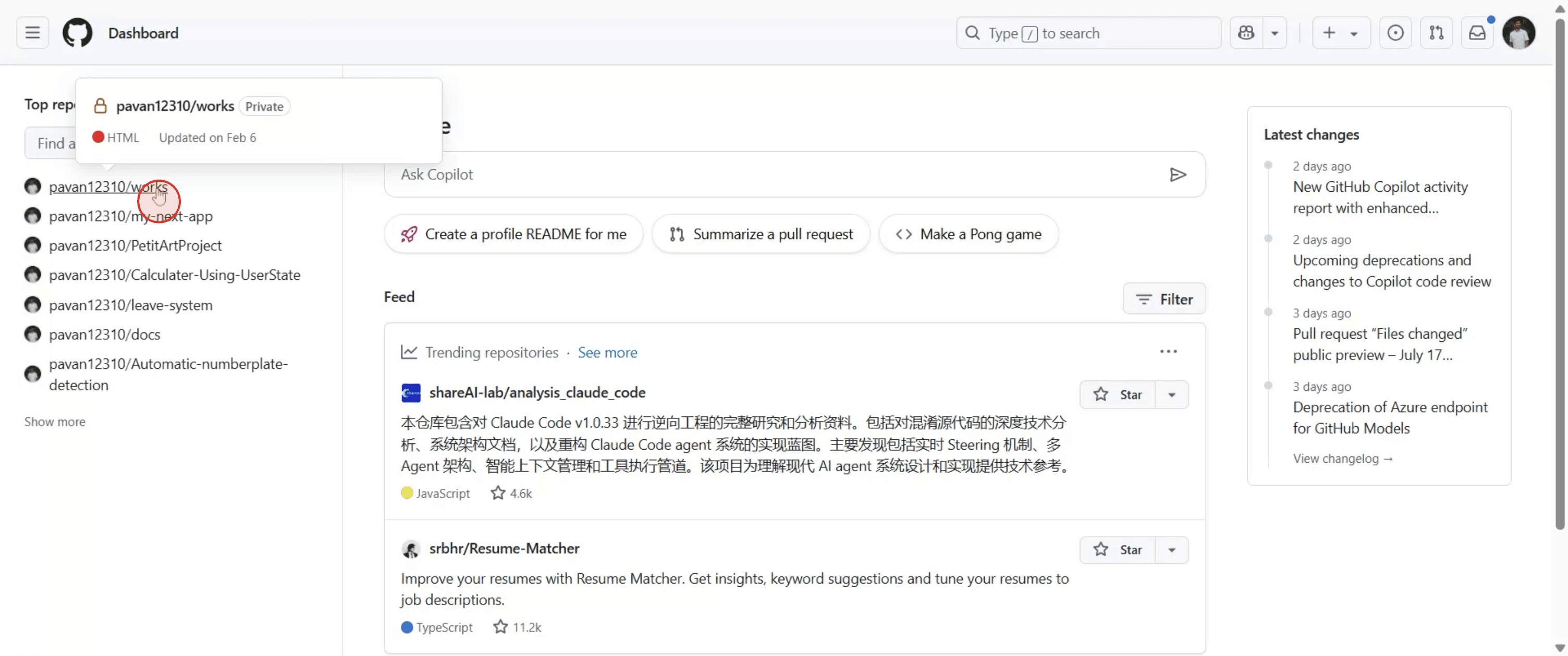
Étape 1

Commencez par naviguer vers la section "Dépôts" sur GitHub et cliquez dessus.

Begin by navigating to the "Repositories" section on GitHub and click on it.

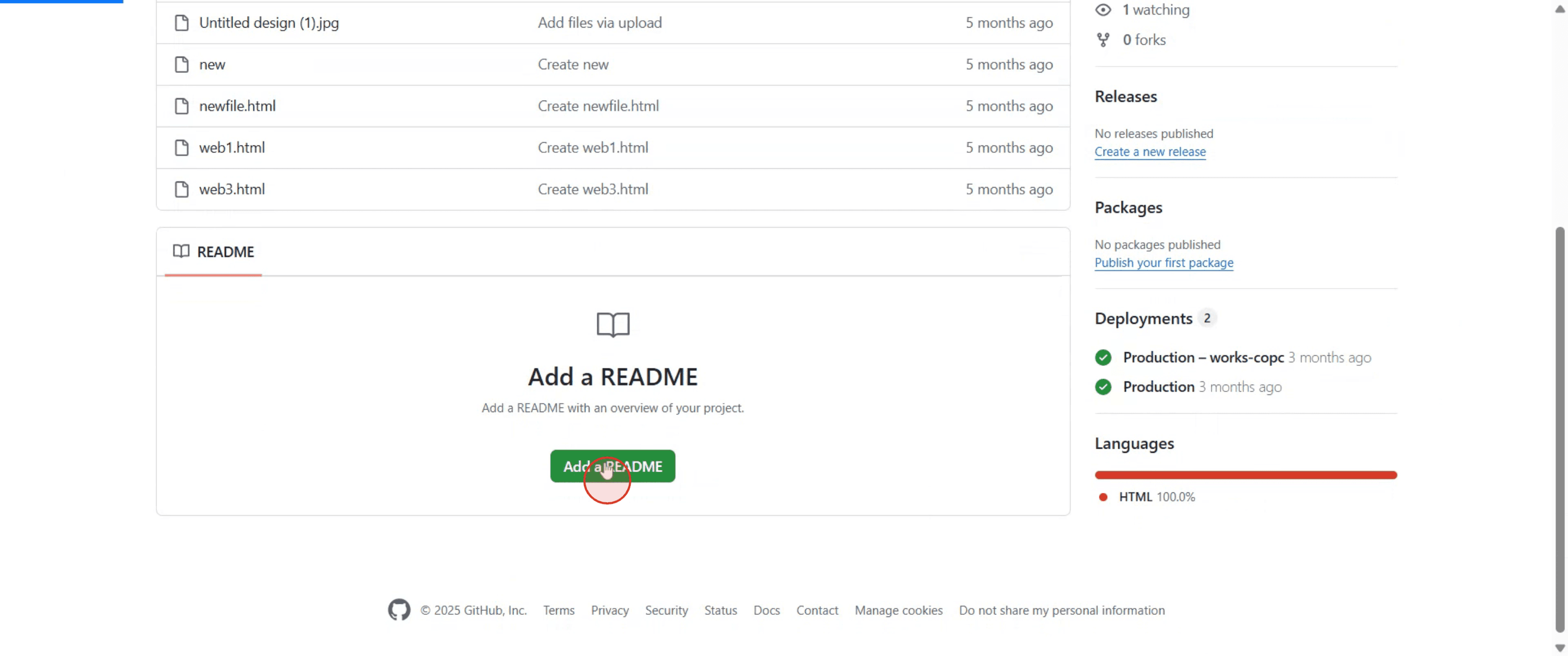
Étape 2

Ensuite, cliquez sur "Ajouter README" pour continuer.

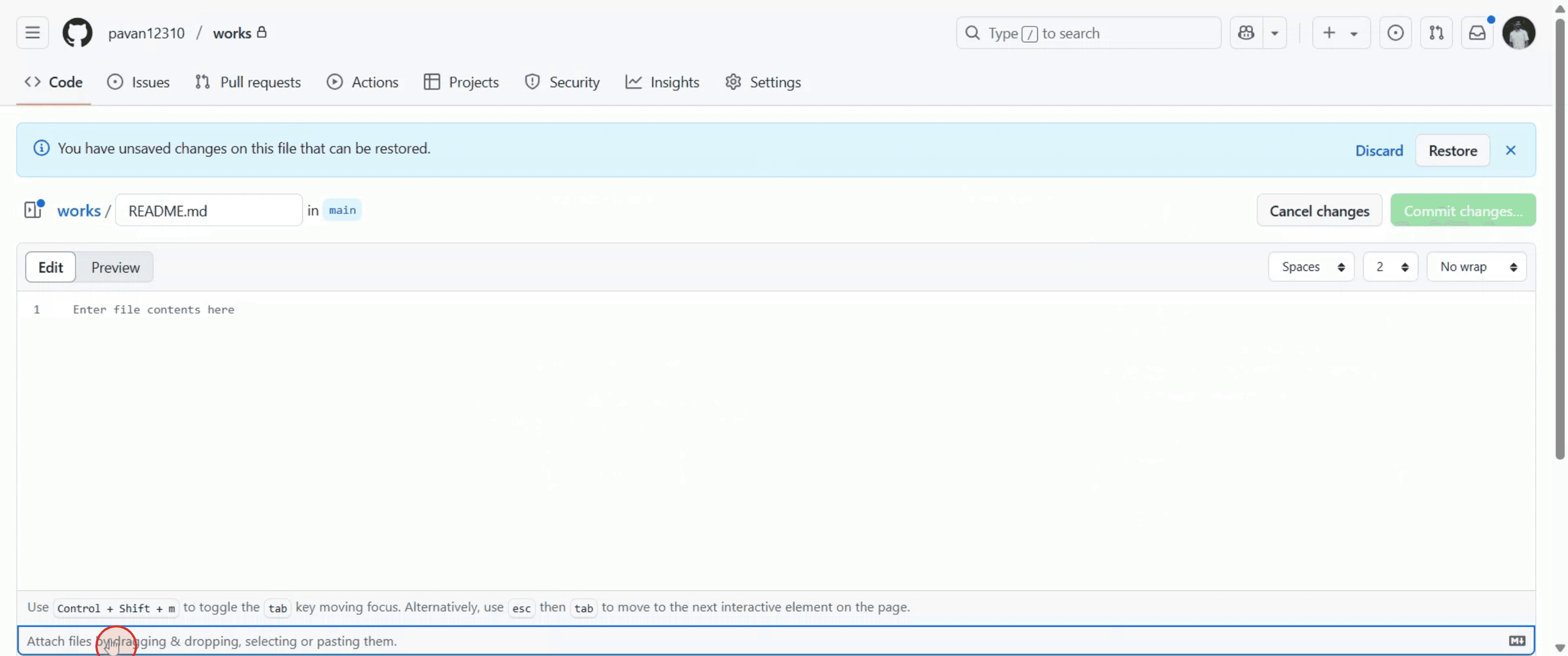
Étape 3

Procédez en sélectionnant "Joindre des fichiers" et cliquez dessus pour continuer.

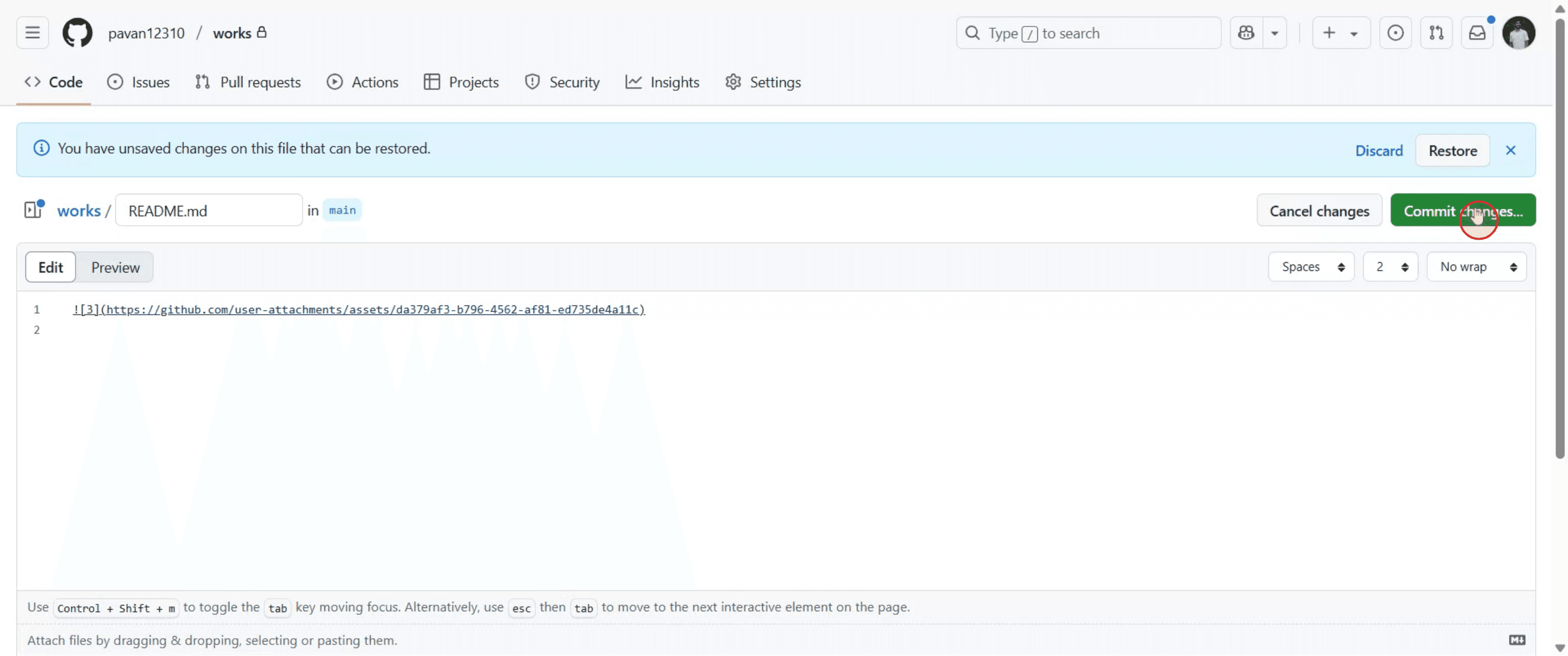
Étape 4

Une fois téléchargé, cliquez sur "Valider les modifications".

Étape 5

Terminez en sélectionnant à nouveau "Valider les modifications".

Conseils pour ajouter des images au ReadMe de GitHub

  1. Téléchargez l'image dans votre dépôt
    Allez dans votre dépôt GitHub, cliquez sur le bouton Ajouter un fichier, puis choisissez Télécharger des fichiers. Faites glisser et déposez votre image ou sélectionnez-la depuis votre ordinateur.

  2. Copiez l'URL de l'image
    Une fois téléchargée, cliquez sur le fichier image. Il s'ouvrira dans une nouvelle page. Faites un clic droit sur l'image et sélectionnez Copier l'adresse de l'image.

  3. Ouvrez ou créez le fichier README.md
    Retournez dans votre dépôt. S'il n'y a pas de fichier README.md, cliquez sur Ajouter un fichier et sélectionnez Créer un nouveau fichier. Nommez-le README.md.

  4. Insérez l'image en utilisant la syntaxe Markdown
    Utilisez ce format pour insérer l'image dans le fichier README :
    Remplacez l'url-image par le lien copié et le texte alternatif par une brève description de l'image.

  5. Aperçu et validation des modifications
    Utilisez l'onglet Aperçu dans l'éditeur pour vérifier à quoi ressemble l'image. Si tout a l'air bon, faites défiler vers le bas et cliquez sur Valider les modifications pour enregistrer.

Pièges courants et comment les éviter

  1. Image ne se charge pas
    Assurez-vous que l'image est stockée dans un dépôt public ou hébergée sur une plateforme qui prend en charge le lien direct d'images.

  2. Format Markdown incorrect
    Le format correct est de vérifier les crochets ou parenthèses manquants.

  3. Chemin de fichier local utilisé
    Ne pas utiliser de chemins de fichiers de votre ordinateur local. Utilisez uniquement des URL ou des chemins de dépôt.

  4. Liens brisés ou périmés
    Si vous déplacez ou supprimez l'image du dépôt, le lien sera rompu. Utilisez toujours le chemin final du fichier.

  5. Taille d'image trop grande
    Redimensionnez ou compressez les grandes images avant de les télécharger pour garder votre ReadMe propre et rapide à charger.

FAQ courantes sur l'ajout d'images au ReadMe de GitHub

  1. Comment ajouter une image locale à un ReadMe GitHub ?
    Téléchargez d'abord l'image dans votre dépôt, puis utilisez la syntaxe d'image Markdown pour la référencer.

  2. Puis-je utiliser une URL d'image externe ?
    Oui, toute URL d'image disponible publiquement peut être utilisée dans la syntaxe Markdown.

  3. Quelle est la syntaxe Markdown correcte pour ajouter une image ?
    Le format est

  4. Puis-je centrer l'image dans un fichier ReadMe ?
    Markdown ne prend pas en charge le centrage directement, mais vous pouvez utiliser HTML comme <p align="center"> pour le contrôle de la mise en page.

  5. Est-il possible de redimensionner une image dans le ReadMe de GitHub ?
    Pas uniquement avec du Markdown. Pour contrôler la taille, utilisez du HTML basique comme <img src="url-image" width="300"/> à l'intérieur du fichier README.

  6. Comment faire un enregistrement d'écran sur Mac ? 
    Pour enregistrer l'écran sur un Mac, vous pouvez utiliser Trupeer AI. Il vous permet de capturer l'intégralité de l'écran et fournit des fonctionnalités d'IA telles que l'ajout d'avatars AI, d'ajouter une voix off, d'ajouter un zoom avant et arrière dans la vidéo. Avec la fonction de traduction vidéo AI de Trupeer, vous pouvez traduire la vidéo en plus de 30 langues. 

  7. Comment ajouter un avatar AI à un enregistrement d'écran ?
    Pour ajouter un avatar AI à un enregistrement d'écran, vous devrez utiliser un outil d'enregistrement d'écran AI. Trupeer AI est un outil d'enregistrement d'écran AI, qui vous aide à créer des vidéos avec plusieurs avatars, et vous aide également à créer votre propre avatar pour la vidéo.

  8. Comment faire un enregistrement d'écran sur Windows ?
    Pour enregistrer l'écran sur Windows, vous pouvez utiliser la Game Bar intégrée (Windows + G) ou un outil AI avancé comme Trupeer AI pour des fonctionnalités plus avancées telles que les avatars AI, la voix off, la traduction, etc.

  9. Comment ajouter une voix off à une vidéo ?
    Pour ajouter une voix off aux vidéos, téléchargez l'extension Chrome Trupeer AI. Une fois inscrit, téléchargez votre vidéo avec la voix, choisissez la voix off désirée parmi Trupeer et exportez votre vidéo éditée. 

  10. Comment puis-je zoomer sur un enregistrement d'écran ?
    Pour zoomer pendant un enregistrement d'écran, utilisez les effets de zoom dans Trupeer AI qui vous permettent de zoomer avant et arrière à des moments précis, améliorant l'impact visuel de votre contenu vidéo.

Guide étape par étape : Comment ajouter des images au ReadMe de GitHub


Étape 1

Commencez par naviguer vers la section "Dépôts" sur GitHub et cliquez dessus.

Begin by navigating to the "Repositories" section on GitHub and click on it.

Étape 2

Ensuite, cliquez sur "Ajouter README" pour continuer.

Étape 3

Procédez en sélectionnant "Joindre des fichiers" et cliquez dessus pour continuer.

Étape 4

Une fois téléchargé, cliquez sur "Valider les modifications".

Étape 5

Terminez en sélectionnant à nouveau "Valider les modifications".

Conseils pour ajouter des images au ReadMe de GitHub

  1. Téléchargez l'image dans votre dépôt
    Allez dans votre dépôt GitHub, cliquez sur le bouton Ajouter un fichier, puis choisissez Télécharger des fichiers. Faites glisser et déposez votre image ou sélectionnez-la depuis votre ordinateur.

  2. Copiez l'URL de l'image
    Une fois téléchargée, cliquez sur le fichier image. Il s'ouvrira dans une nouvelle page. Faites un clic droit sur l'image et sélectionnez Copier l'adresse de l'image.

  3. Ouvrez ou créez le fichier README.md
    Retournez dans votre dépôt. S'il n'y a pas de fichier README.md, cliquez sur Ajouter un fichier et sélectionnez Créer un nouveau fichier. Nommez-le README.md.

  4. Insérez l'image en utilisant la syntaxe Markdown
    Utilisez ce format pour insérer l'image dans le fichier README :
    Remplacez l'url-image par le lien copié et le texte alternatif par une brève description de l'image.

  5. Aperçu et validation des modifications
    Utilisez l'onglet Aperçu dans l'éditeur pour vérifier à quoi ressemble l'image. Si tout a l'air bon, faites défiler vers le bas et cliquez sur Valider les modifications pour enregistrer.

Pièges courants et comment les éviter

  1. Image ne se charge pas
    Assurez-vous que l'image est stockée dans un dépôt public ou hébergée sur une plateforme qui prend en charge le lien direct d'images.

  2. Format Markdown incorrect
    Le format correct est de vérifier les crochets ou parenthèses manquants.

  3. Chemin de fichier local utilisé
    Ne pas utiliser de chemins de fichiers de votre ordinateur local. Utilisez uniquement des URL ou des chemins de dépôt.

  4. Liens brisés ou périmés
    Si vous déplacez ou supprimez l'image du dépôt, le lien sera rompu. Utilisez toujours le chemin final du fichier.

  5. Taille d'image trop grande
    Redimensionnez ou compressez les grandes images avant de les télécharger pour garder votre ReadMe propre et rapide à charger.

FAQ courantes sur l'ajout d'images au ReadMe de GitHub

  1. Comment ajouter une image locale à un ReadMe GitHub ?
    Téléchargez d'abord l'image dans votre dépôt, puis utilisez la syntaxe d'image Markdown pour la référencer.

  2. Puis-je utiliser une URL d'image externe ?
    Oui, toute URL d'image disponible publiquement peut être utilisée dans la syntaxe Markdown.

  3. Quelle est la syntaxe Markdown correcte pour ajouter une image ?
    Le format est

  4. Puis-je centrer l'image dans un fichier ReadMe ?
    Markdown ne prend pas en charge le centrage directement, mais vous pouvez utiliser HTML comme <p align="center"> pour le contrôle de la mise en page.

  5. Est-il possible de redimensionner une image dans le ReadMe de GitHub ?
    Pas uniquement avec du Markdown. Pour contrôler la taille, utilisez du HTML basique comme <img src="url-image" width="300"/> à l'intérieur du fichier README.

  6. Comment faire un enregistrement d'écran sur Mac ? 
    Pour enregistrer l'écran sur un Mac, vous pouvez utiliser Trupeer AI. Il vous permet de capturer l'intégralité de l'écran et fournit des fonctionnalités d'IA telles que l'ajout d'avatars AI, d'ajouter une voix off, d'ajouter un zoom avant et arrière dans la vidéo. Avec la fonction de traduction vidéo AI de Trupeer, vous pouvez traduire la vidéo en plus de 30 langues. 

  7. Comment ajouter un avatar AI à un enregistrement d'écran ?
    Pour ajouter un avatar AI à un enregistrement d'écran, vous devrez utiliser un outil d'enregistrement d'écran AI. Trupeer AI est un outil d'enregistrement d'écran AI, qui vous aide à créer des vidéos avec plusieurs avatars, et vous aide également à créer votre propre avatar pour la vidéo.

  8. Comment faire un enregistrement d'écran sur Windows ?
    Pour enregistrer l'écran sur Windows, vous pouvez utiliser la Game Bar intégrée (Windows + G) ou un outil AI avancé comme Trupeer AI pour des fonctionnalités plus avancées telles que les avatars AI, la voix off, la traduction, etc.

  9. Comment ajouter une voix off à une vidéo ?
    Pour ajouter une voix off aux vidéos, téléchargez l'extension Chrome Trupeer AI. Une fois inscrit, téléchargez votre vidéo avec la voix, choisissez la voix off désirée parmi Trupeer et exportez votre vidéo éditée. 

  10. Comment puis-je zoomer sur un enregistrement d'écran ?
    Pour zoomer pendant un enregistrement d'écran, utilisez les effets de zoom dans Trupeer AI qui vous permettent de zoomer avant et arrière à des moments précis, améliorant l'impact visuel de votre contenu vidéo.

Commencez à créer des vidéos avec notre générateur de vidéos et de documents IA

Commencez à créer des vidéos avec notre générateur de vidéos et de documents IA

Commencez à créer des vidéos avec notre générateur de vidéos et de documents IA

Commencez à créer des vidéos avec notre générateur de vidéos et de documents AI gratuitement.

Commencez à créer des vidéos avec notre générateur de vidéos et de documents AI gratuitement.

Commencez à créer des vidéos avec notre générateur de vidéos et de documents AI gratuitement.

Commencez à créer des vidéos avec notre générateur de vidéos et de documents IA

Vidéos et documents de produits AI instantanés à partir d'enregistrements d'écran de qualité médiocre

Découvrez la nouvelle méthode plus rapide de création de vidéos produit.

Vidéos et documents de produits IA instantanés à partir d'enregistrements d'écran bruts.

Découvrez la nouvelle méthode plus rapide de création de vidéos produit.

Vidéos et documents de produits IA instantanés à partir d'enregistrements d'écran bruts.

Découvrez la nouvelle méthode plus rapide de création de vidéos produit.

Vidéos et documents de produits IA instantanés à partir d'enregistrements d'écran bruts.