4,8/5
Générateur gratuit de captures d’écran par IA | Capturez, annotez et partagez plus vite
Le générateur de captures d’écran Trupeer AI vous permet de capturer votre écran, d’annoter automatiquement, puis de transformer vos captures en guides étape par étape en quelques secondes. Essayez dès aujourd’hui le générateur gratuit de captures d’écran.

Générateur de captures d’écran de site web en ligne
Le générateur de captures d’écran IA de Trupeer capture, annote et affine instantanément vos captures d’écran pour en faire des visuels professionnels, prêts à partager. Cette IA de capture d’écran lit chaque clic : vous pouvez ainsi générer des guides étape par étape, mettre en avant les actions clés et créer une documentation de marque en quelques secondes.
Avec le générateur de captures d’écran de Trupeer, vous pouvez générer automatiquement des guides étape par étape, mettre en avant les actions clés et créer des visuels de marque pour votre documentation, le tout en quelques secondes. Pour savoir comment faire une capture d’écran, il est souvent plus simple d’enregistrer le processus une fois que de tout l’écrire.
Capturez des captures d’écran de n’importe quelle interface web ou application avec une précision IA.
Annotez et mettez automatiquement en avant les actions des utilisateurs grâce à l’éditeur intégré de Trupeer.
Générez des instructions étape par étape alimentées par l’IA à partir de chaque processus.
Personnalisez vos captures d’écran avec des couleurs de marque, des logos et des formes.
Partagez, exportez ou intégrez des captures d’écran partout, instantanément.
Générateur de captures d’écran en ligne pour les professionnels
Le générateur de captures d’écran de Trupeer est la façon la plus simple de capturer n’importe quel écran, processus ou workflow produit, grâce à l’IA.
En quelques secondes, transformez des captures brutes en une documentation visuelle riche qui explique automatiquement chaque clic et chaque étape.
Capturez n’importe quel processus avec Trupeer
Démarquez-vous de la concurrence en transformant n’importe quel workflow en un guide étape par étape, avec des captures d’écran annotées, des légendes et des titres générés par l’IA.
Un guide visuel en 5 étapes peut être créé en seulement 5 secondes avec le générateur de captures d’écran de Trupeer.
Utilisez le générateur de captures d’écran de Trupeer pour :
Créer des tutoriels produit, des guides d’onboarding et des SOP visuelles.
Annoter et numéroter automatiquement chaque étape dans vos captures d’écran.
Capturer des processus sur plusieurs onglets ou applications de bureau.
Accéder à des modèles pour une documentation rapide.
Flouter ou masquer les détails sensibles tout en mettant en avant les zones clés de l’interface.
Collaborer avec votre équipe pour maintenir une documentation cohérente.
Trupeer est la manière la plus intelligente de créer et de gérer une documentation professionnelle.
Pourquoi utiliser Trupeer comme générateur de captures d’écran ?
Que vous soyez développeur, formateur ou responsable marketing produit, le générateur de captures d’écran de Trupeer vous aide à gagner des heures sur la conception manuelle, l’édition et la création de guides.
Voici pourquoi Trupeer se démarque :
1. Capturez facilement des captures d’écran de sites web

Le générateur de captures d’écran de site web de Trupeer capture des écrans sur différents navigateurs, applications et outils, en s’adaptant automatiquement aux différentes configurations d’appareils.
Le moteur IA ajoute instantanément :
Un titre et un sous-titre propres.
Des liens vers votre application ou produit.
Des descriptions générées par l’IA pour chaque étape.
Des captures d’écran annotées automatiquement.
Sans maquettes ni recadrage manuel : Trupeer s’occupe de tout.
2. Annotez et mettez à jour vos captures d’écran instantanément
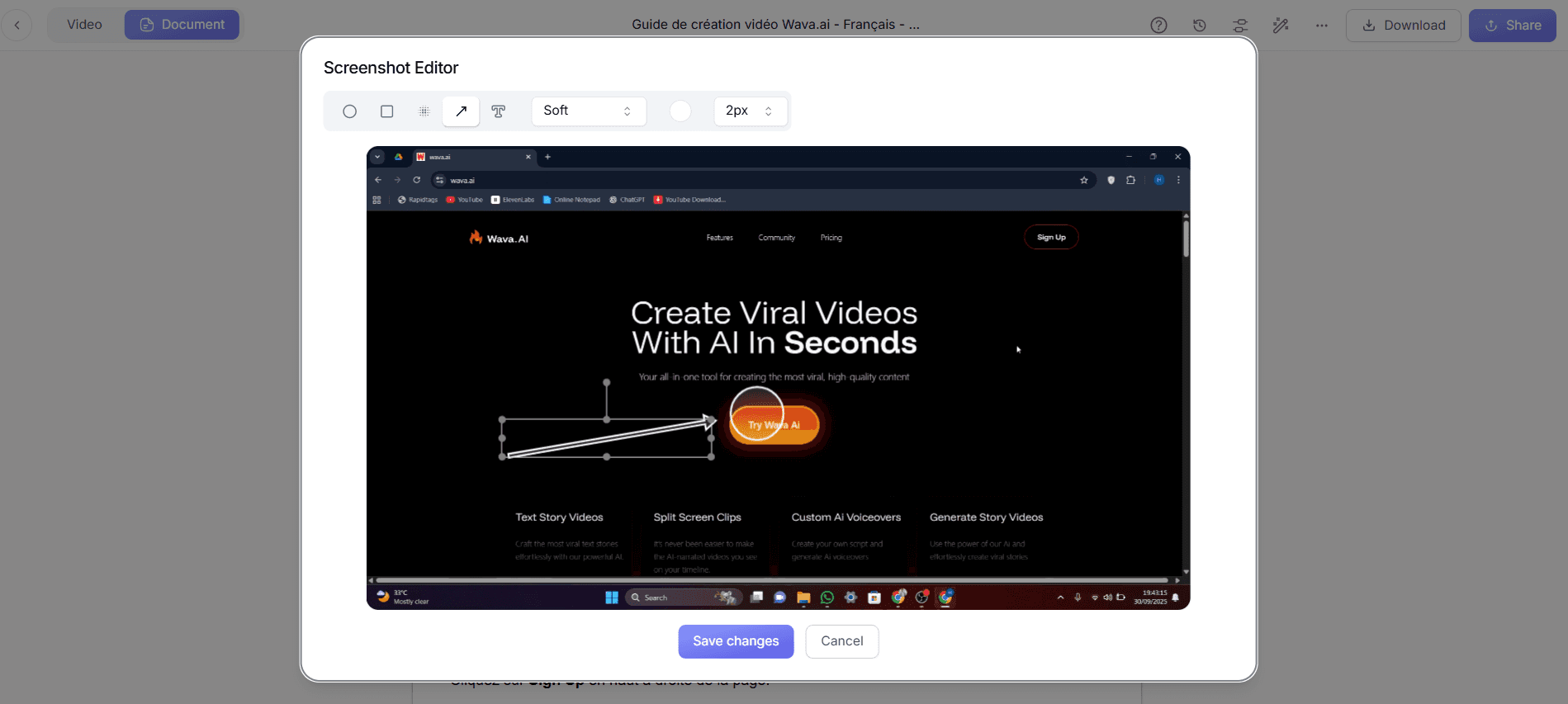
Une fois vos captures d’écran réalisées, Trupeer les annote automatiquement avec des légendes textuelles, des flèches et des numéros d’étape.
Vous pouvez ensuite facilement :
Modifier les titres, sous-titres et annotations à l’aide des suggestions IA.
Fusionner des captures d’écran en GIF animés pour les étapes.
Ajouter des encadrés, alertes ou conseils.
Faire glisser et réordonner les captures d’écran, ou combiner des parcours.
Avec Trupeer Pro, allez au-delà des bases : personnalisez les mises en page, les couleurs et les formes pour correspondre parfaitement à votre marque.
3. Personnalisez l’apparence de votre marque
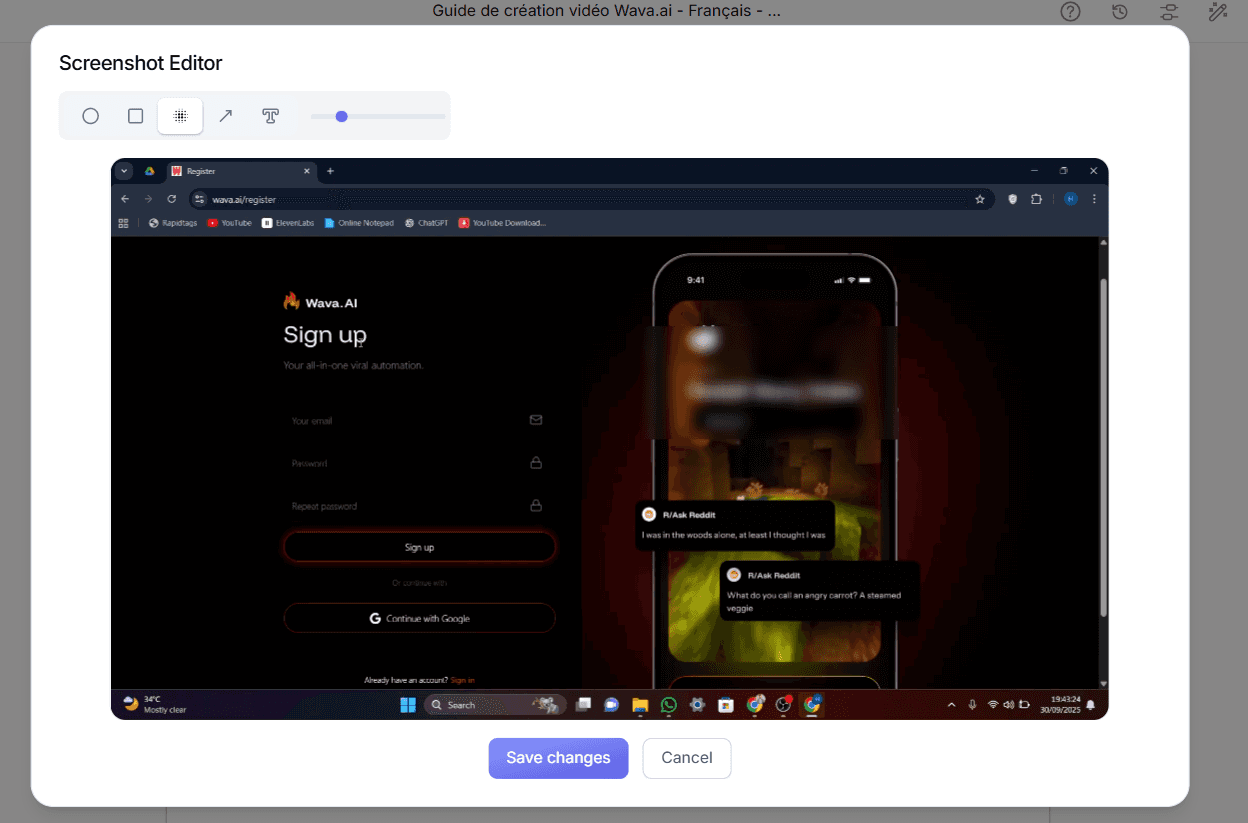
Le générateur de captures d’écran de Trupeer vous permet de concevoir des visuels cohérents et professionnels :
Ajoutez des logos, des couleurs d’arrière-plan et des polices.
Mettez en avant les boutons et les zones d’attention.
Floutez ou masquez les données privées.
Utilisez des icônes et des formes pour une meilleure lisibilité.
Chaque guide de capture d’écran que vous créez peut refléter l’identité de votre marque.
4. Plusieurs façons de partager
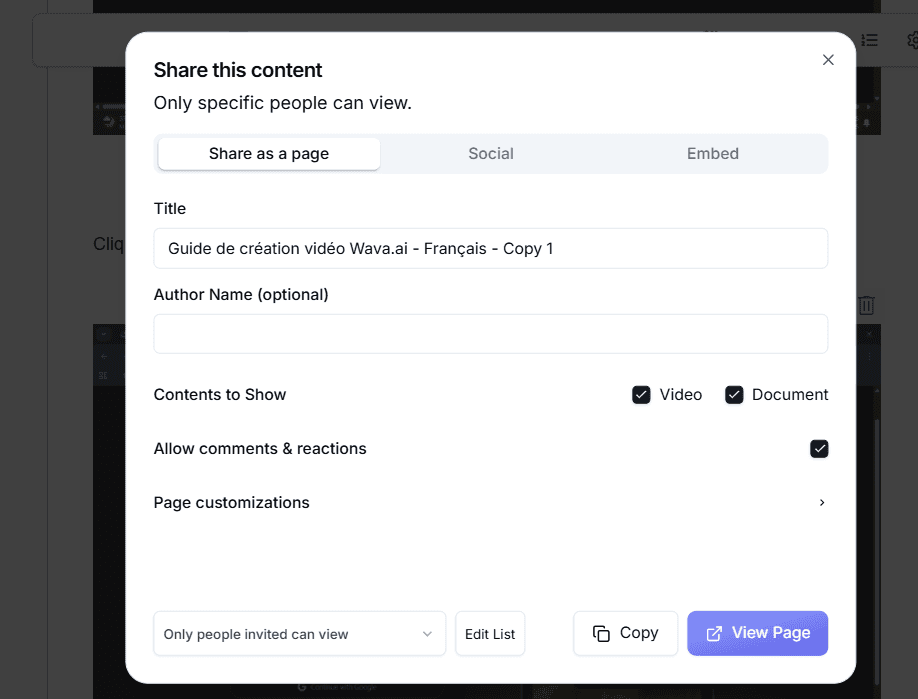
Une fois votre guide construit, le partage est instantané :
Générez un lien partageable avec contrôle des autorisations.
Intégrez directement dans des sites web, des wikis ou des bases de connaissances.
Exportez vers PDF, HTML, DOCX ou Markdown.
Utilisez l’optimisation SEO pour rendre vos guides visuels trouvables en ligne.
Comment fonctionne l’IA de capture d’écran de Trupeer
Contrairement à un outil de capture basique, l’IA de capture d’écran de Trupeer détecte chaque action au fur et à mesure que vous parcourez un workflow, puis la légende automatiquement. Le générateur de captures d’écran IA numérote chaque étape, rédige les descriptions et assemble un guide final, sans édition manuelle.
Transformez automatiquement des captures d’écran en guide étape par étape
La plupart des outils de capture d’écran s’arrêtent à la capture. Trupeer continue. Au fur et à mesure que vous parcourez un workflow, il capture une capture d’écran à chaque clic et les assemble en un guide étape par étape numéroté et annoté, avec des légendes rédigées par l’IA pour chaque étape. Ainsi, au lieu de récupérer des images une par une et de les coller dans un document, vous exécutez le processus une seule fois et obtenez le guide final. Cela en fait un choix idéal pour les guides d’onboarding, les tutoriels produit et les SOP visuelles, pas seulement pour des captures ponctuelles. Les mêmes captures d’écran peuvent être directement intégrées à un guide complet avec le Step-by-Step Guide Generator ou avec un SOP Generator.
Annotez et éditez vos captures d’écran en un seul endroit
Vous n’avez pas besoin d’un éditeur de captures d’écran séparé. Les outils d’annotation intégrés de Trupeer vous permettent de mettre en avant des zones, d’ajouter des flèches, des numéros et des formes, de flouter ou masquer les détails sensibles, et d’appliquer vos couleurs et votre logo de marque, le tout sur le même écran où vous avez effectué la capture. Chaque étape peut être annotée automatiquement au moment où elle est capturée, de sorte qu’un ensemble de captures d’écran propre et annoté est prêt dès que vous avez terminé. Pour des besoins de confidentialité plus importants, Image Blur and Redaction gère le contenu sensible sur l’ensemble des captures.
Trupeer vs un outil de capture d’écran basique
Un utilitaire de capture rapide, comme l’outil Snipping intégré ou un raccourci clavier, suffit pour récupérer une seule image. Dès que vous devez documenter un processus complet, ces outils vous obligent à assembler des images et à écrire les étapes manuellement. Trupeer est conçu pour une documentation partageable en plusieurs étapes : chaque étape est capturée, annotée, numérotée et mise en forme automatiquement, puis exportée en images, intégrée à votre site ou publiée comme un guide complet.
Les gens demandent aussi
Technical Documentation Generator
AI Training Video Maker
AI Voice Changer for Videos
AI Product Video Maker
Image Blur and Redaction
Step-by-Step Guide Generator
AI Document Generator
Manual Creator
Annotation Generator
Principales fonctionnalités du générateur de captures d'écran Trupeer
Capturez automatiquement des captures d'écran avec l'IA
Capturez des captures d’écran automatiquement avec l’extension Chrome Trupeer AI. Elle détecte les clics et capture des captures d’écran en temps réel, pour une documentation sans effort, sans tâches manuelles.
Ajoutez votre logo et vos liens pour augmenter vos conversions
Maintenez la cohérence de votre marque en ajoutant votre logo, vos couleurs personnalisées et vos éléments de design à vos captures d’écran. Assurez-vous que chaque guide et tutoriel s’aligne parfaitement avec l’identité de votre marque
Intégrez-le facilement à votre site web ou à votre base de connaissances
Exportez des guides étape par étape générés par l’IA et des captures d’écran annotées en Markdown, PDF ou HTML, afin de les intégrer facilement dans votre documentation, votre centre d’aide ou votre base de connaissances interne pour un accès fluide
Comment démarrer avec le générateur de captures d’écran de Trupeer
Étape 1
Capturez vos captures d’écran.
Étape 2
Modifier et annoter avec les outils de l’éditeur de captures d’écran
Étape 3
Exportez et partagez vos captures d'écran
Foire aux questions
Qu'est-ce que le générateur de captures d'écran Trupeer.ai ?
Trupeer.ai Screenshot Generator est un outil en ligne de création de captures d’écran qui vous permet de capturer, annoter et partager instantanément des captures d’écran de haute qualité depuis n’importe quelle page web ou workflow. Il utilise l’IA pour nettoyer le superflu, mettre en évidence les zones clés et créer des visuels au rendu professionnel, prêts pour la documentation ou les présentations. Pour savoir comment recadrer une capture d’écran sur Mac, il est souvent plus simple d’enregistrer le processus une fois que de tout l’écrire.
Puis-je flouter ou masquer des informations sensibles dans mes captures d’écran ?
Oui. L’éditeur de Trupeer vous permet de flouter ou de masquer des détails confidentiels, comme des noms, des e-mails ou des numéros de compte, tout en mettant toujours en évidence les éléments clés de l’écran, afin que vous puissiez partager vos captures d’écran en toute sécurité dans vos documents et guides.
Puis-je personnaliser les captures d'écran avant de les télécharger ?
Oui ! Trupeer.ai vous permet de personnaliser entièrement vos captures d’écran grâce à des outils d’édition intégrés. Vous pouvez recadrer, redimensionner, flouter les zones sensibles et annoter à l’aide de flèches, de surlignages et de texte. Cela garantit que vos captures d’écran sont claires, à l’image de votre marque et prêtes à être utilisées pour des tutoriels, des démonstrations ou des rapports.
Existe-t-il un générateur de captures d’écran IA gratuit ?
Trupeer.ai propose une offre gratuite qui vous permet de générer un nombre limité de captures d’écran avec des fonctionnalités de base. Pour un accès illimité, des exportations en haute résolution et une édition IA avancée, vous pouvez passer à un forfait Pro ou Scale. Tous les forfaits sont basés sur le web, aucun téléchargement de logiciel n’est requis.
Le générateur de captures d’écran IA fonctionne-t-il sur n’importe quel appareil ou navigateur ?
Absolument. Trupeer.ai Screenshot Generator fonctionne parfaitement sur les principaux navigateurs, Chrome, Firefox, Safari et Edge. Comme il est basé sur le cloud, vous pouvez y accéder sous Windows, macOS ou Linux sans rien installer. Il suffit de vous connecter, de capturer et de créer.
Plus d’outils



