Utilisez ce modèle
Le même incident ne devrait pas être résolu deux fois à partir de zéro. Avec Trupeer, vous pouvez gagner des heures sur la documentation de support en commençant par un modèle de base d’erreurs connues (KEDB) gratuit, en le personnalisant avec vos directives de marque, puis en enregistrant chaque contournement sous forme de courte vidéo que votre équipe support peut suivre.
Qu’est-ce qu’un modèle de base d’erreurs connues (KEDB) ?
Un modèle de base d’erreurs connues (KEDB) est une structure prête à l’emploi pour consigner des erreurs connues : des problèmes dont la cause racine ou le contournement a été identifié, mais qui n’ont pas encore été corrigés définitivement. Chaque entrée indique au service desk comment reconnaître l’erreur, comment la contourner et ce qui est mis en place pour la corriger durablement. On l’appelle aussi un known error log, un known error register ou une base de known issues.
La KEDB se trouve au cœur de la gestion des problèmes dans des cadres de gestion des services informatiques tels que l’ITIL. Lorsqu’un nouvel incident survient, le personnel support recherche d’abord dans la KEDB. Si l’erreur est déjà connue, ils appliquent le contournement documenté et résolvent l’incident en quelques minutes, au lieu de mener une nouvelle investigation.
Qu’est-ce qu’une erreur connue ?
Trois termes sont souvent confondus : il est donc utile de les distinguer :
Incident : une interruption imprévue ou une dégradation d’un service, par exemple « les utilisateurs ne peuvent pas publier de factures ».
Problème : la cause sous-jacente d’un ou plusieurs incidents, qui peut ne pas encore être connue.
Erreur connue : un problème dont la cause racine, le contournement, ou les deux, ont été identifiés et documentés.
Une erreur connue reste dans la KEDB jusqu’à ce qu’une correction permanente soit déployée, généralement via un changement. Ensuite, elle est marquée comme résolue et archivée.
Quand avez-vous besoin d’une KEDB ?
Une KEDB est rentable dès lors que les mêmes problèmes se reproduisent et que plus d’une personne les traite :
Service desks IT, où les équipes de première ligne ont besoin de réponses rapides pour les incidents récurrents.
Services de gestion applicative (AMS), où un prestataire prend en charge, pour un client, des applications ERP, CRM ou sur mesure.
Transitions AMS, où le support d’une application passe d’un prestataire ou d’une équipe interne à un autre.
Équipes de support produit, où des bugs connus doivent disposer d’un contournement cohérent jusqu’à ce qu’une version les corrige.
Environnements réglementés, où les auditeurs attendent des preuves sur la manière dont les problèmes récurrents sont gérés.
Aperçu du modèle de KEDB
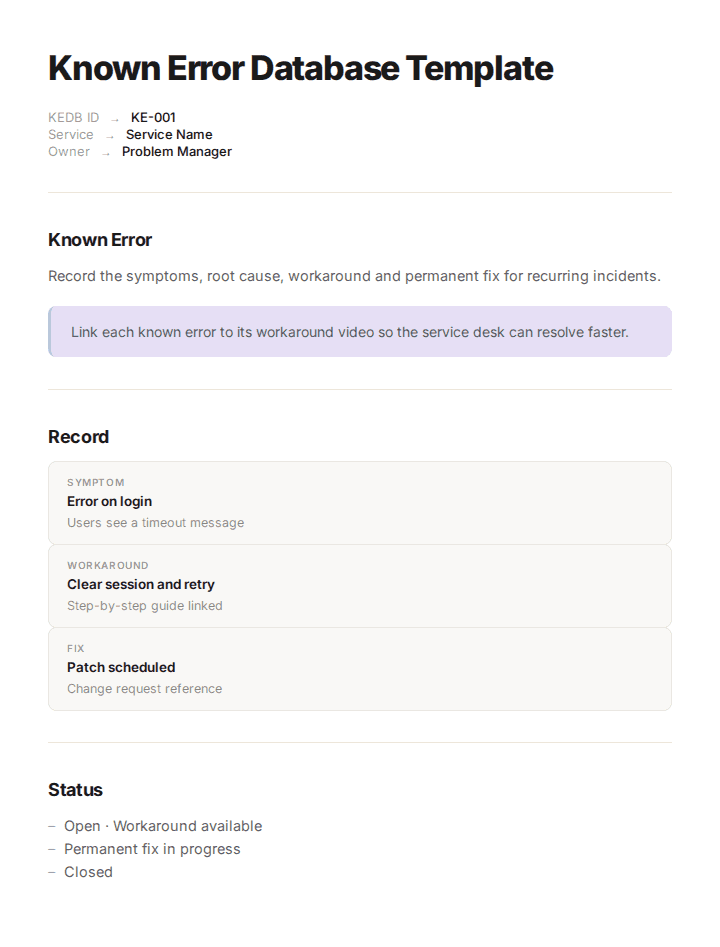
Le modèle s’ouvre sur une courte section de gouvernance : qui est responsable de la KEDB, comment les entrées sont approuvées et à quelle fréquence elles sont revues. La partie principale est l’enregistrement de l’erreur connue, avec des champs pour l’ID, le titre, les symptômes, le service concerné, la cause racine, le contournement, la correction permanente et le statut, ainsi que des liens vers le problème, les incidents et le changement associés. Une liste de statuts et un journal de revue ferment le modèle. Chaque champ est modifiable, afin que vous puissiez l’adapter à votre outil ITSM.
Comment personnaliser ce modèle dans Trupeer
Étape 1 : Ouvrir la section Templates
Accédez à la section Templates depuis la navigation principale.

Étape 2 : Sélectionner et ouvrir un modèle
Cliquez sur n’importe quel modèle avec lequel vous souhaitez travailler pour l’ouvrir.

Étape 3 : Développer l’affichage du modèle
Si nécessaire, développez l’affichage du modèle pour voir clairement la mise en page complète et les détails.

Étape 4 : Modifier le modèle
Cliquez sur Edit pour commencer à modifier le modèle sélectionné.

Dans l’éditeur, vous pouvez :
Ajouter de nouvelles sections
Définir ou mettre à jour des règles de mise en forme
Ajouter un logo et ajuster sa position ainsi que les paramètres associés
Étape 5 : Enregistrer votre modèle personnalisé
Après avoir effectué toutes les modifications nécessaires, cliquez sur Save pour enregistrer le modèle mis à jour comme le vôtre.

Étape 6 : Prévisualiser et affiner le modèle
Lorsque vous souhaitez voir à quoi ressemble votre modèle personnalisé, ouvrez l’aperçu.

Depuis l’écran d’aperçu, vous pouvez continuer à effectuer des ajustements directement si nécessaire, afin de garantir que le modèle s’affiche exactement comme vous le souhaitez.
Avec un modèle de KEDB, vous pouvez :
Résoudre plus rapidement les incidents récurrents : les équipes support appliquent un contournement documenté au lieu de mener une nouvelle investigation.
Augmenter les taux de première correction : les agents de première ligne peuvent traiter des erreurs qui étaient auparavant escaladées.
Protéger la connaissance lors des transitions : les contournements détenus par quelques experts deviennent un actif partagé.
Rester conforme à votre charte : appliquez votre logo, vos polices et vos couleurs avec le brand kit de Trupeer.
Montrer les contournements, pas seulement les décrire : transformez chaque contournement en courte vidéo de démonstration.
Faciliter les audits : montrez comment les problèmes récurrents sont identifiés, suivis et corrigés.
Ce qu’un modèle de KEDB doit contenir
Chaque enregistrement d’erreur connue doit inclure ces champs. Le modèle ci-dessous respecte le même ordre.
ID de l’erreur connue : une référence unique, par exemple KE-0142.
Titre : une description courte et recherchable de l’erreur.
Symptômes : ce que voient les utilisateurs et les agents, y compris les messages d’erreur exacts.
Service ou application concerné(e) : le système, le module et l’environnement.
Cause racine : ce qui provoque l’erreur, si connu.
Contournement : des instructions pas à pas pour rétablir le service, avec des captures d’écran ou une vidéo.
Correction permanente : la résolution prévue, la référence du changement et la date cible.
Statut : par exemple ouvert, contournement disponible, correction planifiée, résolu, archivé.
Enregistrements associés : ID du problème, IDs des incidents et ID du changement.
Responsable : la personne ou l’équipe responsable de l’entrée.
Dates : créé, dernière revue et résolu.
Mots-clés de recherche : des termes que les agents sont susceptibles de saisir, y compris les codes d’erreur.
Modèle de KEDB gratuit : la structure à copier
Copiez la structure ci-dessous dans votre document ou outil ITSM, ou ouvrez-la dans Trupeer et personnalisez-la.
1. Gouvernance. Responsable de la KEDB : [problem manager]. Approbation : les nouvelles entrées sont revues par [team] avant publication. Fréquence de revue : chaque entrée est revue toutes les [X] semaines. Retrait : les entrées sont archivé(es) lorsque la correction permanente est déployée et vérifiée.
2. Enregistrement d’erreur connue.
Champ | Que saisir |
|---|---|
ID de l’erreur connue | Référence unique, par ex. KE-0142 |
Titre | Description courte et recherchable |
Symptômes | Ce que voient les utilisateurs, messages d’erreur et codes exacts |
Service concerné | Application, module, environnement |
Cause racine | Cause si connue, ou « sous investigation » |
Contournement | Étapes pas à pas, avec captures d’écran ou un lien vidéo |
Correction permanente | Résolution prévue, ID du changement, date cible |
Statut | Ouvert, contournement disponible, correction planifiée, résolu, archivé |
Enregistrements associés | ID du problème, IDs des incidents, ID du changement |
Responsable | Personne ou équipe responsable |
Dates | Créé, dernière revue, résolu |
Mots-clés de recherche | Termes et codes d’erreur que les agents vont rechercher |
3. Définitions des statuts.
Statut | Signification |
|---|---|
Ouvert | Erreur identifiée, aucun contournement pour l’instant |
Contournement disponible | Les agents peuvent rétablir le service en suivant les étapes documentées |
Correction planifiée | Correction permanente approuvée et planifiée via un changement |
Résolu | Correction déployée et vérifiée |
Archivé | Entrée archivée et plus affichée aux agents |
4. Journal de revue. Date, réviseur, entrées revues, entrées mises à jour, entrées archivé(es).
Exemple de KEDB : support de l’application SAP order-to-cash
Voici le modèle complété pour un exemple illustratif. Une équipe AMS prend en charge le processus SAP order-to-cash pour une entreprise de fabrication, Corvane Industrial, et conserve une KEDB pour les problèmes récurrents.
ID | Titre | Contournement | Statut |
|---|---|---|---|
KE-0142 | Bon de commande bloqué après modification de la limite de crédit | Libérer la commande manuellement dans l’écran de gestion du crédit après que la finance a confirmé la nouvelle limite | Correction planifiée |
KE-0157 | La sortie de facture n’est pas envoyée à l’e-mail client | Relancer la sortie depuis le document de facturation ; vérifier les paramètres de communication du client | Contournement disponible |
KE-0163 | La création de livraison échoue pour les expéditions fractionnées | Créer les livraisons par point d’expédition, puis fusionner dans le transport | Ouvert |
KE-0142 en intégralité.
Symptômes : les bons de commande d’un client restent bloqués avec un message d’état du crédit, même après que la finance a augmenté la limite de crédit du client.
Service concerné : SAP SD et FI, gestion du crédit, production.
Cause racine : l’exposition au crédit n’est pas recalculée automatiquement après une modification de limite pour les clients d’un segment de crédit spécifique.
Contournement : confirmer la nouvelle limite avec la finance, ouvrir la commande bloquée dans l’écran de gestion du crédit, relancer le contrôle de crédit et libérer la commande. Vidéo de démonstration associée.
Correction permanente : modification de configuration pour déclencher le recalcul lors des mises à jour de limite, planifiée pour la prochaine version.
Enregistrements associés : problème PRB-0388, huit incidents le mois dernier, changement CHG-1021.
Responsable : responsable AMS order-to-cash.
Les détails de cet exemple sont fournis à titre illustratif ; remplacez-les par vos propres applications et enregistrements.
Comment rédiger un contournement que les agents peuvent réellement suivre
Le contournement est le champ qui détermine si une KEDB est utilisée. Un bon contournement permet à un agent de première ligne de rétablir le service sans escalader :
Commencez par expliquer comment confirmer qu’il s’agit bien de cette erreur. Listez les symptômes exacts et les codes d’erreur, afin que les agents n’appliquent pas le mauvais contournement.
Rédigez des étapes, pas des résumés. Une action par étape, dans l’ordre, en nommant l’écran, le champ ou la commande exacte.
Indiquez qui peut le faire. Notez tout niveau d’accès, approbation ou validation métier nécessaire avant d’appliquer le contournement.
Précisez le résultat attendu. Dites à l’agent ce qu’il doit voir lorsque le contournement a fonctionné.
Ajoutez la procédure de rollback. Si le contournement peut aggraver la situation, expliquez comment l’annuler.
Ajoutez une vidéo. Un court enregistrement du contournement appliqué supprime la plupart des ambiguïtés des étapes écrites.
Indiquez quand escalader. Si le contournement ne fonctionne pas, dites à l’agent à qui le transmettre et quoi inclure.
Où la KEDB s’inscrit dans la gestion des problèmes
Dans la gestion des problèmes de type ITIL, la KEDB relie trois activités. L’identification des problèmes repère les incidents récurrents et ouvre un enregistrement de problème. Le contrôle des problèmes analyse la cause et documente un contournement ; à ce stade, le problème devient une erreur connue et entre dans la KEDB. Le contrôle des erreurs gère ensuite l’erreur connue jusqu’à ce qu’une correction permanente soit déployée via la gestion des changements, après quoi l’entrée est résolue et archivée.
Cela signifie que la KEDB n’est pas une bibliothèque distincte. C’est le résultat visible de la gestion des problèmes, et la partie que le service desk utilise chaque jour.
KEDB pour les transitions AMS
Lorsque les services de gestion applicative passent d’un prestataire à un autre, ou d’une équipe interne à un prestataire, la KEDB fait partie des artefacts de transfert de connaissances les plus précieux. Une grande partie de ce qui rend une équipe AMS expérimentée efficace tient au fait de savoir quelles erreurs se reproduisent, ce qui les provoque et quel contournement fonctionne. Si cette connaissance n’est pas capturée, l’équipe entrante la redécouvre ticket par ticket, et les niveaux de service baissent pendant la hypercare.
Une KEDB prête pour la transition se construit en quatre étapes :
Collecter à partir de l’historique des tickets. Passez en revue les 6 à 12 derniers mois d’incidents et de problèmes dans l’outil ITSM pour repérer les problèmes récurrents.
Enregistrer les contournements. Demandez aux ingénieurs support du prestataire en place d’enregistrer chaque contournement à l’écran tout en l’expliquant, afin que rien ne dépende de leur mémoire.
Valider pendant le shadowing. Lorsqu’une erreur connue survient en parallèle, l’équipe entrante applique le contournement documenté pendant que le prestataire en place observe, et l’entrée est corrigée si nécessaire.
En faire un critère d’acceptation. Convenez que la KT pour chaque application n’est pas complète tant que sa KEDB n’a pas été revue et acceptée par l’équipe entrante et le client.
Lors d’une transition AMS entre prestataires, le client doit être propriétaire de la KEDB, afin qu’elle survive au prochain changement de prestataire. Pour la méthode de transition plus large, consultez notre modèle de transition SOP et les guides sur le transfert de connaissances lors d’une transition entre prestataires ainsi que sur la période de hypercare.
Comment créer une KEDB à partir d’enregistrements
Rédiger des contournements à la main est lent, et le résultat est souvent quelques lignes de texte qu’un agent ne peut pas suivre sous pression. Une approche « enregistrement d’abord » est plus rapide et plus claire.
Enregistrer le contournement tel qu’il est effectué. L’ingénieur qui connaît la correction enregistre son écran avec le enregistreur d’écran IA de Trupeer pendant qu’il l’applique, en expliquant chaque étape.
Générer les étapes automatiquement. Importez l’enregistrement, et Trupeer le transforme en document pas à pas avec des captures d’écran, ainsi qu’une vidéo commentée, grâce au SOP creator.
L’ajouter à l’enregistrement d’erreur connue. Collez les étapes dans le champ contournement et associez la vidéo.
Publier là où les agents consultent. Stockez les entrées KEDB et les vidéos dans une base de connaissances consultable par recherche, ou reliez-les depuis votre outil ITSM.
Traduire pour le support international. Utilisez translation pour créer des contournements dans la langue de chaque équipe support.
Mettre à jour lorsque la correction change. Enregistrez à nouveau uniquement l’étape qui a changé.
La même approche « enregistrement d’abord » fonctionne à grande échelle. Genpact a enregistré des sessions existantes de processus sur MS Teams et des walkthroughs d’experts (SME), les a importés dans Trupeer, puis a récupéré des SOP et des vidéos de démonstration dans cinq langues : plus de 500 supports de formation pour 140 000 employés dans 40 pays, livrés en 3 mois au lieu de 12. Lisez la Genpact customer story.
Variantes de KEDB par équipe
La structure d’enregistrement reste la même, mais l’angle change :
KEDB du service desk IT
Concentrez-vous sur les problèmes utilisateurs à fort volume : accès, appareils, e-mail, VPN et applications courantes. Gardez les contournements suffisamment courts pour les agents de première ligne et utilisez des mots-clés de recherche qui correspondent à la manière dont les utilisateurs décrivent le problème.
KEDB SAP et ERP AMS
Organisez les entrées par module ou processus métier, par exemple order-to-cash ou procure-to-pay. Incluez les codes de transaction, les références de configuration et l’impact métier, car les contournements ERP nécessitent souvent une validation métier avant d’être appliqués.
Base de known issues pour le support produit
Associez chaque known issue à une version produit et à un ID de bug. Incluez une formulation orientée client pour le contournement, et archivez les entrées lorsque la version qui corrige est publiée.
KEDB IT du secteur public et des administrations
Les équipes IT du secteur public prennent souvent en charge des systèmes legacy avec des cycles de correction longs et un contrôle strict des changements. Enregistrez quelles approbations un contournement nécessite, toute implication en matière d’enregistrements ou de protection des données, ainsi que les dates de correction attendues liées aux fenêtres de publication ou aux cycles budgétaires.
KEDB vs base de connaissances vs runbook vs enregistrement de problème
Document | Ce qu’il contient | Qui l’utilise |
|---|---|---|
KEDB | Erreurs connues, leurs contournements et leur statut de correction | Service desk et ingénieurs support |
Base de connaissances | Tous les articles support et « comment faire », pas seulement les erreurs | Agents et utilisateurs finaux |
Runbook | Procédures opérationnelles et réponses de routine | Équipes opérations et astreinte |
Enregistrement de problème | Investigation d’une cause racine dans l’outil ITSM | Gestion des problèmes |
La KEDB est souvent une section de la base de connaissances plus large, liée aux enregistrements de problèmes. Consultez le knowledge base template, le runbook template et le troubleshooting guide template.
Indicateurs de performance KEDB à suivre
Indicateur | Pourquoi c’est important |
|---|---|
Incidents résolus à l’aide d’une erreur connue | Montre à quel point la KEDB est réellement utilisée |
Délai entre l’identification du problème et l’entrée KEDB | Montre la rapidité avec laquelle la connaissance atteint les agents |
Erreurs connues ouvertes par ancienneté | Met en évidence les corrections en retard |
Erreurs connues avec une correction permanente planifiée | Montre les progrès réalisés pour éliminer les causes racines |
Entrées dépassant leur date de revue | Signale le contenu potentiellement obsolète |
Comment mettre en place une KEDB en six étapes
Choisissez un responsable, généralement le problem manager ou le responsable support.
Convenir des champs d’enregistrement et des statuts, en utilisant le modèle ci-dessus.
Alimentez-la à partir de l’historique, en commençant par les incidents récurrents les plus fréquents.
Enregistrez chaque contournement à l’écran et générez les étapes.
Intégrez la recherche dans la KEDB au traitement des incidents, afin que les agents la consultent avant d’escalader.
Revoir et archiver les entrées selon une cadence fixe et lorsque les corrections sont déployées.
Checklist KEDB
Chaque incident récurrent dispose d’un enregistrement d’erreur connue.
Chaque enregistrement comporte des symptômes clairs et des mots-clés de recherche.
Chaque contournement inclut des instructions pas à pas, avec des captures d’écran ou une vidéo.
La cause racine et le statut de correction permanente sont enregistrés.
Les enregistrements sont liés au problème, aux incidents et au changement associés.
Chaque entrée a un responsable et une date de revue.
Les erreurs résolues sont archivé(es) pour éviter que les agents n’appliquent d’anciens contournements.
Lors d’une transition, l’équipe entrante a revu et accepté la KEDB.
Erreurs courantes à éviter
Contournements trop vagues. « Redémarrer le service » ne suffit pas ; les agents ont besoin des étapes exactes.
Absence de mots-clés de recherche. Si les agents ne peuvent pas trouver une entrée, elle n’existe pas pour eux.
Ne jamais archiver les entrées. Les anciens contournements appliqués après une correction peuvent provoquer de nouveaux problèmes.
Garder la KEDB séparée du traitement des incidents. Elle ne fonctionne que si la consulter fait partie du processus.
L’oublier dans les transitions. La KEDB est la connaissance dont l’équipe support entrante a le plus besoin.
Télécharger le modèle de KEDB gratuit
Ouvrez le modèle dans Trupeer, appliquez votre brand kit, enregistrez vos contournements et partagez la KEDB avec chaque équipe support. Obtenir le modèle de KEDB gratuit.
Questions fréquentes
Qu’est-ce qu’une base d’erreurs connues (KEDB) ?
Une KEDB est un référentiel d’erreurs connues : des problèmes dont la cause racine ou le contournement a été identifié, mais qui n’ont pas encore été corrigés définitivement. Elle aide les équipes support à résoudre rapidement les incidents récurrents en appliquant des contournements documentés.
Qu’est-ce qu’une erreur connue dans ITIL ?
Dans ITIL, une erreur connue est un problème qui a été analysé et dont la cause racine, le contournement ou les deux sont documentés, mais qui n’a pas encore été résolu définitivement.
Quels champs une KEDB doit-elle inclure ?
ID de l’erreur connue, titre, symptômes, service concerné, cause racine, contournement, correction permanente, statut, problème associé, enregistrements d’incident et de changement, responsable, dates et mots-clés de recherche.
Quelle est la différence entre une KEDB et une base de connaissances ?
Une base de connaissances contient tous les articles support et « comment faire ». Une KEDB ne contient que les erreurs connues, avec leurs contournements et leur statut de correction, et constitue souvent une section de la base de connaissances plus large.
Qui est propriétaire de la base d’erreurs connues ?
En général, le problem manager ou le responsable support. Les ingénieurs support créent et mettent à jour les entrées, et le responsable les approuve et effectue des revues régulières.
Qu’est-ce qu’un known error log ?
Un known error log est un autre nom pour une base d’erreurs connues. Certaines équipes l’utilisent pour une liste plus simple ou un tableur d’erreurs connues et de contournements.
Pourquoi une KEDB est-elle importante lors d’une transition AMS ?
Elle capture les problèmes récurrents et les contournements qu’une équipe support expérimentée connaît. Sans cela, l’équipe AMS entrante redécouvre chaque problème ticket par ticket, et les niveaux de service baissent pendant la hypercare.
Quel est un exemple de KEDB ?
Un exemple de KEDB correspond au modèle complété avec des entrées réelles ou illustratives. L’exemple SAP order-to-cash de cette page montre trois enregistrements et une entrée complète, incluant les symptômes, la cause racine, le contournement et le statut de correction.
Existe-t-il un modèle de KEDB dans Excel ?
Excel convient bien à un simple known error log, avec une ligne par erreur et des colonnes pour chaque champ. Pour des contournements comportant de nombreuses étapes, associez chaque ligne à un document ou à une vidéo.
Existe-t-il un modèle de KEDB dans Word ?
Word convient aux enregistrements d’erreurs connues détaillés et à la section de gouvernance. Ouvrez ce modèle dans Trupeer et exportez-le, ou copiez la structure ci-dessus dans Word.
Existe-t-il un modèle de KEDB en PDF ?
Le PDF convient à un instantané revu de la KEDB partagé avec un client, un auditeur ou un prestataire entrant. Conservez la KEDB de travail modifiable afin que les agents voient toujours la dernière version.
Existe-t-il un modèle de KEDB dans Google Docs ?
Oui. Copiez la structure ci-dessus dans Google Docs ou Sheets, ou ouvrez le modèle dans Trupeer et exportez-le. Google Sheets fonctionne bien lorsque plusieurs équipes support mettent à jour le même journal.


