4.8/5
Software gratuito para grabar pasos
Documentación profesional de procesos simplificada
Empieza a grabar gratis

El software de grabación de pasos de Trupeer revoluciona la forma en que las empresas crean documentación de procesos y materiales de capacitación. A diferencia de las herramientas de grabación de pantalla tradicionales que simplemente capturan la pantalla, nuestra plataforma impulsada por IA transforma tus grabaciones en bruto en documentación pulida y profesional que tu equipo realmente utilizará. El mayor desafío con la documentación de procesos no es capturar los pasos, sino crear materiales claros, consistentes y accesibles para toda la organización. La mayoría de los equipos luchan con capturas de pantalla obsoletas, procedimientos escritos extensos que nadie lee o grabaciones de pantalla de baja calidad que confunden más de lo que ayudan. El grabador de pantalla de Trupeer soluciona esto generando automáticamente tanto video como documentación escrita a partir de una única sesión de grabación.
Lo que diferencia a Trupeer de otros softwares de grabación de pasos es nuestro procesamiento inteligente con IA. Cuando grabas tu pantalla o subes una grabación existente, nuestro sistema no solo guarda el archivo; analiza cada acción, elimina el ruido de fondo y las muletillas, añade efectos de zoom inteligentes para resaltar áreas importantes y genera guías escritas completas que coinciden perfectamente con tu grabación. Este enfoque de doble salida significa que puedes satisfacer diferentes preferencias de aprendizaje dentro de tu equipo mientras mantienes la consistencia en toda tu documentación.
¿Cómo funciona el software de grabación de pasos?
La belleza del software de grabación de pasos de Trupeer radica en su simplicidad y automatización inteligente. No necesitas experiencia técnica ni equipos costosos para crear documentación de calidad profesional que realmente ayude a tu equipo a tener éxito.
Paso 1: Captura tu proceso
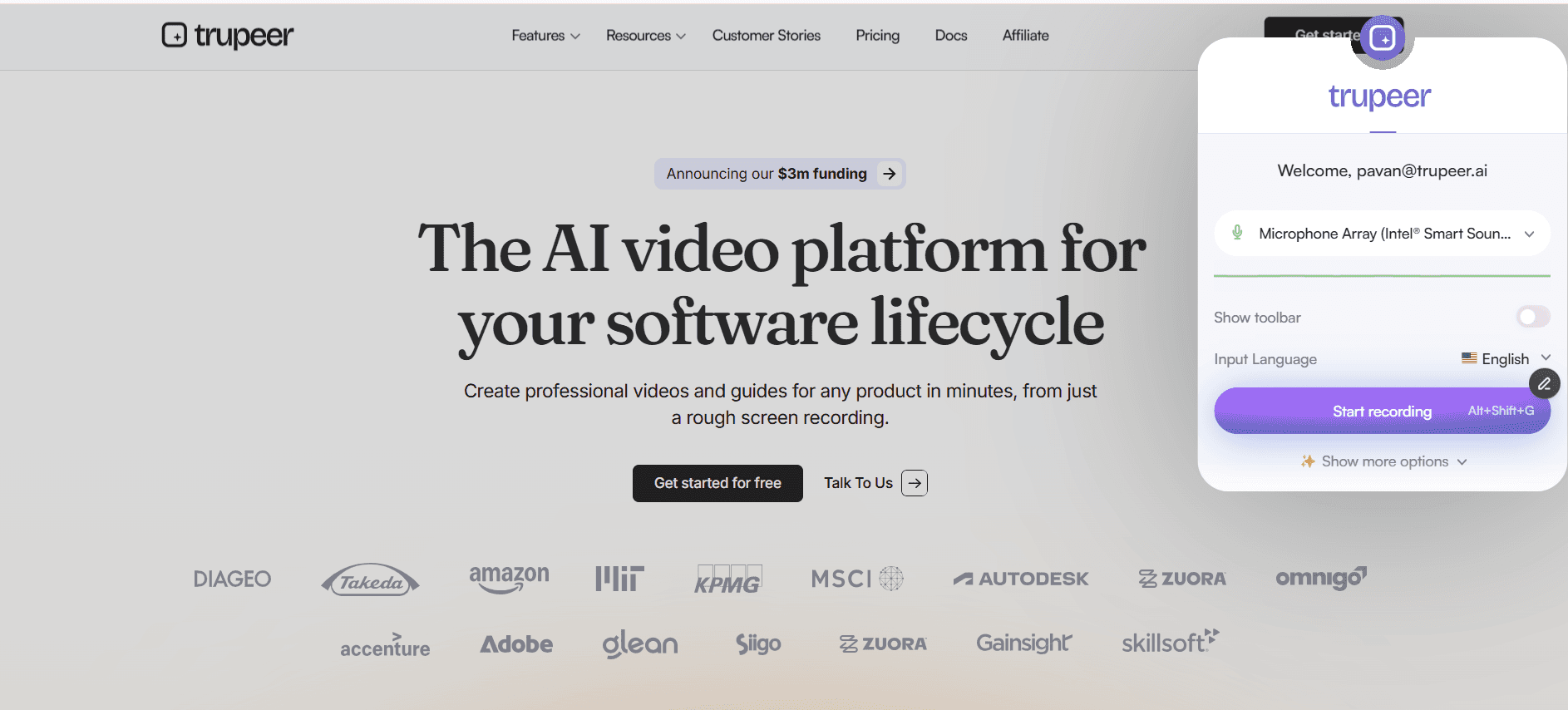
Comienza grabando tu pantalla directamente a través de nuestro grabador de pantalla con IA o subiendo una grabación existente que ya hayas realizado. Nuestra plataforma admite varios formatos de archivo, por lo que no estás limitado a usar únicamente nuestra herramienta de grabación. Simplemente recorre tu proceso de forma natural, explicando cada paso como lo harías con un colega sentado a tu lado.
Paso 2: Optimización y procesamiento con IA
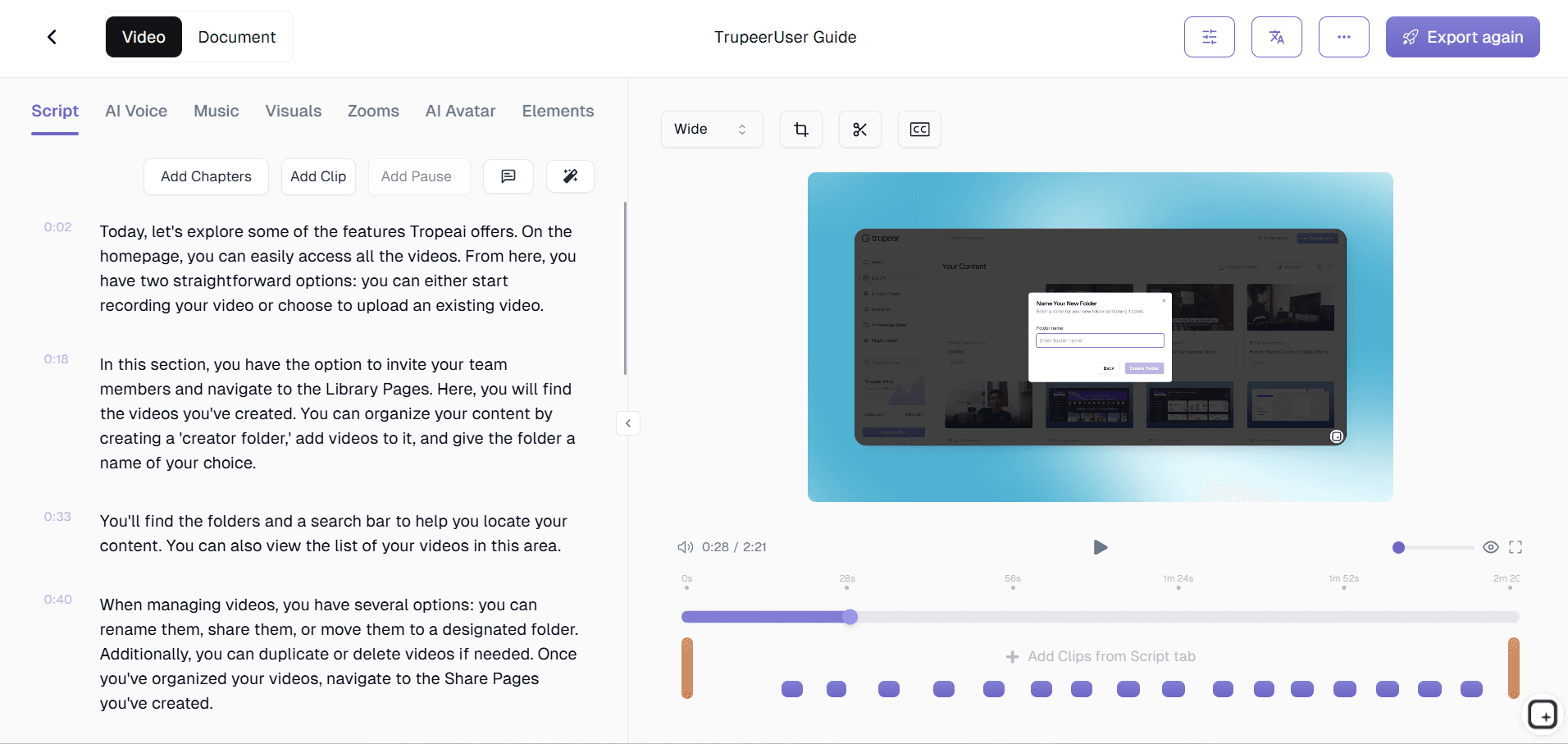
Una vez que se completa la grabación, la IA de Trupeer comienza a procesar tu contenido inmediatamente. El sistema elimina automáticamente el ruido de fondo, elimina las muletillas como "eh" y "este", y añade efectos de zoom inteligentes que atraen la atención hacia las áreas en las que haces clic o escribes. Esto sucede sin ninguna intervención por tu parte: la IA reconoce los momentos clave y los mejora en consecuencia.
Paso 3: Generación automática de documentación
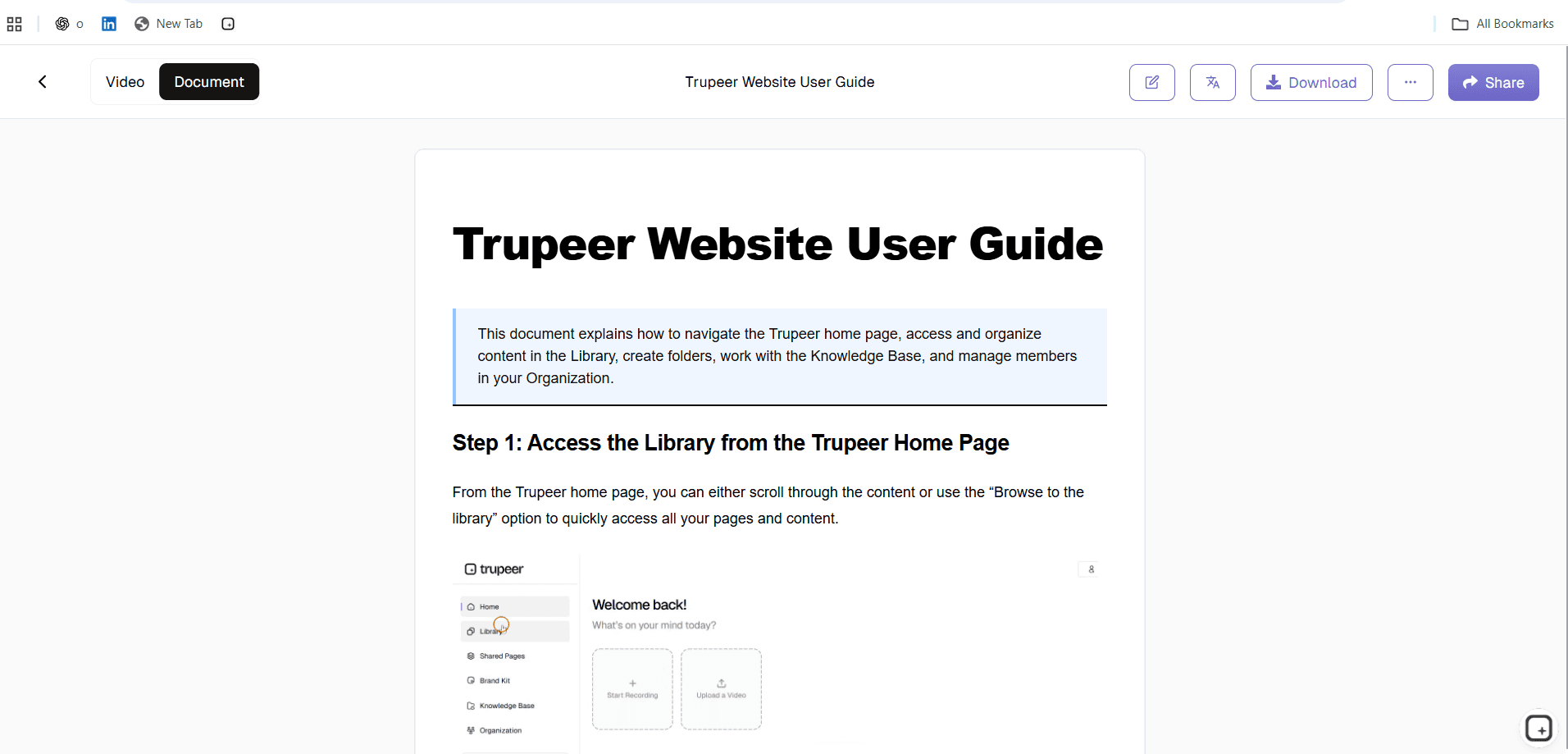
Mientras la IA pule tu video, analiza simultáneamente tus acciones y narración para crear documentación escrita completa. Esto no es solo una transcripción; es una guía estructurada paso a paso que captura el flujo lógico de tu proceso y lo presenta en un formato fácil de seguir y consultar más adelante.
Paso 4: Personalización e identidad de marca
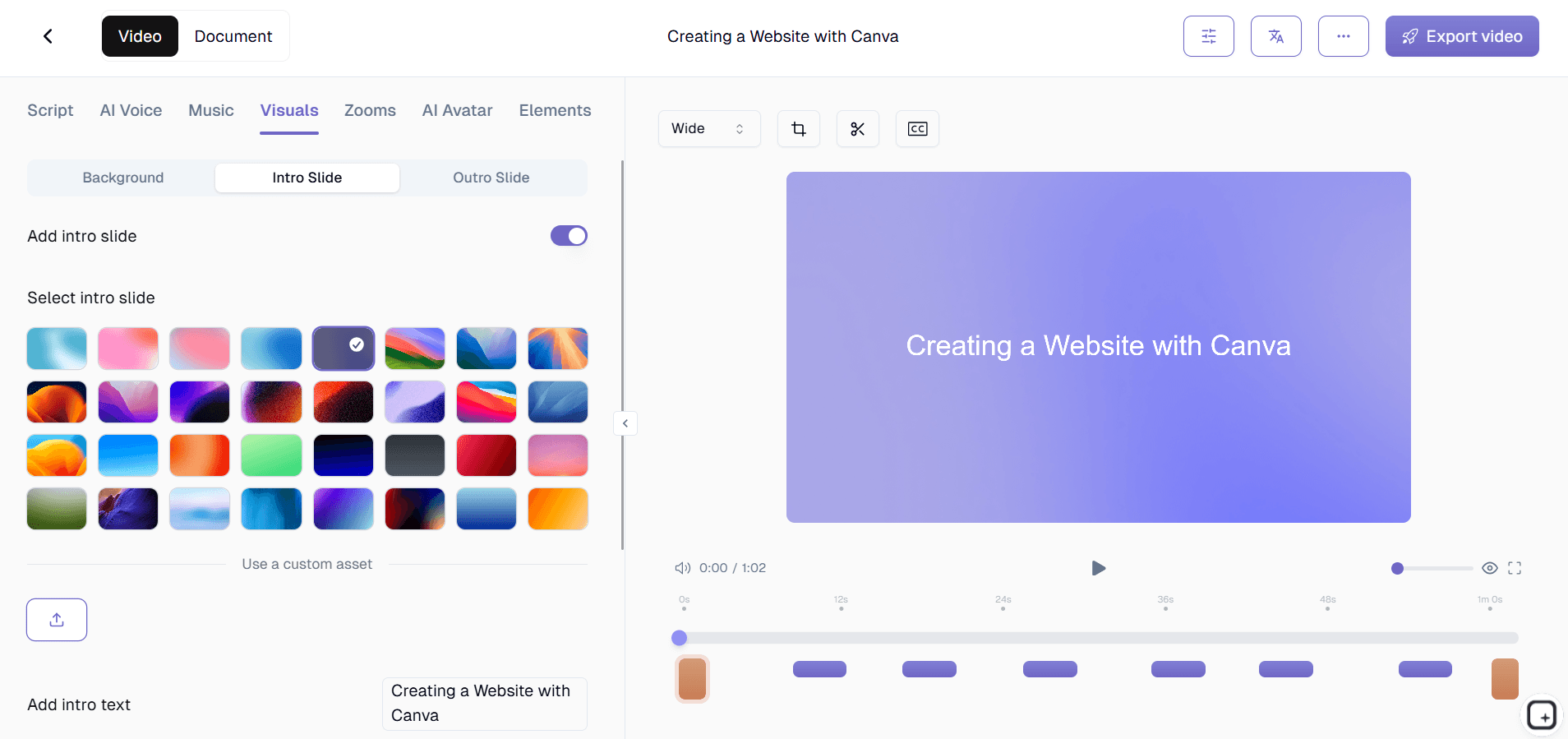
Aplica el kit de marca de tu organización para garantizar una identidad visual coherente en toda tu documentación. Añade tu logotipo, los colores de la empresa y secuencias estándar de introducción y cierre. También puedes personalizar el formato de la documentación mediante nuestro sistema de plantillas, asegurando que todas tus guías sigan la misma estructura y convenciones de estilo.
Paso 5: Exportación en múltiples formatos y uso compartido
Exporta tu contenido como un video pulido, una guía escrita completa o ambos. Compártelo a través de enlaces seguros, insértalo directamente en tu base de conocimientos o sistema de gestión de aprendizaje, o descarga los archivos para su distribución sin conexión. Esta flexibilidad garantiza que tu documentación llegue a tu audiencia en su formato y ubicación preferidos.
Características y capacidades clave
El software de grabación de pasos de Trupeer incluye funciones potentes diseñadas para agilizar tu flujo de trabajo de documentación y garantizar resultados consistentes y profesionales cada vez que creas nuevos materiales.
Grabación de pantalla inteligente: Nuestra tecnología de grabación no solo captura tu pantalla, sino que comprende el contexto de tus acciones. Se enfoca automáticamente en elementos importantes de la interfaz y mantiene una alta calidad incluso durante movimientos rápidos o flujos de trabajo complejos en múltiples pantallas. El mejor software de grabación de pantalla debe hacer que los aspectos técnicos sean invisibles, y eso es exactamente lo que hemos logrado.
Optimización de video impulsada por IA: Más allá de la grabación básica, nuestro editor de IA transforma automáticamente el metraje sin procesar en contenido pulido. Elimina el ruido de fondo que distrae, elimina las vacilaciones al hablar y añade efectos de zoom profesionales que guían la atención del espectador hacia los lugares correctos en los momentos adecuados. Esto significa que incluso las grabaciones espontáneas pueden convertirse en documentación de nivel profesional sin edición manual.
Generación automática de documentación: Quizás nuestra función más potente, esta capacidad convierte tu grabación de pantalla en guías escritas estructuradas que complementan tu contenido de video. La IA comprende el flujo lógico de los procesos y crea documentación que los equipos pueden consultar rápidamente sin tener que ver videos completos. Esto es especialmente valioso para crear flujos de trabajo en software para la creación de SOP.
Sistema de plantillas y consistencia: Mantén la consistencia de marca y los estándares de documentación en toda tu organización. Crea plantillas que definan las preferencias de formato, estructura y estilo, y luego aplícalas automáticamente al nuevo contenido. Esto garantiza que, ya sea que una persona o cincuenta creen la documentación, todo siga los mismos estándares profesionales y convenciones organizativas.
Soporte multiidioma: Amplía el alcance de tu documentación con capacidades automáticas de traducción de video. Esta función es especialmente valiosa para equipos globales o documentación orientada al cliente donde las barreras del idioma podrían impedir una transferencia de conocimiento efectiva. El sistema mantiene el tiempo y los elementos visuales originales al tiempo que proporciona traducciones precisas.
Integración y compatibilidad de flujos de trabajo: El software de grabación de pasos de Trupeer se integra perfectamente en los flujos de trabajo existentes. Ya sea que apoyes iniciativas de éxito del cliente, crees materiales con el grabador de pantalla con IA o desarrolles recursos de capacitación interna, nuestra plataforma se conecta con tus herramientas y procesos actuales en lugar de exigir que cambies la forma en que ya trabaja tu equipo.
¿Por qué deberías usar un software de grabación de pasos?
La decisión de implementar un software profesional de grabación de pasos puede transformar la forma en que tu organización crea, mantiene y distribuye el conocimiento. Los beneficios van mucho más allá de una simple captura de pantalla interna, traduciéndose en mejoras comerciales reales que afectan positivamente a tus resultados.
Ahorro drástico de tiempo: La creación de documentación tradicional implica múltiples pasos: ciclos de grabación, edición, escritura, formateo y revisión. Con el enfoque automatizado de Trupeer, eliminas la mayoría de estos procesos manuales. Lo que antes llevaba horas o días ahora se hace en minutos, lo que permite a tu equipo concentrarse en actividades de mayor valor mientras mantiene estándares de documentación completos.
Calidad profesional constante: Cada pieza de documentación que cree tu equipo cumplirá con los mismos estándares profesionales, independientemente de quién la cree o de su experiencia técnica. Esta consistencia genera confianza en tu audiencia y refleja positivamente la atención al detalle y el compromiso de tu organización con una comunicación de calidad.
Mejora de la retención y transferencia de conocimientos: Cuando los miembros del equipo se van o los procesos cambian, el conocimiento suele irse con ellos. La documentación profesional creada con software de grabación de pasos preserva el conocimiento institucional en formatos que los nuevos miembros del equipo pueden consumir y comprender fácilmente. Esto reduce el tiempo de incorporación y minimiza la interrupción cuando ocurren cambios de personal.
Optimización de videos de capacitación y materiales de aprendizaje: La documentación de calidad influye directamente en los resultados del aprendizaje. Las guías claras y bien estructuradas con demostraciones en video adjuntas ayudan a los estudiantes a comprender los conceptos más rápido y a retener la información por más tiempo. Esto es especialmente valioso para procesos complejos de implementación de software donde los errores pueden ser costosos.
Procesos de documentación escalables: A medida que tu organización crece, tus necesidades de documentación crecen proporcionalmente. El software de grabación de pasos te permite escalar la creación de contenido sin aumentar proporcionalmente tu equipo de contenido. Los nuevos miembros del equipo pueden crear documentación profesional de inmediato, y los procesos establecidos pueden documentarse de manera coherente en diferentes departamentos y ubicaciones.
Mejora de la experiencia del cliente y del usuario: Cuando tu documentación es clara, está actualizada y se presenta de manera profesional, se reducen las solicitudes de soporte y mejora la satisfacción del usuario. Los clientes pueden resolver problemas de forma independiente, y tu equipo de soporte puede centrarse en problemas complejos en lugar de responder preguntas básicas que una buena documentación abordaría.
¿Quién puede usar el software de grabación de pasos?
El software de grabación de pasos de Trupeer resulta de gran ayuda a una amplia gama de profesionales y organizaciones que necesitan crear, compartir y mantener documentación de procesos de manera eficiente y profesional.
Creadores de contenido y educadores: Ya sea que estés creando cursos en línea, contenido tutorial o materiales educativos, el software de grabación de pasos te ayuda a producir contenido profesional de manera eficiente. Las funciones de optimización automática garantizan que tus grabaciones cumplan con estándares profesionales, mientras que la generación de documentación crea materiales complementarios que mejoran los resultados del aprendizaje. Los creadores de contenido educativo se benefician especialmente de la posibilidad de utilizar un editor de video con IA para llegar a una audiencia más amplia.
Equipos de marketing y ventas: Los procesos de ventas modernos a menudo requieren demostrar productos o servicios complejos a través de presentaciones de video. El software de grabación de pasos permite a los equipos de marketing crear grabaciones de pantalla con IA consistentes que los profesionales de ventas pueden personalizar para prospectos específicos. El componente de documentación garantiza que los equipos de ventas tengan materiales escritos que respalden sus presentaciones de video y ofrezcan a los prospectos materiales de referencia.
Equipos de soporte y éxito del cliente: Reducir el volumen de tickets de soporte mientras se mejora la satisfacción del cliente requiere una documentación proactiva. Los equipos de éxito del cliente utilizan software de grabación de pasos para crear recursos de ayuda completos a los que los clientes puedan acceder de forma independiente. El formato dual de video y texto se adapta a diferentes preferencias de aprendizaje y proporciona múltiples formas para que los clientes encuentren soluciones a sus problemas.
Equipos de producto y desarrollo: Los equipos técnicos necesitan documentar procesos, crear guías de usuario y mantener procedimientos internos. El software de grabación de pasos cierra la brecha entre el conocimiento técnico y la documentación accesible. Los equipos de desarrollo pueden documentar rápidamente nuevas funciones, crear guías de procesos internos y generar materiales orientados al usuario sin necesidad de recursos dedicados a la redacción técnica.
Profesionales de capacitación y recursos humanos: La incorporación de empleados y la capacitación continua requieren materiales actualizados y completos que se adapten a diferentes estilos de aprendizaje. Los profesionales de recursos humanos utilizan software de grabación de pasos para crear materiales de capacitación consistentes que las nuevas contrataciones pueden consultar durante sus primeras semanas y más adelante. El sistema de plantillas garantiza que los materiales de capacitación mantengan un mensaje y una marca coherentes en diferentes departamentos y roles.
Propietarios de pequeñas empresas y emprendedores: Los recursos limitados implican que las pequeñas empresas necesitan herramientas que proporcionen el máximo valor con la mínima complejidad. El software de grabación de pasos permite a los propietarios de pequeñas empresas crear documentación profesional que respalde sus operaciones, capacite a su personal y sirva a sus clientes sin requerir habilidades especializadas ni personal adicional dedicado a la creación de contenido.
Mejores prácticas para usar el software de grabación de pasos
Maximizar el valor de tu inversión en software de grabación de pasos requiere comprender tanto las capacidades técnicas como los enfoques estratégicos que producen los mejores resultados para tu organización y tu audiencia.
Planifica tus sesiones de grabación: Antes de comenzar a grabar, esquematiza los pasos clave y los puntos de decisión de tu proceso. Esta preparación te ayuda a crear una documentación más enfocada y lógica que los espectadores puedan seguir fácilmente. Considera el nivel de conocimiento existente de tu audiencia e incluye el contexto adecuado sin abrumarlos con detalles innecesarios.
Habla de forma clara y natural: Dado que la IA procesará tanto tus acciones como tu narración, habla en un tono conversacional que coincida con la forma en que le explicarías el proceso a un colega. La eliminación automática de muletillas significa que no tienes que preocuparte por una dicción perfecta, pero una articulación clara ayuda a la IA a generar una mejor documentación escrita.
Aprovecha la consistencia de las plantillas: Tómate el tiempo para crear y perfeccionar plantillas de documentación que coincidan con los estándares de tu organización y las necesidades de los usuarios. El formato consistente hace que tu biblioteca de documentación sea más profesional y más fácil de navegar para los usuarios, independientemente de quién haya creado cada pieza.
Actualizaciones regulares de contenido: Los procesos evolucionan, y tu documentación debe evolucionar con ellos. Establece ciclos de revisión regulares para asegurarte de que tus procesos documentados sigan siendo actuales y precisos. La eficiencia del software de grabación de pasos hace que las actualizaciones sean menos pesadas que el mantenimiento de documentación tradicional.
Explora funciones avanzadas: Aprovecha capacidades como los kits de marca para lograr una consistencia profesional y las funciones de traducción para una mayor accesibilidad. Estas funciones avanzadas pueden expandir significativamente el valor y el alcance de tus esfuerzos de documentación sin aumentos proporcionales en el esfuerzo o la complejidad.
Explorar herramientas relacionadas
Por qué elegir el software de grabación de pasos de Trupeer
Mejora impulsada por IA
Eliminación automática de ruido, eliminación de muletillas y efectos de zoom inteligentes
Salida en doble formato
Genera simultáneamente vídeos pulidos y documentación escrita exhaustiva
Marca profesional
Aplique elementos de marca coherentes y plantillas en toda la documentación
Comienza a usar el grabador de pasos de Trupeer
Paso 1
Graba tu flujo de trabajo en pantalla
Paso 2
La IA mejora automáticamente
Paso 3
Exportar vídeo y documentación
Preguntas frecuentes
¿En qué se diferencia el software de grabación de pasos de la grabación de pantalla habitual?
El software de grabación de pasos como Trupeer genera automáticamente documentación escrita junto con tu grabación de vídeo. También mejora el vídeo con funciones de edición impulsadas por IA como la eliminación de ruido y efectos de zoom inteligente.
¿Puedo cargar grabaciones existentes en el software de grabación de pasos?
Sí, Trupeer acepta grabaciones de pantalla existentes y aplica las mismas funciones de mejora con IA y generación de documentación. No necesitas volver a grabar el contenido que ya tienes.
¿Qué precisión tiene la documentación generada automáticamente?
La IA de Trupeer analiza tanto las acciones en tu pantalla como tu narración para crear guías paso a paso muy precisas. La documentación capta el flujo lógico de tu proceso, no solo una transcripción.
¿Puedo personalizar el formato de la salida de mi documentación?
Absolutamente. Trupeer ofrece plantillas personalizables que le permiten definir preferencias de formato, estilo y estructura. También puede aplicar su kit de marca para una identidad visual coherente.
¿Es adecuado el software de grabación de pasos para la documentación técnica?
Sí, el software de grabación de pasos destaca en la documentación técnica al capturar automáticamente procesos complejos y presentarlos en formatos tanto visuales como escritos que se adaptan a distintos estilos de aprendizaje.
Más herramientas



