4.8/5
Windows-Bildschirmrekorder
Nehmen Sie Ihren Bildschirm und den Systemsound ohne Verzögerung auf. Trupeer erstellt sofort ein Video und eine Schritt-für-Schritt-Anleitung – perfekt für Tutorials, Schulungen und Dokumentationen.
Jetzt kostenlos starten

Trupeers Windows-Bildschirmrekorder erfasst hochwertige Bildschirmaktivität, Systemsound und Webcam direkt unter Windows mit Ein-Klick-Einfachheit. Als die beste kostenlose Windows-Bildschirmrekorder-Software liefert er professionelle Aufnahmen ohne Wasserzeichen, Zeitlimits oder komplexe Einrichtungsprozesse.
Warum wird ein Windows-Bildschirmrekorder benötigt?
Windows-Nutzer verschwenden Zeit mit überladenen Bildschirmrekordern, die bei wichtigen Aufnahmen abstürzen oder für grundlegende Funktionen Premium-Abonnements verlangen. Integrierte Tools fehlen Bearbeitung, Anmerkungen und sofortige Freigabefunktionen, die für professionelle Workflows benötigt werden.
Teams kämpfen mit inkonsistenter Aufnahmequalität über verschiedene Windows-Versionen und Hardware hinweg. Manuelle Kürzung und Anmerkungs-Workflows vervielfachen den Aufwand nach der Aufnahme. Das Teilen großer Rohdateien erzeugt Kompatibilitätsprobleme über Plattformen und Geräte hinweg.
Was dieser Windows-Bildschirmrekorder macht
Trupeers Rekorder erfasst den gesamten Bildschirm, bestimmte Fenster oder ausgewählte Bereiche mit kristallklarem Audio und optionalem Webcam-Overlay. Die beste kostenlose Windows-Bildschirmrekorder-Software lädt automatisch in die Cloud hoch, generiert teilbare Links und enthält grundlegende Bearbeitungswerkzeuge wie Kürzen, Anmerkungen und Geschwindigkeitsanpassungen vor dem Teilen.
Kernfunktionen
Hochwertige Aufnahme mit dem Windows-Bildschirmrekorder mit System-/Webcam-Audio
Automatischer Cloud-Upload mit sofortigen Freigabelinks
Integrierte Funktionen zum Kürzen, Kommentieren und Steuern der Geschwindigkeit
Optimierte Exporte für Tutorials, Demos und Support
Wie Trupeers Windows-Bildschirmrekorder funktioniert
Schritt 1: Starten & Auswählen
Wählen Sie den gesamten Bildschirm, ein Fenster oder einen Bereich aus und starten Sie dann sofort den Windows-Bildschirmrekorder.
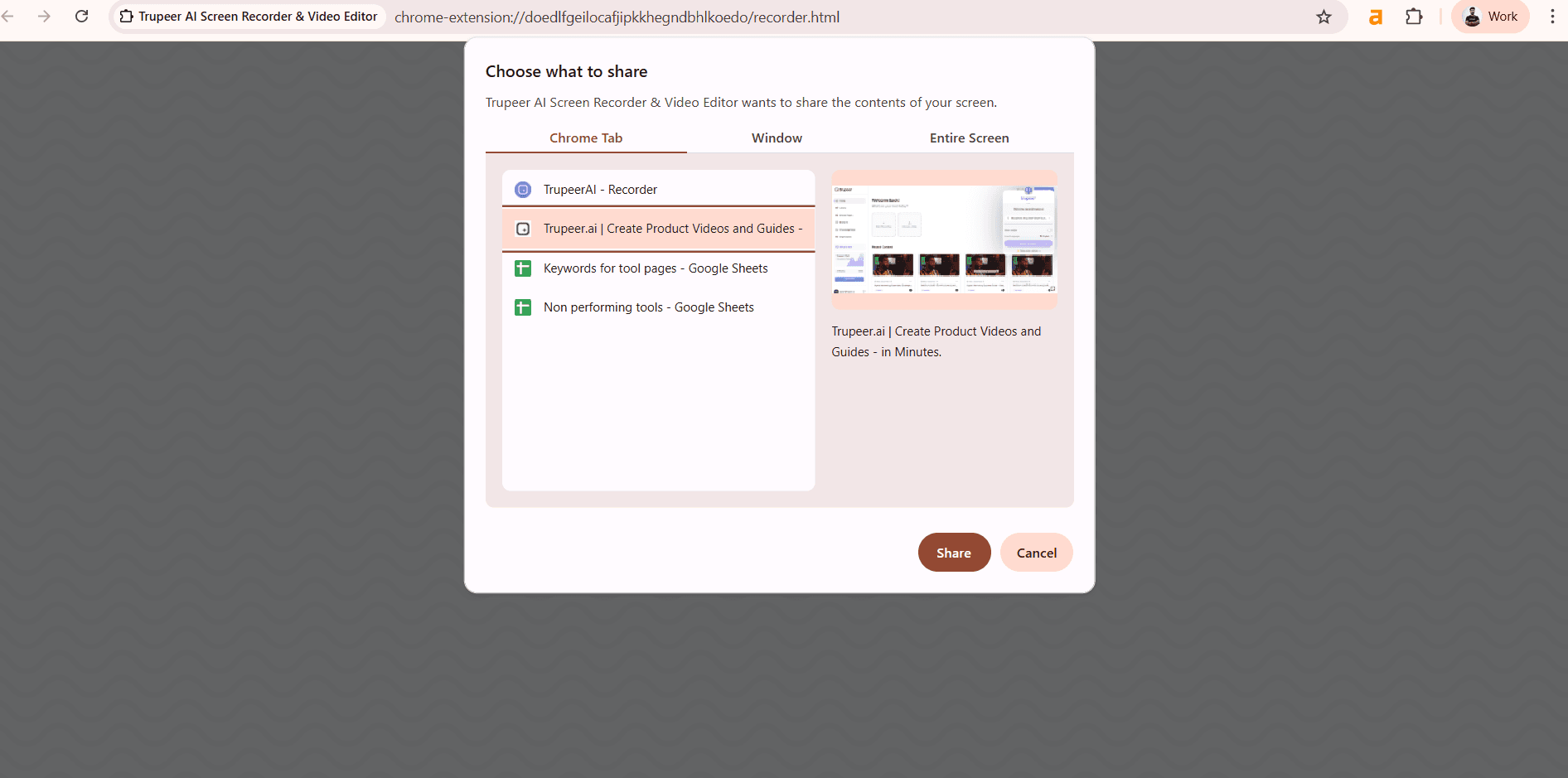
Schritt 2: Mit Audio aufnehmen
Erfassen Sie Systemsound, Mikrofon oder Webcam-Overlay gleichzeitig.
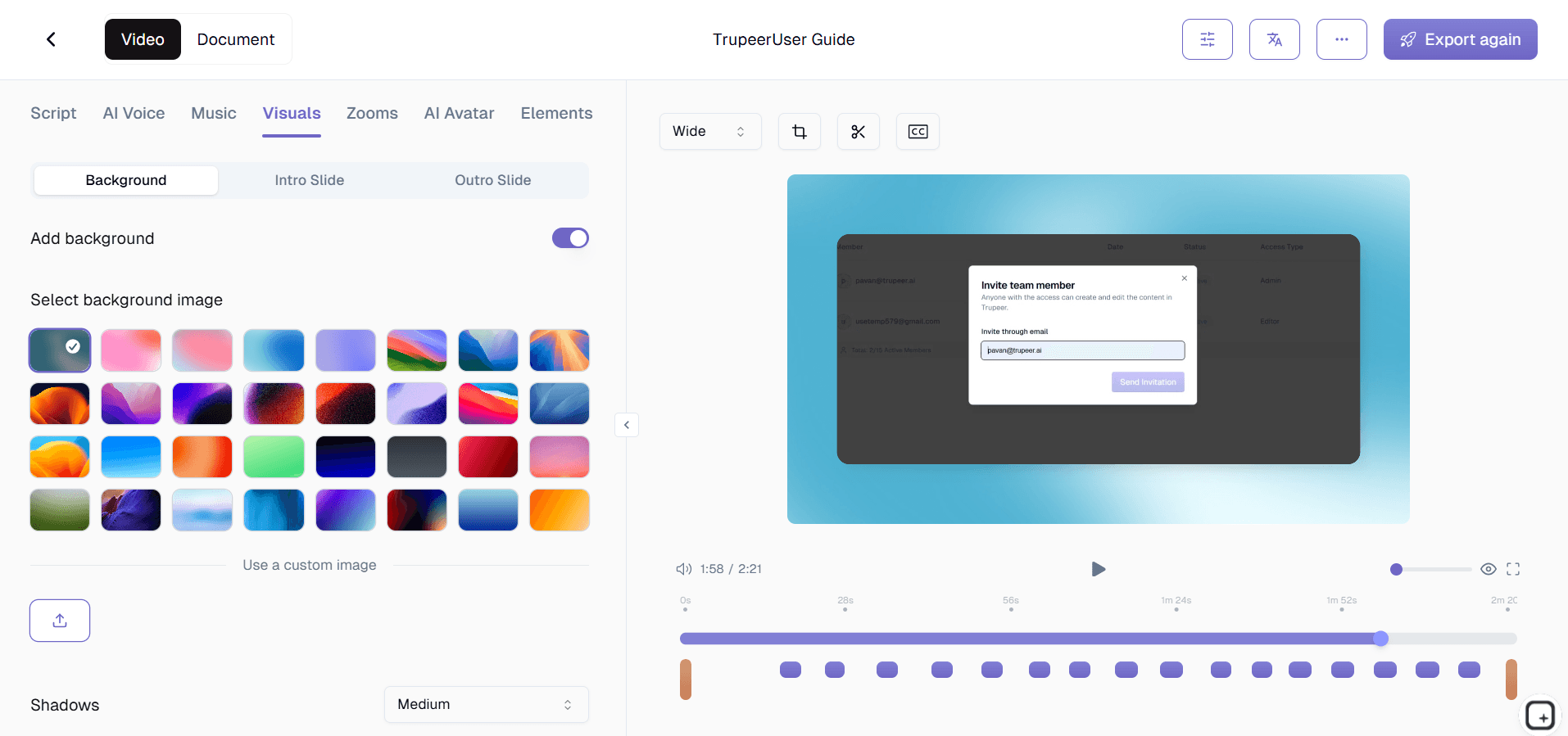
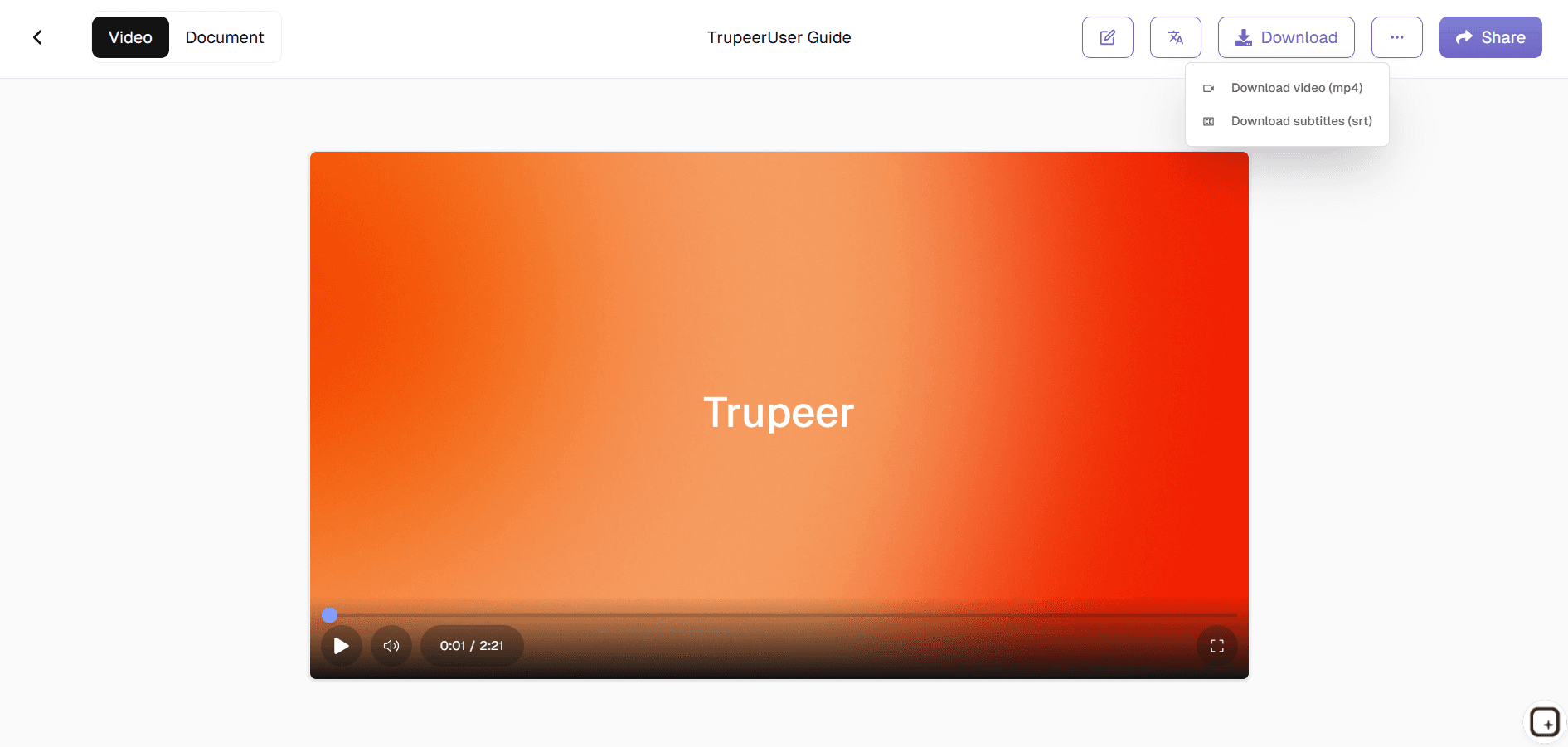
Schritt 3: Bearbeiten & Teilen
Kürzen Sie Clips, fügen Sie Anmerkungen hinzu und teilen Sie dann per Link oder Download.
Für wen dieser Trupeers Windows-Bildschirmrekorder gedacht ist
Die ultimative Lösung für Windows-Profis, die zuverlässige, hochwertige Bildschirmaufnahmen ohne Komplexität oder Kosten benötigen.
Technische Support-Spezialisten:
Dokumentieren Sie Fehlerbehebungssitzungen mit klarem Audio und Anmerkungen, um Kundenprobleme schneller zu lösen und Lösungen dauerhaft für den Aufbau einer Wissensdatenbank festzuhalten.Software-Trainer & Pädagogen:
Erfassen Sie Software-Demos mit Webcam-Overlay, um ansprechende Tutorials zu erstellen, die Bildschirmaktionen mit Live-Erklärungen des Präsentators für ein besseres Verständnis der Lernenden kombinieren.Softwareentwickler:
Dokumentieren Sie Schritte zur Fehlerreproduktion mit präziser Fensteraufnahme und zeitgestempelten Aufnahmen, die QA-Teams und Stakeholdern helfen, Probleme ohne Hin und Her zu verstehen.Content-Ersteller & YouTuber:
Erstellen Sie saubere Gameplay-, App-Review- oder Walkthrough-Videos in professioneller Qualität mit der besten kostenlosen Windows-Bildschirmrekorder-Software, die Wasserzeichen und Exportbeschränkungen eliminiert.Teilnehmende an Remote-Meetings:
Aufzeichnen Sie wichtige Präsentationen, Webinare oder Schulungssitzungen vollständig mit Bildschirmfreigabe und Sprecher-Video, um persönliche Archive zu erstellen oder mit abwesenden Kolleginnen und Kollegen zu teilen.
Wichtige Funktionen von Trupeers Windows-Bildschirmrekorder
Professionelle Bildschirmaufnahme in Studioqualität, die leichtgewichtig, zuverlässig und für unbegrenzte Nutzung in allen Windows-Umgebungen völlig kostenlos ist.
Bereichs- & Fensterauswahl:
Erfassen Sie genau das, was Sie benötigen: den gesamten Bildschirm für Präsentationen, bestimmte Fenster für Software-Demos oder benutzerdefinierte Bereiche, um bestimmte UI-Elemente ohne störende Unordnung hervorzuheben.Duale Audioaufnahme:
Zeichnen Sie Systemsound für Softwaregeräusche plus Mikrofon für die Erzählung gleichzeitig auf oder isolieren Sie jede Spur für mehr Flexibilität in der Nachbearbeitung bei Tutorial- und Demo-Workflows.Integrierter Schnell-Editor:
Schneiden Sie Start-/Endpunkte zu, passen Sie die Wiedergabegeschwindigkeit an und fügen Sie Textanmerkungen oder Pfeile direkt in der Recorder-Oberfläche hinzu, bevor Sie teilen – keine separate, teure Bearbeitungssoftware erforderlich.Automatischer Cloud-Upload:
Dateien werden sofort in sicheren Cloud-Speicher hochgeladen, mit zeitlich begrenzten Freigabelinks, wodurch große E-Mail-Anhänge entfallen und gleichzeitig professionelle Präsentationsstandards gewahrt bleiben.Leichtgewichtige Leistung:
Verwendet selbst bei langen Aufnahmen nur minimale CPU/RAM-Ressourcen und verhindert so Verzögerungen oder Abstürze des Systems, die andere beste kostenlose Windows-Bildschirmrekorder-Softwareoptionen bei wichtigen Aufnahmen plagen.
Diese Bildschirmrekorder-Chrome-Erweiterung baut auf Screenity auf, das ursprünglich von Alyssa X erstellt und unter der GNU GPLv3 lizenziert wurde, mit Verbesserungen, die vom Trupeer-Team entwickelt wurden. Der Quellcode ist hier verfügbar: https://github.com/trupeer-ai/trupeer-chrome-capture.
Ähnliche Tools entdecken
Warum sollten Sie sich für den Windows-Bildschirmrekorder von Trupeer entscheiden?
Steigern Sie Ihre Produktivität mit intelligenter Bildschirmaufnahme
Nehmen Sie Bildschirm und Audio in einem Rutsch auf – perfekt für die Erstellung von Anleitungen, Präsentationen oder Schulungsmaterialien, ganz ohne Aufwand.
Müheloses Teilen
Keine sperrigen Dateien mehr – Ihre Aufnahmen werden sofort in die Cloud hochgeladen und mit einem teilbaren Link versehen, sodass die Zusammenarbeit nahtlos verläuft.
Verwandeln Sie Aufnahmen in Schritt-für-Schritt-Anleitungen
Erstellen Sie automatisch KI-gestützte Dokumentationen aus Ihren Aufzeichnungen, komplett mit Screenshots und Anmerkungen für klare, leicht verständliche Anleitungen
Nimm deinen Bildschirm unter Windows mit Trupeer auf
Schritt 1
Starten Sie den Recorder
Schritt 2
Aufzeichnen & annotieren
Schritt 3
Speichern & Teilen
Häufig gestellte Fragen
Ist dieser Windows-Bildschirmrekorder kostenlos?
Ja, unbegrenzte Aufnahme als die beste kostenlose Windows-Bildschirmrekorder-Software ohne Wasserzeichen oder Zeitlimits
Welche Eingabequellen unterstützt Windows Screen Recorder?
Vollbild, bestimmte Fenster, benutzerdefinierte Bereiche mit Optionen für Systemaudio, Mikrofon und Webcam-Overlay.
Welche Formate kann Windows Screen Recorder exportieren?
MP4 optimiert für die Webfreigabe, plus direkte Cloud-Links für die sofortige Verteilung.
Funktioniert Windows Screen Recorder auf allen Windows-Versionen?
Kompatibel mit Windows 10/11, leichtgewichtig für alle Hardwarekonfigurationen.
Kann ich Aufnahmen im Windows Screen Recorder bearbeiten?
Ja, integrierte Zuschneide-, Geschwindigkeitsanpassungs- und Anmerkungswerkzeuge vor dem Export.
Weitere Tools


