4,8/5
PDF-zu-Video-Konverter
Laden Sie ein PDF hoch und erhalten Sie ein gesprochenes Video mit einem von der KI geschriebenen Skript, Szenen, Voiceover und Untertiteln. Kostenlos zum Starten, keine Bearbeitungskenntnisse erforderlich.

TL;DR: Trupeers PDF-zu-Video-Konverter macht aus jedem PDF in wenigen Minuten ein gesprochenes Video. Lade einen Bericht, ein Handbuch, ein Lecture-Handout oder eine wissenschaftliche Arbeit hoch, und die KI erstellt ein gesprochenes Skript, baut Szenen aus deinen Überschriften, ergänzt eine natürliche Voiceover-Stimme und exportiert ein MP4, das du herunterladen, teilen oder einbetten kannst. Es ist Teil von Trupeers document to video converter – entwickelt für Teams, die sicherstellen müssen, dass Menschen wirklich aufnehmen, was in ihren PDFs steht.
Wandle jedes PDF in ein gesprochenes Video mit einem von der KI geschriebenen Skript um.
PDF zu Video mit Audio: natürliche KI-Stimmen und ein optionaler KI-Avatar-Präsentator.
Szenen folgen deinen Überschriften, sodass das Video die Struktur des Dokuments beibehält.
Bearbeite das Skript wie ein Dokument und aktualisiere das Video, wenn sich das PDF ändert.
Kostenlos starten online, keine Kreditkarte erforderlich.
Ein PDF-zu-Video-KI-Tool wie Trupeer macht mehr, als jede Seite auf den Bildschirm zu legen. Es liest das Dokument, findet die wichtigsten Ideen, schreibt sie als gesprochenes Skript um und verwandelt jeden Abschnitt in eine Szene mit On-Screen-Text und visuellen Elementen. Ein Voiceover oder ein KI-Präsentator erklärt dann den Inhalt so, wie es auch eine Person tun würde.
Also ja: Du kannst ein PDF in ein Video umwandeln, ohne einen Videobearbeiter zu brauchen. Das PDF bleibt deine Quelle, und das Video wird zu einer kürzeren, leichteren Art, es zu vermitteln: Ein 20-seitiges Handbuch wird zu wenigen Minuten klarer Erklärung, und ein dichter Bericht wird zu einer Zusammenfassung, die deine Stakeholder wirklich fertig lesen.
Erstelle ein PDF-Video in 4 Schritten
Um PDF zu Video mit Trupeer zu konvertieren, folge vier Schritten – alles online direkt in deinem Browser.
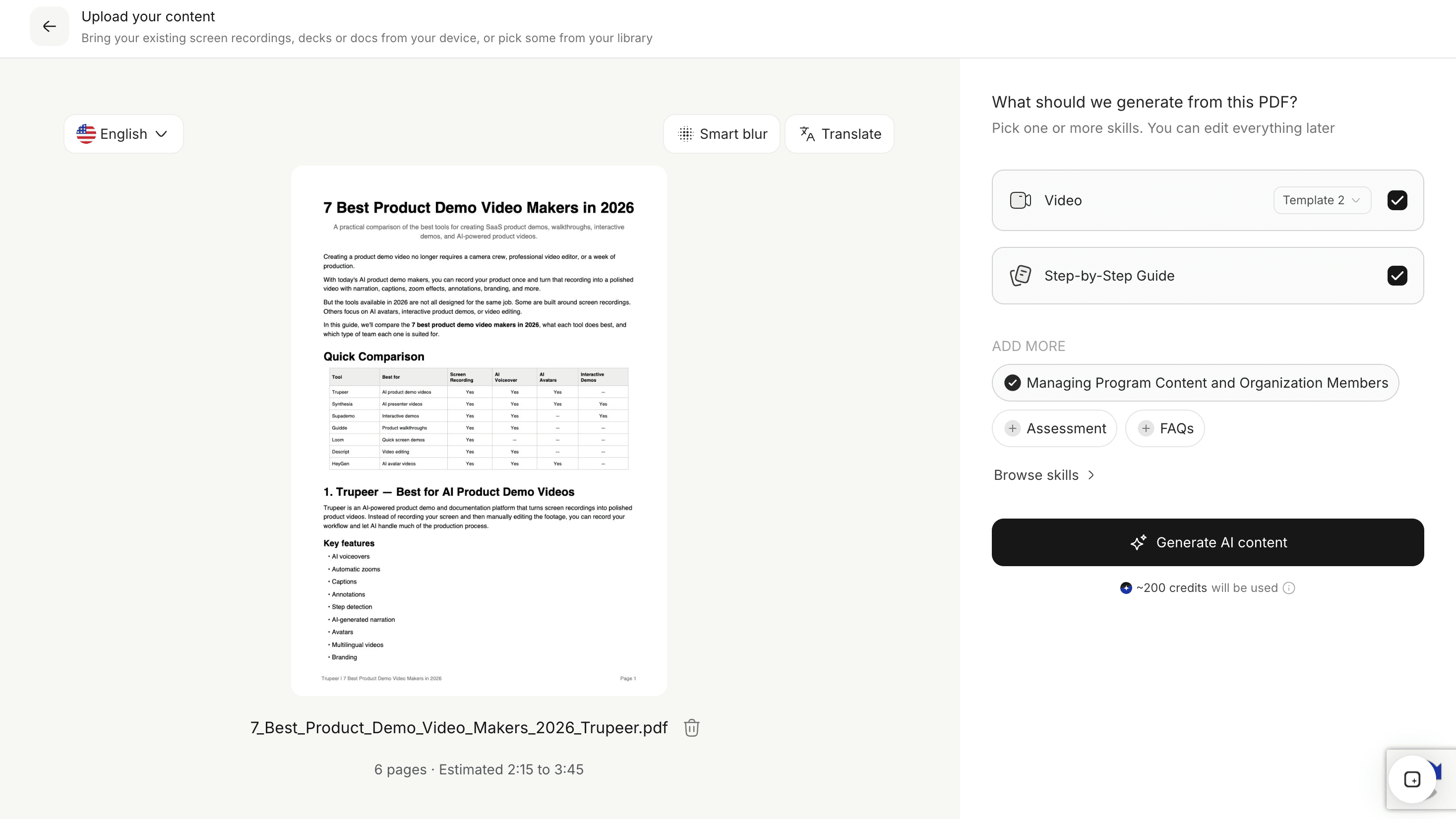
Lade dein PDF hoch
Ziehe dein PDF per Drag-and-drop in den Konverter oben. Berichte, Anleitungen, Handbücher, als PDF gespeicherte Folien, Lecture Notes und wissenschaftliche Arbeiten funktionieren alle. Wenn dein Content in PPT oder PPTX vorliegt, konvertiert PowerPoint zu Video es direkt.
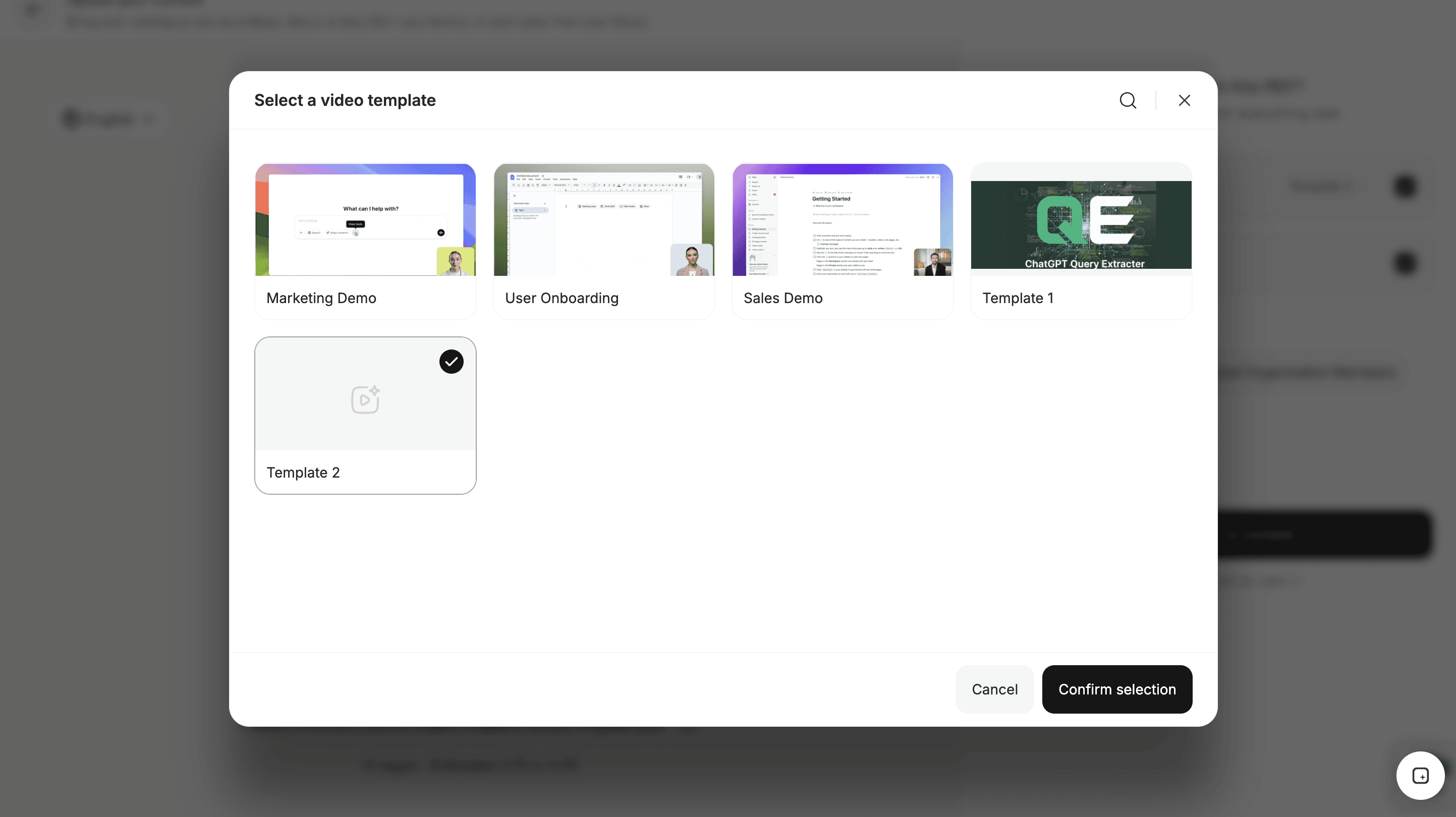
Wähle einen Videostil
Wähle einen Erklär-Content, eine Trainingslektion, eine Vorlesung oder eine kurze Zusammenfassung. Der Stil bestimmt, wie AI Scripting die Vertonung schreibt: Eine Vorlesung behält mehr Details und Erklärungen, während eine Zusammenfassung nur die wichtigsten Punkte enthält.
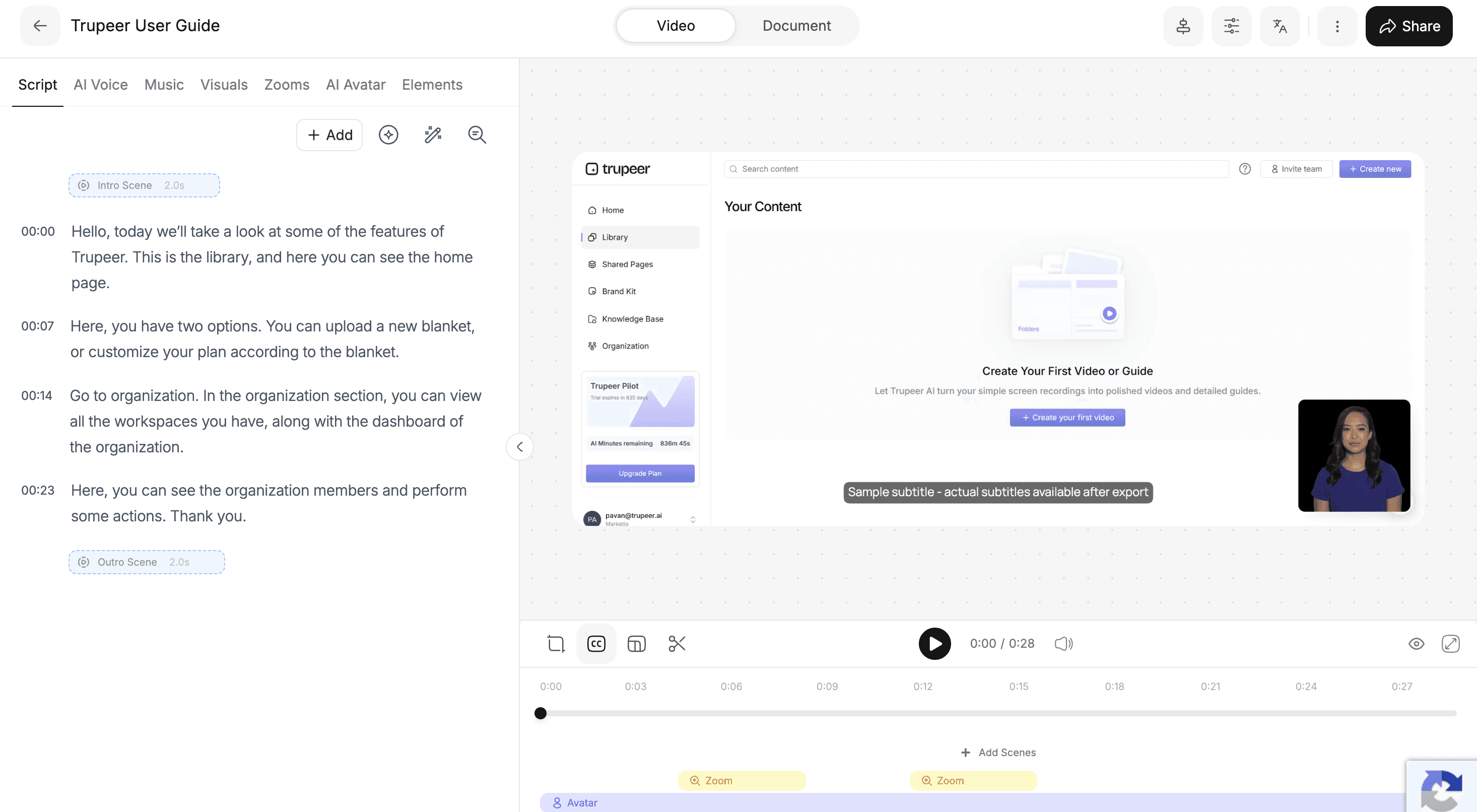
Überprüfe Skript und Szenen
Trupeer macht aus deinem PDF ein bearbeitbares Skript, aufgeteilt in Szenen, die deinen Überschriften folgen. Schreibe einen Satz um, ordne Szenen neu an oder entferne Abschnitte, die du nicht brauchst. Da Trupeer ein KI-gestützter Videoeditor ist, aktualisiert jede Skriptänderung automatisch Voiceover und Visuals.
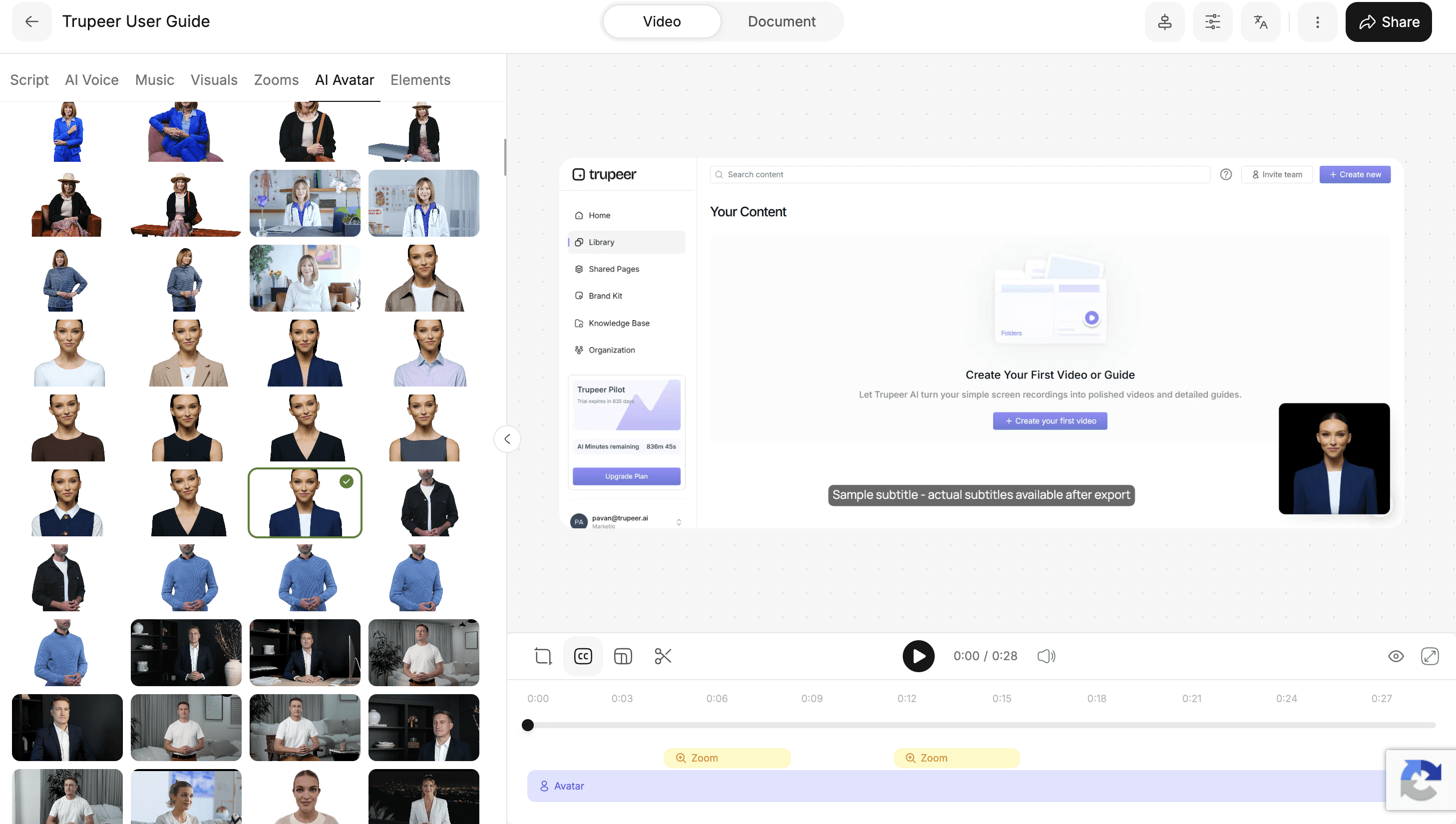
Füge eine Voice oder einen Avatar hinzu
Wähle eine KI-Stimme, füge einen optionalen benutzerdefinierten KI-Avatar hinzu und wende dein Brand Kit an. Anschließend lädst du das Video als MP4 herunter, teilst es über einen Link oder bettest es in dein LMS, deine Website oder dein Help Center ein.
Sieh dir an, was Trupeer aus deinem PDF erstellt
So sieht es bei einem typischen PDF aus – zum Beispiel einem 15-seitigen Produkt-Handbuch –, wenn du es mit Trupeer konvertierst:
Was du hochlädst. Das Handbuch so, wie es ist: Kapitelüberschriften, nummerierte Anweisungen, ein paar Screenshots und eine Spezifikationstabelle.
Was Trupeer erstellt. Ein gesprochenes Skript, das aus den wichtigsten Anweisungen aufgebaut ist, aufgeteilt in Szenen, die den Kapiteln folgen – mit On-Screen-Titeln, hervorgehobenen Schritten und den Zahlen, die aus der Tabelle herausgezogen wurden.
Was du überprüfst. Ein bearbeitbares Skript und eine Szenenliste. Du kürzt ein Kapitel, formulierst zwei Zeilen um und wählst eine Stimme.
Was du teilst. Ein kurzes, vertontes Video mit Untertiteln und deinem Branding – als MP4 oder als Link – statt eines Handbuchs, das die meisten Nutzer nie öffnen.
Füge KI-Voiceovers, Captions und Avatare hinzu
Die meisten, die ein PDF in ein Video umwandeln möchten, wollen genau das eine, was ein einfacher Dateikonverter nicht liefern kann: Audio. Jedes PDF-Video in Trupeer kommt mit eingebautem Voiceover.
KI-Voiceover. Wähle aus einer Bibliothek natürlicher KI-Stimmen über verschiedene Akzente, Tonlagen und Stile hinweg. Die Stimme liest das Skript, das Trupeer aus deinem PDF erstellt hat – nicht den reinen Seitentext. So klingt es eher wie eine Erklärung als wie ein Vorlesen.
KI-Avatar-Präsentator. Setze einen KI-Talking-Head mit Lippen-Synchronisation auf den Bildschirm – das funktioniert besonders gut für Trainings-, Onboarding- und Vorlesungsstil-Videos.
Captions. Captions werden aus dem Voiceover generiert, sodass dein PDF-Video zugänglich ist und auch im Stummmodus funktioniert.
Andere Sprachen. Vertone dasselbe PDF-Video in 120+ Sprachen mit Video Translation – inklusive synchronisiertem Voiceover und Untertiteln.
Mehr als eine PDF-Slideshow
Wenn du nach Möglichkeiten suchst, ein PDF online in eine Video-Slideshow umzuwandeln, findest du zwei Arten von Tools – und sie erzeugen sehr unterschiedliche Videos.
PDF-zu-MP4-Slideshow-Konverter. Jede Seite wird zu einem Standbild, und die Bilder werden zu einem MP4 zusammengesetzt. Einige fügen Hintergrundmusik hinzu oder eine Stimme, die den Seitentext vorliest. Das ist in Ordnung, wenn du nur das Dateiformat ändern oder Seiten auf einem Bildschirm auf einer Veranstaltung wiederholen möchtest.
Trupeer. Das PDF wird in ein Skript umgeschrieben und als Szenen neu aufgebaut – sodass das Video das Dokument erklärt, statt es nur anzuzeigen. Wichtige Schritte und Daten werden hervorgehoben, Füllmaterial wird gekürzt, und aus einem 20-seitigen PDF werden wenige Minuten gut anzusehender Inhalte.
Solltest du ein PDF in ein Video oder in Bilder umwandeln? Bilder eignen sich zum Teilen einer einzelnen Seite oder einer Grafik. Video ist besser, wenn jemand das gesamte Dokument verstehen muss – denn Voiceover und Struktur führen durch den Inhalt.
Erstelle Videos aus Handbüchern, Berichten, Anleitungen und mehr
Fast jedes PDF mit Text und Struktur eignet sich für ein gutes Video. Die häufigsten sind:
Berichte und wissenschaftliche Arbeiten. Quartalsberichte, Whitepaper und akademische Papers werden zu kurzen Video-Zusammenfassungen, die die wichtigsten Erkenntnisse hervorheben.
Handbücher und Bedienungsanleitungen. Produkt-Handbücher und How-to-Guides werden zu Schritt-für-Schritt-Videos, denen Kunden folgen können.
Richtlinien und Compliance-Dokumente. HR-Richtlinien, Sicherheitsverfahren und Compliance-Guidelines werden zu Videos, die Mitarbeitende tatsächlich ansehen.
Vorlesungsunterlagen und Kursmaterial. Wandle ein PDF in eine Video-Vorlesung um: Handouts, Lernleitfäden und Folien werden zu Lektionen, die Studierende immer wieder ansehen können.
Broschüren, One-Pager und Fallstudien. Marketing-PDFs werden zu kurzen Videos für deine Website, E-Mail oder Social-Kanäle.
Als PDF exportierte Folien-Sets. Diese werden auf die gleiche Weise konvertiert. Um dein ursprüngliches Folien-Design beizubehalten, nutze Presentation to Video.
Für das beste Ergebnis nutze ein textbasiertes PDF statt eines Scans, halte klare Überschriften bereit (jede wird zu einer Szene) und teile sehr lange PDFs in eine kurze Serie fokussierter Videos auf.
Für Training, Bildung, Marketing und Support entwickelt
Training und Onboarding
Wandle Onboarding-Pakete, Handbücher und Prozess-PDFs in Trainingslektionen um. Für einen Workflow mit Fokus auf Training nutze Document to Training Video oder sieh dir an, wie Teams Training-Videos mit Trupeer erstellen.
Bildung und Vorlesungen
Lehrkräfte und Trainer konvertieren Vorlesungsunterlagen, wissenschaftliche Arbeiten und Lernleitfäden in Video-Lektionen. Studierende können pausieren, erneut ansehen und die wichtigsten Punkte überprüfen – was bei einem langen PDF schwieriger ist.
Produktmarketing
Wandle Feature-One-Pager, Release Notes und Produktbroschüren in Erklärvideos mit Document to Explainer Video um. Entdecke weitere Ideen für Produktmarketing.
Kundensupport
Konvertiere PDF-Handbücher und Help Guides in How-to-Videos, die Fragen schneller beantworten – ein gängiger Ansatz für Customer-Success-Teams.
Sales Enablement
Wandle Fallstudien, Angebote und Produktsheets in kurze Videos um, die Vertriebsmitarbeitende vor oder nach einem Call senden können – als Teil von Sales Enablement.
Bearbeite und aktualisiere deine PDF-Videos
Ein PDF-Video sollte genauso einfach zu ändern sein wie das PDF selbst. Trupeer behandelt das Skript als Quelle des Videos – du bearbeitest also Wörter, nicht Zeitleisten.
Bearbeite wie ein Dokument. Ändere ein Wort im Skript, und Voiceover, Captions und Szenen werden aktualisiert. Kein erneutes Aufnehmen.
Bleib im Brand. Dein Logo, deine Farben, Schriftarten, Intros und Outros werden automatisch auf jedes PDF-Video angewendet.
Aktualisiere, wenn sich das PDF ändert. Wenn ein Handbuch, eine Richtlinie oder ein Bericht überarbeitet wird, bearbeite die betroffenen Zeilen oder lade die neue Version hoch. Alles, was du nicht geändert hast, bleibt wie es war – das ist besonders wichtig während Change Management.
Teile überall. Exportiere als MP4, teile einen Link oder bette das Video in dein LMS, Help Center oder Knowledge Base ein.
Teste PDF zu Video kostenlos
Du kannst mit Trupeer kostenlos online ein PDF in ein Video umwandeln – direkt in deinem Browser, ohne Software zum Installieren und ohne Kreditkarte. Das ist der einfachste Weg, einen PDF-zu-Video-Konverter an deinen eigenen Dateien zu testen, bevor du ihn für ein Team ausrollst.
Was du kostenlos machen kannst
Lade ein PDF hoch und lass die KI das Skript schreiben und die Szenen planen.
Wähle eine KI-Stimme, bearbeite das Skript und sieh dir eine Vorschau deines Videos an.
Teste den vollständigen Workflow mit echtem Content – nicht mit einer Beispiel-Datei.
Kostenlose Tarife haben Limits bei Dingen wie Videolänge und Exporten. Für längere Videos, mehr Exporte, KI-Avatare, Übersetzung oder Team-Funktionen vergleiche Tarife auf der Pricing Page.
Gibt es kostenlose PDF-zu-Video-KI-Tools?
Ja, mehrere Tools bieten einen kostenlosen PDF-zu-Video-Konverter an, aber der kostenlose Output unterscheidet sich stark. Einige machen nur aus Seiten ein stummes MP4, einige fügen ein Wasserzeichen hinzu, und einige begrenzen Videos auf ein paar Minuten pro Monat. Prüfe, was der kostenlose Tarif tatsächlich beinhaltet, bevor du dich entscheidest.
Was macht ein großartiges PDF-Video aus?
Ein großartiges PDF-Video erklärt das Dokument, klingt natürlich und bleibt korrekt, auch wenn sich das PDF ändert. Egal, welchen PDF-zu-Video-Generator du nutzt: Diese sechs Fragen trennen ein nützliches Video von einer Seite-zu-MP4-Konvertierung:
Erklärt es das PDF oder zeigt es nur die Seiten? Für Training, Bildung und Marketing brauchst du ein Skript und Szenen – nicht eine Slideshow.
Kannst du das Skript bearbeiten, bevor du exportierst? Ein falscher Satz sollte nicht bedeuten, dass du bei null anfangen musst.
Wie natürlich ist das Audio? Eine flache Vertonung ist der schnellste Weg, Zuschauer zu verlieren.
Kann es dein Branding beibehalten? Logos, Farben und Schriftarten sind wichtig, sobald Videos an Kunden gehen.
Kann es übersetzen? Wenn du mehr als einen Markt bedienst, spart Übersetzung das Neugestalten jedes Videos.
Kannst du das Video später aktualisieren? PDFs ändern sich, und das Bearbeiten eines Skripts ist viel schneller als das Neubauen eines Videos.
Trupeer deckt alle sechs Punkte ab, und es verarbeitet auch Word-Dateien und Decks über Document to Video, sodass ein Tool für jedes Dokument funktioniert, das dein Team erstellt.
Du brauchst das Gegenteil? Video zu PDF konvertieren
Manche, die nach PDF zu Video suchen, wollen eigentlich das Gegenteil: Aus einem Video einen PDF-Guide machen. Trupeer kann das ebenfalls. Zeichne deinen Bildschirm auf oder lade eine Aufnahme hoch, und Trupeer erkennt jeden Schritt, erstellt für jede Aktion einen Screenshot und schreibt die Anweisungen – bereit zum Export als PDF, Word oder Markdown.
So funktioniert Video zu PDF
Aufzeichnen oder hochladen. Erstelle eine Workflow-Aufnahme mit der Trupeer Chrome-Erweiterung oder lade eine Aufnahme hoch, die du bereits hast.
Schritte werden automatisch erkannt. Jeder Klick und jede Aktion wird zu einem Schritt mit eigenem Screenshot und schriftlicher Anleitung.
Struktur kommt eingebaut. Überschriften, nummerierte Schritte und Beschreibungen sind für dich angelegt.
Als PDF exportieren. Bearbeite die Formulierungen und exportiere dann als PDF, Word oder Markdown – oder teile es über einen Link.
Was du erstellen kannst
SOPs, wenn du eine Bildschirmaufzeichnung in eine SOP umwandelst.
User Guides und Handbücher mit dem User-Guide- und Manual-Creator.
Trainingsdokumente und Quick-Reference-Guides für neue Mitarbeitende.
Gemeinsam sorgen die beiden Workflows dafür, dass es in beiden Formaten eine einzige Quelle der Wahrheit gibt: ein PDF für Menschen, die lesen und suchen, und ein Video für Menschen, die lieber zuschauen. Erfahre mehr über Video-to-Documentation-AI.
Entdecke verwandte Tools
Warum Teams Trupeer für PDF-Videos nutzen
Erklärt, nicht als Diashow
KI wandelt Ihr PDF in ein gesprochenes Skript und Szenen um, damit die Zuschauer es verstehen – statt an Seiten vorbeizuscrollen.
Integrierte Sprecherstimme
Jedes PDF-Video enthält eine natürliche KI-Sprecherstimme, Untertitel und optional einen KI-Avatar als Präsentator.
Bearbeiten wie ein Dokument
Ändern Sie eine Zeile im Skript und das Video wird aktualisiert. Aktualisieren Sie das Video, sobald sich das PDF ändert.
Erstellen Sie Ihr erstes PDF-Video
Schritt 1
Laden Sie Ihr PDF in den Konverter hoch
Schritt 2
Überprüfen Sie das KI-geschriebene Skript und die Szenen und wählen Sie dann eine Stimme oder einen Avatar
Schritt 3
Exportieren Sie Ihr PDF-Video als MP4 oder teilen Sie es mit einem Link
Häufig gestellte Fragen
Was ist ein PDF-zu-Video-KI-Tool?
Ein PDF-zu-Video-KI-Tool macht aus dem Inhalt eines PDFs ein gesprochenes Video. Es liest das Dokument, erstellt aus den wichtigsten Punkten ein gesprochenes Skript, baut Szenen aus Ihren Überschriften und ergänzt eine KI-Sprecherstimme oder einen Präsentator – damit das Video das PDF erklärt, statt nur seine Seiten anzuzeigen.
Wie konvertiere ich ein PDF in ein Video?
Laden Sie Ihr PDF in Trupeer hoch, wählen Sie einen Videostil, prüfen Sie das KI-generierte Skript und die Szenen, wählen Sie eine Stimme oder einen KI-Avatar und exportieren Sie. Sie erhalten ein MP4, das Sie herunterladen, mit einem Link teilen oder einbetten können – meist innerhalb weniger Minuten.
Kann ich ein PDF-Video mit Audio konvertieren?
Ja. Jedes PDF-Video in Trupeer enthält eine Sprecherstimme. Wählen Sie aus natürlichen KI-Stimmen, fügen Sie optional einen KI-Avatar-Präsentator hinzu, und Untertitel werden automatisch aus der Sprecherstimme generiert.
Gibt es kostenlose PDF-zu-Video-KI-Tools?
Ja. Mit Trupeer können Sie ein PDF kostenlos und ohne Kreditkarte online in ein Video umwandeln. Kostenlose Tarife haben Grenzen bei Dingen wie Videolänge und Exporten, und kostenpflichtige Tarife bieten längere Videos, KI-Avatare, Übersetzung und Teamfunktionen.
Welcher PDF-zu-Video-KI-Generator ist der beste?
Der beste PDF-zu-Video-KI-Generator erklärt Ihr PDF, statt Seiten in eine Diashow umzuwandeln. Er ermöglicht es Ihnen, das Skript zu bearbeiten, bietet natürliche Stimmen, behält Ihr Branding bei, unterstützt Übersetzungen und erlaubt es Ihnen, das Video später zu aktualisieren. Trupeer ist für Teams gebaut, die all das brauchen – insbesondere für Training, Bildung und Content für Produkte.
Weitere Tools



