4,8/5
Kostenloser Mac-Bildschirmrekorder
Trupeer’s KI-gestützter Bildschirmrekorder hilft Ihnen, Videos mühelos aufzunehmen, zu bearbeiten und zu teilen – ganz ohne Bearbeitungskenntnisse.
Hier klicken, um aufzunehmen

Trupeer's Mac Screen Recorder erfasst hochwertige Bildschirmaktivitäten, Browser-Tabs oder den gesamten Desktop direkt von macOS – mit nahtloser Integration. Als beste kostenlose Mac-Screen-Recorder-Software bietet sie sofortiges Cloud-Sharing und grundlegende Bearbeitung ohne Leistungseinbußen oder komplexe Setups.
Warum ist ein Mac Screen Recorder erforderlich?
Mac-Nutzer kämpfen mit aufgeblähten Screen-Recorder-Apps, die ihre Systeme ausbremsen und ständige Berechtigungs-Resets erfordern. Selbst wenn man nach einem zuverlässigen Screen Recorder Mac mit Audio sucht, verbrauchen viele Tools entweder zu viele Ressourcen oder erfassen den Systemton nicht richtig. Die integrierten macOS-Tools bieten zudem kein Cloud-Sharing und keine erweiterten Bearbeitungsfunktionen, die für professionelle Workflows entscheidend sind. Cross-Plattform-Teams benötigen eine konsistente Aufnahmequalität, ohne zwischen mehreren Apps wechseln zu müssen.
Manuelle Workflows zwingen Nutzer dazu, auf separate Screenshot-Tools, Annotierungssoftware und Dateifreigabedienste zurückzugreifen. Tutorial-Ersteller, die einen Screen Recorder Mac mit Audio verwenden, verlieren oft Zeit damit, Aufnahmen einzeln zu exportieren, zu komprimieren und hochzuladen. Auch Remote-Support-Sitzungen fehlen sofortige Sharing-Funktionen, wodurch schnelle Troubleshooting-Demonstrationen langsamer und weniger effizient werden.
Was dieser Mac Screen Recorder kann
Der Recorder von Trupeer erfasst gestochen scharfe 4K-Bildschirmaktivität mit Systemaudio, Mikrofon oder Webcam-Overlay und lädt sie automatisch in sicheren Cloud-Speicher hoch, damit Links sofort geteilt werden können. Die beste kostenlose Mac-Screen-Recorder-Software enthält Timeline-Trimmen, Annotationen und Komprimierung vor dem Teilen – und vereinfacht so den gesamten Prozess von der Aufnahme bis zur Bereitstellung.
Hauptfunktionen
Aufnahme in hoher Auflösung des gesamten Bildschirms, von Apps oder Browser-Tabs
Gleichzeitige Aufzeichnung von Systemaudio und Mikrofon
Automatisches Cloud-Upload mit sofort teilbaren Links
Integriertes Trimmen, Annotieren und Exportieren
So funktioniert Trupeer’s bester Mac Screen Recorder
Schritt 1: Starten & Bereich auswählen
Klicken Sie auf das Symbol in der Menüleiste und wählen Sie einen Bildschirmbereich oder die gesamte Anzeige aus, die Sie erfassen möchten.
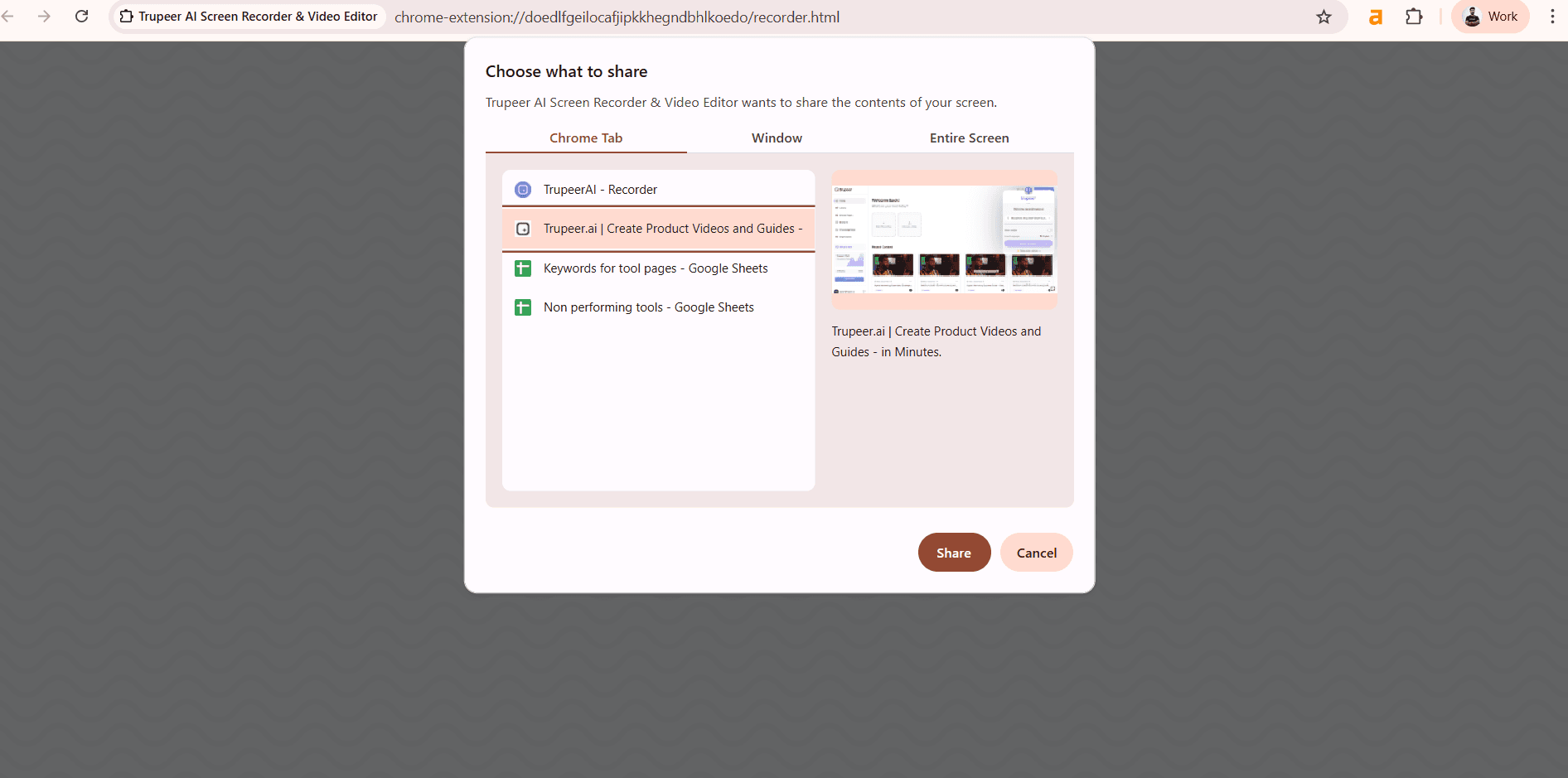
Schritt 2: Mit Audio aufnehmen
Starten Sie die Aufnahme mit Systemsound, Mic oder Webcam-Overlay-Optionen.
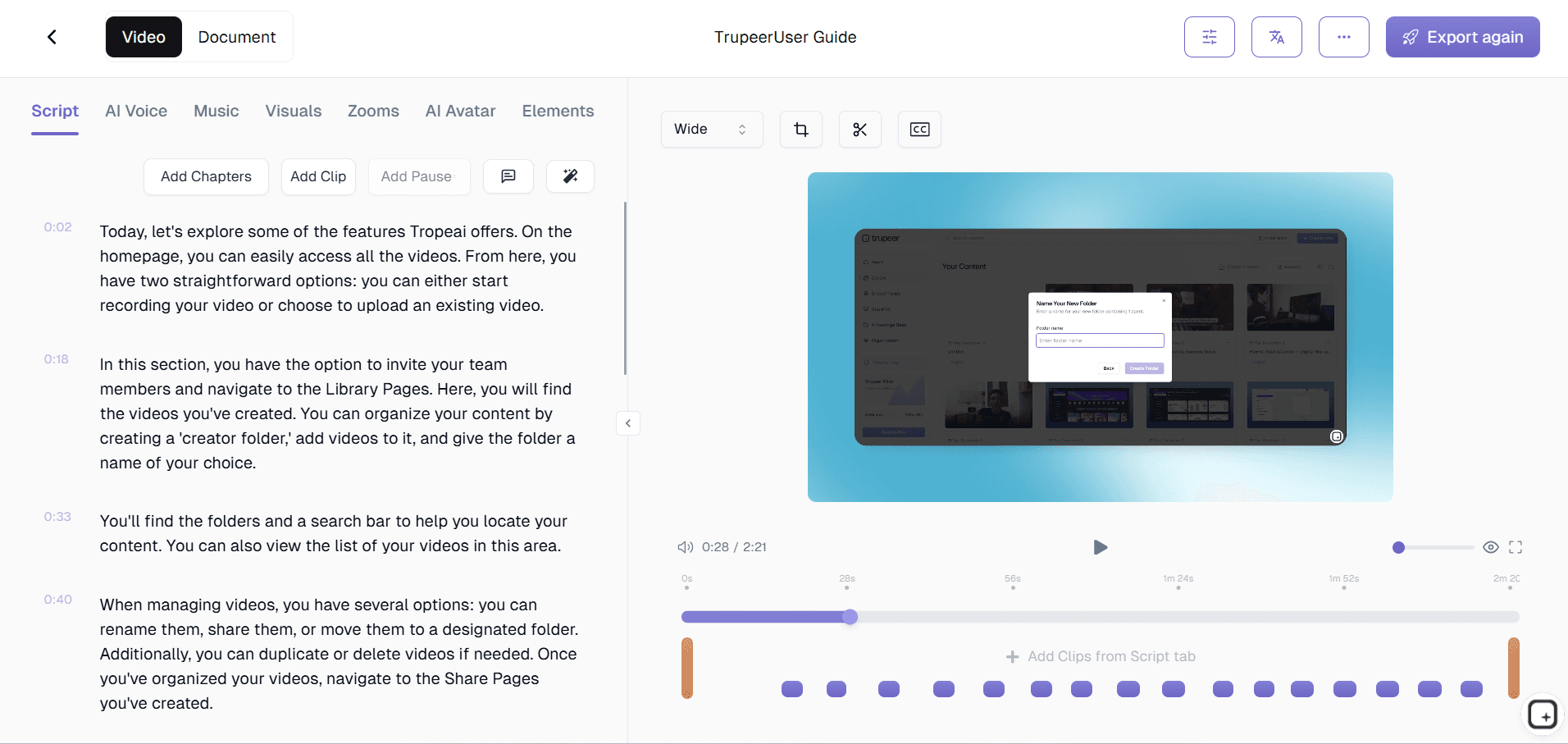
Schritt 3: Bearbeiten & sofort teilen
Timeline trimmen, Annotationen hinzufügen und dann den Cloud-Link kopieren oder herunterladen.
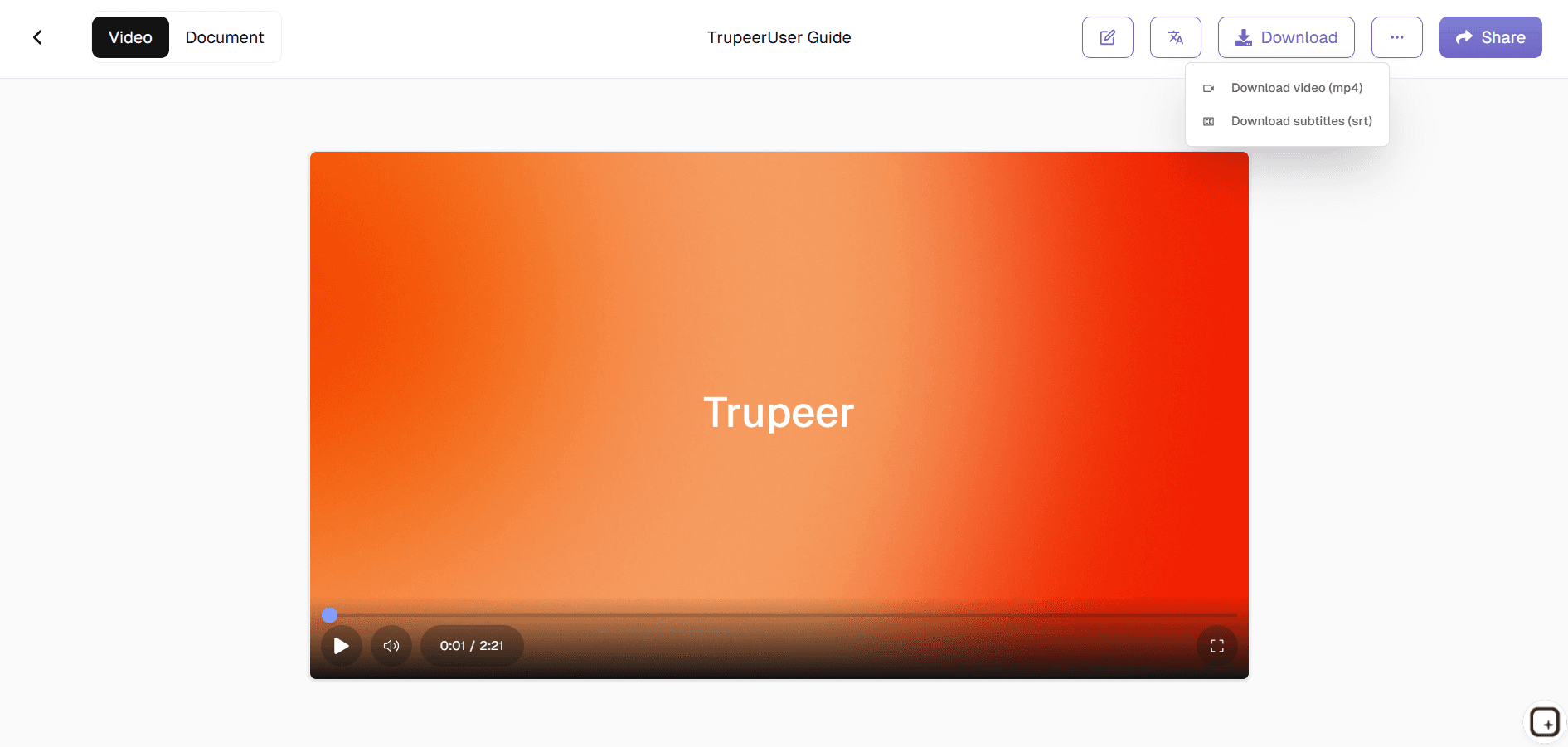
Für wen dieser Mac Screen Recorder von Trupeer gedacht ist
Die beste kostenlose Mac-Screen-Recorder-Software richtet sich an Mac-Profis, die effiziente Aufnahme-Workflows benötigen – ohne Systemaufwand.
Kundensupport-Spezialisten:
Nehmen Sie Troubleshooting-Sitzungen mit klarem Audio und sofortigem Sharing für die Zusammenarbeit im Team und Demo-Vorführungen für Kunden auf – ohne endlose E-Mail-Hin- und -HerschreibenTechnische Trainer & Pädagogen:
Erfassen Sie Software-Tutorials mit Webcam-Overlay, um Schritt-für-Schritt-Anleitungsvideos zu erstellen, die auf verschiedenen Mac-Modellen eine gestochen scharfe Qualität beibehaltenSoftwareentwickler:
Dokumentieren Sie Bug-Reproduktionsschritte oder Feature-Demos für Stakeholder mit präzisen, zeitgestempelten Aufnahmen und Annotation-FunktionenContent Creator & YouTuber:
Erstellen Sie saubere Screen-Aufnahmen, die für die Import-Optimierung in Bearbeitungssoftware ausgelegt sind – und behalten Sie dabei 4K-Qualität von jedem MacBook oder iMacRemote-Worker & Manager:
Teilen Sie Workflow-Demonstrationen oder Trainings-Workthroughs sofort über sichere Cloud-Links – ohne Einschränkungen bei der Dateigröße oder Komprimierungsprobleme
Wichtige Funktionen der besten Mac Screen Recorder
Leichtgewichtig beste kostenlose Mac-Screen-Recorder-Software, die professionelle Aufnahmen liefert – ohne die Leistung oder Akkulaufzeit Ihres Macs zu beeinträchtigen.
Kein Performance-Einfluss:
Die native macOS-Optimierung sorgt für eine reibungslose Aufnahme – selbst auf Basis-M1-Macs – während mehrere Apps gleichzeitig laufen, im Gegensatz zu ressourcenintensiven Alternativen, die zu Verzögerungen und Überhitzung führenIntelligente Audioerfassung:
Zeichnet gleichzeitig Systemaudio, Mikrofon und Webcam auf – mit perfekter Synchronisation. Ideal für Tutorials, die eine Voice-Erklärung über den App-Sounds benötigenInstant Cloud Delivery:
Das automatische Upload erstellt sofort teilbare Links, nachdem Sie die Aufnahme beendet haben – perfekt für dringende Support-Tickets oder Updates für StakeholderProfessionelles Bearbeitungspaket:
Integriertes Trimmen der Timeline, Annotation-Tools und Komprimierung ermöglichen es Nutzern, Aufnahmen zu verfeinern, bevor sie geteilt werden – ohne separate Anwendungen zu startenUniverselle Mac-Kompatibilität:
Funktioniert einwandfrei auf Intel- und Apple-Silicon-Macs – von MacBook Air bis Mac Studio – und hält eine konsistente 4K-Qualität unabhängig von der Hardware aufrecht
Diese Chrome-Erweiterung für Screen Recorder baut auf Screenity auf, das ursprünglich von Alyssa X erstellt und unter der GNU GPLv3 lizenziert wurde. Die Erweiterungen wurden vom Trupeer-Team entwickelt. Quellcode verfügbar hier: https://github.com/trupeer-ai/trupeer-chrome-capture.
Ähnliche Tools entdecken
Vorteile des kostenlosen Bildschirmrekorders für Mac
Nehmen Sie hochwertige Videos mit Audio auf
Nehmen Sie flüssige Bildschirmaufnahmen in hoher Auflösung mit System- und Mikrofonaudio auf – ideal für Tutorials und Präsentationen
Bearbeiten und verbessern Sie Ihre Aufnahmen ganz einfach
Schneiden, kommentieren und verfeinern Sie Ihre Videos, um wichtige Details vor dem Teilen hervorzuheben
Inhalte schnell teilen oder herunterladen
Speichern Sie Aufnahmen in gängigen Formaten oder teilen Sie sie sofort mit Ihrem Team, Ihren Kunden oder Ihrem Publikum
Wie man den Bildschirm auf dem Mac mit Audio aufnimmt
Schritt 1
Aufnahme starten
Schritt 2
Bearbeiten & Anpassen
Schritt 3
Exportieren & Teilen
Häufig gestellte Fragen
Ist diese Mac-Bildschirmaufzeichnungssoftware kostenlos?
Ja, diese Mac-Bildschirmaufzeichnungssoftware bietet eine kostenlose Version mit unbegrenzter Aufnahme, ohne Wasserzeichen und ohne Zeitlimits und ist damit eine der besten kostenlosen Optionen für macOS-Nutzer.
Welche Funktionen und Optionen bietet die Mac-Screen-Recorder-Software?
Zu den Funktionen und Optionen von Mac Screen Recorder gehören die Vollbildaufnahme, die Aufzeichnung bestimmter App-Fenster, die Aufzeichnung von Browser-Tabs, Systemaudio, Mikrofoneingang und Webcam-Overlay – alles in einem Tool.
Was zeichnet Mac Screen Recorder auf?
Es kann Ihren gesamten Bildschirm oder ausgewählte Bereiche sowie Systemaudio, Mikrofonstimme und Webcam-Feed gleichzeitig erfassen – ideal für Tutorials, Demos und Präsentationen.
Verlangsamt eine Mac-Bildschirmaufzeichnungssoftware meinen Mac?
Nein, optimierte Mac-Bildschirmaufzeichnungssoftware ist darauf ausgelegt, minimale CPU-Ressourcen zu nutzen, und gewährleistet eine reibungslose Leistung selbst bei hochwertigen oder 4K-Aufnahmen auf Macs der Basismodelle.
Kann ich mit der Mac Screen Recorder-Software Videos bearbeiten?
Ja, viele Tools bieten integrierte Bearbeitungsfunktionen wie das Trimmen der Timeline, Anmerkungen, Komprimierung und sofortige Freigabeoptionen und bieten Ihnen damit eine komplette Aufzeichnungslösung an einem Ort.
Weitere Tools


