

Sådan bruger du Ahrefs til meta description
Lær, hvordan du bruger Ahrefs til at skrive optimerede meta descriptions, der forbedrer klikraten og SEO-rangeringen. En trin-for-trin-guide med Site Explorer og Keyword Explorer.
Step-by-Step Guide: How To Use Ahrefs For Meta Description
Step 1
Begin by opening Google. In the search bar, enter "free AI meta description" to find the tool.

Step 2
Once the search results are displayed, click on the link for the free AI meta description generator.
Step 3
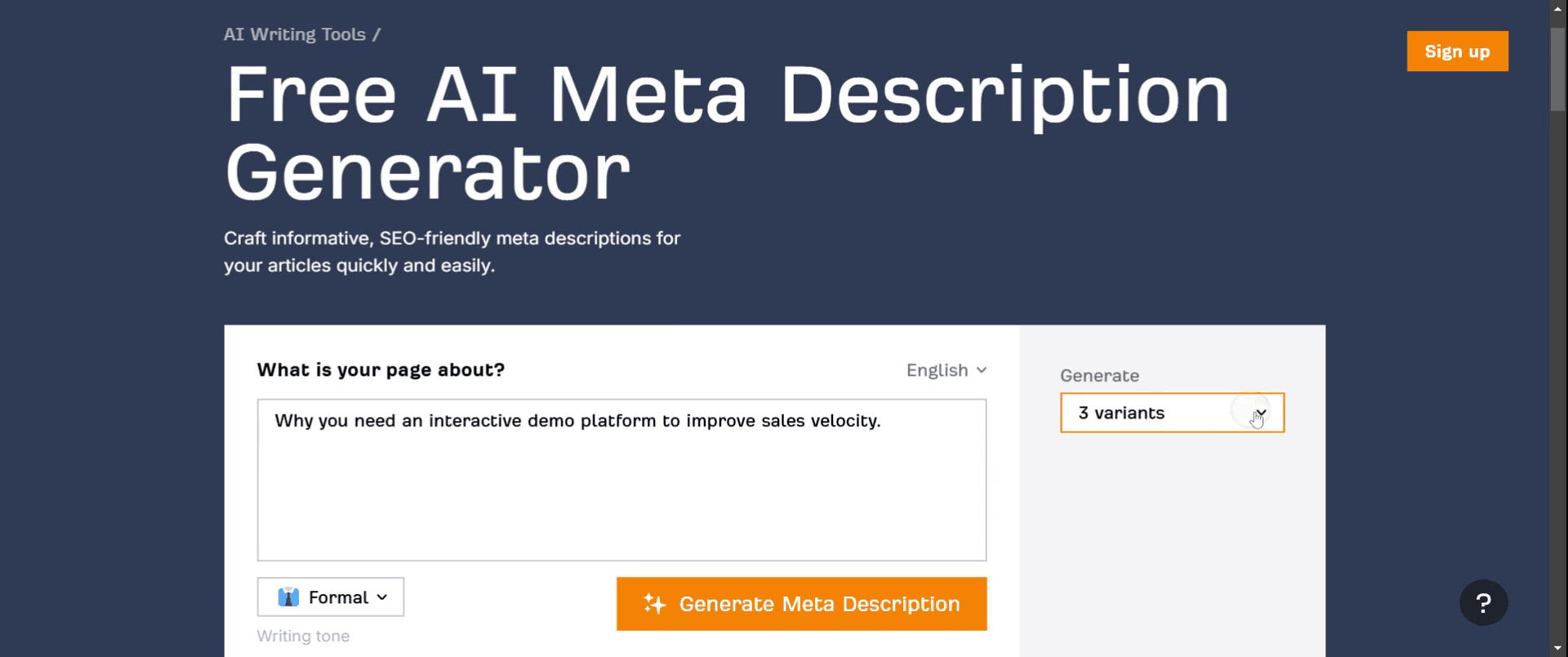
On the AI meta description generator page, locate the search panel. Here, enter the keyword that you wish to generate a meta description for.

Step 4
Click on the "Generate" button. From the dropdown menu, select the number of variants you want for your meta description. You will then see the generated meta descriptions.
Step 5
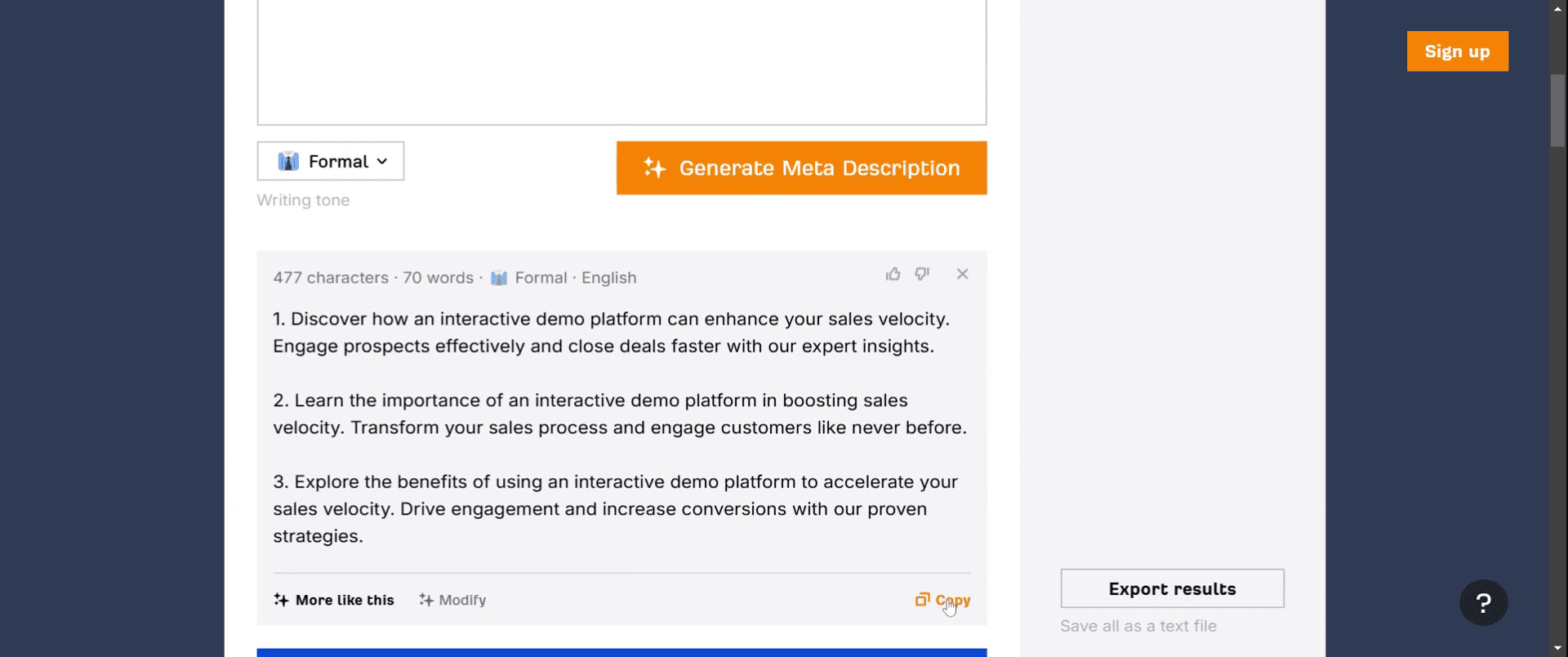
Click the "Verify" button and wait for the verification process to complete. Once done, the AI-generated meta description will be displayed.
Step 6
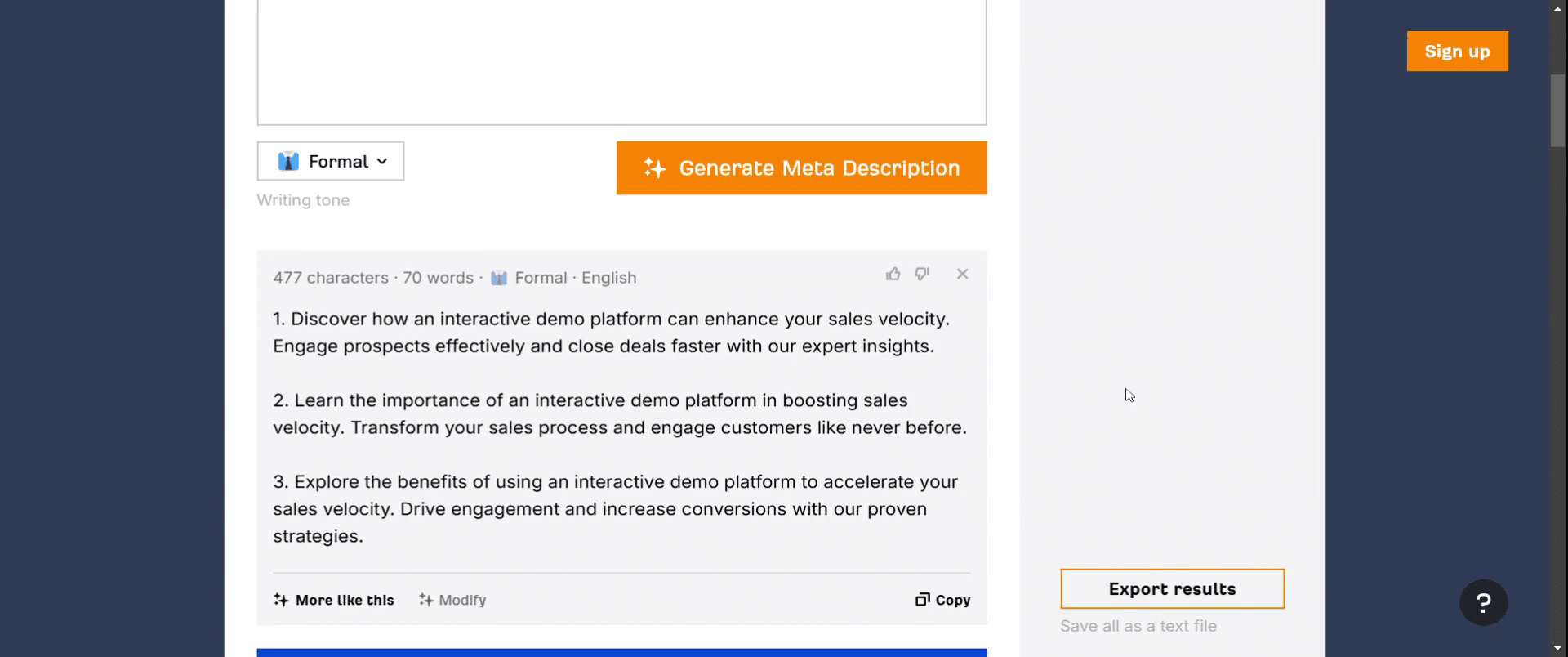
You have the option to copy the generated meta description. Additionally, you can click on "Export Results" to save your work.
Step 7
The export process will commence, and your meta descriptions will be saved accordingly.
Pro tip til at bruge Ahrefs til at skabe meta descriptions
Start med en site-audit
Brug Ahrefs' Site Audit-værktøj til at crawle din hjemmeside. Det fremhæver SEO-problemer, herunder manglende eller dublerede meta descriptions. Det giver dig et klart overblik over de sider, der har brug for forbedringer.Gå til sektionen “Content” i Site Audit
Når auditten er færdig, skal du gå til sektionen “Content”. Kig efter rapporten “Meta Description” for at se, hvilke sider der mangler beskrivelser, har dubletter eller er for lange/korte.Tjek SERP-funktioner i Site Explorer
Brug værktøjet “Site Explorer” og indtast en URL eller et domæne. Navigér til rapporten “Organic Keywords”. Den viser, hvilke keywords din side rangerer for, samt de tilknyttede SERP-funktioner, så du kan tilpasse dine meta descriptions derefter.Analyser top-sider for keyword-relevans
Se rapporten “Top Pages” for at identificere sider med høj trafik. Se, hvilke keywords de rangerer for, og udform meta descriptions, der matcher brugerens intention for de keywords.Hold øje med konkurrenternes meta descriptions
Indtast en konkurrent’ domæne i Site Explorer, og klik derefter på “Top Pages.” Det viser deres mest populære indhold sammen med titel og meta description. Brug det til inspiration og til at forbedre din egen.
Typiske faldgruber – og hvordan du undgår dem
Ignorér grænser for antal tegn
Hvis dine meta descriptions er for lange, kan Google afkorte dem. Ahrefs hjælper med at visualisere det med pixel-længde, så hold dig inden for grænserne.Keyword stuffing
Undgå at proppe flere keywords ind på en unaturlig måde. Fokuser på at skrive engagerende, relevante beskrivelser, der kun indeholder det vigtigste keyword.Dublerede beskrivelser
Hvis flere sider har den samme meta description, forvirrer det søgemaskinerne. Brug Ahrefs' rapport “Duplicate Meta Description” til at opdage og rette dem.Skriv uden at tage søgeintentionen i betragtning
Meta descriptions, der ikke matcher intentionen bag søgeforespørgslen, skaber ikke klik. Brug Ahrefs' data om keyword-intention til at holde den i tråd med det.Opdater ikke regelmæssigt
Hold meta descriptions friske. Brug Ahrefs til med jævne mellemrum at gennemgå, hvilke sider der har brug for opdateringer baseret på trafik, rangeringer eller ændringer i algoritmen.
Ofte stillede spørgsmål om brug af Ahrefs til metabeskrivelser
Kan Ahrefs fortælle mig, hvilke sider der mangler metabeskrivelser?
Ja, værktøjet Site Audit identificerer manglende, duplikerede samt for lange eller korte metabeskrivelser.Hvordan kan jeg se, hvilke søgeord jeg skal inkludere i min metabeskrivelse?
Brug rapporten Organic Keywords under Site Explorer for at se, hvilke søgeord hver side rangerer for.Kan jeg overvåge, hvordan ændringer i min metabeskrivelse påvirker SEO?
Ja, brug værktøjet Rank Tracker til at følge søgeordsposition og ændringer i trafikken over tid.Hvad er den ideelle længde for en metabeskrivelse?
Hold dig inden for 150–160 tegn eller cirka 920–960 pixels i bredde, i tråd med Ahrefs' anbefalinger.Hvor ofte bør jeg gennemgå mine metabeskrivelser med Ahrefs?
Kvartalsvise gennemgange er en god praksis, men du bør også tjekke efter større ændringer på sitet eller opdateringer af algoritmer.Sådan laver du skærmoptagelse på mac?
For at lave skærmoptagelse på en Mac kan du bruge Trupeer AI. Det giver dig mulighed for at optage hele skærmen og tilbyder AI-funktioner som at tilføje AI-avatarer, tilføje voiceover, tilføje zoom ind og ud i videoen. Med trupeer’s funktion til AI-videooversættelse kan du oversætte videoen til 30+ sprog.Sådan tilføjer du en AI-avatar til skærmoptagelse?
For at tilføje en AI-avatar til en skærmoptagelse skal du bruge et AI-værktøj til skærmoptagelse. Trupeer AI er et AI-værktøj til skærmoptagelse, som hjælper dig med at lave videoer med flere avatarer og også hjælper dig med at oprette din egen avatar til videoen.Sådan laver du skærmoptagelse på windows?
For at lave skærmoptagelse på Windows kan du bruge den indbyggede Game Bar (Windows + G) eller et avanceret AI-værktøj som Trupeer AI til mere avancerede funktioner som AI-avatarer, voiceover, oversættelse osv.Sådan tilføjer du voiceover til video?
For at tilføje voiceover til videoer skal du downloade trupeer ai chrome-udvidelsen. Når du er tilmeldt, uploader du din video med voice, vælger den ønskede voiceover fra trupeer og eksporterer din redigerede video.Hvordan zoomer jeg ind på en skærmoptagelse?
For at zoome ind under en skærmoptagelse skal du bruge zoom-effekterne i Trupeer AI, som giver dig mulighed for at zoome ind og ud på bestemte tidspunkter og dermed øge den visuelle effekt af dit videomateriale.
Anbefalede læsninger
Technical Documentation Generator
Sådan roterer du et dokument i Canva
Sådan tilføjer du skrifttyper til Canva
Related Tutorials


