
Sådan ombryder du tekst i Google Sheets – hold celleindhold synligt
Lær, hvordan du ombryder tekst i Google Sheets, så alt indhold forbliver synligt i en celle. Følg denne hurtige guide for at slå tekstombrydning til manuelt eller automatisk.
Dette dokument indeholder trin-for-trin-instruktioner i, hvordan du ombryder tekst i Google Sheets.
Omskiftning af tekst gør det muligt for indholdet i en celle at blive vist på flere linjer, hvilket forbedrer læsbarheden uden at ændre kolonnebredden.
Hvis din tekst løber ind i naboceller, holder ombrydning af teksten det hele pænt afgrænset. Du kan ombryde tekst via menuen Format eller direkte fra værktøjslinjen.
1. Vælg cellerne:
Klik på cellen eller gruppen af celler, hvor du vil have teksten ombrydt.
2. Vælg en metode til ombrydning:
Via Format-menuen:
Gå til Format > Omskiftning > Omskift.
Brug af værktøjslinjen:
Klik på ikonet for tekstombrydning på værktøjslinjen (det ligner en buet pil), og vælg derefter Omskift i rullemenuen.
3. Se resultaterne:
Når funktionen er aktiveret, tilpasser teksten sig automatisk, så den forbliver inden for cellens bredde, og rækkens højde udvides for at passe til alle linjerne.
Trin-for-trin-guide: Sådan ombryder du tekst i Google Sheets
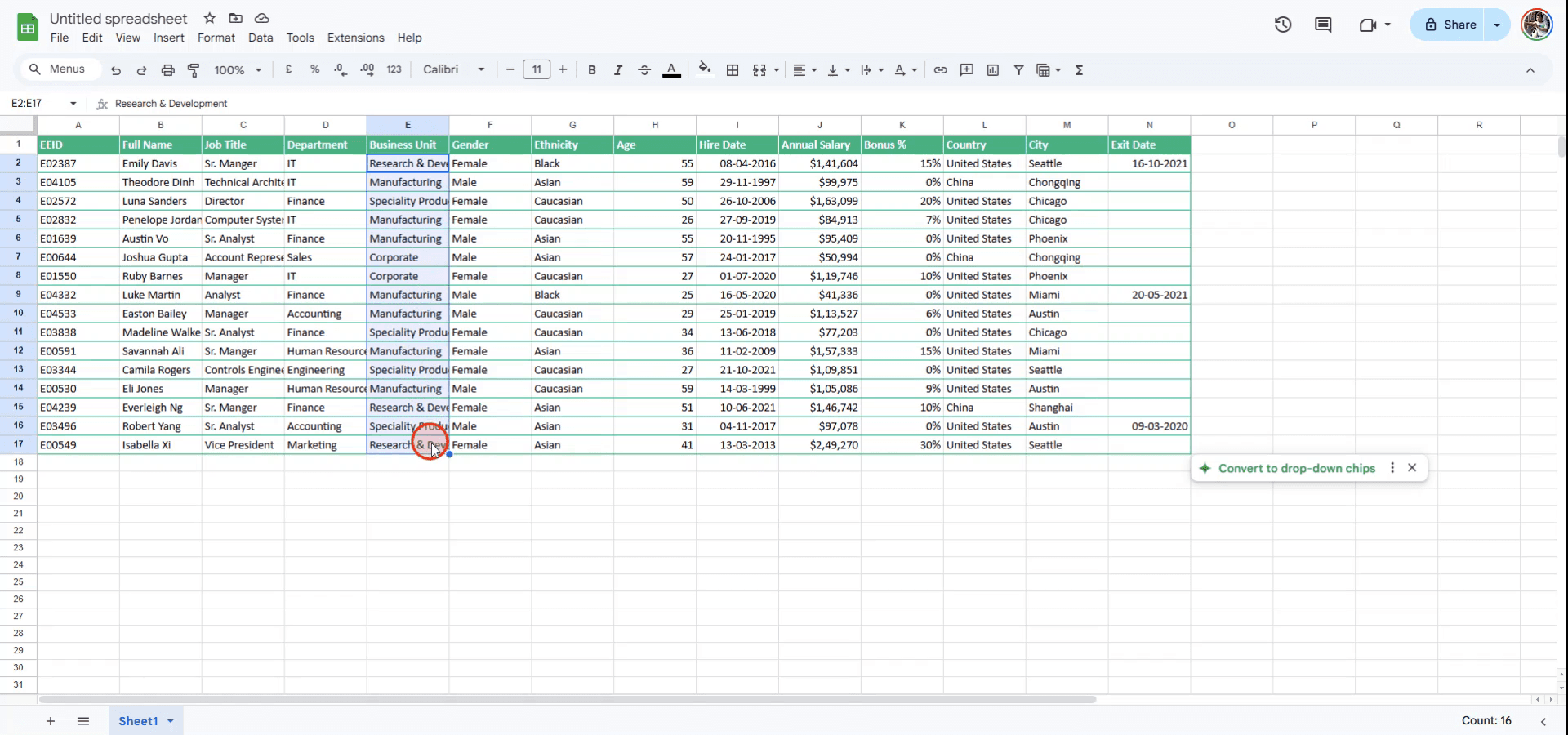
Trin 1
For at begynde at ombryde tekst i Google Sheets skal du først vælge den celle eller det celleområde, du ønsker at formatere med tekstombrydning.
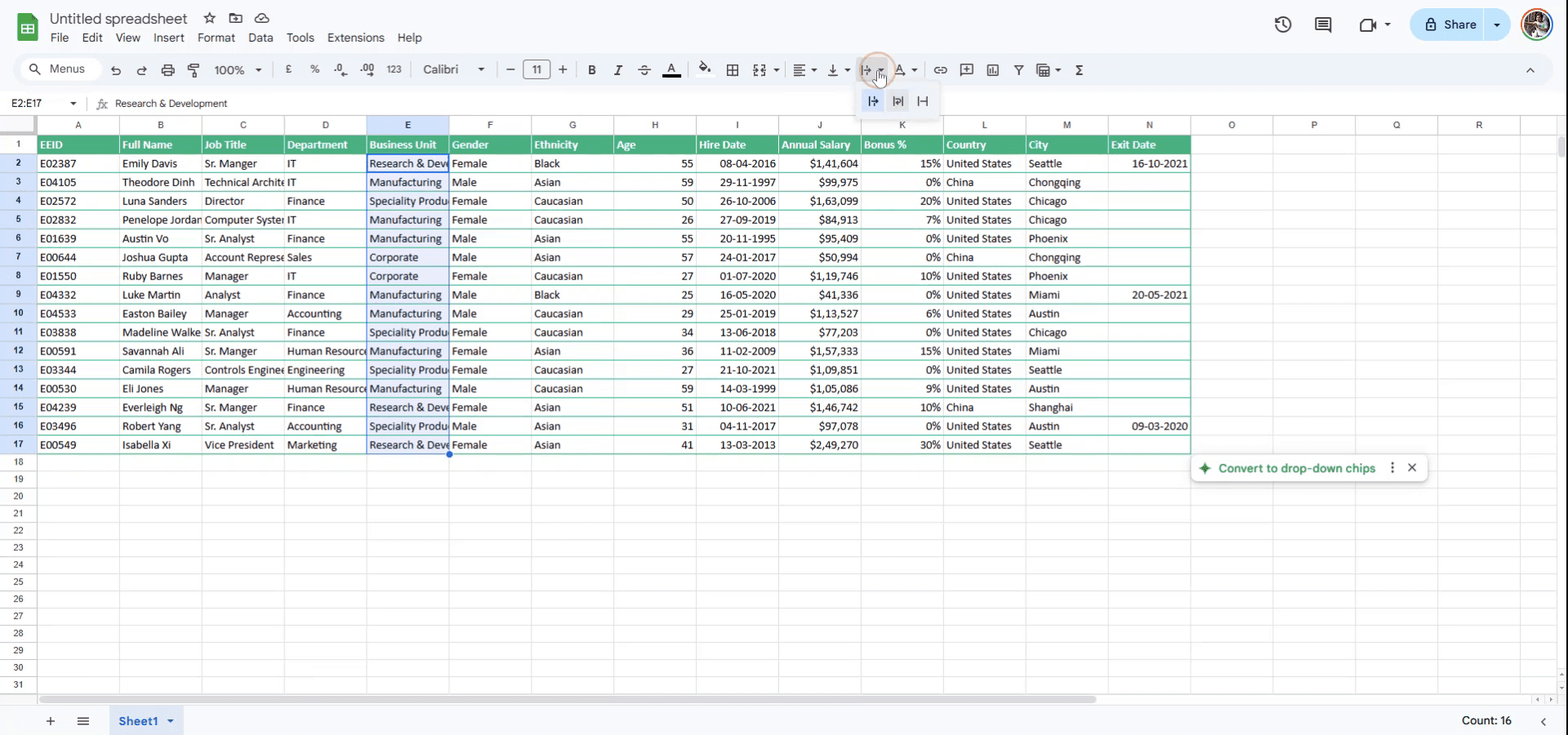
Trin 2
Når de ønskede celler er markeret, skal du gå til menuen ovenfor og klikke på indstillingen 'Text Wrapping'. Dette viser en rullemenu med flere muligheder.
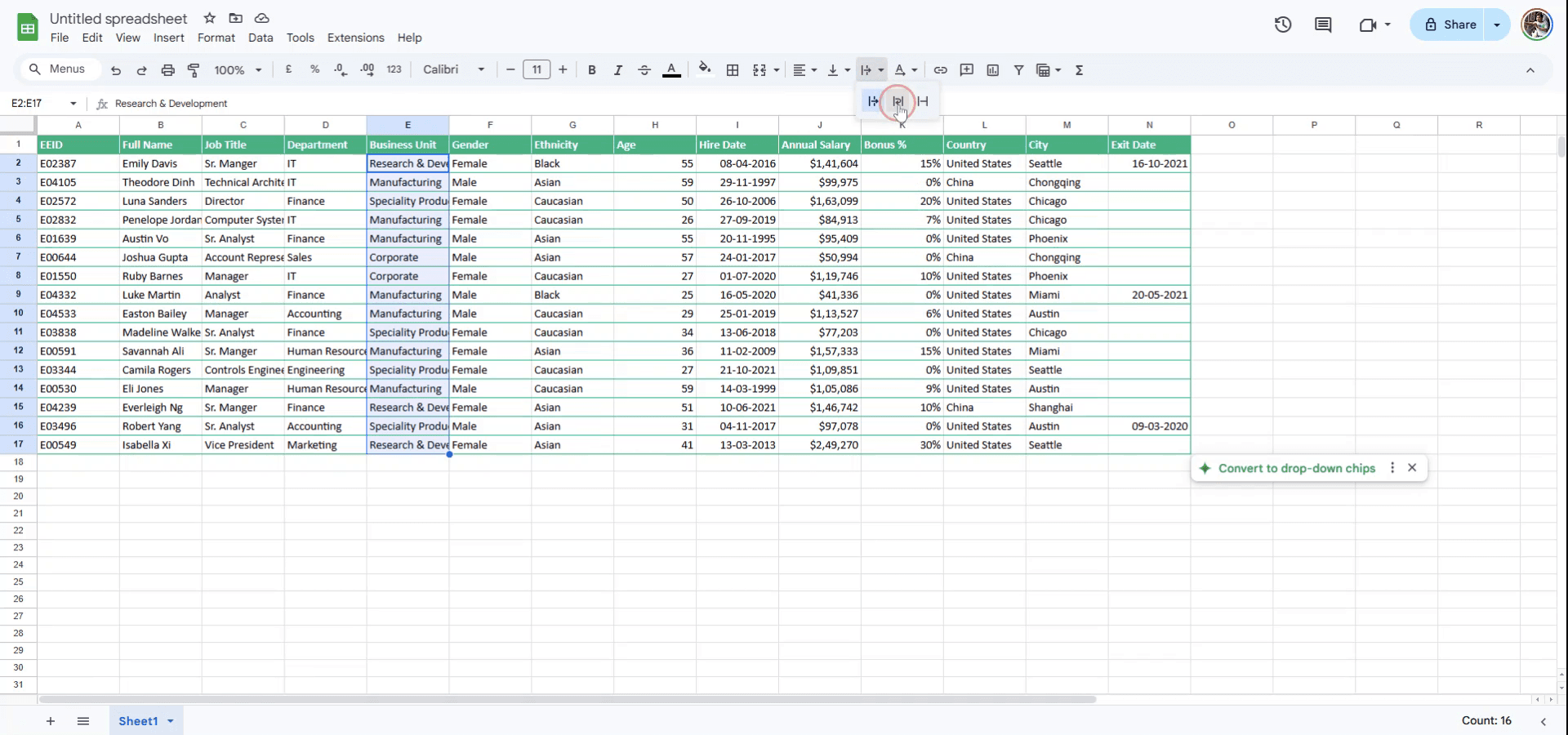
Trin 3
I rullemenuen under 'Text Wrapping' skal du vælge den anden mulighed, der er mærket 'Wrap'. Dette anvender tekstombrydningen på de markerede celler.
Pro tip til ombrydning af tekst i Google Sheets
Vælg den celle eller det celleområde, hvor du vil ombryde teksten, og gå derefter til Format > Text Wrapping > Wrap for at sikre, at teksten forbliver inden for cellens kanter.
Hvis du vil justere rækkens højde efter ombrydning af tekst, skal du højreklikke på rækkenummeret og vælge Resize row for at sikre, at det ombrudte indhold er fuldt synligt.
Hvis teksten ikke passer korrekt, kan du prøve at justere kolonnebredden ved at trække i afgrænsningen mellem kolonnebogstaverne.
Typiske faldgruber, og hvordan du undgår dem, når du ombryder tekst i Google Sheets
Teksten løber stadig over: Det kan ske, hvis kolonnebredden er for lille. Løsning: Forøg kolonnebredden, eller brug funktionen til tekstombrydning for at sikre, at teksten passer inden for cellen.
Ekstra plads i rækker: Nogle gange kan ombrydet tekst skabe unødvendig lodret plads. Løsning: Justér rækkens højde manuelt, så den passer til den ombrudte tekst, og fjern overskydende plads.
Celler ombryder ikke teksten: Det kan ske, hvis ombrydningsindstillingen ikke er anvendt. Løsning: Gå til Format > Text Wrapping > Wrap for at aktivere tekstombrydning i cellen.
Ofte stillede spørgsmål om ombrydning af tekst i Google Sheets
Hvordan ombryder jeg tekst uden at ændre kolonnebredden?
Brug indstillingen Ombryd under Format > Tekstombrydning for at sikre, at teksten forbliver i cellen uden at påvirke kolonnebredden.Kan jeg stoppe tekst i at blive ombrudt i en celle?
Ja, gå til Format > Tekstombrydning > Overløb for at tillade, at teksten løber ud over cellen, hvis det er nødvendigt.Kan jeg ombryde tekst i flere celler på én gang?
Ja, vælg flere celler, og anvend indstillingen Ombryd under Format > Tekstombrydning > Ombryd for alle de markerede celler.Sådan laver du skærmoptagelse på mac?
For at lave skærmoptagelse på en Mac kan du bruge Trupeer AI. Det giver dig mulighed for at optage hele skærmen og tilbyder AI-funktioner som at tilføje AI-avatarer, tilføje voiceover, tilføje zoom ind og ud i videoen. Med trupeer’s funktion til AI-videooversættelse kan du oversætte videoen til 30+ sprog.Sådan tilføjer du en AI-avatar til en skærmoptagelse?
For at tilføje en AI-avatar til en skærmoptagelse skal du bruge et AI-værktøj til skærmoptagelse. Trupeer AI er et AI-værktøj til skærmoptagelse, som hjælper dig med at lave videoer med flere avatarer og også hjælper dig med at oprette din egen avatar til videoen.Sådan laver du skærmoptagelse på windows?
For at lave skærmoptagelse på Windows kan du bruge den indbyggede Game Bar (Windows + G) eller et avanceret AI-værktøj som Trupeer AI til mere avancerede funktioner som AI-avatarer, voiceover, oversættelse osv.Sådan tilføjer du voiceover til video?
For at tilføje voiceover til videoer skal du downloade trupeer ai chrome-udvidelsen. Når du er oprettet, uploader du din video med stemme, vælger den ønskede voiceover fra trupeer og eksporterer din redigerede video.Hvordan zoomer jeg ind på en skærmoptagelse?
For at zoome ind under en skærmoptagelse skal du bruge zoom-effekterne i Trupeer AI, som giver dig mulighed for at zoome ind og ud på bestemte tidspunkter og dermed øge den visuelle effekt af dit videomateriale.
Andre spørger også
Værktøj til generering af teknisk dokumentation
Sådan tilføjer du rupee-symbol i Google Sheets
Sådan ændrer du valutaformat i Google Sheets
Related Tutorials



