

Sådan uploader du en mappe til GitHub
Lær, hvordan du uploader en mappe til GitHub ved hjælp af webgrænsefladen eller Git-kommandoer for nemt at tilføje projektfiler og administrere repositories. Følg denne hurtige vejledning med Trupeer.
This guide provides a streamlined process for adding a new folder to a GitHub repository.
Follow the steps below to seamlessly integrate a new directory into your existing repository structure.
Step-by-Step-Guide: How to Upload a Folder to GitHub
Step 1
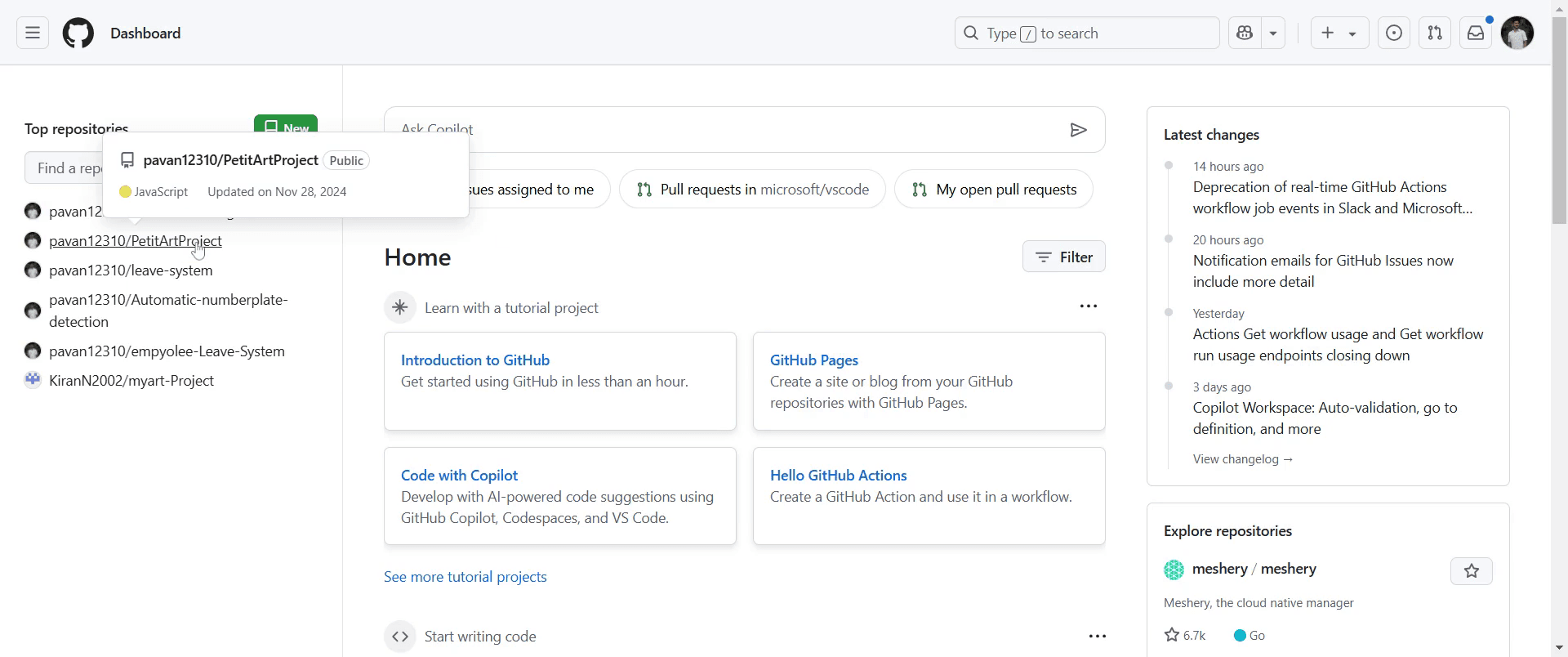
Go to the GitHub repository where you would like to add the folder and click on it.
Step 2
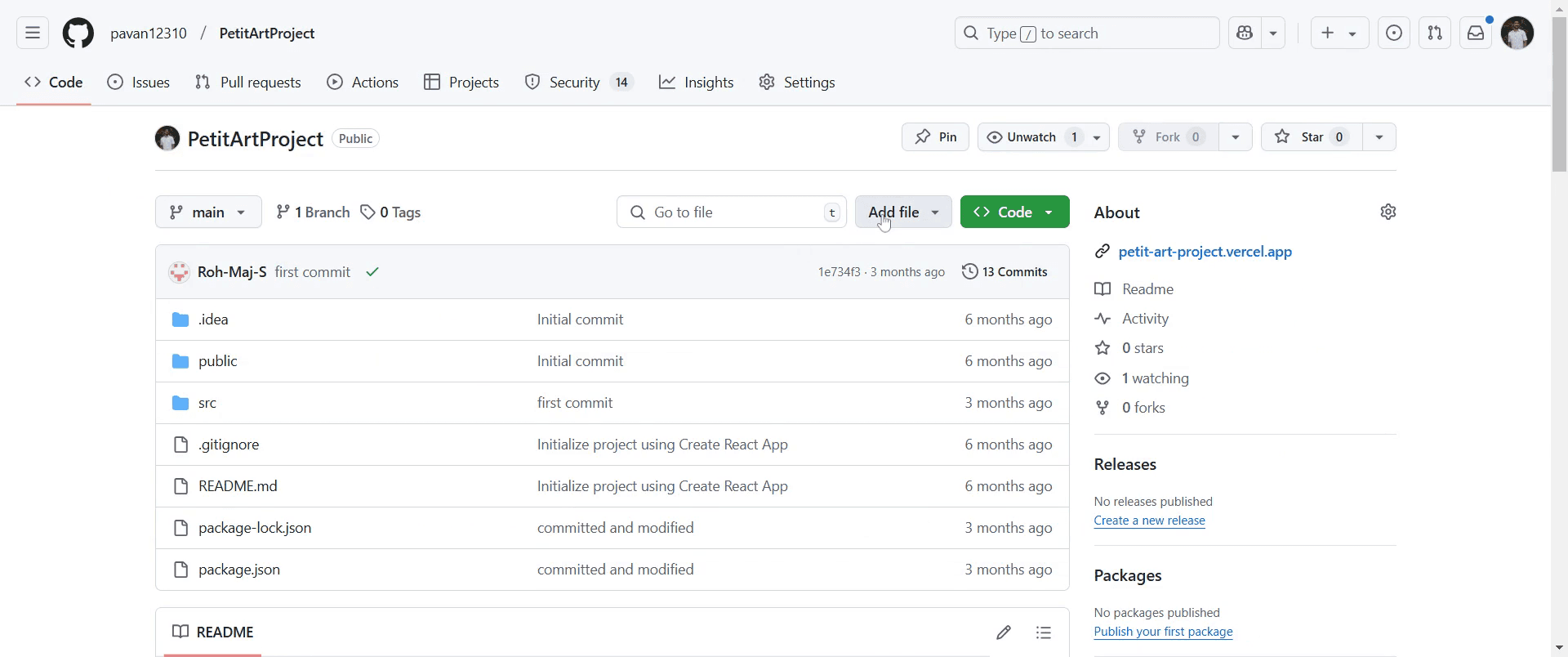
Next, locate and click on the "Add file" option within your repository interface.
Step 3
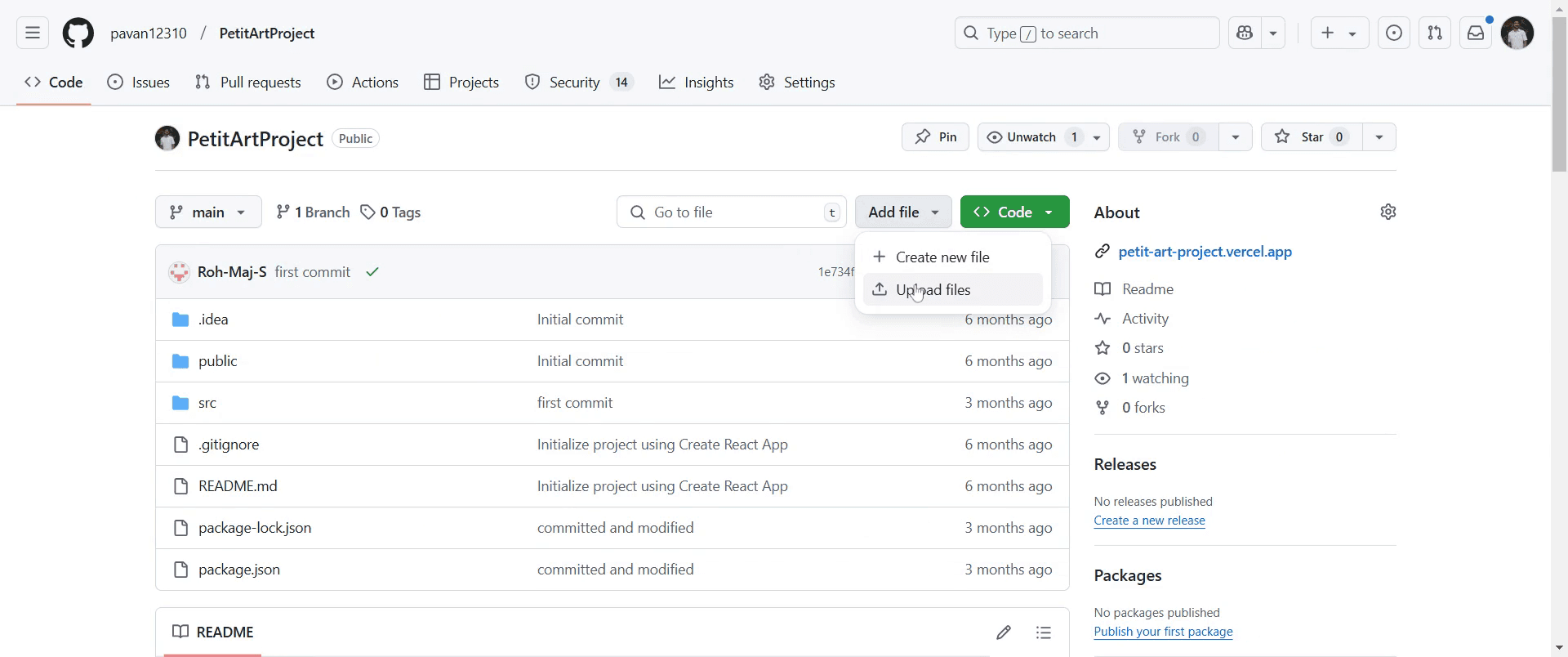
Select "Upload files" to proceed with adding your folder.
Step 4
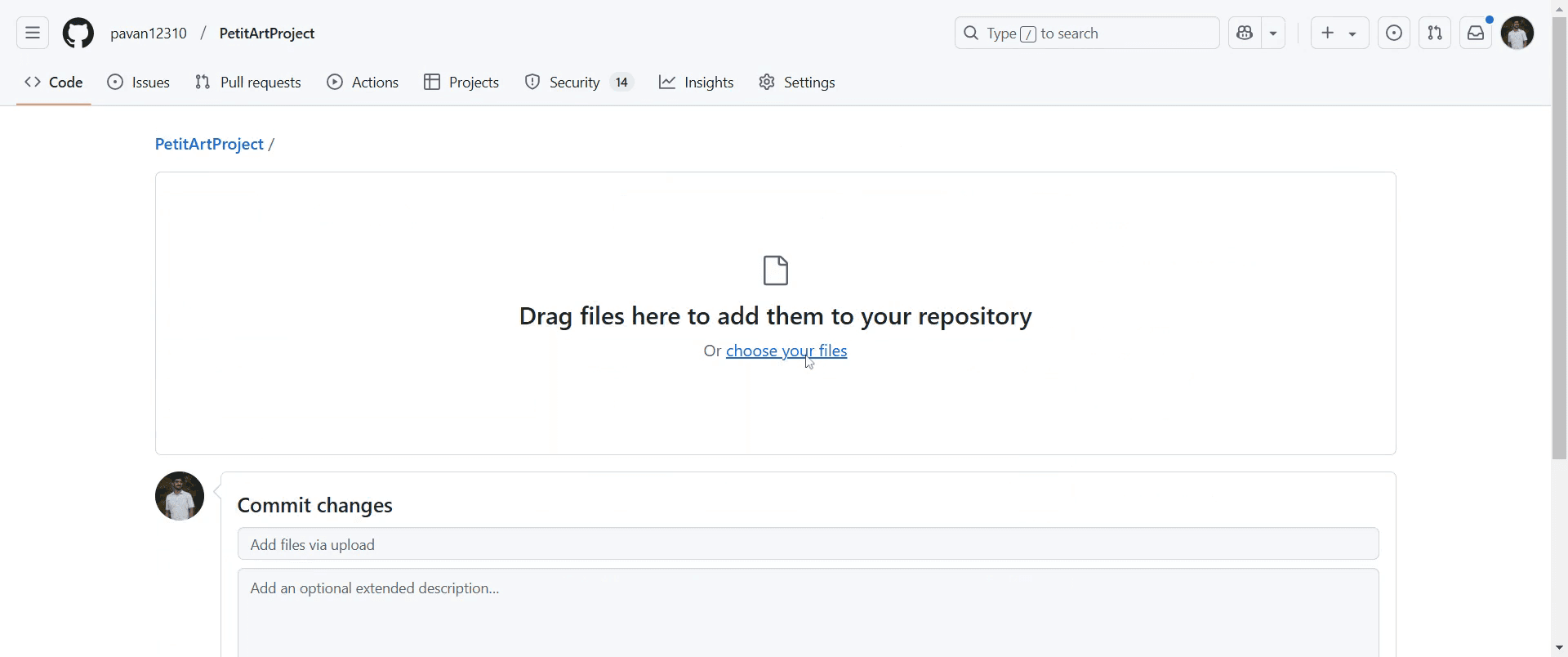
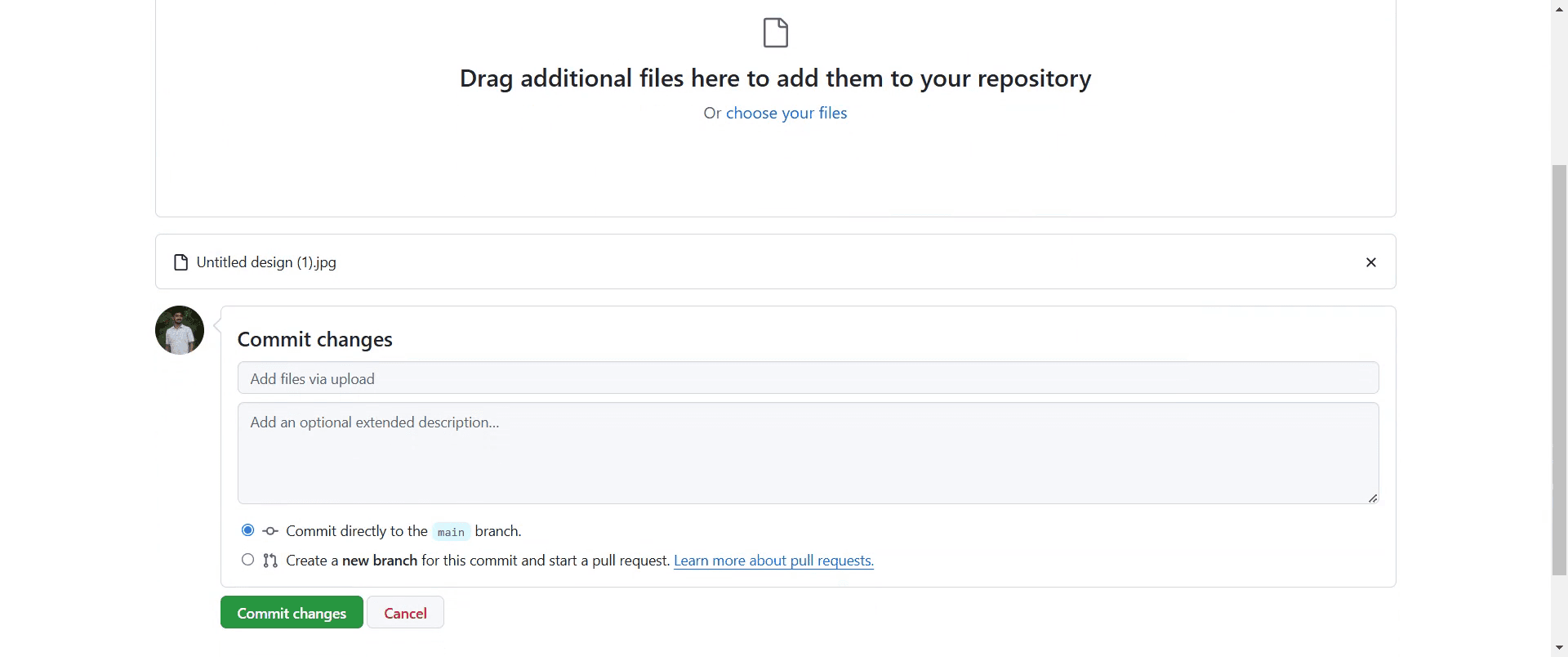
Now, choose the files you wish to include in your new folder by clicking on the appropriate option.
Step 5
If desired, you can add a commit message and provide a description of the changes to offer more context.
Step 6
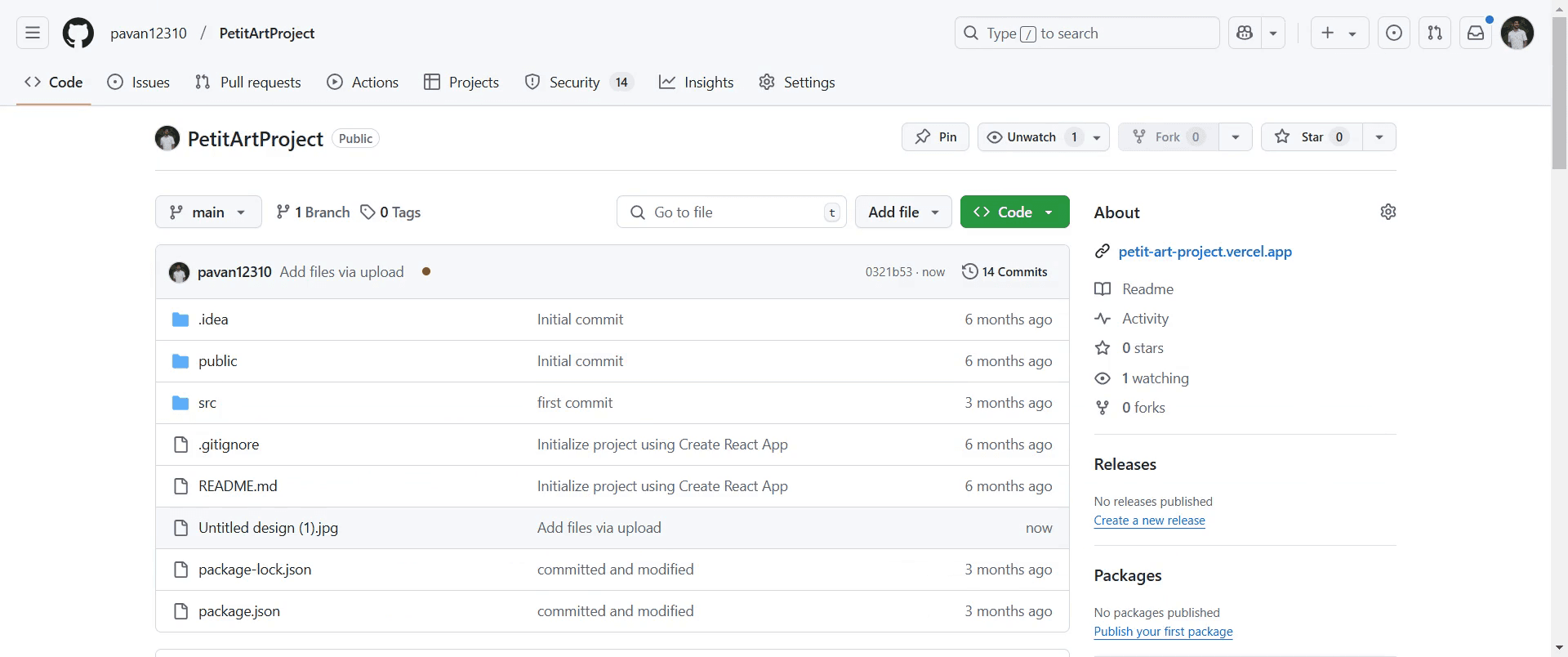
Finally, confirm the action by clicking on "Commit changes".

Step 7
Once done, your folder will be successfully added to the repository.
Pro-tips til at uploade en mappe til GitHub
Brug Git-kommandolinjen ved at navigere til mappen og køre
git add .,git commit -m "Tilføj mappe"oggit push origin mainfor at uploade alle filer.Hvis du bruger GitHub’s webgrænseflade, skal du komprimere mappen til en ZIP-fil, før du uploader, da GitHub ikke understøtter direkte upload af mapper.
Organisér din repositoriestruktur korrekt, før du uploader, for at sikre klarhed og nem navigation.
Typiske faldgruber & hvordan du undgår dem, når du uploader en mappe til GitHub
Forsøg ikke at uploade en mappe direkte via GitHub-webgrænsefladen. GitHub understøtter kun upload af individuelle filer.
Glem ikke at initialisere Git, før du pusher. Kør altid
git init, før du committer ændringer i et nyt lokalt repository.Kontrollér ikke
.gitignore-filen: Sørg for, at nødvendige filer ikke bliver ignoreret utilsigtet.
Ofte stillede spørgsmål om at uploade en mappe til GitHub
Kan jeg uploade en mappe via GitHubs webinterface?
Nej, GitHub understøtter ikke direkte upload af mapper, men du kan uploade individuelle filer eller et ZIP-arkiv.Hvordan tilføjer jeg en tom mappe til GitHub?
Opret en.gitkeep-fil i mappen, før du committer og pusher.Hvad skal jeg gøre, hvis min mappeupload ikke vises på GitHub?
Kørgit statusfor at tjekke for ændringer, der ikke er committet, og commit derefter og push igen.Kan jeg uploade en mappe til en specifik branch?
Ja, skift til den ønskede branch medgit checkout <branch-name>før du tilføjer og pusher mappen.Sådan laver du skærmoptagelse på mac?
For at lave skærmoptagelse på en Mac kan du bruge Trupeer AI. Det giver dig mulighed for at optage hele skærmen og tilbyder AI-funktioner som at tilføje AI-avatarer, tilføje voiceover, tilføje zoom ind og ud i videoen. Med trupeer’s AI-videotranslationsfunktion kan du oversætte videoen til 30+ sprog.Sådan tilføjer du en AI-avatar til en skærmoptagelse?
For at tilføje en AI-avatar til en skærmoptagelse skal du bruge et AI-værktøj til skærmoptagelse. Trupeer AI er et AI-værktøj til skærmoptagelse, som hjælper dig med at lave videoer med flere avatarer og også hjælper dig med at oprette din egen avatar til videoen.Sådan laver du skærmoptagelse på windows?
For at lave skærmoptagelse på Windows kan du bruge den indbyggede Game Bar (Windows + G) eller et avanceret AI-værktøj som Trupeer AI til mere avancerede funktioner som AI-avatarer, voiceover, oversættelse osv.Sådan tilføjer du voiceover til video?
For at tilføje voiceover til videoer skal du downloade trupeer ai chrome-udvidelsen. Når du er tilmeldt, uploader du din video med voice, vælger den ønskede voiceover i trupeer og eksporterer din redigerede video.Hvordan zoomer jeg ind i en skærmoptagelse?
For at zoome ind under en skærmoptagelse skal du bruge zoom-effekterne i Trupeer AI, som giver dig mulighed for at zoome ind og ud på bestemte tidspunkter og dermed forstærke den visuelle effekt af dit videomateriale.
Anbefalede læsninger
Technical Documentation Generator
Sådan tilføjer du rupee-symbol i Google Sheets
Sådan ændrer du valutaformat i Google Sheets
Sådan tilføjer du punktlister i Google Sheets
Related Tutorials


